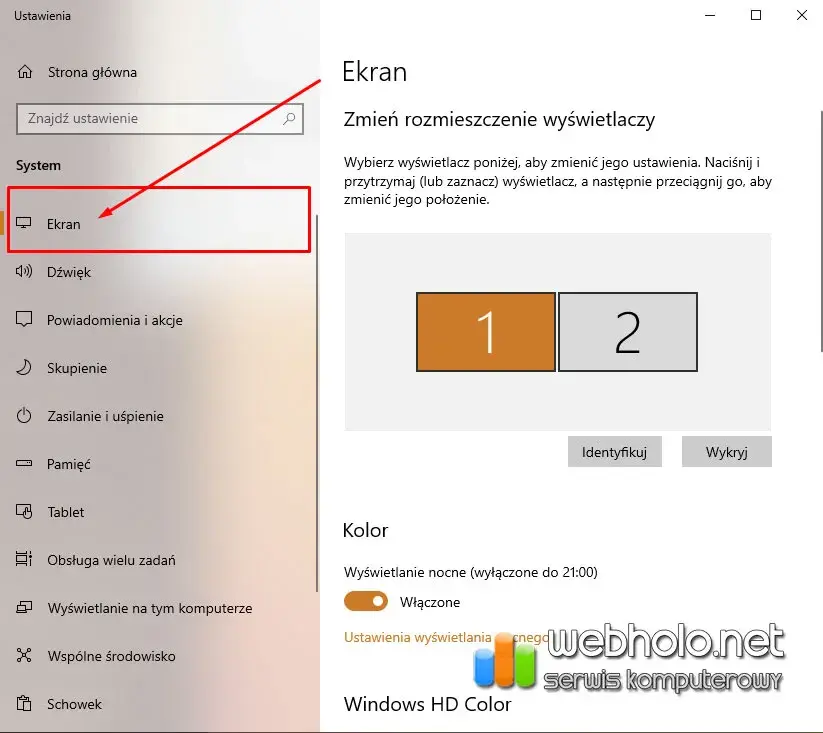
Ten artykuł dostarcza szybkich i klarownych instrukcji, jak obrócić ekran w laptopie, niezależnie od tego, czy stało się to przypadkowo, czy masz konkretną potrzebę zmiany orientacji. Znajdziesz tu sprawdzone metody dla systemów Windows i macOS, a także rozwiązania najczęstszych problemów, dzięki czemu szybko przywrócisz komfort pracy.
Jak szybko obrócić ekran w laptopie sprawdzone metody dla Windows i macOS
- W Windows najszybciej obrócisz ekran skrótem
Ctrl + Alt + strzałka(jeśli jest aktywny) lub przez "Ustawienia ekranu" w sekcji "Orientacja wyświetlacza". - W macOS obracanie wbudowanego ekranu jest ograniczone; dla monitorów zewnętrznych użyj "Ustawień systemowych" > "Wyświetlacze" z przytrzymanym
Option + Command. - Niedziałające skróty klawiszowe w Windows to często wynik kontroli przez oprogramowanie karty graficznej (Intel, NVIDIA, AMD) tam szukaj opcji aktywacji.
- Laptopy 2w1 z problemami z automatyczną rotacją wymagają sprawdzenia blokady obrotu w Centrum Akcji Windows lub aktualizacji sterowników.
- Celowy obrót ekranu przydaje się do programowania, czytania długich dokumentów czy edycji zdjęć portretowych.
Dlaczego ekran w laptopie w ogóle się obraca i kiedy to się przydaje?
Zapewne każdy z nas doświadczył tego choć raz: ekran laptopa nagle obraca się o 90, 180 lub 270 stopni, wywołując lekką panikę. Najczęściej dzieje się to przez przypadek, na przykład przez nieświadome naciśnięcie skrótu klawiszowego. Czasem jednak celowo zmieniamy orientację ekranu, ponieważ w niektórych sytuacjach jest to niezwykle praktyczne. Jako Patryk Brzeziński, mogę potwierdzić, że celowe obracanie ekranu ma wiele zastosowań, które znacząco poprawiają komfort pracy.
- Praca z kodem: Programiści często obracają ekrany, aby mieć więcej miejsca na pionowe linie kodu, co ułatwia przeglądanie i edycję.
- Czytanie długich dokumentów/PDF-ów: Orientacja pionowa jest znacznie bardziej naturalna do czytania e-booków, artykułów naukowych czy długich dokumentów PDF, ponieważ przypomina tradycyjną stronę książki.
- Edycja zdjęć portretowych: Graficy i fotografowie docenią możliwość obrócenia ekranu podczas pracy nad zdjęciami w orientacji portretowej, co pozwala na lepsze wykorzystanie przestrzeni roboczej.
- Używanie laptopa z pionowo ustawionym monitorem zewnętrznym: Jeśli podłączasz do laptopa monitor zewnętrzny ustawiony pionowo, obrót ekranu laptopa może pomóc w zachowaniu spójnej perspektywy i ułatwić przenoszenie okien między wyświetlaczami.
Jak widać, niezależnie od tego, czy ekran obrócił się przypadkowo, czy celowo, warto wiedzieć, jak szybko przywrócić go do pożądanej orientacji.
Szybka pomoc: Jak błyskawicznie przywrócić ekran do normy w Windows i co zrobić, gdy obrócił się przypadkowo?
Jeśli ekran w Twoim laptopie z systemem Windows obrócił się nagle i szukasz najszybszego sposobu na przywrócenie go do domyślnej orientacji, spróbuj użyć kombinacji klawiszy. To jest moja pierwsza rada, gdy ktoś dzwoni do mnie z takim problemem. Zazwyczaj działa to błyskawicznie, jeśli tylko skróty klawiszowe są aktywne w systemie.
Naciśnij jednocześnie klawisze Ctrl + Alt + strzałka w górę. Ekran powinien natychmiast wrócić do orientacji poziomej. Jeśli chcesz poeksperymentować, możesz użyć innych strzałek:
-
Ctrl + Alt + strzałka w dół: Obróci ekran o 180 stopni (do góry nogami). -
Ctrl + Alt + strzałka w lewo: Obróci ekran o 90 stopni w lewo (orientacja pionowa). -
Ctrl + Alt + strzałka w prawo: Obróci ekran o 90 stopni w prawo (orientacja pionowa).
Pamiętaj, że ten skrót jest najszybszym rozwiązaniem. Jeśli jednak nie działa, nie martw się przejdziemy do metody, która zawsze przynosi rezultaty.
Jak obrócić ekran w laptopie z Windows 11 i 10? Metoda, która zawsze działa
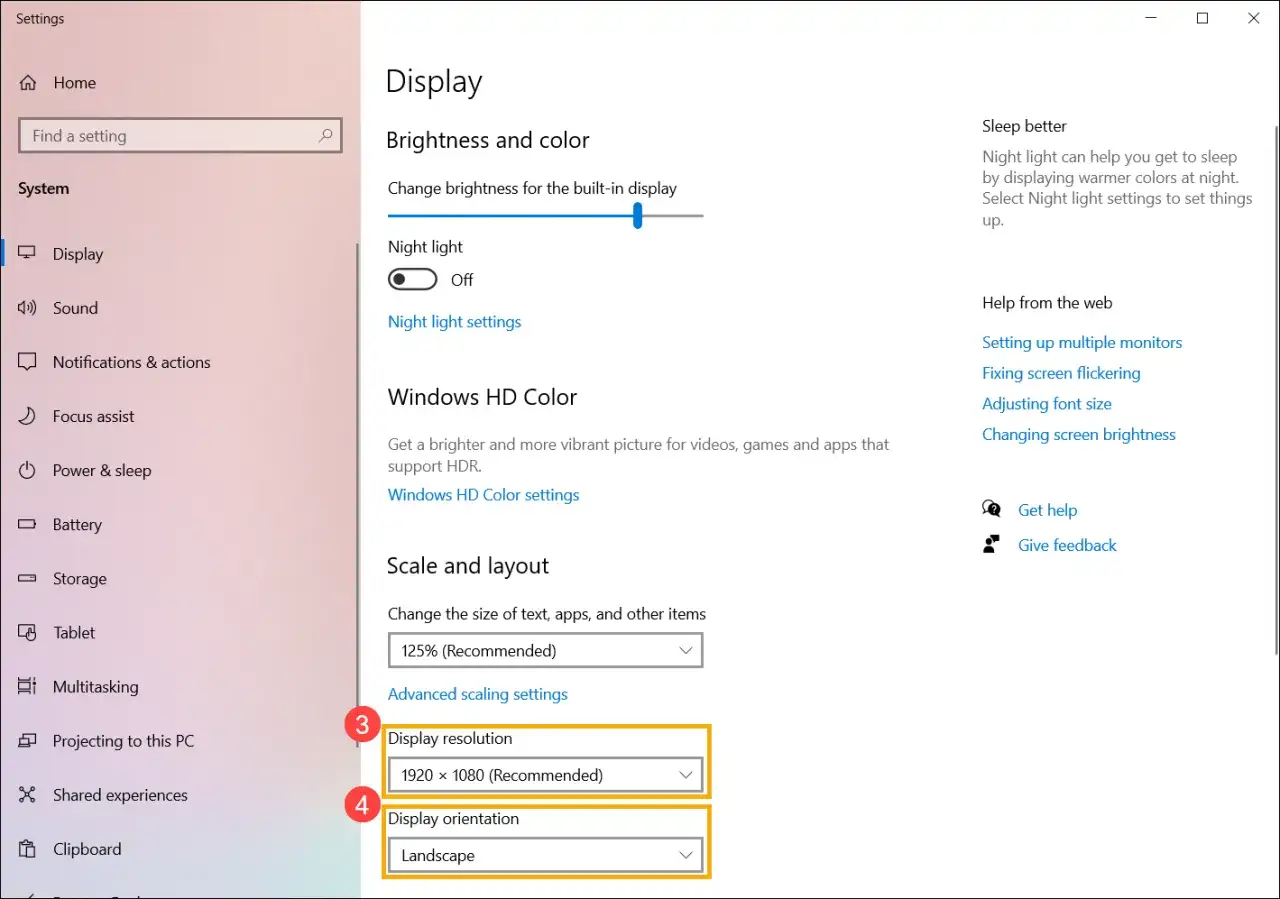
Jeśli skróty klawiszowe zawiodły lub po prostu wolisz bardziej intuicyjną metodę, systemowe ustawienia wyświetlania to Twoje niezawodne narzędzie. Ta metoda działa zarówno w Windows 10, jak i Windows 11, i jest moim zdaniem najbardziej uniwersalnym sposobem na zmianę orientacji ekranu.
Krok po kroku: Rotacja ekranu przez ustawienia wyświetlania
- Kliknij prawym przyciskiem myszy na pulpicie: To otworzy menu kontekstowe.
- Wybierz "Ustawienia ekranu": W Windows 10 będzie to "Ustawienia ekranu", w Windows 11 również "Ustawienia ekranu" lub "Ustawienia wyświetlania".
- Przejdź do sekcji "Skala i układ": W oknie ustawień znajdziesz sekcję dotyczącą skali i układu wyświetlacza.
- Znajdź opcję "Orientacja wyświetlacza": W tej sekcji poszukaj rozwijanego menu o nazwie "Orientacja wyświetlacza". Kliknij na nie.
-
Wybierz odpowiednią opcję: Z rozwijanej listy wybierz jedną z dostępnych opcji:
- Pozioma: Standardowa orientacja, której używasz na co dzień.
- Pionowa: Ekran obrócony o 90 stopni w lewo.
- Pozioma (odwrócona): Ekran obrócony o 180 stopni (do góry nogami).
- Pionowa (odwrócona): Ekran obrócony o 90 stopni w prawo.
Wskazówka: Aby uniknąć przypadkowego obrócenia ekranu w przyszłości, możesz wyłączyć skróty klawiszowe do rotacji w ustawieniach karty graficznej, jeśli nie korzystasz z nich celowo.
Skróty klawiszowe do obracania ekranu nie działają? Znamy przyczynę i rozwiązanie!
Wielu moich klientów pyta, dlaczego ich ulubiony skrót Ctrl + Alt + strzałka nagle przestał działać. To bardzo częsty problem, zwłaszcza po aktualizacjach systemu Windows lub sterowników karty graficznej. Nie ma powodu do paniki jest na to proste wyjaśnienie i jeszcze prostsze rozwiązanie.
Dlaczego popularny skrót Ctrl + Alt + Strzałka przestał działać?
W nowszych systemach Windows, szczególnie Windows 10 i 11, oraz w zależności od producenta i wersji sterowników karty graficznej, domyślne skróty klawiszowe do obracania ekranu często są wyłączane. Co więcej, kontrolę nad tymi funkcjami bardzo często przejmuje dedykowane oprogramowanie producenta karty graficznej. Oznacza to, że zamiast systemu Windows, to programy takie jak Intel Graphics Command Center, NVIDIA Control Panel czy AMD Radeon Software zarządzają rotacją wyświetlacza i aktywacją skrótów.
Jak aktywować skróty klawiszowe w panelu sterowania karty graficznej?
Jeśli skróty klawiszowe nie działają, najlepszym miejscem do szukania rozwiązania są panele sterowania Twojej karty graficznej. To tam zazwyczaj znajdziesz opcje do aktywacji skrótów lub bezpośredniej zmiany orientacji ekranu.
Instrukcja dla posiadaczy kart Intel Graphics Command Center
- Otwórz Intel Graphics Command Center: Możesz to zrobić, wpisując "Intel Graphics Command Center" w wyszukiwarce Windows lub klikając prawym przyciskiem myszy na pulpicie i szukając opcji związanej z grafiką Intel.
- Przejdź do ustawień wyświetlania: W aplikacji poszukaj sekcji "Wyświetlacz" (Display) lub "Ustawienia wyświetlania".
- Włącz skróty klawiszowe: W tej sekcji powinna znajdować się opcja dotycząca "Skrótów klawiszowych" (Hot Keys) lub "Obracania ekranu" (Rotation). Upewnij się, że są one włączone. Czasem trzeba poszukać głębiej w ustawieniach zaawansowanych.
Instrukcja dla użytkowników kart NVIDIA Control Panel
- Otwórz NVIDIA Control Panel: Najłatwiej to zrobić, klikając prawym przyciskiem myszy na pulpicie i wybierając "Panel sterowania NVIDIA".
- Znajdź opcję "Obróć wyświetlacz": W lewym panelu nawigacyjnym, w sekcji "Wyświetlanie" (Display), poszukaj opcji "Obróć wyświetlacz" (Rotate display).
- Zmień orientację lub aktywuj skróty: W tym miejscu możesz bezpośrednio zmienić orientację ekranu. Niestety, NVIDIA Control Panel rzadziej oferuje bezpośrednie włączenie skrótów klawiszowych do rotacji, ale zmiana orientacji jest zawsze dostępna.
Instrukcja dla posiadaczy kart AMD Radeon Software
- Otwórz AMD Radeon Software: Możesz to zrobić, klikając prawym przyciskiem myszy na pulpicie i wybierając "AMD Radeon Software" lub wyszukując aplikację w menu Start.
- Przejdź do ustawień wyświetlania: W aplikacji poszukaj zakładki "Wyświetlacz" (Display).
- Zmień orientację: W sekcji "Wyświetlacz" znajdziesz opcje dotyczące rozdzielczości, częstotliwości odświeżania, a także orientacji ekranu. Zmień ją na pożądaną. Podobnie jak w przypadku NVIDIA, opcje aktywacji skrótów klawiszowych do rotacji są rzadziej spotykane bezpośrednio w tym panelu.
Obracanie ekranu w MacBooku czy to w ogóle możliwe?
Użytkownicy MacBooków często zastanawiają się, czy mogą obracać ekran tak, jak w Windows. Odpowiedź jest nieco bardziej złożona, ponieważ Apple podchodzi do tej funkcji inaczej. Jako użytkownik obu systemów, mogę powiedzieć, że w macOS jest to możliwe, ale z pewnymi ograniczeniami i "ukrytymi" opcjami.
Wbudowany ekran vs. monitor zewnętrzny: Gdzie Apple pozwala na rotację?
W przeciwieństwie do Windows, laptopy Apple MacBook domyślnie nie posiadają skrótów klawiszowych do obracania wbudowanego ekranu. Apple zakłada, że wbudowany wyświetlacz MacBooka będzie używany głównie w orientacji poziomej. Funkcja rotacji jest przede wszystkim przeznaczona dla zewnętrznych monitorów podłączonych do MacBooka. To logiczne, bo to właśnie monitory zewnętrzne często ustawiamy w pionie do pracy z kodem czy długimi tekstami.
Ukryta opcja w macOS: Jak znaleźć ustawienia obrotu w ustawieniach systemowych dla monitorów zewnętrznych?
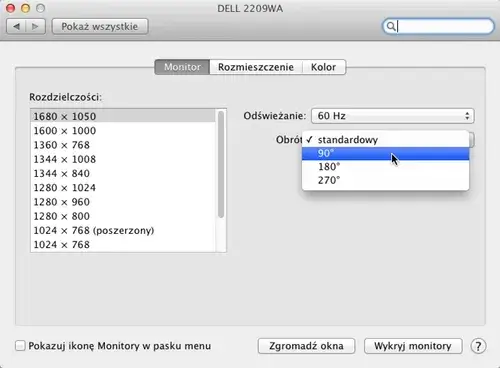
Aby uzyskać dostęp do opcji obracania ekranu w macOS, musisz użyć pewnego "triku". To klasyczny przykład, jak Apple lubi ukrywać zaawansowane funkcje, aby nie zaśmiecać interfejsu. Oto, jak to zrobić:
- Otwórz "Ustawienia systemowe" (System Settings): Kliknij ikonę Apple w lewym górnym rogu ekranu, a następnie wybierz "Ustawienia systemowe".
- Przejdź do sekcji "Wyświetlacze" (Displays): W bocznym menu ustawień znajdź i kliknij "Wyświetlacze".
-
Ważne: Przytrzymaj klawisze
Option + Command(lubAlt + Commandna niektórych klawiaturach) podczas klikania na nazwę monitora zewnętrznego: To jest kluczowy krok! Zobaczysz listę podłączonych wyświetlaczy. Kliknij na nazwę monitora zewnętrznego, który chcesz obrócić, jednocześnie trzymając wciśnięte klawiszeOptioniCommand. - Wybierz orientację z menu "Obrót" (Rotation): Po wykonaniu powyższego kroku, w ustawieniach wybranego monitora zewnętrznego powinno pojawić się dodatkowe menu rozwijane o nazwie "Obrót" (Rotation). Z tego menu możesz wybrać pożądaną orientację ekranu, np. 90°, 180° lub 270°.
Mój laptop to 2w1 i ekran nie obraca się automatycznie co robić?
Laptopy konwertowalne, takie jak Lenovo Yoga, Microsoft Surface czy inne urządzenia 2w1, są zaprojektowane tak, aby automatycznie dostosowywać orientację ekranu. Jeśli Twój laptop 2w1 nie obraca ekranu automatycznie po przejściu w tryb tabletu, to zazwyczaj jest to kwestia prostego ustawienia lub sterowników. Przyjrzyjmy się temu bliżej.
Jak działa automatyczna rotacja w laptopach konwertowalnych?
Laptopy konwertowalne są wyposażone w specjalne czujniki, takie jak akcelerometry, które wykrywają fizyczne położenie urządzenia. Gdy zmieniasz tryb pracy laptopa (np. z trybu laptopa na tryb tabletu, składając ekran), czujniki wysyłają sygnał do systemu operacyjnego, który automatycznie dostosowuje orientację wyświetlacza. To bardzo wygodna funkcja, ale czasem może sprawiać problemy.
Przeczytaj również: Klonowanie ekranu telefonu na laptopie: Bluetooth to mit! Sprawdź, jak to działa
Sprawdź blokadę obrotu: Najczęstsza przyczyna problemów w Windows
Najczęstszą przyczyną, dla której automatyczna rotacja nie działa w laptopach 2w1, jest aktywowana "Blokada obrotu". To funkcja, która celowo uniemożliwia automatyczną zmianę orientacji ekranu, co może być przydatne, gdy na przykład leżysz na boku i nie chcesz, aby ekran ciągle się obracał. Sprawdź to w pierwszej kolejności:
-
Otwórz "Centrum Akcji" (Action Center) w Windows: Możesz to zrobić, klikając ikonę dymka w prawym dolnym rogu paska zadań lub używając skrótu klawiszowego
Win + A. - Sprawdź opcję "Blokada obrotu": W panelu Centrum Akcji poszukaj kafelka z napisem "Blokada obrotu" (Rotation Lock).
- Wyłącz "Blokadę obrotu": Jeśli kafelek jest podświetlony (co oznacza, że funkcja jest włączona), kliknij na niego, aby ją wyłączyć. Po wyłączeniu blokady, automatyczna rotacja powinna zacząć działać.
Aktualizacja sterowników: Klucz do rozwiązania problemu z czujnikami
Jeśli "Blokada obrotu" jest wyłączona, a ekran nadal się nie obraca automatycznie, problemem mogą być przestarzałe lub uszkodzone sterowniki. Dotyczy to zarówno sterowników czujników (akcelerometru), jak i sterowników karty graficznej. Moje doświadczenie pokazuje, że to bardzo często jest powód takich kłopotów.
Aby to naprawić, zaleć sprawdzenie i aktualizację sterowników w "Menedżerze urządzeń" (Device Manager):
- Wyszukaj "Menedżer urządzeń" w menu Start i otwórz go.
- Poszukaj kategorii "Czujniki" (Sensors) lub "Urządzenia interfejsu HID" (Human Interface Devices) tam często znajdują się sterowniki akcelerometru.
- Rozwiń kategorię "Karty graficzne" (Display adapters) i sprawdź sterowniki swojej karty.
- Dla każdego urządzenia kliknij prawym przyciskiem myszy i wybierz "Aktualizuj sterownik". Możesz spróbować automatycznego wyszukiwania lub pobrać najnowsze sterowniki ze strony producenta laptopa lub karty graficznej.