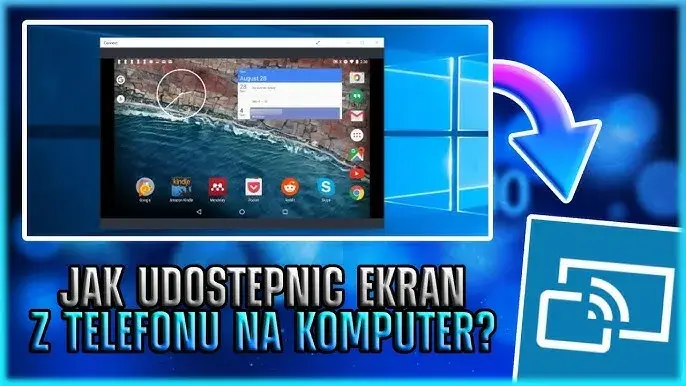
W dzisiejszych czasach smartfon stał się centrum naszego cyfrowego życia. Nic dziwnego, że często szukamy sposobów, aby jego zawartość, taką jak zdjęcia, filmy czy prezentacje, wygodnie wyświetlić na większym ekranie. Klonowanie ekranu telefonu na laptopie to właśnie taka możliwość, pozwalająca na bezprzewodowe lub przewodowe przeniesienie obrazu z małego wyświetlacza na duży monitor. Wielu użytkowników intuicyjnie myśli o Bluetooth jako o idealnym narzędziu do tego celu, obiecującym prostotę i uniwersalność. W tym artykule wyjaśnię, dlaczego Bluetooth nie jest najlepszym rozwiązaniem do strumieniowania wideo i przedstawię sprawdzone, skuteczne metody, które pozwolą Ci cieszyć się płynnym i stabilnym klonowaniem ekranu.
Bezprzewodowe klonowanie ekranu telefonu na laptopie poznaj działające metody
- Bluetooth, pomimo swojej popularności, nie jest przeznaczony do efektywnego strumieniowania wideo ze względu na zbyt niską przepustowość i wysokie opóźnienia.
- Technologia Bluetooth może służyć jedynie do inicjowania połączenia i odkrywania urządzeń, ale samo przesyłanie obrazu odbywa się za pośrednictwem szybszych standardów.
- Najskuteczniejsze metody bezprzewodowego klonowania ekranu opierają się na technologii Wi-Fi, takiej jak Miracast (funkcja "Ekran bezprzewodowy" w Windows) lub dedykowane aplikacje.
- Dla użytkowników telefonów Samsung i komputerów z Windows, aplikacja "Łącze z telefonem" oferuje zaawansowaną integrację i klonowanie ekranu.
- Połączenie kablowe USB to najbardziej stabilna i płynna metoda, idealna do zastosowań wymagających minimalnych opóźnień, takich jak gry czy profesjonalne prezentacje.
- Zrozumienie ograniczeń i możliwości poszczególnych technologii pozwala uniknąć frustracji i wybrać optymalne rozwiązanie dla swoich potrzeb.
Przesyłanie obrazu z telefonu na laptopa przez Bluetooth czy to działa?
Z mojego doświadczenia wiem, że wielu użytkowników, szukając sposobu na bezprzewodowe połączenie telefonu z laptopem, w pierwszej kolejności myśli o Bluetooth. To zrozumiałe Bluetooth jest technologią powszechnie znaną, obecną w niemal każdym smartfonie i laptopie, kojarzoną z prostotą parowania urządzeń. Obietnica bezprzewodowej swobody i znajomość tej technologii sprawiają, że wydaje się ona idealnym kandydatem do klonowania ekranu.
Niestety, muszę rozwiać ten mit. Bluetooth, pomimo swoich zalet w innych obszarach, ma fundamentalne ograniczenia techniczne, które czynią go nieodpowiednim do strumieniowania wideo w czasie rzeczywistym. Jego przepustowość jest po prostu zbyt niska. Nawet najnowsze wersje Bluetooth (np. 5.x) nie oferują wystarczającej szybkości transferu danych, aby płynnie przesyłać obraz o dobrej jakości. Próby takie skutkowałyby ogromnymi opóźnieniami (lagiem), niską rozdzielczością i nieakceptowalną utratą klatek. To tak, jakby próbować przepompować rzekę przez słomkę po prostu się nie da.
Co więcej, systemy operacyjne takie jak Android, iOS, Windows czy macOS nie posiadają wbudowanej funkcji do klonowania ekranu bezpośrednio przez profil Bluetooth. Protokoły używane do tego celu, takie jak Miracast, Google Cast czy AirPlay, opierają się na znacznie szybszej i wydajniejszej technologii Wi-Fi.
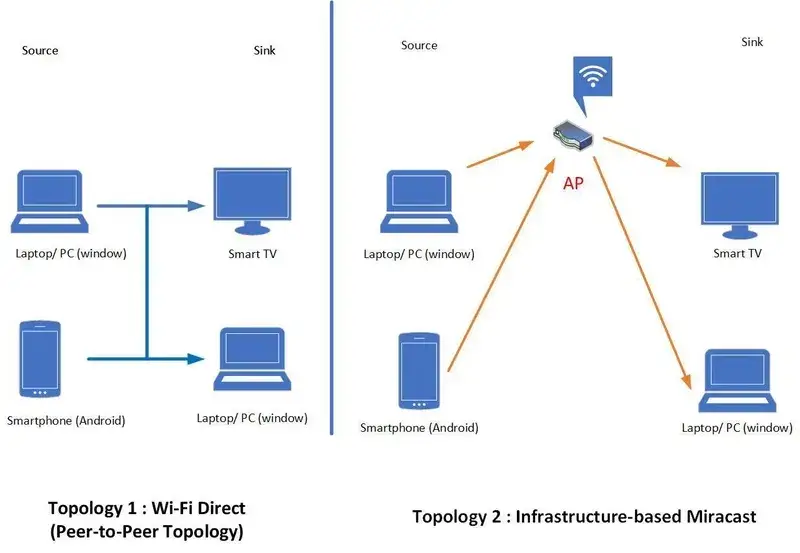
Warto jednak zaznaczyć, że Bluetooth może odgrywać pewną, choć pomocniczą, rolę w procesie screen mirroringu. Często jest on wykorzystywany do tzw. "odkrywania" urządzeń (device discovery) i inicjowania połączenia. Po wstępnym "sparowaniu" urządzeń, samo strumieniowanie obrazu jest jednak przełączane na znacznie szybsze i wydajniejsze połączenie Wi-Fi Direct. To dlatego użytkownik może mieć wrażenie, że używa Bluetooth, podczas gdy w rzeczywistości kluczową rolę odgrywa Wi-Fi.
Jak bezprzewodowo połączyć telefon z laptopem praktyczny przewodnik
Skoro wiemy już, że Bluetooth nie jest rozwiązaniem do bezprzewodowego przesyłania obrazu, skupmy się na metodach, które faktycznie działają. Jedną z najpopularniejszych i najbardziej dostępnych jest Miracast, czyli funkcja znana w systemie Windows jako "Ekran bezprzewodowy". Jest to standard oparty na technologii Wi-Fi Direct, co oznacza, że urządzenia łączą się ze sobą bezpośrednio, bez potrzeby pośrednictwa routera Wi-Fi.
Zanim zaczniesz, warto sprawdzić, czy Twój laptop i telefon obsługują Miracast. Większość nowoczesnych smartfonów z Androidem (od wersji 4.2 wzwyż) oraz laptopów z systemem Windows 10 lub 11 powinna wspierać ten standard. W przypadku laptopów z Windows, często konieczne jest doinstalowanie opcjonalnego składnika systemu o nazwie "Ekran bezprzewodowy", aby funkcja była dostępna. Możesz to sprawdzić w ustawieniach systemu.
Oto instrukcja krok po kroku, jak aktywować funkcję "Ekran bezprzewodowy" w systemie Windows:
- Otwórz Ustawienia (klawisz Windows + I).
- Przejdź do sekcji System, a następnie wybierz Wyświetlacz.
- W sekcji "Wiele wyświetlaczy" lub podobnej, poszukaj opcji "Połącz z ekranem bezprzewodowym" lub "Wyświetlaj na tym komputerze". Jeśli jej nie widzisz, przejdź do Aplikacje > Opcjonalne funkcje > Dodaj funkcję i wyszukaj "Ekran bezprzewodowy", a następnie zainstaluj go.
- Po zainstalowaniu i ponownym uruchomieniu komputera, wróć do Ustawień. Zobaczysz opcję "Wyświetlaj na tym komputerze". Kliknij ją.
- Wybierz, kiedy ten komputer może być wykrywany do projekcji (np. "Zawsze włączone" lub "Tylko gdy jest podłączony do zasilania"). Możesz także ustawić, czy wymagane jest hasło do połączenia.
- Gdy funkcja jest aktywna, laptop jest gotowy do odbierania obrazu.
Teraz, gdy laptop jest gotowy, połącz z nim swój telefon z Androidem:
- Na telefonie z Androidem otwórz Panel szybkich ustawień (przeciągnij palcem w dół z góry ekranu).
- Poszukaj ikony lub opcji o nazwie "Smart View", "Screen Mirroring", "Cast", "Projekcja", "Bezprzewodowy wyświetlacz" lub podobnej. Nazwa może się różnić w zależności od producenta telefonu.
- Dotknij tej opcji. Telefon rozpocznie wyszukiwanie dostępnych urządzeń.
- Na liście dostępnych urządzeń wybierz nazwę swojego laptopa.
- Na laptopie może pojawić się prośba o potwierdzenie połączenia. Zaakceptuj ją.
- Po chwili obraz z telefonu powinien pojawić się na ekranie laptopa.
Innym, bardziej zaawansowanym rozwiązaniem, szczególnie dla posiadaczy telefonów Samsung i komputerów z Windows, jest aplikacja "Łącze z telefonem" (Phone Link). To rozbudowane narzędzie oferuje znacznie więcej niż tylko klonowanie ekranu, tworząc głęboką integrację między smartfonem a komputerem.
Aby skorzystać z funkcji "Łącze z telefonem", musisz zainstalować aplikację "Łącze z Windows" na swoim telefonie (dostępna w Google Play Store) oraz aplikację "Łącze z telefonem" (wcześniej "Twój telefon") na swoim laptopie z systemem Windows (zazwyczaj jest preinstalowana lub dostępna w Microsoft Store). Następnie należy sparować urządzenia, postępując zgodnie z instrukcjami na ekranie.
Kluczowe możliwości integracji oferowane przez "Łącze z telefonem" to:
- Klonowanie ekranu telefonu: Możliwość wyświetlania i interakcji z ekranem telefonu bezpośrednio na laptopie.
- Uruchamianie aplikacji z telefonu: Dostęp do aplikacji zainstalowanych na telefonie i uruchamianie ich w osobnych oknach na pulpicie Windows, co jest niezwykle wygodne.
- Dostęp do wiadomości: Wysyłanie i odbieranie wiadomości SMS z poziomu laptopa.
- Dostęp do zdjęć: Przeglądanie i zarządzanie najnowszymi zdjęciami z telefonu.
- Powiadomienia: Otrzymywanie powiadomień z telefonu bezpośrednio na komputerze.
- Połączenia telefoniczne: Wykonywanie i odbieranie połączeń telefonicznych za pośrednictwem laptopa.
Czasami wbudowane rozwiązania, takie jak Miracast, mogą nie działać prawidłowo lub nie oferować wszystkich potrzebnych funkcji. W takich sytuacjach warto sięgnąć po zewnętrzne aplikacje do screen mirroringu. Oferują one często większą elastyczność, dodatkowe opcje (np. nagrywanie ekranu, sterowanie z klawiatury/myszy) i mogą być kompatybilne z szerszym zakresem urządzeń.
Oto przegląd popularnych i sprawdzonych aplikacji do screen mirroringu:
- AirDroid: Kompleksowe narzędzie do zarządzania telefonem z poziomu komputera, oferujące klonowanie ekranu, transfer plików, dostęp do powiadomień i SMS-ów. Działa przez Wi-Fi.
- Vysor: Prosta i skuteczna aplikacja do klonowania ekranu, która działa zarówno bezprzewodowo (przez Wi-Fi), jak i przewodowo (przez USB). Oferuje dobrą jakość obrazu i niskie opóźnienia.
- ApowerMirror: Wieloplatformowa aplikacja wspierająca Androida, iOS, Windows i macOS. Umożliwia klonowanie ekranu, sterowanie telefonem z komputera, nagrywanie i robienie zrzutów ekranu.
- Screen Stream Mirroring: Aplikacja skupiająca się na strumieniowaniu ekranu do różnych odbiorników, w tym do przeglądarki internetowej na laptopie. Jest prosta w obsłudze i skuteczna.
Wybierając zewnętrzną aplikację, zwróć uwagę na kilka kluczowych aspektów:
- Bezpieczeństwo: Upewnij się, że aplikacja pochodzi z zaufanego źródła i ma dobre recenzje dotyczące prywatności i bezpieczeństwa danych.
- Funkcjonalność: Sprawdź, czy oferuje wszystkie potrzebne Ci funkcje (np. tylko klonowanie, czy też sterowanie, transfer plików, nagrywanie).
- Kompatybilność: Upewnij się, że aplikacja jest kompatybilna z Twoim modelem telefonu i systemem operacyjnym laptopa.
- Recenzje i wsparcie: Przeczytaj opinie innych użytkowników i sprawdź, czy twórcy aplikacji oferują aktywne wsparcie.
Połączenie przez kabel USB gdy liczy się płynność i stabilność
Mimo wygody rozwiązań bezprzewodowych, muszę podkreślić, że połączenie przewodowe przez kabel USB jest niezmiennie najstabilniejszą i najszybszą metodą klonowania ekranu. Oferuje ono najmniejsze opóźnienia, co jest kluczowe w przypadku gier mobilnych wyświetlanych na laptopie, dynamicznych prezentacji czy edycji wideo. Jeśli płynność i stabilność są dla Ciebie priorytetem, kabel USB to najlepszy wybór.
Aby skorzystać z połączenia USB, w wielu przypadkach konieczne jest włączenie trybu debugowania USB w telefonie z Androidem. Jest to funkcja przeznaczona dla deweloperów, ale niezbędna dla wielu aplikacji do klonowania ekranu przez USB:
- Otwórz Ustawienia na swoim telefonie.
- Przewiń na sam dół i wybierz "Informacje o telefonie" (lub "O urządzeniu").
- Znajdź pozycję "Numer kompilacji" (lub "Wersja MIUI", "Numer wersji").
- Dotknij "Numer kompilacji" 7 razy z rzędu, aż pojawi się komunikat, że jesteś teraz deweloperem.
- Wróć do głównych ustawień, a następnie poszukaj nowo odblokowanej opcji "Opcje programistyczne" (zazwyczaj w "System" lub "Dodatkowe ustawienia").
- W "Opcjach programistycznych" znajdź i włącz opcję "Debugowanie USB". Potwierdź wszelkie ostrzeżenia.
Po włączeniu debugowania USB, możesz połączyć telefon z laptopem:
- Podłącz telefon do laptopa za pomocą dobrej jakości kabla USB.
- Na ekranie telefonu może pojawić się komunikat z pytaniem o tryb połączenia USB (np. "Tylko ładowanie", "Transfer plików", "PTP"). Wybierz opcję, która pozwala na transfer danych, np. "Transfer plików" lub "MTP".
- Pojawi się również prośba o autoryzację debugowania USB z danego komputera. Zawsze zaznaczaj opcję "Zawsze zezwalaj z tego komputera" i potwierdź.
- Teraz możesz użyć aplikacji do klonowania ekranu (np. Vysor, ApowerMirror), która obsługuje połączenie USB. Aplikacja powinna wykryć Twój telefon i umożliwić klonowanie ekranu.
Najczęstsze problemy z klonowaniem ekranu i ich rozwiązania
Nawet przy użyciu sprawdzonych metod, mogą pojawić się problemy. Z mojego doświadczenia wiem, że najczęściej dotyczą one konfiguracji sieciowej lub oprogramowania. Oto kilka typowych scenariuszy i sposobów ich rozwiązania.
Problem: Laptop nie widzi telefonu / Telefon nie widzi laptopa. To frustrujące, gdy urządzenia nie chcą się ze sobą połączyć. Najczęściej problem leży w ustawieniach sieciowych lub sterownikach:
- Sprawdź Wi-Fi Direct: Upewnij się, że zarówno laptop, jak i telefon mają włączone Wi-Fi. Miracast działa na Wi-Fi Direct, więc połączenie z internetem nie jest wymagane, ale moduł Wi-Fi musi być aktywny.
- Wyłącz tryb samolotowy: Zarówno na telefonie, jak i na laptopie, upewnij się, że tryb samolotowy jest wyłączony, ponieważ blokuje on wszystkie połączenia bezprzewodowe.
- Zaktualizuj sterowniki: Upewnij się, że sterowniki karty sieciowej Wi-Fi na laptopie są aktualne. Przestarzałe sterowniki często są przyczyną problemów z Miracast.
- Sprawdź zaporę sieciową: Tymczasowo wyłącz zaporę sieciową (firewall) na laptopie, aby sprawdzić, czy to ona nie blokuje połączenia. Jeśli to pomoże, dodaj wyjątek dla funkcji "Ekran bezprzewodowy" lub używanej aplikacji.
- Uruchom ponownie urządzenia: Czasami proste ponowne uruchomienie obu urządzeń potrafi rozwiązać wiele problemów z połączeniem.
Problem: Zrywające się połączenia lub klatkujący obraz. Jeśli obraz jest niestabilny lub "zacina się", problem zazwyczaj leży w jakości połączenia Wi-Fi:
- Zmniejsz odległość: Upewnij się, że telefon i laptop znajdują się blisko siebie i nie ma między nimi zbyt wielu przeszkód (ścian, mebli), które mogą zakłócać sygnał Wi-Fi Direct.
- Minimalizuj zakłócenia: Inne urządzenia Wi-Fi, kuchenki mikrofalowe czy bezprzewodowe telefony mogą zakłócać sygnał. Spróbuj ograniczyć ich użycie w pobliżu.
- Obciążenie sieci: Jeśli używasz aplikacji, która strumieniuje przez router Wi-Fi (a nie Wi-Fi Direct), upewnij się, że sieć nie jest przeciążona przez inne urządzenia intensywnie korzystające z internetu.
- Zmień kanał Wi-Fi: W ustawieniach routera możesz spróbować zmienić kanał Wi-Fi na mniej oblegany.
- Użyj kabla USB: Jeśli bezprzewodowe metody zawodzą, połączenie kablowe USB zawsze zapewni największą stabilność i płynność.
Problem: Komunikat "Urządzenie nie jest obsługiwane". Ten komunikat oznacza, że jedno z urządzeń lub używana technologia nie spełnia wymagań:
- Brak wsparcia dla Miracast: Twój laptop lub telefon może po prostu nie obsługiwać Miracast. Sprawdź specyfikację techniczną obu urządzeń.
- Brak zainstalowanego składnika: Na laptopie z Windows upewnij się, że składnik "Ekran bezprzewodowy" jest zainstalowany (jak opisano wcześniej).
- Niekompatybilność aplikacji: Jeśli używasz zewnętrznej aplikacji, upewnij się, że jest ona kompatybilna z wersją systemu operacyjnego Twojego telefonu i laptopa.
-
Rozwiązania/obejścia:
- Alternatywne aplikacje: Wypróbuj inną aplikację do klonowania ekranu, która może mieć szersze wsparcie dla urządzeń.
- Połączenie kablowe: Jeśli bezprzewodowe metody są problematyczne, połączenie przez kabel USB jest niemal uniwersalnym rozwiązaniem.
- Adapter Miracast: Jeśli laptop nie obsługuje Miracast, możesz rozważyć zakup zewnętrznego adaptera Miracast podłączanego do portu HDMI.
Wybór najlepszej metody klonowania ekranu rekomendacje
Podsumowując, chciałbym raz jeszcze podkreślić: Bluetooth to mit w kontekście efektywnego strumieniowania wideo. Jego prawdziwa rola w screen mirroringu ogranicza się do wstępnego parowania i inicjowania połączenia, które następnie jest przejmowane przez znacznie szybsze technologie oparte na Wi-Fi. Nie warto marnować czasu na próby bezpośredniego przesyłania obrazu przez Bluetooth, gdyż jest to po prostu niemożliwe zadowalającej jakości.
Wybór najlepszej metody klonowania ekranu zależy od Twoich indywidualnych potrzeb. Jeśli priorytetem jest wygoda i bezprzewodowość, a nie masz wygórowanych wymagań co do ultra niskich opóźnień, metody oparte na Wi-Fi będą idealne:
- Miracast (Ekran bezprzewodowy): Świetne, wbudowane rozwiązanie dla użytkowników Androida i Windows, gdy urządzenia są kompatybilne. Jest proste w konfiguracji i nie wymaga dodatkowego oprogramowania.
- Łącze z telefonem (Phone Link): Niezastąpione dla posiadaczy telefonów Samsung i komputerów z Windows, oferujące nie tylko klonowanie, ale i głęboką integrację.
- Zewnętrzne aplikacje (np. AirDroid, Vysor): Doskonałe, gdy potrzebujesz dodatkowych funkcji, masz problemy z wbudowanymi rozwiązaniami lub chcesz większej elastyczności.
Jeśli natomiast liczy się dla Ciebie maksymalna płynność, stabilność i minimalne opóźnienia, na przykład do grania w gry mobilne na dużym ekranie lub profesjonalnych prezentacji, połączenie przez kabel USB jest niezaprzeczalnie najlepszym wyborem. Wymaga ono nieco więcej konfiguracji (debugowanie USB), ale gwarantuje niezawodność, której nie zapewni żadne połączenie bezprzewodowe. Pamiętaj, aby zawsze używać dobrej jakości kabla USB, aby uniknąć problemów z transferem danych.