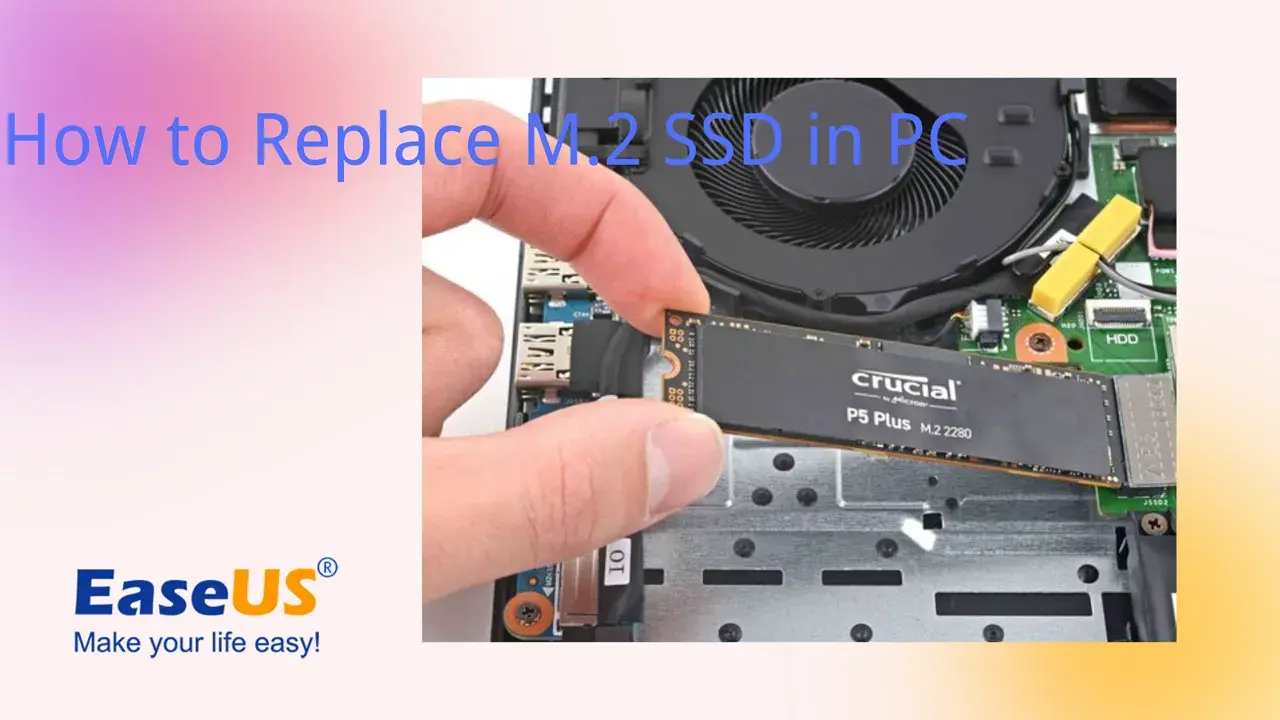
Wymiana dysku twardego w laptopie to jedna z najbardziej efektywnych modernizacji, jaką można przeprowadzić, aby radykalnie poprawić jego wydajność. Ten praktyczny przewodnik krok po kroku przeprowadzi Cię przez cały proces, pokazując, jak samodzielnie odświeżyć swój sprzęt i zaoszczędzić na kosztach serwisu.
Szybka wymiana dysku w laptopie kompletny poradnik krok po kroku
- Modernizacja ze starego dysku HDD na szybki SSD to najskuteczniejszy sposób na radykalną poprawę wydajności laptopa.
- Kluczowe jest sprawdzenie kompatybilności (SATA 2.5" lub M.2 NVMe) przed zakupem nowego dysku.
- Najczęstszą metodą przeniesienia systemu i danych jest klonowanie dysku za pomocą specjalnego oprogramowania.
- Do samodzielnej wymiany potrzebny jest precyzyjny zestaw wkrętaków oraz adapter SATA-USB do klonowania.
- Zawsze wykonaj pełną kopię zapasową najważniejszych danych przed rozpoczęciem jakichkolwiek działań.
- Samodzielna wymiana pozwala zaoszczędzić od 100 zł do 250 zł na kosztach usługi serwisowej.
Daj swojemu laptopowi drugie życie: dlaczego warto wymienić dysk na SSD?
Jeśli Twój laptop działa wolno, uruchamia się wiecznie, a aplikacje ładują się w nieskończoność, to z mojego doświadczenia wynika, że najprawdopodobniej winowajcą jest stary, mechaniczny dysk twardy (HDD). Wymiana go na dysk SSD (Solid State Drive) to najbardziej opłacalna i odczuwalna modernizacja, jaką możesz zafundować swojemu komputerowi. To nie tylko poprawa szybkości, ale wręcz rewolucja w sposobie pracy urządzenia.
Tradycyjne dyski HDD opierają się na ruchomych talerzach i głowicach, co sprawia, że są wolniejsze, głośniejsze i bardziej podatne na uszkodzenia mechaniczne. Dysk SSD natomiast wykorzystuje pamięć flash, podobną do tej w pendrive'ach czy kartach pamięci, ale znacznie szybszą i bardziej zaawansowaną. Dzięki temu system operacyjny uruchamia się w ciągu kilkunastu sekund, programy otwierają się niemal natychmiast, a transfer plików to kwestia mgnienia oka. Różnica w codziennym użytkowaniu jest natychmiastowo odczuwalna i, moim zdaniem, nie ma sensu zwlekać z taką zmianą.
Oto najczęstsze oznaki, które wskazują, że nadszedł czas na wymianę dysku:
- Bardzo długie uruchamianie systemu operacyjnego.
- Spowolnione działanie aplikacji i programów.
- Częste "zawieszanie się" systemu lub poszczególnych programów.
- Nietypowe dźwięki dochodzące z wnętrza laptopa (tylko w przypadku dysków HDD).
- Długie czasy kopiowania i przenoszenia plików.
- Błędy odczytu/zapisu danych lub komunikaty o uszkodzonych sektorach.
Wybór idealnego dysku SSD: na co zwrócić uwagę przed zakupem?
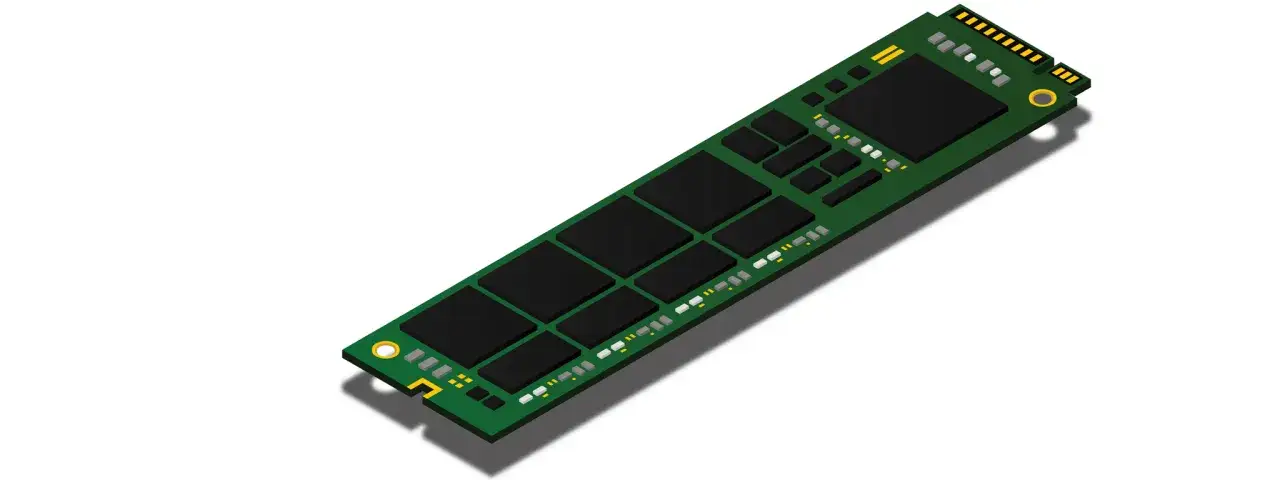
Zanim przystąpisz do wymiany, kluczowe jest wybranie odpowiedniego dysku SSD, który będzie kompatybilny z Twoim laptopem. Na rynku dominują dwa główne standardy. Pierwszy to 2,5-calowe dyski SSD z interfejsem SATA III, które wyglądają i pasują do tych samych zatok, co tradycyjne dyski HDD. Drugi to znacznie nowocześniejsze i mniejsze dyski M.2. Wśród M.2 wyróżniamy te z interfejsem SATA (o podobnej wydajności do 2,5-calowych SATA III) oraz znacznie szybsze dyski M.2 NVMe, które wykorzystują interfejs PCIe i oferują wielokrotnie wyższe prędkości odczytu i zapisu. Zawsze sprawdź specyfikację swojego laptopa, aby upewnić się, jaki typ dysku jest obsługiwany to podstawa.
Jeśli chodzi o pojemność, na polskim rynku najpopularniejsze są dyski SSD o pojemnościach 500 GB, 1 TB i 2 TB. Wybór zależy od Twoich potrzeb. Jeśli laptop służy głównie do przeglądania internetu, pracy biurowej i masz niewiele plików, 500 GB będzie wystarczające. Dla osób z obszernym oprogramowaniem, grami czy dużą kolekcją zdjęć i filmów, rekomenduję 1 TB. Natomiast 2 TB to opcja dla najbardziej wymagających użytkowników, którzy potrzebują ogromnej przestrzeni na dane.
Przy wyborze dysku SSD warto zwrócić uwagę na kilka kluczowych parametrów. Przede wszystkim są to prędkości odczytu i zapisu danych, podawane w megabajtach na sekundę (MB/s). Im wyższe, tym lepiej, zwłaszcza w przypadku dysków NVMe, gdzie te wartości mogą sięgać kilku tysięcy MB/s. Dla dysków SATA III typowe prędkości to około 500-550 MB/s.
Innym ważnym wskaźnikiem jest TBW (Total Bytes Written), czyli łączna liczba bajtów, które mogą zostać zapisane na dysku przez cały okres jego eksploatacji. Im wyższa wartość TBW, tym większa żywotność dysku. Dla przeciętnego użytkownika nawet niższe wartości TBW są wystarczające na wiele lat, ale dla profesjonalistów intensywnie pracujących z dużymi plikami, warto szukać dysków z wyższym TBW.
Zanim zaczniesz: przygotuj narzędzia i zabezpiecz swoje dane
Przygotowanie to klucz do sukcesu. Zanim zabierzesz się za rozkręcanie laptopa, upewnij się, że masz pod ręką wszystkie niezbędne narzędzia:
- Precyzyjny zestaw wkrętaków: Najczęściej potrzebny będzie wkrętak krzyżakowy (Philips) w rozmiarze #0 lub #00. Czasem przydaje się też Torx.
- Plastikowe narzędzia do podważania: Przydatne do delikatnego otwierania obudowy, aby uniknąć zarysowań.
- Adapter SATA-USB lub zewnętrzna obudowa na dysk: Niezbędne, jeśli planujesz klonowanie starego dysku na nowy SSD. Pozwala to na podłączenie nowego dysku do laptopa przez port USB przed jego fizyczną instalacją.
- Opaska antystatyczna (opcjonalnie): Pomaga zapobiec uszkodzeniom podzespołów przez wyładowania elektrostatyczne.
Zanim w ogóle pomyślisz o otwieraniu laptopa, wykonaj pełną kopię zapasową wszystkich najważniejszych danych! To absolutna podstawa. Niezależnie od tego, jak pewnie się czujesz, zawsze istnieje minimalne ryzyko utraty danych. Możesz skopiować pliki na zewnętrzny dysk twardy, pendrive'a, lub skorzystać z usług chmury (np. Google Drive, OneDrive, Dropbox). Lepiej dmuchać na zimne, niż później żałować.
Po wymianie dysku masz dwie główne strategie postępowania z systemem operacyjnym i danymi. Pierwsza to klonowanie istniejącego systemu operacyjnego i wszystkich plików ze starego dysku na nowy SSD. To rozwiązanie jest wygodne, ponieważ zachowujesz wszystkie ustawienia, programy i dane dokładnie tak, jak były. Do klonowania potrzebne jest specjalne oprogramowanie, np. darmowe wersje Macrium Reflect lub EaseUS Todo Backup.
Druga opcja to czysta instalacja Windowsa od zera. Jest to bardziej czasochłonne, ponieważ wymaga ponownej instalacji wszystkich programów i konfiguracji systemu, ale ma jedną dużą zaletę: pozwala pozbyć się wszelkich "śmieci" i błędów, które nagromadziły się na starym dysku, zapewniając świeży i szybki start. Moim zdaniem, jeśli masz czas i cierpliwość, czysta instalacja często daje najlepsze rezultaty pod względem wydajności i stabilności.
Wymiana dysku SSD w laptopie: przewodnik krok po kroku
Przejdźmy teraz do sedna, czyli do właściwej wymiany dysku. Pamiętaj, aby działać spokojnie i precyzyjnie.
-
Klonowanie dysku (jeśli wybrałeś tę opcję):
- Podłącz nowy dysk SSD do laptopa za pomocą adaptera SATA-USB.
- Uruchom wybrane oprogramowanie do klonowania (np. Macrium Reflect).
- Wybierz stary dysk jako "dysk źródłowy", a nowy SSD jako "dysk docelowy".
- Rozpocznij proces klonowania. Może to potrwać od kilkunastu minut do kilku godzin, w zależności od ilości danych i prędkości dysków. Bądź cierpliwy i nie przerywaj procesu.
- Po zakończeniu klonowania, odłącz nowy dysk SSD od adaptera.
-
Bezpieczne otwieranie obudowy laptopa:
- Upewnij się, że laptop jest całkowicie odłączony od zasilania.
- Jeśli to możliwe, wyjmij baterię. W wielu nowszych laptopach bateria jest wbudowana, więc po prostu upewnij się, że laptop jest wyłączony.
- Połóż laptopa na miękkiej, czystej powierzchni, ekranem do dołu.
- Odkręć wszystkie śrubki mocujące dolną pokrywę. Czasem śrubki są ukryte pod gumowymi zaślepkami sprawdź to dokładnie.
- Delikatnie podważ zatrzaski obudowy za pomocą plastikowych narzędzi. Działaj powoli, aby nie uszkodzić plastikowych elementów.
-
Lokalizacja i demontaż starego dysku:
- Po zdjęciu dolnej pokrywy zlokalizuj stary dysk twardy. Może znajdować się w zatoce 2.5" (większość HDD) lub w gnieździe M.2 (mniejsze, podłużne dyski).
- Odkręć śrubki mocujące dysk (zazwyczaj 1-4 śrubki) lub zwolnij zatrzaski.
- Delikatnie wysuń lub wyjmij stary dysk z zatoki/gniazda. Jeśli jest w ramce montażowej, przenieś ją na nowy dysk.
-
Montaż nowego dysku SSD:
- Włóż nowy dysk SSD do tej samej zatoki lub gniazda, z którego wyjąłeś stary dysk.
- Jeśli stary dysk miał ramkę montażową, przenieś ją na nowy SSD i zamontuj.
- Zabezpiecz nowy dysk śrubkami lub zatrzaskami. Upewnij się, że jest stabilnie osadzony.
- Ostrożnie zamknij obudowę laptopa, wciskając zatrzaski i przykręcając wszystkie śrubki.
-
Pierwsze uruchomienie i konfiguracja:
- Podłącz laptopa do zasilania i spróbuj go uruchomić.
- Jeśli system nie startuje od razu, wejdź do BIOS/UEFI (zazwyczaj klawisz F2, F10, F12 lub Delete podczas startu).
- W BIOS/UEFI sprawdź, czy nowy dysk SSD został poprawnie wykryty.
- Ustaw prawidłową kolejność rozruchu (Boot Order), tak aby laptop próbował uruchomić system z nowego dysku SSD.
- Zapisz zmiany w BIOS/UEFI i uruchom ponownie komputer. System powinien wystartować z nowego, szybkiego dysku.
Problemy po wymianie dysku? Sprawdź te rozwiązania!
Czasami po wymianie dysku mogą pojawić się drobne problemy. Nie panikuj większość z nich można łatwo rozwiązać.
-
Laptop nie widzi nowego dysku:
- Sprawdź wszystkie połączenia fizyczne. Upewnij się, że dysk jest prawidłowo osadzony w gnieździe, a śrubki mocujące nie blokują go w niewłaściwej pozycji.
- Ponownie osadź dysk. Wyjmij go i włóż jeszcze raz, upewniając się, że jest dobrze dociśnięty.
- Wejdź do BIOS/UEFI i sprawdź, czy dysk jest tam widoczny. Jeśli nie, spróbuj zaktualizować BIOS/UEFI (tylko jeśli jesteś pewien, co robisz).
- Sprawdź, czy dysk jest zainicjalizowany w Zarządzaniu dyskami Windows (jeśli masz dostęp do innego komputera, do którego możesz podłączyć nowy dysk).
-
System operacyjny nie uruchamia się z nowego dysku:
- Sprawdź kolejność rozruchu (Boot Order) w BIOS/UEFI. Upewnij się, że nowy dysk SSD jest ustawiony jako pierwszy dysk rozruchowy.
- Jeśli klonowanie się nie powiodło, mogło dojść do uszkodzenia partycji rozruchowej. Spróbuj użyć środowiska odzyskiwania Windows (z bootowalnego nośnika USB) i opcji "Napraw komputer".
- Upewnij się, że tryb rozruchu (UEFI/Legacy) w BIOS/UEFI jest zgodny z tym, w jakim został zainstalowany system na starym dysku.
Jeśli klonowanie się nie powiodło lub napotykasz na uporczywe problemy, czysta instalacja systemu operacyjnego jest często najprostszym i najskuteczniejszym rozwiązaniem:
- Stwórz bootowalny nośnik USB: Pobierz narzędzie do tworzenia nośnika instalacyjnego Windows (np. Media Creation Tool ze strony Microsoftu) i utwórz bootowalny pendrive z systemem Windows.
- Uruchom laptopa z nośnika USB: Wejdź do BIOS/UEFI i ustaw pendrive jako pierwsze urządzenie rozruchowe.
- Rozpocznij instalację: Postępuj zgodnie z instrukcjami kreatora instalacji Windows. Wybierz nowy dysk SSD jako miejsce instalacji.
- Zainstaluj sterowniki: Po zainstalowaniu systemu, zainstaluj wszystkie niezbędne sterowniki dla Twojego laptopa (możesz je pobrać ze strony producenta).
Drugie życie starego dysku: jak go wykorzystać?
Nie wyrzucaj starego dysku HDD! Po wyjęciu z laptopa może on zyskać drugie życie jako przenośny magazyn danych. Wystarczy, że kupisz zewnętrzną obudowę USB na dysk 2.5 cala (koszt to zazwyczaj kilkadziesiąt złotych). Po umieszczeniu w niej starego dysku, podłączasz go do dowolnego komputera za pomocą kabla USB i masz dodatkową przestrzeń na backupy, filmy, zdjęcia czy inne pliki. To świetny sposób na recykling i zwiększenie swojej przestrzeni dyskowej.
Podsumowując, samodzielna wymiana dysku na SSD to jedna z najlepszych inwestycji w Twój laptop. Zapewnia znaczącą poprawę wydajności, a do tego pozwala zaoszczędzić na kosztach usługi serwisowej, która w Polsce wynosi od 100 zł do 250 zł. Czy jest to trudne? Moim zdaniem, z odpowiednim przygotowaniem, precyzyjnymi narzędziami i tym przewodnikiem, jest to zadanie całkowicie wykonalne dla większości użytkowników. Odwagi!