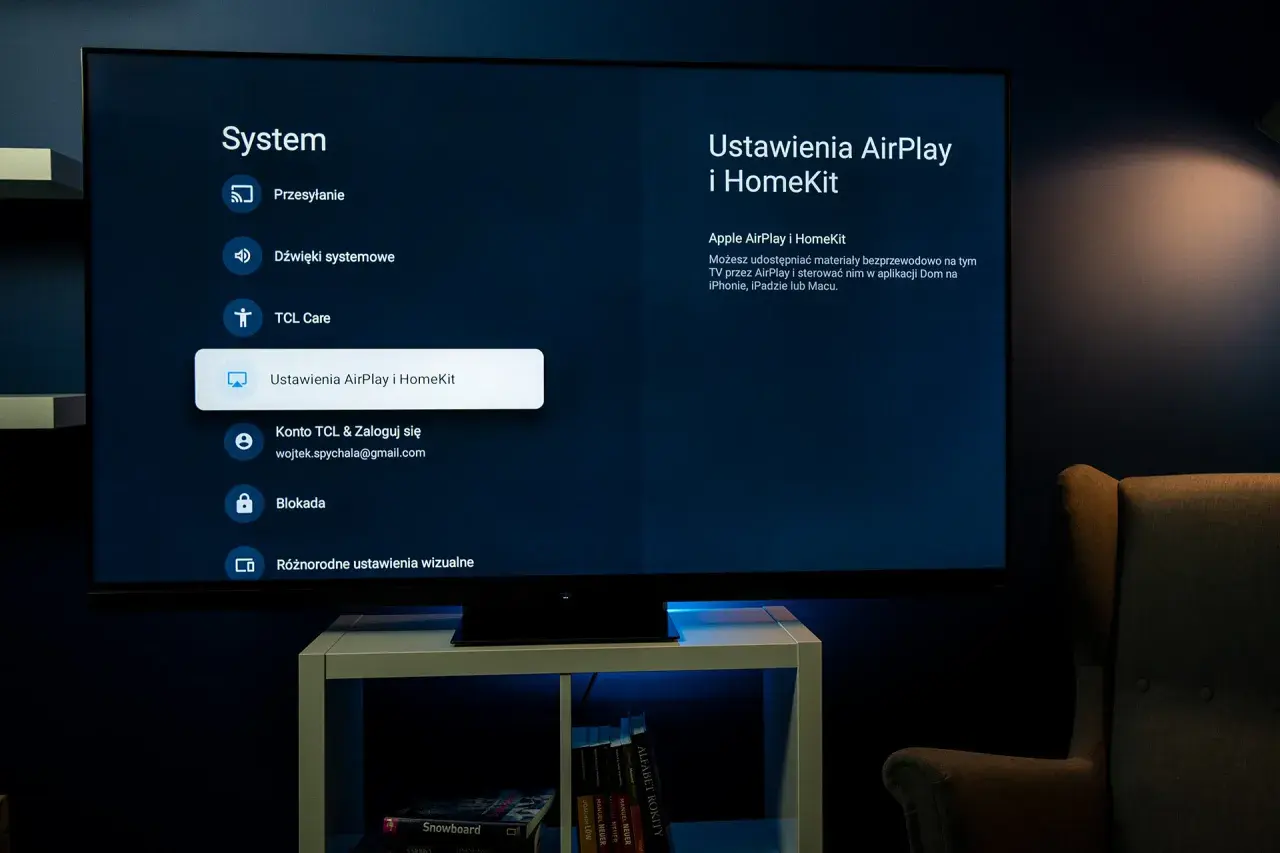
Konfiguracja nowego telewizora może wydawać się skomplikowana, ale z odpowiednim przewodnikiem to zadanie staje się proste i przyjemne. Ten kompleksowy poradnik krok po kroku przeprowadzi Cię przez cały proces ustawiania telewizora TCL od pierwszego uruchomienia, przez połączenie z internetem i strojenie kanałów, aż po optymalizację obrazu i dźwięku, abyś mógł w pełni wykorzystać jego możliwości.
Szybka konfiguracja telewizora TCL kompleksowy przewodnik po pierwszych krokach i zaawansowanych ustawieniach.
- Większość nowych telewizorów TCL działa na systemie Google TV/Android TV, co zapewnia intuicyjną i zautomatyzowaną pierwszą konfigurację, często z możliwością szybkiego przeniesienia ustawień ze smartfona.
- Telewizory TCL są w pełni przygotowane na polskie warunki, obsługując standard DVB-T2/HEVC, co jest kluczowe dla odbioru naziemnej telewizji cyfrowej.
- Dostępne są różnorodne tryby obrazu (np. Film, Gra, Sport) i dźwięku (np. Dolby Atmos), które pozwalają na optymalizację wrażeń w zależności od oglądanych treści.
- Dla graczy telewizory TCL oferują specjalne funkcje takie jak ALLM (Auto Low Latency Mode) i VRR (Variable Refresh Rate), które znacząco poprawiają płynność i responsywność rozgrywki.
- Podłączanie urządzeń zewnętrznych, takich jak soundbary czy konsole, jest ułatwione dzięki portom HDMI eARC/ARC oraz wsparciu dla HDMI 2.1 w nowszych modelach.
- W przypadku problemów, wiele z nich można rozwiązać samodzielnie, np. poprzez restart systemu, czyszczenie pamięci podręcznej czy aktualizację oprogramowania.
Pierwsze kroki z nowym telewizorem TCL: Od rozpakowania do pierwszego obrazu
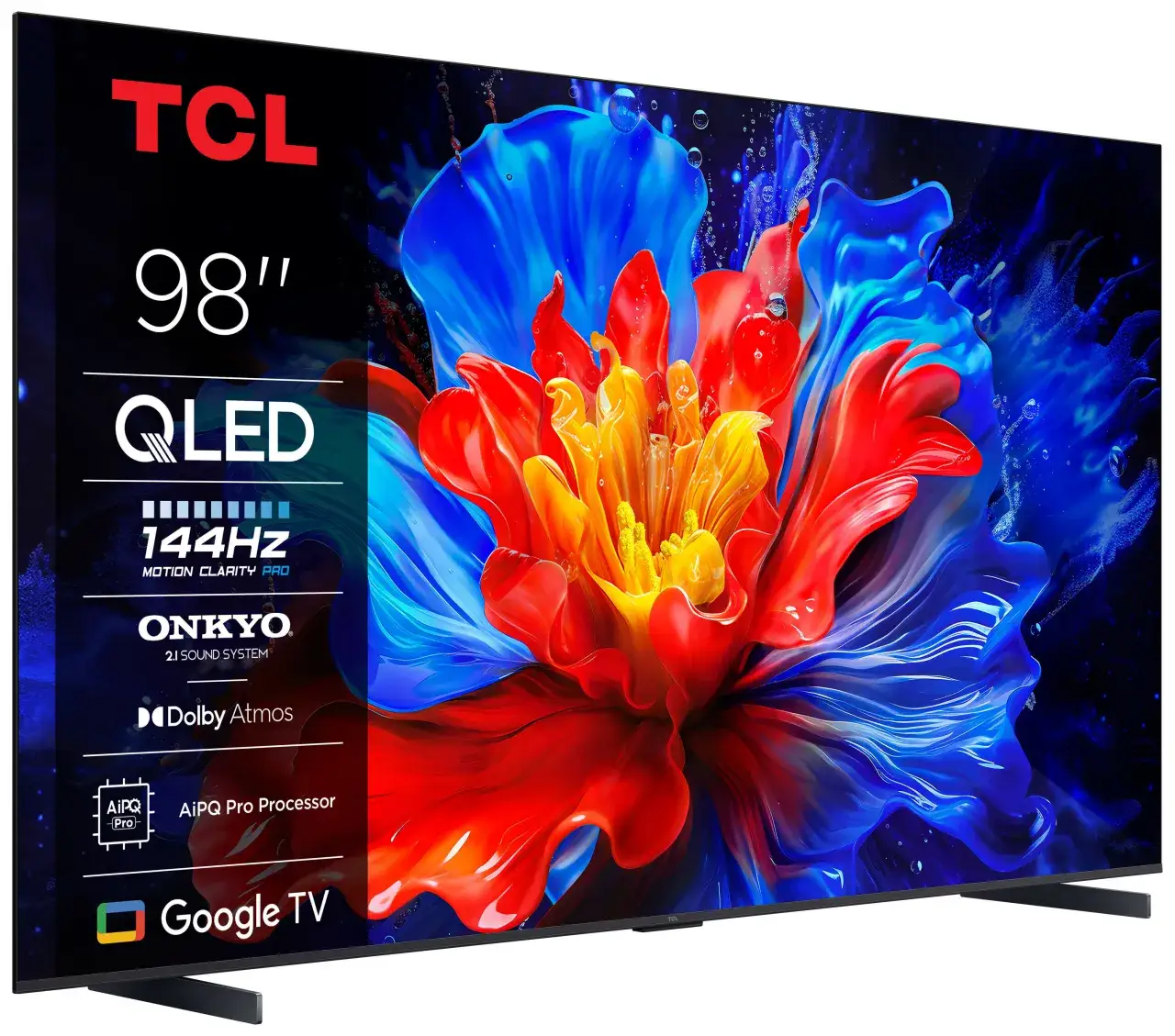
Kiedy rozpakowujesz swój nowy telewizor TCL, zazwyczaj w zestawie znajdziesz wszystko, co potrzebne do rozpoczęcia przygody z domową rozrywką. Standardowo w pudełku powinny znaleźć się: sam telewizor, pilot zdalnego sterowania (często z bateriami), nóżki do postawienia telewizora na szafce, śruby do montażu nóżek oraz instrukcja obsługi. Czasami dołączane są również podstawowe kable. Zanim podłączysz telewizor do prądu, musisz go stabilnie ustawić. Pamiętaj, aby zawsze wykonywać tę czynność ostrożnie, najlepiej w dwie osoby, aby uniknąć uszkodzenia matrycy.
- Rozpakowanie i sprawdzenie zawartości: Ostrożnie wyjmij telewizor z opakowania. Sprawdź, czy wszystkie elementy zestawu są obecne i nieuszkodzone.
- Montaż nóżek: Jeśli telewizor ma stać na szafce, delikatnie połóż go ekranem do dołu na miękkiej i czystej powierzchni (np. kocu). Następnie przykręć dołączone nóżki w wyznaczonych miejscach na spodzie telewizora, używając dostarczonych śrub. Upewnij się, że są one solidnie dokręcone, aby zapewnić stabilność.
- Montaż na uchwycie VESA (opcjonalnie): Jeśli planujesz powiesić telewizor na ścianie, będziesz potrzebować odpowiedniego uchwytu VESA, który nie jest częścią zestawu. Postępuj zgodnie z instrukcją uchwytu i telewizora, zwracając uwagę na odpowiedni rozmiar śrub i nośność uchwytu.
- Ustawienie telewizora: Po zamontowaniu nóżek lub uchwytu, ostrożnie postaw telewizor w wybranym miejscu lub zamontuj go na ścianie. Upewnij się, że stoi on stabilnie i jest bezpieczny.
Podłączanie zasilania i niezbędnych kabli
Zanim włączysz telewizor, musisz podłączyć do niego niezbędne kable. Prawidłowe podłączenie jest kluczowe dla bezproblemowego działania. Oto lista, co powinieneś podłączyć w pierwszej kolejności:
- Kabel zasilający: Podłącz go do gniazdka zasilania w telewizorze, a następnie do gniazdka elektrycznego w ścianie. Upewnij się, że wtyczka jest mocno osadzona.
- Antena DVB-T2: Jeśli planujesz oglądać naziemną telewizję cyfrową, podłącz kabel antenowy do gniazda "ANT IN" lub "RF IN" z tyłu telewizora.
- Kabel HDMI (do dekodera/konsoli): Jeśli posiadasz zewnętrzny dekoder telewizji kablowej, satelitarnej lub konsolę do gier, podłącz je za pomocą kabla HDMI do jednego z portów HDMI w telewizorze. Zwróć uwagę na numerację portów w niektórych modelach port HDMI 1 lub HDMI 2 może oferować lepsze wsparcie dla nowszych technologii (np. HDMI 2.1).
- Kabel Ethernet (opcjonalnie): Jeśli preferujesz stabilniejsze połączenie internetowe, podłącz kabel sieciowy (Ethernet) do portu LAN w telewizorze i do routera.
Uruchomienie i kreator pierwszej konfiguracji
Gdy wszystkie kable są już na swoim miejscu, możesz włączyć telewizor TCL. Po naciśnięciu przycisku zasilania na pilocie lub telewizorze, urządzenie uruchomi się, a Ty zostaniesz automatycznie przeprowadzony przez kreator pierwszej konfiguracji. To bardzo intuicyjny i zautomatyzowany proces. Telewizor poprosi Cię o wybranie języka (oczywiście polskiego), regionu (Polska), a następnie o połączenie z siecią Wi-Fi. Proces ten jest zaprojektowany tak, aby był jak najprostszy, nawet dla osób, które nie mają doświadczenia z konfiguracją elektroniki.
Konfiguracja Google TV / Android TV: Twoje centrum domowej rozrywki
Łączenie z internetem: Jak stabilnie połączyć się z siecią Wi-Fi lub przez kabel Ethernet?
Połączenie z internetem to podstawa, aby w pełni wykorzystać możliwości telewizora TCL, zwłaszcza jeśli działa on na systemie Google TV lub Android TV. Stabilne połączenie gwarantuje płynne strumieniowanie filmów, szybkie pobieranie aplikacji i bezproblemowe korzystanie z funkcji online. Oto jak to zrobić krok po kroku:
-
Połączenie Wi-Fi:
- W kreatorze pierwszej konfiguracji, po wyborze języka i regionu, telewizor automatycznie wyszuka dostępne sieci Wi-Fi.
- Wybierz swoją sieć z listy.
- Wprowadź hasło do sieci Wi-Fi, używając klawiatury ekranowej. Upewnij się, że wprowadzasz je poprawnie, zwracając uwagę na wielkość liter.
- Potwierdź połączenie. Telewizor powinien połączyć się z siecią w ciągu kilku sekund.
-
Połączenie przewodowe (Ethernet):
- Jeśli podłączyłeś już kabel Ethernet do portu LAN w telewizorze i do routera, telewizor powinien automatycznie wykryć połączenie przewodowe.
- W niektórych przypadkach, w menu ustawień sieciowych, możesz musieć wybrać opcję "Ethernet" lub "Połączenie przewodowe".
- Połączenie przewodowe jest zazwyczaj stabilniejsze i szybsze niż Wi-Fi, co jest szczególnie ważne przy strumieniowaniu treści 4K HDR.
Logowanie do konta Google: Dlaczego warto to zrobić od razu?
Logowanie do konta Google podczas pierwszej konfiguracji telewizora TCL z Google TV/Android TV jest niezwykle ważne i bardzo opłacalne. Dzięki temu zyskujesz natychmiastowy dostęp do szerokiej gamy funkcji i usług. Twoje konto Google to klucz do personalizacji telewizora: synchronizacja ustawień, dostęp do sklepu Google Play z tysiącami aplikacji (Netflix, YouTube, Disney+, HBO Max i wiele innych), spersonalizowane rekomendacje treści oraz możliwość korzystania z Asystenta Google. Bez zalogowania się na konto Google, funkcjonalność Smart TV będzie mocno ograniczona, a Ty nie będziesz mógł pobierać nowych aplikacji ani korzystać z wielu inteligentnych funkcji. To naprawdę warto zrobić od razu!
Szybka konfiguracja za pomocą smartfona: Przenieś ustawienia w mgnieniu oka
Jedną z największych zalet telewizorów TCL z systemem Google TV lub Android TV jest opcja szybkiej konfiguracji za pomocą smartfona z systemem Android. Jeśli masz smartfon z Androidem, możesz znacząco przyspieszyć proces konfiguracji. Wystarczy, że podczas pierwszego uruchomienia telewizor poprosi Cię o otwarcie aplikacji Google na smartfonie i wyszukanie "Skonfiguruj moje urządzenie". Smartfon automatycznie wykryje telewizor w pobliżu i pozwoli Ci przenieść ustawienia Wi-Fi, konto Google oraz inne preferencje bez konieczności ręcznego wpisywania. To niesamowicie wygodne i oszczędza czas.
Dostosowywanie ekranu głównego: Jak ułożyć aplikacje i widżety pod siebie?
Ekran główny Google TV/Android TV w telewizorze TCL jest w pełni personalizowalny, co pozwala na stworzenie idealnego centrum rozrywki dopasowanego do Twoich potrzeb. Możesz swobodnie zmieniać kolejność aplikacji, aby te najczęściej używane były zawsze pod ręką. Wystarczy przytrzymać ikonę aplikacji, a następnie przeciągnąć ją w wybrane miejsce. Możesz także dodawać i usuwać widżety, takie jak rekomendacje filmów czy prognoza pogody, aby mieć szybki dostęp do najważniejszych informacji i treści. Dzięki temu Twój telewizor staje się prawdziwie Twoim, z ulubionymi aplikacjami i treściami na wyciągnięcie ręki.
Strojenie kanałów w TCL: Odbieraj telewizję naziemną, kablową i satelitarną
Krok po kroku: Automatyczne wyszukiwanie kanałów DVB-T2/HEVC w Polsce
W Polsce kluczowe jest prawidłowe strojenie kanałów naziemnej telewizji cyfrowej w standardzie DVB-T2/HEVC. Telewizory TCL są w pełni przystosowane do odbioru tego sygnału. Oto jak przeprowadzić automatyczne wyszukiwanie kanałów:- Podłącz antenę: Upewnij się, że antena DVB-T2 jest prawidłowo podłączona do gniazda "ANT IN" w telewizorze.
- Wejdź do menu: Naciśnij przycisk "Ustawienia" (zazwyczaj ikona zębatki) na pilocie.
- Wybierz "Kanały" lub "Transmisja": W menu ustawień znajdź sekcję dotyczącą kanałów lub transmisji.
- Wybierz "Wyszukiwanie kanałów" lub "Autoskanowanie": Zazwyczaj będzie tam opcja automatycznego wyszukiwania.
- Wybierz typ sygnału: Telewizor zapyta o typ sygnału. Wybierz "Antena" lub "DVB-T". Upewnij się, że wybrana jest opcja cyfrowa, a nie analogowa.
- Rozpocznij skanowanie: Potwierdź rozpoczęcie automatycznego wyszukiwania. Telewizor przeskanuje dostępne częstotliwości i zapisze znalezione kanały. Proces ten może potrwać kilka minut.
- Zapisz kanały: Po zakończeniu skanowania, kanały zostaną automatycznie zapisane.
Konfiguracja telewizji kablowej (DVB-C) i satelitarnej (DVB-S2)
Jeśli korzystasz z telewizji kablowej (DVB-C) lub satelitarnej (DVB-S2), proces strojenia kanałów w telewizorach TCL jest bardzo podobny do tego dla DVB-T2. Po podłączeniu odpowiedniego kabla (antenowego do gniazda DVB-C lub kabla z konwertera satelitarnego do gniazda DVB-S2), w menu "Wyszukiwanie kanałów" będziesz musiał wybrać odpowiedni typ sygnału: "Kabel" (DVB-C) lub "Satelita" (DVB-S2). W przypadku telewizji kablowej, często konieczne jest wprowadzenie danych operatora (ID sieci, częstotliwość), które znajdziesz w umowie lub na stronie dostawcy. Dla telewizji satelitarnej, telewizor poprosi o wybór satelity (np. Hot Bird) i konfigurację konwertera. Postępuj zgodnie z instrukcjami wyświetlanymi na ekranie, a bez problemu skonfigurujesz odbiór.
Zarządzanie listą kanałów: Jak edytować, sortować i tworzyć listy ulubionych?
Po automatycznym wyszukaniu kanałów, lista może być długa i nieuporządkowana. Telewizory TCL oferują jednak narzędzia do zarządzania listą kanałów. W menu "Kanały" lub "Transmisja" znajdziesz opcje takie jak "Edytuj kanały", "Sortuj kanały" czy "Lista ulubionych". Możesz ręcznie zmieniać kolejność kanałów, usuwać niepotrzebne, a także tworzyć spersonalizowane listy ulubionych (np. "Moje ulubione", "Filmy", "Wiadomości"). To bardzo wygodne rozwiązanie, które pozwala szybko przełączać się między najczęściej oglądanymi programami, bez konieczności przewijania całej listy.
Obraz idealny: Ustaw parametry obrazu w telewizorze TCL, by zachwycał
Wyjaśniamy tryby obrazu: Kiedy wybrać "Film", "Sport", a kiedy "Standardowy"?
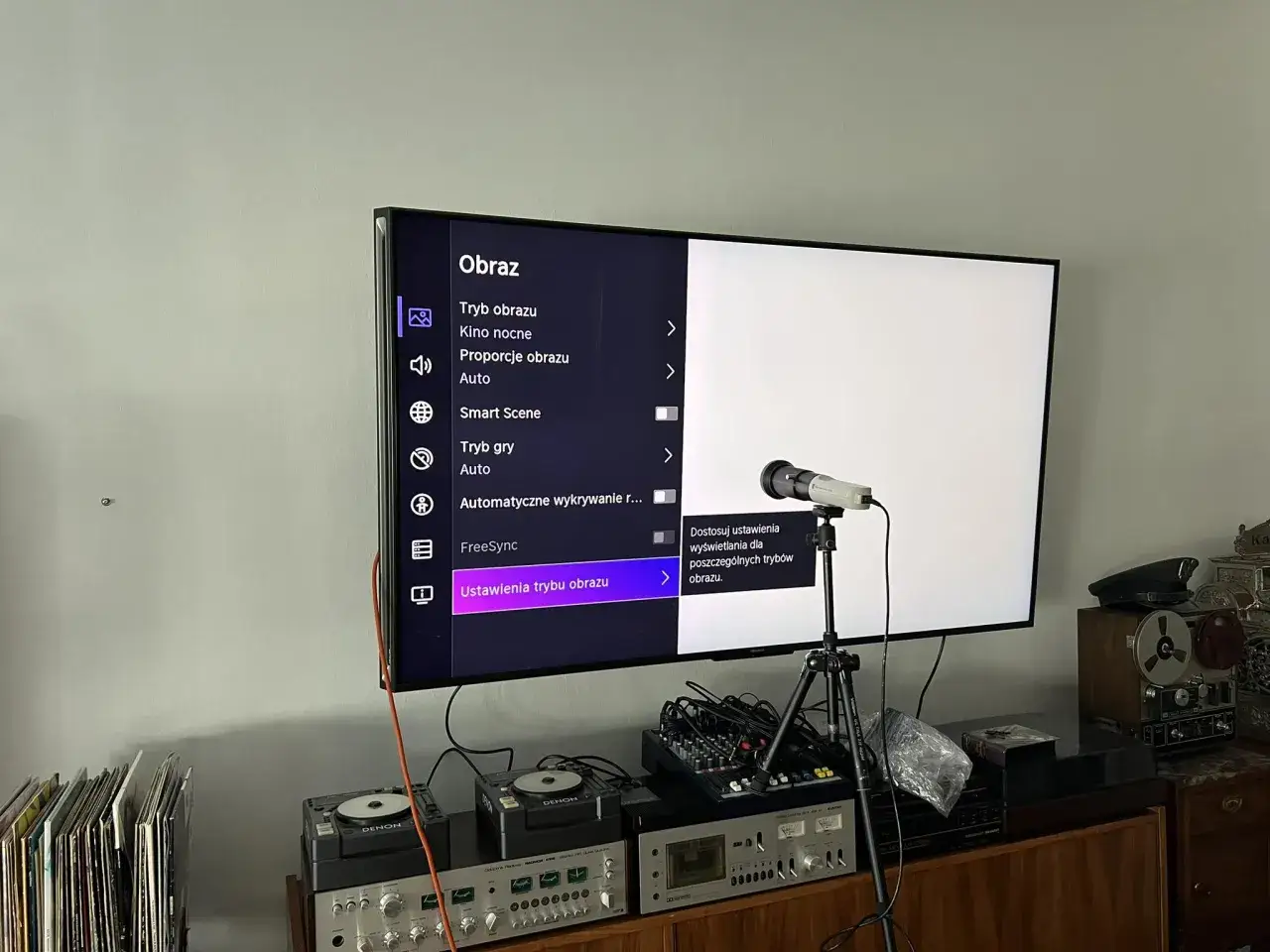
Twój telewizor TCL oferuje różne tryby obrazu, które są predefiniowanymi zestawami ustawień, zoptymalizowanymi pod kątem konkretnych treści. Wybór odpowiedniego trybu ma ogromny wpływ na jakość oglądania:
- Standardowy: To tryb domyślny, który oferuje zrównoważony obraz, odpowiedni do codziennego oglądania. Jest dobrym punktem wyjścia.
- Film/Kino: Ten tryb jest zazwyczaj najbardziej zbliżony do intencji reżyserów. Charakteryzuje się naturalnymi kolorami, odpowiednim kontrastem i niższą jasnością, co jest idealne do oglądania filmów w zaciemnionym pomieszczeniu.
- Sport: Zwiększa jasność i nasycenie kolorów, a także poprawia płynność ruchu, aby dynamiczne sceny sportowe były wyraźniejsze i bardziej angażujące.
- Gra: Kluczowy dla graczy. Minimalizuje opóźnienie wejścia (input lag), co jest niezbędne dla responsywnej rozgrywki. Często automatycznie aktywuje ALLM.
- Dynamiczny/Żywy: Oferuje bardzo jasny, nasycony i kontrastowy obraz. Jest idealny do oglądania w jasnych pomieszczeniach, ale dla niektórych może być zbyt intensywny i nienaturalny.
Tajemnice "Filmmaker Mode": Oglądaj filmy tak, jak chcieli tego reżyserzy
"Filmmaker Mode" to specjalny tryb obrazu, który staje się coraz popularniejszy w telewizorach TCL. Jego celem jest wyświetlanie filmów dokładnie tak, jak zamierzyli to ich twórcy. Oznacza to wyłączenie wszelkich "ulepszaczy" obrazu, takich jak wygładzanie ruchu (tzw. efekt opery mydlanej), zwiększone nasycenie kolorów czy dynamiczny kontrast. W trybie Filmmaker Mode obraz jest wyświetlany z prawidłową liczbą klatek na sekundę, oryginalnymi proporcjami, precyzyjnymi kolorami i odpowiednią jasnością. Aby go aktywować, zazwyczaj wystarczy wybrać go z listy trybów obrazu w menu ustawień. To idealny wybór dla kinomanów, którzy cenią sobie autentyczność.
Ręczna kalibracja dla zaawansowanych: Kluczowe ustawienia jasności, kontrastu i kolorów
Jeśli chcesz uzyskać naprawdę idealny obraz, warto zagłębić się w ręczną kalibrację. Nawet najlepszy tryb predefiniowany może wymagać drobnych korekt, aby dopasować obraz do Twoich preferencji i warunków oświetleniowych w pomieszczeniu. Oto kluczowe parametry, na które warto zwrócić uwagę:
- Jasność: Kontroluje poziom czerni. Zbyt niska "dusi" szczegóły w cieniach, zbyt wysoka sprawia, że czerń staje się szara. Optymalnie ustaw ją tak, aby widzieć szczegóły w najciemniejszych scenach, ale czerń pozostała głęboka.
- Kontrast: Odpowiada za poziom bieli i ogólną dynamikę obrazu. Zbyt wysoki może "wypalać" detale w jasnych partiach, zbyt niski sprawi, że obraz będzie płaski.
- Nasycenie kolorów: Określa intensywność barw. Zbyt wysokie sprawi, że kolory będą sztuczne, zbyt niskie blade. Dąż do naturalnego wyglądu.
- Ostrość: Wzmacnia krawędzie obiektów. Zbyt wysoka ostrość może prowadzić do powstawania artefaktów i nienaturalnego wyglądu. Zazwyczaj najlepiej jest ustawić ją na niskim poziomie lub wyłączyć, jeśli obraz jest już wystarczająco ostry.
- Temperatura barw: Wpływa na ogólny odcień obrazu (ciepły/zimny). Tryb "Ciepły" (Warm) jest zazwyczaj najbardziej naturalny dla filmów.
Pamiętaj, aby kalibrować obraz przy oświetleniu, w którym najczęściej oglądasz telewizję.
Funkcje specjalne w modelach QLED i Mini LED: Co daje lokalne wygaszanie i jak je ustawić?
W telewizorach TCL z wyższej półki, wyposażonych w technologie QLED i Mini LED, kluczową rolę odgrywa lokalne wygaszanie (local dimming). Jest to funkcja, która pozwala na niezależne sterowanie podświetleniem w różnych strefach ekranu. Dzięki temu, w ciemnych scenach, obszary z czernią mogą być całkowicie wygaszone, podczas gdy jasne elementy pozostają intensywne. Efektem jest znacznie głębsza czerń, wyższy kontrast i lepsza szczegółowość w ciemnych partiach obrazu. W menu ustawień obrazu, w sekcji zaawansowanych opcji, znajdziesz ustawienia lokalnego wygaszania. Zazwyczaj dostępne są poziomy takie jak "Niski", "Średni", "Wysoki" lub "Automatyczny". Eksperymentuj z nimi, aby znaleźć optymalne ustawienie, które zminimalizuje efekt "halo" wokół jasnych obiektów na ciemnym tle, jednocześnie maksymalizując kontrast.
Ustawienia dla graczy: Wyciśnij maksimum z konsoli na telewizorze TCL
Aktywacja Trybu Gra (Game Master): Czym są ALLM i VRR i dlaczego ich potrzebujesz?
Telewizory TCL są często projektowane z myślą o graczach, oferując funkcje, które znacząco poprawiają wrażenia z rozgrywki. Kluczową rolę odgrywa tu Tryb Gra (często nazywany Game Master lub Game Bar). Po jego aktywacji telewizor automatycznie optymalizuje ustawienia pod kątem gier. Dwie najważniejsze technologie, które powinieneś znać, to:
- ALLM (Auto Low Latency Mode): Ta funkcja automatycznie wykrywa podłączenie konsoli do gier (np. PS5, Xbox Series X) i przełącza telewizor w tryb o najniższym możliwym opóźnieniu wejścia (input lag). To oznacza, że Twoje ruchy na kontrolerze są natychmiastowo widoczne na ekranie, co jest kluczowe w dynamicznych grach.
- VRR (Variable Refresh Rate): Zmienna częstotliwość odświeżania synchronizuje liczbę klatek na sekundę generowanych przez konsolę z częstotliwością odświeżania telewizora. Dzięki temu eliminowane są zacięcia i rozrywanie obrazu (tearing), co przekłada się na niezwykle płynną rozgrywkę, nawet gdy liczba klatek w grze fluktuuje.
Tryb Gra (Game Master) zazwyczaj aktywuje się automatycznie po podłączeniu konsoli do portu HDMI 2.1. Możesz również ręcznie włączyć go w menu ustawień obrazu lub w specjalnym panelu Game Bar, który pojawia się po wykryciu konsoli.
Optymalizacja ustawień obrazu dla gier: Jasność, HDR i płynność ruchu
Oprócz aktywacji Trybu Gra, warto dostosować kilka innych ustawień obrazu, aby wycisnąć maksimum z konsoli na telewizorze TCL:
- Jasność: W grach, zwłaszcza tych z ciemnymi scenami, odpowiednia jasność jest kluczowa. Zbyt ciemny obraz może sprawić, że przegapisz ważne detale. Upewnij się, że jasność jest ustawiona na komfortowym poziomie, ale jednocześnie pozwala dostrzec szczegóły w cieniach.
- HDR (High Dynamic Range): Jeśli grasz w gry obsługujące HDR, upewnij się, że ta funkcja jest włączona w ustawieniach telewizora i konsoli. HDR znacząco poprawia zakres tonalny, oferując jaśniejsze biele, głębsze czernie i bardziej żywe kolory.
- Płynność ruchu: W Trybie Gra, wszelkie funkcje wygładzania ruchu (interpolacji klatek) powinny być wyłączone. Chociaż mogą poprawiać płynność w filmach, w grach wprowadzają dodatkowe opóźnienie, co jest niepożądane.
Podłączanie konsoli (PS5, Xbox Series X): Którego portu HDMI użyć dla najlepszych efektów?
Aby w pełni wykorzystać potencjał konsol nowej generacji, takich jak PlayStation 5 czy Xbox Series X, kluczowe jest podłączenie ich do odpowiedniego portu HDMI w telewizorze TCL. Nowoczesne konsole wymagają portów HDMI 2.1, które oferują znacznie większą przepustowość niż starsze standardy (HDMI 2.0). Porty HDMI 2.1 są niezbędne do przesyłania sygnału 4K@120Hz, a także do obsługi funkcji ALLM i VRR. W telewizorach TCL, porty HDMI 2.1 są zazwyczaj wyraźnie oznaczone (np. "HDMI 2.1" lub "4K 120Hz") lub są to porty HDMI 1 i HDMI 2. Zawsze sprawdzaj instrukcję obsługi swojego modelu telewizora, aby upewnić się, który port HDMI oferuje pełne wsparcie dla najnowszych technologii gamingowych.
Dźwięk, który Cię otoczy: Konfiguracja audio w telewizorze TCL
Najlepsze tryby dźwięku do filmów, muzyki i wiadomości
Podobnie jak w przypadku obrazu, telewizory TCL oferują predefiniowane tryby dźwięku, które optymalizują wrażenia słuchowe dla różnych rodzajów treści. Wybór odpowiedniego trybu może znacząco poprawić jakość audio:
- Film: Ten tryb zazwyczaj wzmacnia niskie tony i efekty przestrzenne, aby dialogi były wyraźne, a ścieżka dźwiękowa filmu bardziej kinowa i immersyjna.
- Muzyka: Optymalizuje balans tonów, aby muzyka brzmiała czysto i dynamicznie, z wyraźnymi wokalami i instrumentami.
- Wiadomości/Głos: Skupia się na wzmocnieniu średnich tonów, co sprawia, że dialogi i mowa są wyraźniejsze i łatwiejsze do zrozumienia, nawet przy niskiej głośności.
- Sport: Podkreśla dźwięki otoczenia, takie jak doping publiczności, aby stworzyć bardziej angażujące wrażenie bycia na stadionie.
Warto eksperymentować z tymi trybami, aby znaleźć ten, który najlepiej odpowiada Twoim preferencjom i aktualnie oglądanej treści.
Dolby Atmos w praktyce: Jak włączyć i poczuć dźwięk przestrzenny?
Dolby Atmos to zaawansowana technologia dźwięku przestrzennego, która tworzy trójwymiarowe środowisko audio, sprawiając, że dźwięki wydają się dobiegać z każdej strony, a nawet z góry. Wiele telewizorów TCL wspiera Dolby Atmos. Aby go aktywować, wejdź w menu "Ustawienia dźwięku" i poszukaj opcji związanej z dźwiękiem przestrzennym lub Dolby Atmos. Należy jednak pamiętać, że wbudowane głośniki telewizora, choć mogą symulować efekt Atmos, nie zapewnią pełnego, immersyjnego doświadczenia. Aby naprawdę poczuć dźwięk przestrzenny Dolby Atmos, niezbędne jest podłączenie zewnętrznego soundbara lub zestawu kina domowego, które są kompatybilne z tą technologią i posiadają głośniki skierowane w górę lub odpowiednie przetworniki.
Podłączanie soundbara lub kina domowego: Wszystko o HDMI eARC i złączu optycznym
Jeśli chcesz znacząco poprawić jakość dźwięku, podłączenie soundbara lub zestawu kina domowego do telewizora TCL to doskonały pomysł. Masz kilka opcji połączenia:
- HDMI eARC/ARC (Audio Return Channel): To najlepsza i najbardziej rekomendowana metoda. Podłącz soundbar/kino domowe do portu HDMI w telewizorze oznaczonego jako "eARC" lub "ARC". HDMI eARC (Enhanced Audio Return Channel) to nowsza wersja, która pozwala na przesyłanie dźwięku wysokiej jakości, w tym nieskompresowanego Dolby Atmos. Dzięki ARC/eARC, dźwięk z telewizora (i podłączonych do niego urządzeń) jest przesyłany z powrotem do soundbara za pomocą jednego kabla HDMI, a Ty możesz sterować głośnością soundbara pilotem od telewizora.
- Złącze optyczne (Digital Optical Out): To dobra alternatywa, jeśli Twój soundbar lub kino domowe nie posiada HDMI ARC/eARC. Podłącz kabel optyczny do gniazda "Optical Out" w telewizorze i do "Optical In" w soundbarze. Złącze optyczne przesyła cyfrowy dźwięk, ale ma ograniczenia w przesyłaniu niektórych formatów dźwięku przestrzennego (np. nieskompresowanego Dolby Atmos).
Po podłączeniu, upewnij się, że w ustawieniach dźwięku telewizora wybrałeś odpowiednie wyjście audio (np. "HDMI ARC" lub "Optyczne").
Rozwiązywanie najczęstszych problemów: Co zrobić, gdy telewizor TCL nie działa poprawnie?
Telewizor wolno reaguje? Proste sposoby na przyspieszenie systemu
Jeśli Twój telewizor TCL z Google TV/Android TV zaczyna działać wolniej, nie panikuj. To dość powszechny problem, który często można rozwiązać prostymi metodami:
- Restart telewizora: To najprostsze i często najskuteczniejsze rozwiązanie. Zamiast tylko wyłączać telewizor pilotem, odłącz go od zasilania na około 60 sekund, a następnie podłącz ponownie. Pełny restart odświeża system operacyjny.
- Zamknij nieużywane aplikacje: Zbyt wiele aplikacji działających w tle może obciążać pamięć RAM. Wejdź w menedżer aplikacji (zazwyczaj w ustawieniach "Aplikacje") i ręcznie zamknij lub wymuś zatrzymanie tych, których nie używasz.
- Wyczyść pamięć podręczną aplikacji: Pamięć podręczna (cache) aplikacji może się kumulować i spowalniać działanie. W ustawieniach "Aplikacje" wybierz konkretną aplikację, a następnie opcję "Wyczyść pamięć podręczną". Możesz to zrobić dla najczęściej używanych aplikacji, takich jak Netflix czy YouTube.
- Sprawdź dostępność aktualizacji oprogramowania: Nowe wersje oprogramowania często zawierają optymalizacje wydajności.
- Przywrócenie ustawień fabrycznych (ostateczność): Jeśli żadne z powyższych rozwiązań nie pomaga, ostatecznością jest przywrócenie telewizora do ustawień fabrycznych. Pamiętaj, że spowoduje to usunięcie wszystkich Twoich danych i ustawień, więc będziesz musiał ponownie skonfigurować telewizor od początku.
Problemy z połączeniem Wi-Fi: Jak je zdiagnozować i naprawić?
Brak połączenia z internetem to frustrujący problem, ale często łatwy do rozwiązania. Oto kroki diagnostyczne i naprawcze dla problemów z Wi-Fi w telewizorze TCL:
- Sprawdź inne urządzenia: Upewnij się, że inne urządzenia w domu (smartfon, laptop) mogą połączyć się z tą samą siecią Wi-Fi. Jeśli nie, problem leży po stronie routera lub dostawcy internetu.
- Restart routera: Odłącz router od zasilania na około 30 sekund, a następnie podłącz go ponownie. Poczekaj kilka minut, aż router w pełni się uruchomi.
- Restart telewizora: Podobnie jak w przypadku spowolnienia, pełny restart telewizora (odłączenie od prądu) może pomóc odświeżyć moduł Wi-Fi.
- Sprawdź hasło Wi-Fi: Upewnij się, że wprowadzasz poprawne hasło do sieci Wi-Fi, zwracając uwagę na wielkość liter.
- Zbliż telewizor do routera: Jeśli telewizor jest daleko od routera lub na drodze sygnału znajdują się grube ściany, sygnał może być słaby. Spróbuj zbliżyć telewizor do routera lub rozważ użycie wzmacniacza sygnału Wi-Fi.
- Zmień kanał Wi-Fi na routerze: Czasami zakłócenia od sąsiednich sieci mogą wpływać na stabilność. W ustawieniach routera możesz spróbować zmienić kanał Wi-Fi na mniej zatłoczony.
- Zapomnij sieć i połącz ponownie: W ustawieniach sieciowych telewizora wybierz swoją sieć Wi-Fi, a następnie opcję "Zapomnij sieć". Następnie spróbuj połączyć się z nią ponownie, wprowadzając hasło.
Przeczytaj również: Jaki rozmiar TV 4K do salonu? Oblicz idealną przekątną!
Jak zaktualizować oprogramowanie w telewizorze, by mieć najnowsze funkcje?
Regularne aktualizowanie oprogramowania (firmware'u) w telewizorze TCL jest niezwykle ważne. Aktualizacje wprowadzają nowe funkcje, poprawki błędów, optymalizacje wydajności, a także zwiększają bezpieczeństwo urządzenia. Aby sprawdzić dostępność aktualizacji i je zainstalować:- Wejdź w menu "Ustawienia": Naciśnij przycisk zębatki na pilocie.
- Przejdź do "System" lub "Informacje o urządzeniu": W zależności od modelu telewizora i wersji systemu operacyjnego, znajdź sekcję dotyczącą systemu lub informacji o telewizorze.
- Wybierz "Informacje": W tej sekcji znajdziesz opcję "Aktualizacja systemu" lub "Aktualizacja oprogramowania".
- Sprawdź dostępność aktualizacji: Telewizor połączy się z internetem i sprawdzi, czy dostępna jest nowsza wersja oprogramowania.
- Zainstaluj aktualizację: Jeśli aktualizacja jest dostępna, postępuj zgodnie z instrukcjami wyświetlanymi na ekranie. Proces aktualizacji może potrwać kilkanaście minut, a telewizor może się kilkukrotnie zrestartować. Nie wyłączaj telewizora ani nie odłączaj go od zasilania podczas aktualizacji!