W tym artykule znajdziesz kompleksowy przewodnik, który krok po kroku pomoże Ci zdiagnozować i rozwiązać problem braku połączenia między dekoderem a telewizorem. Poznaj najczęstsze przyczyny i praktyczne rozwiązania, dzięki którym szybko przywrócisz obraz na ekranie. Z mojego doświadczenia wiem, że większość takich problemów da się rozwiązać samodzielnie, bez konieczności wzywania serwisu.
Większość problemów z połączeniem dekodera i telewizora rozwiążesz samodzielnie sprawdź te kluczowe kroki
- Zawsze zacznij od sprawdzenia zasilania obu urządzeń i prawidłowego wyboru źródła sygnału (HDMI) na telewizorze.
- Ponowne uruchomienie dekodera i telewizora to prosta, ale często skuteczna metoda rozwiązania wielu problemów.
- Dokładnie sprawdź kable HDMI ich uszkodzenie lub nieprawidłowe wpięcie to jedna z najczęstszych przyczyn braku obrazu.
- Zweryfikuj ustawienia telewizora i dekodera, w tym funkcje takie jak HDMI CEC czy kompatybilność HDCP.
- Upewnij się, że problem nie leży po stronie sygnału antenowego lub awarii u Twojego dostawcy telewizji.
Czy wszystko jest na pewno włączone do prądu? Sprawdź zasilanie
Zanim zagłębisz się w bardziej skomplikowane rozwiązania, upewnij się, że zarówno dekoder, jak i telewizor są poprawnie podłączone do zasilania i włączone. Brzmi to banalnie, ale uwierz mi, to podstawowy, a często pomijany krok. Sprawdź, czy wtyczki są mocno osadzone w gniazdkach, a listwa zasilająca (jeśli jej używasz) jest włączona. Zwróć uwagę na diody zasilania na obu urządzeniach czy świecą się prawidłowo? Brak światła na dekoderze to jasny sygnał, że problem leży w zasilaniu.
Pilot w dłoń: Jak wybrać prawidłowe źródło sygnału (HDMI1, HDMI2. .. )?
To absolutny klasyk i jedna z najczęstszych przyczyn komunikatu "Brak sygnału" na ekranie. Telewizor musi wiedzieć, z którego wejścia ma pobierać obraz. Jeśli podłączyłeś dekoder do portu HDMI 2, a telewizor nadal "szuka" sygnału na HDMI 1, obrazu po prostu nie będzie. Oto, co musisz zrobić:
- Włącz telewizor i dekoder.
- Chwyć pilot do telewizora i znajdź przycisk opisany jako "SOURCE", "INPUT" lub z ikoną strzałki w prostokącie.
- Naciśnij ten przycisk. Na ekranie telewizora pojawi się lista dostępnych źródeł sygnału (np. TV, HDMI 1, HDMI 2, AV).
- Za pomocą strzałek na pilocie wybierz odpowiedni port HDMI (np. HDMI 1, HDMI 2, HDMI 3), do którego podłączony jest Twój dekoder.
- Potwierdź wybór przyciskiem "OK" lub "Enter".
Jeśli po wykonaniu tych kroków nadal nie masz obrazu, przejdź do kolejnego punktu.
Zrestartuj oba urządzenia: Proste, a często rozwiązuje 90% problemów
Wiele problemów technicznych, nie tylko z dekoderem i telewizorem, można rozwiązać poprzez prosty restart. Dlaczego? Urządzenia elektroniczne, podobnie jak komputery, gromadzą tymczasowe dane i czasem "zawieszają się" w nieoczekiwany sposób. Restart pozwala na odświeżenie oprogramowania i ponowne nawiązanie komunikacji między podłączonymi sprzętami. To naprawdę często działa!
Oto, jak to zrobić prawidłowo:
- Odłącz wtyczki zasilania dekodera i telewizora od gniazdka elektrycznego.
- Poczekaj około 30-60 sekund. To ważne, aby wszystkie kondensatory się rozładowały.
- Podłącz oba urządzenia z powrotem do zasilania.
- Włącz telewizor i dekoder, a następnie ponownie wybierz prawidłowe źródło sygnału HDMI na telewizorze.
Kable pod lupą: Cichy winowajca większości problemów
Jeśli sprawdzenie zasilania i restart nie pomogły, a źródło sygnału jest wybrane prawidłowo, nadszedł czas, aby przyjrzeć się kablom. Z mojego doświadczenia wynika, że to właśnie kable HDMI są najczęstszym źródłem problemów z brakiem obrazu.
Sprawdź kabel HDMI: Czy jest poprawnie wpięty i nieuszkodzony?
Kabel HDMI jest odpowiedzialny za przesyłanie zarówno obrazu, jak i dźwięku. Jego prawidłowe działanie jest kluczowe. Wykonaj następujące kroki:
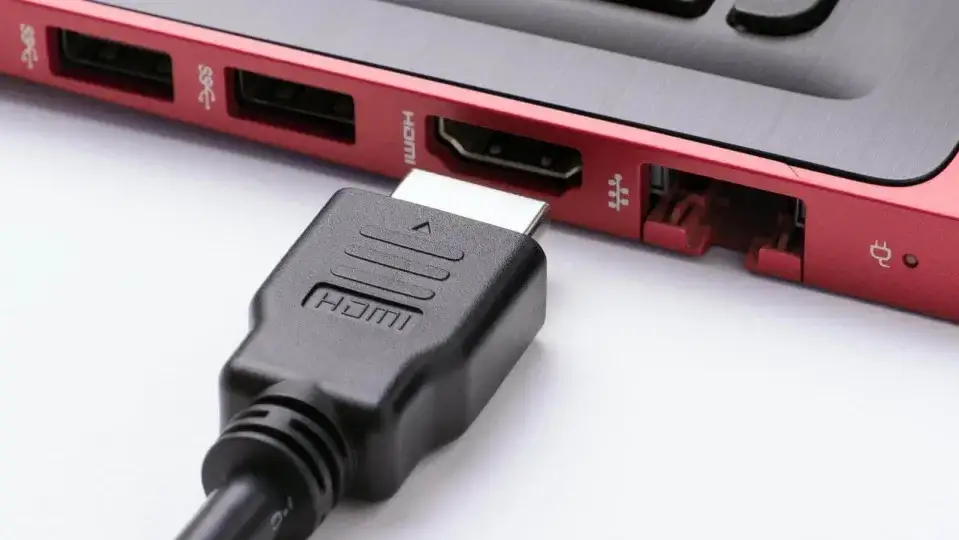
- Upewnij się, że kabel jest mocno wpięty w oba gniazda zarówno w dekoderze, jak i w telewizorze. Czasem wystarczy, że wtyczka lekko się poluzuje, by sygnał został przerwany.
- Wykonaj wizualną inspekcję kabla na całej jego długości. Szukaj wszelkich uszkodzeń fizycznych: zagięć, przetarć izolacji, pęknięć na wtyczkach.
- Zwróć uwagę na same wtyczki. Czy nie są wygięte, czy metalowe piny wewnątrz nie są uszkodzone? Nawet delikatne uszkodzenie może zakłócać przesył sygnału, a co za tym idzie, powodować brak obrazu.
Jak przetestować kabel HDMI, aby mieć 100% pewności, że działa?
Jeśli masz podejrzenia co do kabla, najlepiej go przetestować. Metoda eliminacji to Twój najlepszy przyjaciel w diagnostyce:
- Jeśli posiadasz inny, sprawdzony kabel HDMI (np. od konsoli do gier, odtwarzacza Blu-ray), podłącz go zamiast obecnego. Jeśli obraz się pojawi, masz winowajcę stary kabel jest uszkodzony.
- Spróbuj podłączyć dekoder do innego portu HDMI w telewizorze. Czasem jeden z portów może być uszkodzony. Jeśli na innym porcie obraz działa, wiesz, gdzie leży problem.
- Jeśli masz możliwość, podłącz dekoder do innego telewizora (np. u sąsiada, w innym pokoju) za pomocą tego samego kabla. Jeśli problem się powtórzy, to niemal pewne, że kabel jest uszkodzony.
HDMI CEC: Funkcja, która pomaga i... przeszkadza. Kiedy warto ją wyłączyć?
HDMI CEC (Consumer Electronics Control) to sprytna funkcja, która pozwala urządzeniom podłączonym przez HDMI komunikować się ze sobą. Dzięki niej możesz np. włączyć telewizor, a dekoder włączy się automatycznie, lub sterować dekoderem pilotem od telewizora. Brzmi świetnie, prawda? Niestety, czasem ta automatyka może prowadzić do konfliktów i problemów z połączeniem, szczególnie gdy masz urządzenia różnych producentów lub starszy sprzęt.
Jeśli wszystkie inne metody zawiodły, spróbuj tymczasowo wyłączyć funkcję HDMI CEC w ustawieniach telewizora i/lub dekodera. U różnych producentów nazywa się ona inaczej, np. Anynet+ (Samsung), Bravia Sync (Sony), SimpLink (LG), Viera Link (Panasonic) czy T-Link (Toshiba). Znajdź tę opcję w menu ustawień swojego telewizora (zazwyczaj w sekcji "System" lub "Połączenia") i wyłącz ją dla portu, do którego podłączony jest dekoder. Czasem to wystarczy, aby przywrócić obraz.
Diagnostyka dekodera: Co sprawdzić w samym urządzeniu?
Po wyeliminowaniu problemów z kablami i podstawowymi ustawieniami, warto przyjrzeć się samemu dekoderowi. Może to on jest źródłem kłopotów.
Czy dekoder w ogóle się uruchamia? Zwróć uwagę na diody na obudowie
Dioda statusu na dekoderze to mały, ale bardzo ważny wskaźnik. Zwróć na nią uwagę. Co oznacza jej stan?
- Świecąca na zielono/niebiesko: Dekoder jest włączony i działa prawidłowo.
- Świecąca na czerwono/pomarańczowo: Dekoder jest w trybie czuwania (standby). Spróbuj go włączyć pilotem.
- Migająca dioda: Może sygnalizować problem, np. z oprogramowaniem, brakiem sygnału lub inną usterką. Warto sprawdzić instrukcję obsługi dekodera, aby dowiedzieć się, co dokładnie oznacza miganie.
- Brak jakiegokolwiek światła: To najczęściej oznacza brak zasilania (wróć do punktu o zasilaniu) lub poważną awarię dekodera.
Jeśli dekoder nie reaguje na pilota, a diody nie świecą się, to prawdopodobnie problem leży w zasilaniu lub samym urządzeniu.
Komunikat "Brak sygnału": Problem z połączeniem czy z anteną?
Ten komunikat bywa mylący. Kluczowe jest rozróżnienie, kto wyświetla komunikat "Brak sygnału":
- Jeśli komunikat "Brak sygnału" wyświetla telewizor (np. na czarnym tle, z logo producenta TV), to najczęściej oznacza to, że telewizor nie "widzi" sygnału na wybranym porcie HDMI. Wróć do punktu o wyborze źródła sygnału i sprawdzeniu kabli.
- Jeśli komunikat "Brak sygnału" wyświetla dekoder (zazwyczaj na tle grafiki dekodera, z jego logo lub w jego menu), to oznacza, że dekoder nie odbiera sygnału z anteny (satelitarnej, naziemnej) lub sieci kablowej.
W przypadku problemu z sygnałem antenowym, przyczyny mogą być różne: zła pogoda (silny deszcz, śnieg, burza), uszkodzenie konwertera (w antenie satelitarnej), złe ustawienie anteny (np. po silnym wietrze), uszkodzenie kabla antenowego, a nawet awaria u Twojego dostawcy telewizji. Warto sprawdzić jakość sygnału w menu dekodera większość urządzeń ma taką opcję.
Kiedy warto rozważyć przywrócenie dekodera do ustawień fabrycznych?
Przywrócenie dekodera do ustawień fabrycznych to rozwiązanie, po które sięgam, gdy inne metody zawiodą. Może to pomóc, jeśli problem leży w błędach oprogramowania dekodera, które nagromadziły się z czasem. Pamiętaj jednak, że ta operacja usunięcie wszystkie Twoje spersonalizowane ustawienia, w tym listę kanałów, ulubione, nagrania (jeśli dekoder ma dysk) i inne konfiguracje. Będziesz musiał na nowo przejść przez proces pierwszej instalacji, w tym wyszukiwanie kanałów i logowanie do ewentualnych usług.
Opcję przywracania ustawień fabrycznych znajdziesz zazwyczaj w menu dekodera, w sekcji "Ustawienia systemowe", "Narzędzia" lub "Serwis". Zawsze postępuj zgodnie z instrukcjami wyświetlanymi na ekranie.Ustawienia telewizora: Potencjalne blokady sygnału z dekodera
Nie tylko dekoder może być źródłem problemów. Czasem to ustawienia telewizora, zwłaszcza te bardziej zaawansowane, mogą blokować sygnał.
Rozdzielczość ma znaczenie: Jak dopasować ustawienia obrazu dekodera do TV?
Niezgodność rozdzielczości wyjściowej dekodera z obsługiwaną przez telewizor może prowadzić do czarnego ekranu. Większość nowoczesnych telewizorów obsługuje szeroki zakres rozdzielczości, ale starsze modele mogą mieć ograniczenia. Jeśli dekoder wysyła sygnał w rozdzielczości, której telewizor nie jest w stanie przetworzyć (np. 4K do telewizora Full HD, który nie potrafi skalować w dół), obrazu po prostu nie będzie.
Spróbuj wejść w menu ustawień dekodera (jeśli masz dostęp do jego interfejsu, np. poprzez podłączenie go do innego, kompatybilnego TV lub "na ślepo", kierując się instrukcją) i zmienić rozdzielczość wyjściową na niższą, np. 1080p lub 720p. Po zmianie podłącz dekoder ponownie do problematycznego telewizora i sprawdź, czy obraz się pojawił. Następnie możesz spróbować stopniowo zwiększać rozdzielczość, aż znajdziesz optymalną, którą telewizor obsłuży.Zaawansowane opcje HDMI w Twoim Smart TV: Czy mogą powodować konflikt?
Nowoczesne telewizory Smart TV oferują zaawansowane ustawienia dla portów HDMI, takie jak "Deep Colour", "HDMI Enhanced Format", "Ulepszony sygnał HDMI" czy "Tryb gry". Te funkcje są świetne, gdy podłączasz najnowsze konsole czy odtwarzacze Blu-ray 4K, ale mogą powodować problemy z kompatybilnością ze starszymi dekoderami, które nie obsługują tych standardów. W menu telewizora, w sekcji ustawień obrazu lub wejść HDMI, poszukaj tych opcji dla konkretnego portu, do którego podłączony jest dekoder. Spróbuj tymczasowo wyłączyć te zaawansowane funkcje. Jeśli obraz się pojawi, to znaczy, że dekoder nie był w stanie "porozumieć się" z telewizorem w trybie rozszerzonym.HDCP, czyli ochrona treści cyfrowych. Co zrobić, gdy wystąpi błąd zgodności?
HDCP (High-bandwidth Digital Content Protection) to system ochrony praw autorskich, który ma zapobiegać nieautoryzowanemu kopiowaniu treści przesyłanych przez HDMI. Zarówno dekoder, jak i telewizor muszą obsługiwać tę samą wersję HDCP, aby sygnał mógł być przesyłany. Jeśli wystąpi niezgodność wersji HDCP (np. starszy dekoder z HDCP 1.4 i nowy telewizor z HDCP 2.2), możesz zobaczyć czarny ekran lub komunikat o błędzie zgodności.
Co możesz zrobić w takiej sytuacji?
- Spróbuj użyć innego portu HDMI w telewizorze. Czasem różne porty mogą obsługiwać różne wersje HDCP.
- Sprawdź, czy są dostępne aktualizacje oprogramowania (firmware) dla obu urządzeń. Producenci często wydają poprawki, które rozwiązują problemy z kompatybilnością HDCP.
- W ostateczności, jeśli problem jest uporczywy i masz pewność, że to kwestia HDCP, można rozważyć użycie konwertera HDCP. To jednak bardziej zaawansowane rozwiązanie i zazwyczaj wymaga konsultacji ze specjalistą.
Scenariusze dla zaawansowanych: Gdy proste metody zawiodły
Jeśli przeszedłeś przez wszystkie podstawowe kroki i nadal nie masz obrazu, czas na bardziej zaawansowane metody diagnostyczne, które pomogą Ci zlokalizować źródło problemu metodą eliminacji.
Testowanie na innym telewizorze lub innym kablem: Metoda eliminacji
Metoda eliminacji to podstawa w rozwiązywaniu problemów technicznych. Pozwala ona na wykluczenie kolejnych elementów układanki, aż znajdziesz winowajcę. Oto jak ją zastosować:
- Test dekodera na innym TV: Podłącz swój dekoder do innego telewizora (jeśli masz taką możliwość, np. w innym pokoju lub u sąsiada) za pomocą obecnego kabla HDMI. Jeśli dekoder działa na innym TV, to problem leży w Twoim telewizorze.
- Test kabla: Jeśli dekoder nadal nie działa na innym TV, spróbuj użyć innego, sprawdzonego kabla HDMI. Jeśli teraz obraz się pojawi, problem był w kablu.
- Wnioski: Jeśli dekoder nie działa na żadnym TV i z żadnym kablem, to z dużym prawdopodobieństwem problem leży w samym dekoderze.
Problem z konkretnym portem HDMI w telewizorze: Jak to zdiagnozować?
Porty HDMI w telewizorze, podobnie jak inne komponenty, mogą ulec uszkodzeniu. Jeśli masz kilka portów HDMI, przetestuj każdy z nich, podłączając do niego dekoder i wybierając odpowiednie źródło sygnału. Jeśli dekoder działa na HDMI 1, ale nie na HDMI 2, to najprawdopodobniej port HDMI 2 jest uszkodzony. W takiej sytuacji będziesz musiał korzystać z działającego portu lub rozważyć naprawę telewizora.
Aktualizacja oprogramowania: Czy Twój dekoder i telewizor mają najnowszy software?
Producenci regularnie wydają aktualizacje oprogramowania (firmware) dla swoich urządzeń. Te aktualizacje często zawierają poprawki błędów, ulepszenia kompatybilności i nowe funkcje. Możliwe, że problem z połączeniem wynika z błędu w starszej wersji oprogramowania, który został już naprawiony.
Sprawdź w menu ustawień zarówno dekodera, jak i telewizora, czy są dostępne aktualizacje. Zazwyczaj znajdziesz tę opcję w sekcji "Ustawienia systemowe", "Informacje o urządzeniu" lub "Wsparcie". Pamiętaj, aby podczas aktualizacji nie wyłączać urządzeń i nie odłączać ich od zasilania, gdyż może to doprowadzić do ich uszkodzenia.
Kiedy problem jest poza Twoją kontrolą?
Czasem problem z brakiem sygnału nie leży po stronie Twoich urządzeń, ale jest spowodowany czynnikami zewnętrznymi.
Zła pogoda a sygnał satelitarny: Jak warunki atmosferyczne wpływają na odbiór?
Jeśli korzystasz z telewizji satelitarnej, zła pogoda jest częstą przyczyną braku sygnału. Silne opady deszczu, śniegu, burze, a nawet bardzo gęste chmury mogą zakłócać lub całkowicie blokować sygnał docierający do anteny satelitarnej. W takich warunkach komunikat "Brak sygnału" na dekoderze jest zjawiskiem normalnym i nie świadczy o usterce Twoich urządzeń. Zazwyczaj sygnał wraca, gdy tylko pogoda się poprawi.
Jak sprawdzić, czy to nie jest ogólnopolska awaria Twojego dostawcy TV?
Zdarza się, że problem z odbiorem telewizji wynika z ogólnokrajowej lub regionalnej awarii u Twojego dostawcy usług (np. Canal+, Polsat Box, Orange, lokalna kablówka). Zanim zadzwonisz na infolinię, warto to sprawdzić:
- Sprawdź oficjalną stronę internetową dostawcy w sekcji "aktualności", "komunikaty" lub "awarie". Często tam pojawiają się informacje o bieżących problemach.
- Odwiedź profile dostawcy w mediach społecznościowych (Facebook, X/Twitter). Użytkownicy często zgłaszają tam problemy, a operatorzy publikują komunikaty.
- Zadzwoń na infolinię techniczną dostawcy. Automatyczna wiadomość często informuje o trwających awariach.
- Zapytaj sąsiadów, czy mają podobne problemy z odbiorem. Jeśli tak, to niemal pewne, że problem leży po stronie dostawcy.
Podsumowanie listy kontrolnej: Kiedy kontakt z pomocą techniczną jest już nieunikniony?
Przeszliśmy przez kompleksową listę kontrolną, która, mam nadzieję, pomogła Ci zdiagnozować i rozwiązać problem. Celem tego artykułu było wyposażenie Cię w wiedzę do samodzielnego radzenia sobie z większością typowych usterek. Jeśli jednak po wyczerpaniu wszystkich powyższych metod sprawdzeniu zasilania, kabli, ustawień telewizora i dekodera, wykluczeniu awarii dostawcy i przetestowaniu metodą eliminacji nadal nie masz obrazu, to nadszedł czas na kontakt z pomocą techniczną. Pamiętaj, aby szczegółowo opisać wszystkie wykonane kroki diagnostyczne. To pomoże serwisantom szybciej zlokalizować usterkę i zaoszczędzi Twój czas. Są sytuacje, gdy interwencja specjalisty jest po prostu niezbędna, a Ty zrobiłeś już wszystko, co w Twojej mocy.
