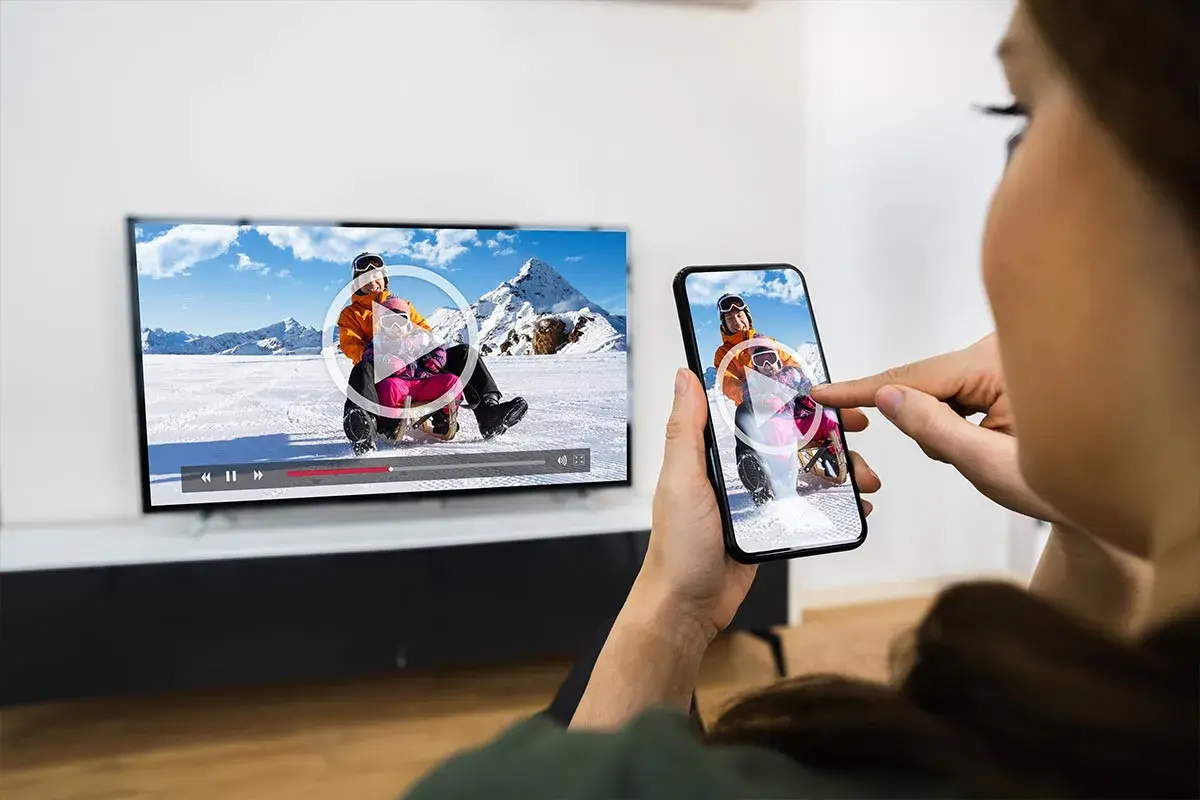
W dzisiejszych czasach smartfon to nasze centrum multimedialne. Nic więc dziwnego, że coraz częściej chcemy przenieść jego możliwości na większy ekran telewizora. Ten artykuł to kompleksowy przewodnik, który pokaże Ci, jak skutecznie i bezproblemowo przesyłać obraz z telefonu na telewizor, niezależnie od tego, czy preferujesz rozwiązania bezprzewodowe, czy stabilne połączenia kablowe. Dowiesz się, jak wykorzystać pełny potencjał swojego smartfona, unikając typowych problemów.
Przesyłanie obrazu z telefonu na telewizor poznaj skuteczne metody bezprzewodowe i przewodowe
- Chromecast, Miracast (dla Androida) i AirPlay (dla iPhone'a) to kluczowe technologie bezprzewodowego przesyłania treści.
- Połączenie kablem HDMI, za pomocą odpowiedniego adaptera (USB-C lub Lightning), gwarantuje najwyższą stabilność i jakość obrazu.
- Stare telewizory bez funkcji Smart TV można łatwo "unowocześnić" poprzez zewnętrzne przystawki, takie jak Google Chromecast czy Apple TV.
- Rozróżnienie między klonowaniem ekranu (mirroring) a przesyłaniem treści (casting) jest kluczowe dla optymalnego wykorzystania możliwości.
- Najczęstsze problemy z połączeniem wynikają ze słabego sygnału Wi-Fi, niewłaściwej konfiguracji sieci lub braku kompatybilności urządzeń.
Dlaczego warto wyświetlić obraz z telefonu na dużym ekranie?
Dla mnie, jako osoby, która ceni sobie komfort i funkcjonalność, możliwość przesyłania obrazu z telefonu na telewizor to absolutny game changer. To nie tylko kwestia wygody, ale także zupełnie nowego wymiaru korzystania z treści, które mamy na naszych smartfonach. Od oglądania rodzinnych zdjęć po granie w gry duży ekran po prostu zmienia wszystko.
Wygodne oglądanie zdjęć i filmów z wakacji w gronie rodziny
Pamiętam, jak kiedyś wszyscy zbieraliśmy się wokół małego ekranu telefonu, żeby obejrzeć zdjęcia z wakacji. To było niewygodne i mało angażujące. Dzięki przesyłaniu obrazu na telewizor, możemy wspólnie przeglądać wspomnienia na dużym ekranie, dzielić się wrażeniami i naprawdę poczuć magię tych chwil. To znacznie bardziej komfortowe i przyjemne doświadczenie dla wszystkich.
Mobilne gry i aplikacje w zupełnie nowym wymiarze
Jeśli jesteś fanem gier mobilnych, tak jak ja, to wiesz, że granie na małym ekranie telefonu bywa męczące. Przesłanie obrazu na telewizor otwiera zupełnie nowe możliwości. Gry stają się bardziej immersyjne, a Ty możesz cieszyć się większym obrazem i często lepszą kontrolą, jeśli podłączysz do telewizora odpowiedni kontroler. To naprawdę zmienia perspektywę mobilnego gamingu.
Streaming filmów i seriali bez ograniczeń małego ekranu
Serwisy streamingowe, takie jak Netflix, HBO Max czy Disney+, stały się nieodłącznym elementem naszej rozrywki. Oglądanie filmów i seriali na telefonie jest wygodne w podróży, ale w domu zdecydowanie preferuję duży ekran. Przesyłanie treści pozwala cieszyć się ulubionymi produkcjami w pełnej krasie, bez konieczności kupowania dodatkowych urządzeń czy subskrypcji na telewizorze. To proste i efektywne rozwiązanie.
Prowadzenie prezentacji i wideokonferencji w bardziej profesjonalny sposób
Dla mnie, jako profesjonalisty, telewizor może stać się świetnym narzędziem pracy. Kiedy muszę szybko pokazać prezentację z telefonu lub dołączyć do wideokonferencji, przesyłanie obrazu na duży ekran telewizora znacząco zwiększa profesjonalizm i komfort. Wszyscy uczestnicy widzą to samo, w dobrej jakości, co ułatwia komunikację i współpracę.
Bez kabli, bez problemu: Najpopularniejsze metody bezprzewodowe
Wygoda to słowo klucz, jeśli chodzi o przesyłanie obrazu. Kable bywają uciążliwe, dlatego osobiście najczęściej sięgam po rozwiązania bezprzewodowe. Na szczęście, technologia poszła na tyle do przodu, że mamy do dyspozycji kilka naprawdę efektywnych metod, które pozwalają na swobodne dzielenie się treściami z telefonu na dużym ekranie. Przyjrzyjmy się im bliżej.
Masz Androida? Poznaj Chromecast i Miracast Twoich nowych sprzymierzeńców
Użytkownicy telefonów z systemem Android mają do dyspozycji dwie główne technologie bezprzewodowego przesyłania obrazu: Google Chromecast (znany też jako Google Cast) oraz Miracast. Obie są niezwykle popularne i oferują różne podejścia do dzielenia się treściami, a ja postaram się wyjaśnić, kiedy która z nich będzie dla Ciebie najlepszym wyborem.
Google Chromecast (Google Cast): Jak to działa i dlaczego jest tak popularne?
Chromecast, czyli Google Cast, to moim zdaniem jedna z najbardziej uniwersalnych i powszechnych technologii. Może być wbudowana bezpośrednio w telewizory z systemem Android TV lub Google TV (jak np. w modelach Sony, Philips czy TCL), albo dostępna jako niewielka zewnętrzna przystawka, którą podłącza się do portu HDMI. Jej popularność wynika z prostoty i szerokiego wsparcia. Umożliwia ona przesyłanie treści bezpośrednio z aplikacji (np. YouTube, Netflix, Spotify) do telewizora, bez obciążania baterii telefonu. Co więcej, pozwala również na klonowanie całego ekranu (tzw. screen mirroring) zarówno z telefonów z Androidem, jak i, choć z pewnymi ograniczeniami, z iOS. Do konfiguracji i zarządzania tym systemem służy intuicyjna aplikacja Google Home.
Miracast (Screen Mirroring / Smart View): Łączenie bezpośrednie bez potrzeby routera
Miracast to kolejna technologia, która jest bardzo popularna wśród użytkowników Androida. Jej kluczową cechą jest to, że działa w oparciu o Wi-Fi Direct. Oznacza to, że telefon łączy się bezpośrednio z telewizorem, bez potrzeby pośrednictwa routera Wi-Fi. Jest to szczególnie przydatne, gdy nie masz dostępu do sieci domowej lub chcesz szybko i bezproblemowo wyświetlić coś na ekranie. Wiele telewizorów i telefonów z Androidem wspiera Miracast, choć często znajdziesz go pod różnymi nazwami handlowymi, takimi jak "Screen Mirroring", "Smart View" (szczególnie w Samsungach) czy po prostu "Projekcja".
Jesteś użytkownikiem iPhone'a? AirPlay to rozwiązanie stworzone dla Ciebie
Jeśli posiadasz iPhone'a, iPada lub Maca, to AirPlay jest Twoim głównym narzędziem do bezprzewodowego przesyłania obrazu i dźwięku. To standard firmy Apple, który zapewnia płynne i stabilne połączenie z urządzeniami obsługującymi AirPlay 2. Coraz więcej nowszych telewizorów, w tym modele LG, Samsung czy Sony, oferuje wbudowane wsparcie dla AirPlay 2, co znacznie ułatwia życie użytkownikom ekosystemu Apple.
Krok po kroku: Jak włączyć klonowanie ekranu na telewizorze z AirPlay 2
Włączenie klonowania ekranu za pomocą AirPlay 2 jest zazwyczaj bardzo proste. Oto, jak to zrobić:
- Upewnij się, że Twój iPhone/iPad i telewizor są podłączone do tej samej sieci Wi-Fi.
- Na swoim urządzeniu Apple otwórz Centrum sterowania (przesuń palcem w dół z prawego górnego rogu ekranu na nowszych iPhone'ach lub w górę z dołu ekranu na starszych).
- Stuknij ikonę Klonowanie ekranu (dwa prostokąty nachodzące na siebie).
- Z listy dostępnych urządzeń wybierz swój telewizor.
- Jeśli pojawi się kod AirPlay na ekranie telewizora, wprowadź go na swoim urządzeniu Apple.
- Obraz z Twojego iPhone'a powinien pojawić się na telewizorze.
Co zrobić, gdy telewizor nie wspiera AirPlay? Rola przystawki Apple TV
Niestety, nie wszystkie telewizory, zwłaszcza te starsze, posiadają wbudowane wsparcie dla AirPlay. W takiej sytuacji nie musisz się martwić rozwiązaniem jest przystawka Apple TV. To niewielkie urządzenie, które podłącza się do portu HDMI telewizora i natychmiast dodaje mu pełną funkcjonalność AirPlay, a także dostęp do wielu aplikacji streamingowych i innych usług Apple. To moim zdaniem świetna inwestycja, jeśli jesteś głęboko w ekosystemie Apple.
Wi-Fi Direct: Co to jest i jak może pomóc w połączeniu?
Wi-Fi Direct to standard, który umożliwia urządzeniom bezpośrednie łączenie się ze sobą bez potrzeby pośrednictwa routera. Jak już wspomniałem, jest to fundament, na którym opiera się Miracast. Chociaż samo Wi-Fi Direct nie służy bezpośrednio do przesyłania wideo w czasie rzeczywistym w taki sposób jak Miracast, to jego obecność w urządzeniach jest kluczowa dla wielu bezprzewodowych rozwiązań. Warto pamiętać, że choć Bluetooth jest również technologią bezprzewodową, jego przepustowość jest zbyt niska do płynnego przesyłania wideo w wysokiej jakości, dlatego do tego celu praktycznie się go nie używa.
Gdy liczy się stabilność: Połącz telefon z TV za pomocą kabla
Mimo całej wygody rozwiązań bezprzewodowych, czasem potrzebujemy niezawodności i najwyższej jakości, jaką oferują połączenia kablowe. Jeśli zależy Ci na stabilnym obrazie bez żadnych opóźnień czy zakłóceń, na przykład podczas grania w gry, prowadzenia ważnej prezentacji, czy po prostu masz słabe Wi-Fi, kabel będzie Twoim najlepszym przyjacielem. Przyjrzyjmy się, jakie opcje mamy do dyspozycji.
Połączenie przez HDMI: Gwarancja najwyższej jakości obrazu bez opóźnień
Połączenie przez kabel HDMI to moim zdaniem złoty standard, jeśli chodzi o stabilność i jakość. Gwarantuje ono przesyłanie obrazu i dźwięku w wysokiej rozdzielczości bez praktycznie żadnych opóźnień. Problem polega na tym, że telefony nie posiadają portów HDMI. Tutaj z pomocą przychodzą specjalne adaptery, które pozwalają przekształcić sygnał z portu ładowania telefonu na wyjście HDMI. To rozwiązanie, które zawsze polecam, gdy jakość i niezawodność są priorytetem.
Adapter USB-C do HDMI: Niezbędnik dla nowoczesnych smartfonów z Androidem
Większość nowoczesnych smartfonów z Androidem wyposażona jest w port USB-C. Aby podłączyć taki telefon do telewizora za pomocą kabla HDMI, potrzebujesz adaptera USB-C na HDMI. Jest jednak bardzo ważna kwestia, o której musisz pamiętać: Twój telefon musi wspierać protokół DisplayPort Alternate Mode (Alt Mode). Bez tego adapter nie zadziała w pełni, a obraz nie zostanie przesłany. Zawsze sprawdzaj specyfikację swojego telefonu przed zakupem adaptera, aby uniknąć rozczarowań.
Przejściówka Lightning do HDMI: Jak podłączyć iPhone'a "po kablu"?
Dla użytkowników iPhone'ów, którzy chcą połączyć swój telefon z telewizorem za pomocą kabla, rozwiązaniem jest przejściówka Lightning na HDMI. Apple oferuje oficjalne przejściówki, które zapewniają pełną kompatybilność i stabilne działanie. Choć są one nieco droższe od zamienników, osobiście zawsze polecam inwestycję w oryginalne akcesoria, aby mieć pewność, że wszystko będzie działać bez zarzutu.
Czy można przesłać obraz przez zwykły kabel USB? Wyjaśniamy mity
To częste pytanie, które słyszę, i muszę raz na zawsze rozwiać ten mit. Standardowy kabel USB, którego używasz do ładowania telefonu lub przesyłania plików na komputer, zazwyczaj nie pozwala na klonowanie ekranu w czasie rzeczywistym. Po podłączeniu telefonu do telewizora takim kablem, telewizor najczęściej traktuje telefon jako zewnętrzny nośnik pamięci (pendrive). Możesz wtedy przeglądać zdjęcia i filmy zapisane w pamięci telefonu, ale nie zobaczysz na ekranie telewizora tego, co dzieje się na ekranie Twojego smartfona w danej chwili. Do klonowania ekranu potrzebne są specjalne adaptery lub technologie bezprzewodowe.
Masz starszy telewizor bez Wi-Fi? To jeszcze nie koniec możliwości
Wiele osób myśli, że jeśli ich telewizor nie jest "Smart TV" i nie ma wbudowanego Wi-Fi, to są skazani na oglądanie treści tylko na telefonie. Nic bardziej mylnego! Nawet starsze modele telewizorów można w prosty i stosunkowo niedrogi sposób "unowocześnić", dodając im funkcje, o których wcześniej można było tylko pomarzyć. To świetne rozwiązanie, które sam polecam moim znajomym.
Przystawki Smart TV (Chromecast, Xiaomi Mi Box): Jak tanio "unowocześnić" stary odbiornik?
Najlepszym i moim zdaniem najefektywniejszym sposobem na unowocześnienie starszego telewizora jest zakup zewnętrznej przystawki Smart TV. Urządzenia takie jak Google Chromecast, Xiaomi Mi Box, Amazon Fire TV Stick czy Apple TV to prawdziwe centra multimedialne. Podłączasz je do portu HDMI telewizora, konfigurujesz i nagle Twój stary odbiornik zyskuje dostęp do YouTube, Netflixa, Spotify i wielu innych aplikacji, a także możliwość bezprzewodowego przesyłania obrazu z telefonu. To inwestycja, która naprawdę się opłaca, dając drugie życie telewizorowi.
Krok po kroku: Konfiguracja zewnętrznego urządzenia do streamingu
Konfiguracja większości przystawek Smart TV jest bardzo intuicyjna, ale oto ogólny schemat:
- Podłącz przystawkę do portu HDMI w telewizorze.
- Podłącz przystawkę do zasilania (zazwyczaj przez port USB w telewizorze lub zewnętrzny zasilacz).
- Włącz telewizor i wybierz odpowiednie wejście HDMI, do którego podłączona jest przystawka.
- Postępuj zgodnie z instrukcjami wyświetlanymi na ekranie telewizora. Zazwyczaj będzie to połączenie z siecią Wi-Fi i zalogowanie się na konto (np. Google dla Chromecasta, Apple ID dla Apple TV).
- Po zakończeniu konfiguracji możesz zacząć korzystać z aplikacji i przesyłać treści z telefonu.
Screen Mirroring czy Casting? Zrozum kluczową różnicę
Kiedy zaczynamy zagłębiać się w świat przesyłania obrazu, szybko natrafiamy na terminy "Screen Mirroring" i "Casting". Na pierwszy rzut oka mogą wydawać się podobne, ale w rzeczywistości oferują zupełnie inne doświadczenia i funkcjonalności. Zrozumienie tej różnicy jest kluczowe, aby optymalnie wykorzystać możliwości swojego smartfona i telewizora.
Klonowanie ekranu (Mirroring): Kiedy jest najlepszym wyborem?
Klonowanie ekranu, czyli Screen Mirroring (lub dublowanie ekranu), to nic innego jak wyświetlanie na telewizorze dokładnej kopii tego, co w danej chwili widzisz na ekranie swojego telefonu. Każde Twoje działanie przewijanie, otwieranie aplikacji, pisanie wiadomości jest widoczne na dużym ekranie. Jest to najlepszy wybór, gdy chcesz pokazać komuś zawartość swojego telefonu "na żywo", na przykład podczas prezentacji, przeglądania galerii zdjęć z wakacji, czy demonstrowania działania jakiejś aplikacji. Pamiętaj jednak, że podczas mirroringu ekran telefonu musi być włączony, a jego bateria zużywa się szybciej.
Przesyłanie treści (Casting): Oglądaj film na TV i korzystaj z telefonu jednocześnie
Przesyłanie treści, czyli Casting (np. za pomocą Chromecasta czy AirPlay), działa inaczej i moim zdaniem jest znacznie bardziej elastyczne. W tym przypadku wysyłasz konkretny materiał (np. film z YouTube, odcinek serialu z Netflixa, muzykę ze Spotify) do odtwarzania na telewizorze. Telewizor staje się wtedy niezależnym odtwarzaczem, który pobiera treści bezpośrednio z internetu. Co najważniejsze, po rozpoczęciu castingu możesz swobodnie korzystać z telefonu do innych celów dzwonić, wysyłać wiadomości, przeglądać internet bez przerywania odtwarzania na telewizorze. To idealne rozwiązanie do oglądania filmów i seriali, ponieważ nie obciąża baterii telefonu i pozwala na pełną wielozadaniowość.
Coś poszło nie tak? Najczęstsze problemy i skuteczne rozwiązania
Nawet przy najlepszych technologiach, czasem zdarzają się problemy. Znam to z autopsji nic tak nie irytuje, jak chęć szybkiego wyświetlenia czegoś na telewizorze i napotkanie trudności. Na szczęście, większość problemów z przesyłaniem obrazu jest łatwa do zdiagnozowania i rozwiązania. Oto najczęstsze z nich i moje sprawdzone sposoby na ich usunięcie.
Dlaczego telefon nie "widzi" mojego telewizora w sieci?
To jeden z najczęstszych problemów. Jeśli Twój telefon nie wykrywa telewizora jako dostępnego urządzenia do przesyłania obrazu, najpierw upewnij się, że oba urządzenia są podłączone do tej samej sieci Wi-Fi. To absolutna podstawa dla większości metod bezprzewodowych (Chromecast, AirPlay). Po drugie, sprawdź, czy funkcja przesyłania obrazu (np. Screen Mirroring, Miracast, Google Cast) jest włączona w ustawieniach telewizora. Czasami jest ona domyślnie wyłączona lub wymaga aktywacji w menu Smart TV. Restart obu urządzeń (telefonu i telewizora) również często pomaga odświeżyć połączenie sieciowe.
Obraz się zacina lub połączenie jest niestabilne jak poprawić jakość sygnału?
Zacinający się obraz lub niestabilne połączenie to zazwyczaj wynik słabego sygnału Wi-Fi. Najczęstsze przyczyny to: zbyt duża odległość od routera, przeszkody fizyczne (ściany, meble) lub zakłócenia z innych sieci Wi-Fi w okolicy. Moje rady są proste: spróbuj zbliżyć telefon i telewizor do routera. Jeśli to możliwe, podłącz telewizor do routera kablem Ethernet to zawsze gwarantuje najlepszą stabilność. Restart routera Wi-Fi również może pomóc w odświeżeniu sieci i poprawie jakości sygnału.
Brak dźwięku na telewizorze: Gdzie szukać przyczyny?
Obraz jest, ale dźwięku brak? To frustrujące, ale zazwyczaj proste do naprawienia. Najpierw sprawdź ustawienia głośności zarówno w telefonie, jak i telewizorze upewnij się, że nie są wyciszone. Następnie, w ustawieniach audio telefonu lub w samej aplikacji, z której przesyłasz treści, poszukaj opcji wyboru kanału wyjściowego dźwięku. Upewnij się, że wybrany jest telewizor lub urządzenie przesyłające. Czasami pomaga również ponowne nawiązanie połączenia lub restart obu urządzeń.
Przeczytaj również: Czy Twój Samsung ma DVB-T2/HEVC? Sprawdź to w 3 minuty!
Kupiłem adapter, ale nie działa o czym musisz pamiętać przed zakupem?
Jeśli kupiłeś adapter i nie działa, najprawdopodobniej problem leży w kompatybilności. Jak już wspomniałem, w przypadku adapterów USB-C do HDMI, telefon musi wspierać protokół DisplayPort Alternate Mode (Alt Mode). Wiele tańszych telefonów z USB-C nie ma tej funkcji, co uniemożliwia przesyłanie obrazu przez kabel. Zawsze sprawdź specyfikację swojego modelu telefonu przed zakupem. Dla iPhone'ów upewnij się, że masz odpowiednią przejściówkę Lightning na HDMI, najlepiej oryginalną lub certyfikowaną, aby uniknąć problemów z kompatybilnością.