W dzisiejszych czasach telewizor to już nie tylko odbiornik sygnału, ale prawdziwe centrum domowej rozrywki. Aby w pełni wykorzystać jego potencjał, zwłaszcza jeśli to Smart TV, niezbędne jest stabilne połączenie z internetem. W tym praktycznym poradniku krok po kroku pokażę Ci, jak podłączyć telewizor do Wi-Fi i co zrobić, gdy pojawią się typowe problemy z połączeniem, abyś mógł bez przeszkód cieszyć się ulubionymi filmami, serialami i aplikacjami.
Jak podłączyć telewizor do Wi-Fi i co zrobić, gdy pojawią się problemy?
- Większość telewizorów Smart TV łączy się z Wi-Fi przez proste menu ustawień sieciowych.
- Starsze telewizory bez Wi-Fi można łatwo unowocześnić za pomocą przystawek Smart TV, konsol lub laptopa.
- Dla stabilności połączenia, zwłaszcza przy streamingu 4K, warto rozważyć kabel Ethernet lub optymalizację sieci Wi-Fi.
- Najczęstsze problemy z połączeniem, takie jak brak widoczności sieci czy wolny internet, często rozwiązuje restart urządzeń.
- Aby uzyskać najlepszą jakość, zoptymalizuj ustawienie routera i wybierz odpowiednie pasmo Wi-Fi (np. 5 GHz).
Jak sprawdzić, czy telewizor ma wbudowane Wi-Fi?
Zanim zaczniemy, warto upewnić się, że Twój telewizor w ogóle posiada wbudowany moduł Wi-Fi. Najprostszym sposobem jest wejście w menu telewizora i poszukanie sekcji "Ustawienia Sieci" lub "Połączenia". Jeśli znajdziesz tam opcję "Bezprzewodowe" lub "Wi-Fi", to świetnie Twój telewizor jest gotowy do połączenia. Jeśli nie jesteś pewien, zawsze możesz sprawdzić instrukcję obsługi swojego modelu lub poszukać informacji na stronie internetowej producenta, wpisując dokładny model telewizora.
Smart TV vs. "zwykły" telewizor: jakie masz opcje?
Kluczowa różnica między Smart TV a "zwykłym" telewizorem leży w dostępie do internetu i możliwości instalowania aplikacji. Smart TV to w zasadzie telewizor z wbudowanym komputerem, który pozwala na przeglądanie stron, oglądanie treści z platform streamingowych czy korzystanie z mediów społecznościowych bezpośrednio na dużym ekranie. "Zwykły" telewizor, choć może mieć świetną jakość obrazu, nie oferuje tych funkcji. Dla Smart TV dostępne są dwie główne metody podłączenia do internetu: bezprzewodowa (Wi-Fi), która jest wygodna i eliminuje kable, oraz przewodowa (Ethernet), która zapewnia maksymalną stabilność i szybkość. Dla starszych modeli, które nie mają funkcji Smart, istnieją jednak sprytne alternatywy, o których opowiem w dalszej części artykułu.Podłączanie do Wi-Fi krok po kroku: instrukcja dla każdego Smart TV
Podłączenie Smart TV do domowej sieci Wi-Fi jest zazwyczaj bardzo intuicyjne i wygląda podobnie w większości modeli, niezależnie od producenta (Samsung, LG, Sony, Philips czy inni). Poniżej przedstawiam uniwersalny przewodnik.
Krok 1: Wejdź w ustawienia sieciowe w swoim telewizorze
Pierwszym krokiem jest zawsze dotarcie do odpowiedniego menu. Chwyć pilota i postępuj zgodnie z poniższymi wskazówkami, które są najbardziej typowe dla większości telewizorów:
- Naciśnij przycisk "Ustawienia" (często oznaczony ikoną koła zębatego lub zębatki) na pilocie.
- W menu głównym znajdź i wybierz opcję "Sieć" lub "Połączenie".
- Następnie wybierz "Ustawienia sieci bezprzewodowej", "Wi-Fi" lub "Konfiguracja Wi-Fi".
Krok 2: Wyszukaj i wybierz swoją domową sieć bezprzewodową
Po wejściu w ustawienia Wi-Fi telewizor automatycznie rozpocznie skanowanie dostępnych sieci. Na ekranie pojawi się lista nazw sieci (SSID). Teraz musisz:
- Znaleźć i wybrać z listy nazwę swojej domowej sieci Wi-Fi. Zazwyczaj jest to nazwa, którą nadałeś swojemu routerowi, np. "Domowe_Wi-Fi" lub nazwa fabryczna routera.
- Upewnij się, że wybierasz właściwą sieć, aby uniknąć problemów z połączeniem.
Krok 3: Wpisz hasło i ciesz się dostępem do internetu
Po wybraniu sieci telewizor poprosi Cię o wprowadzenie hasła (klucza zabezpieczeń) do Twojej sieci Wi-Fi. To bardzo ważny moment:
- Użyj klawiatury ekranowej (nawigując pilotem) do dokładnego wpisania hasła. Pamiętaj o wielkości liter i symbolach hasła są często wrażliwe na wielkość znaków.
- Po wpisaniu hasła wybierz opcję "Połącz", "OK" lub "Gotowe".
Jeśli wszystko poszło zgodnie z planem, telewizor powinien połączyć się z internetem, a na ekranie zobaczysz potwierdzenie sukcesu. Gratulacje! Twój Smart TV jest teraz online.
Alternatywne drogi do sieci: poznaj inne sposoby na stabilne połączenie
Chociaż połączenie Wi-Fi jest najpopularniejsze, istnieją inne, równie skuteczne, a czasem nawet lepsze metody podłączenia telewizora do internetu. Warto je znać, zwłaszcza jeśli zależy Ci na maksymalnej wydajności lub szukasz rozwiązania awaryjnego.
Połączenie przez kabel Ethernet (LAN): Dlaczego to wciąż najlepsza opcja dla streamingu 4K?
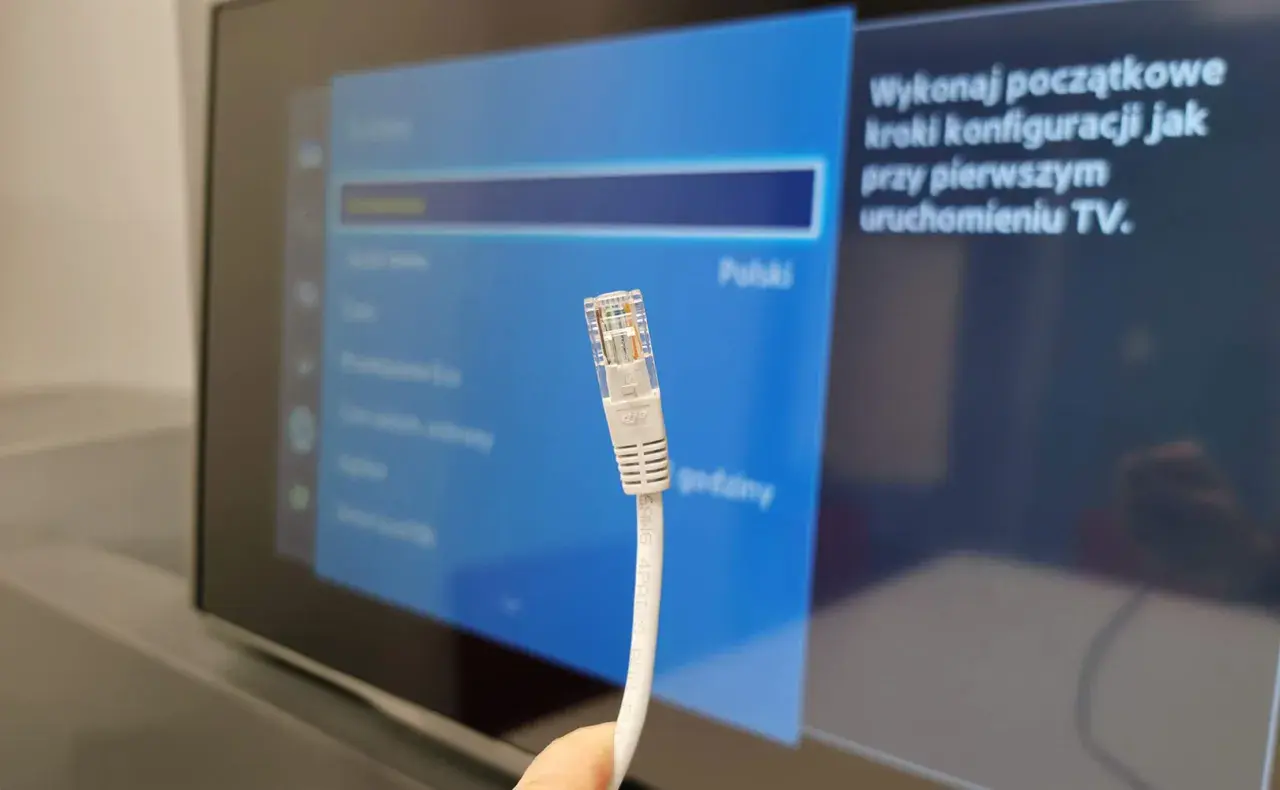
Dla mnie, jako eksperta, połączenie telewizora z internetem za pomocą kabla Ethernet (LAN) to często złoty standard, zwłaszcza jeśli zależy Ci na najwyższej jakości streamingu, np. w 4K HDR. Dlaczego? Kabel zapewnia nieporównywalnie większą stabilność i prędkość niż Wi-Fi, eliminując zakłócenia i spadki sygnału. Wystarczy, że podłączysz jeden koniec kabla Ethernet do portu LAN w telewizorze, a drugi do wolnego portu w routerze. Telewizor powinien automatycznie wykryć połączenie i skonfigurować się bez dodatkowych działań. To rozwiązanie jest idealne, jeśli router znajduje się blisko telewizora.
Magiczny przycisk WPS: Jak połączyć się z siecią bez wpisywania hasła?
WPS (Wi-Fi Protected Setup) to funkcja, która ułatwia podłączanie urządzeń do sieci Wi-Fi bez konieczności wpisywania długiego hasła. Jeśli Twój router i telewizor obsługują WPS, możesz skorzystać z tej opcji:
- W menu ustawień sieciowych telewizora poszukaj opcji "WPS" lub "Połączenie za pomocą przycisku".
- Po wybraniu tej opcji telewizor poprosi Cię o naciśnięcie przycisku WPS na routerze.
- W ciągu około 2 minut naciśnij fizyczny przycisk "WPS" na swoim routerze (zazwyczaj jest on oznaczony ikoną dwóch strzałek lub napisem WPS).
Telewizor i router powinny automatycznie nawiązać połączenie. To szybkie i wygodne, ale pamiętaj, że nie wszystkie routery i telewizory posiadają tę funkcję.
Udostępnianie internetu z telefonu: Awaryjne rozwiązanie, gdy domowe Wi-Fi zawodzi
Zdarza się, że domowe Wi-Fi przestaje działać, a Ty akurat chcesz obejrzeć coś pilnego. W takiej sytuacji z pomocą przychodzi Twój smartfon. Możesz użyć go jako mobilnego hotspotu:
- Na swoim telefonie wejdź w ustawienia i znajdź opcję "Hotspot osobisty", "Udostępnianie internetu" lub "Tethering".
- Włącz hotspot i zanotuj nazwę sieci oraz hasło, które ustawiłeś (lub które jest domyślne).
- Następnie w telewizorze postępuj tak samo, jak przy standardowym podłączaniu do Wi-Fi wyszukaj nazwę sieci utworzonej przez Twój telefon i wpisz hasło.
Pamiętaj, że korzystanie z internetu z telefonu zużywa pakiet danych i może szybko rozładować baterię smartfona. To dobre rozwiązanie awaryjne, ale nie do codziennego użytku.
Mój telewizor nie ma Smart TV! Jak tanio i skutecznie dać mu dostęp do sieci?
Nie martw się, jeśli Twój telewizor nie ma wbudowanych funkcji Smart. Nie musisz od razu kupować nowego! Istnieje wiele prostych i niedrogich sposobów, aby unowocześnić starszy model i dać mu dostęp do internetu oraz aplikacji streamingowych.
Przystawki Smart TV (Chromecast, Mi Stick): Twój stary telewizor zyska nowe życie
To moim zdaniem najbardziej efektywny i popularny sposób na "usmartowienie" telewizora. Przystawki Smart TV to małe urządzenia, które podłącza się do portu HDMI w telewizorze, a następnie konfiguruje z domową siecią Wi-Fi. Po podłączeniu zyskujesz dostęp do szerokiej gamy aplikacji streamingowych, takich jak Netflix, YouTube, HBO Max, Disney+ i wiele innych. Najpopularniejsze z nich to:
- Google Chromecast: Urządzenie, które pozwala na przesyłanie treści z telefonu, tabletu lub komputera bezpośrednio na ekran telewizora. Nie ma własnego interfejsu, działa jako "odbiornik" treści.
- Xiaomi Mi Box/Stick: Pełnoprawne odtwarzacze multimedialne z systemem Android TV. Posiadają własny pilot, interfejs i sklep z aplikacjami, dzięki czemu telewizor staje się w pełni funkcjonalnym Smart TV.
- Apple TV: Rozwiązanie dla użytkowników ekosystemu Apple, oferujące dostęp do Apple TV+, Apple Arcade i innych usług, a także bogaty wybór aplikacji.
Konsola do gier jako centrum multimedialne: Xbox i PlayStation nie tylko do grania
Jeśli masz w domu konsolę do gier, taką jak PlayStation (PS4, PS5) czy Xbox (Xbox One, Xbox Series X/S), to już posiadasz potężne centrum multimedialne! Współczesne konsole oferują dostęp do wszystkich popularnych aplikacji streamingowych (Netflix, YouTube, Spotify, itp.), a często także do przeglądarki internetowej. Wystarczy, że podłączysz konsolę do internetu (najlepiej kablem Ethernet dla stabilności) i zainstalujesz odpowiednie aplikacje ze sklepu konsoli. To świetny sposób, aby wykorzystać już posiadany sprzęt.
Połączenie z laptopem przez HDMI: Najprostszy sposób na duży ekran
Najprostszym i najbardziej uniwersalnym sposobem na wyświetlanie treści z internetu na starszym telewizorze jest podłączenie do niego laptopa za pomocą kabla HDMI. Wystarczy jeden kabel, aby sklonować ekran laptopa lub rozszerzyć pulpit, dzięki czemu możesz oglądać filmy, przeglądać strony internetowe czy pokazywać zdjęcia na dużym ekranie telewizora. To rozwiązanie nie wymaga żadnych dodatkowych urządzeń ani skomplikowanej konfiguracji po prostu podłącz i ciesz się obrazem.
Pomocy! Telewizor nie chce połączyć się z Wi-Fi: najczęstsze problemy i ich rozwiązania
Nawet przy najlepszych chęciach, czasami pojawiają się problemy z połączeniem. Nie panikuj! Wiele z nich ma proste rozwiązania. Poniżej zebrałem najczęstsze scenariusze i podpowiedzi, jak sobie z nimi poradzić.
Problem: Telewizor w ogóle nie widzi mojej sieci Wi-Fi
To frustrujące, gdy na liście dostępnych sieci brakuje tej najważniejszej. Przyczyny mogą być różne:
- Zbyt duża odległość od routera: Sygnał Wi-Fi słabnie z odległością. Spróbuj zbliżyć router do telewizora lub telewizor do routera.
- Przeszkody fizyczne: Grube ściany, meble, a nawet akwaria czy lustra mogą tłumić sygnał. Postaraj się usunąć przeszkody lub zmienić położenie routera.
- Zakłócenia z innych urządzeń: Urządzenia takie jak mikrofalówki, telefony bezprzewodowe czy inne routery w okolicy mogą zakłócać sygnał Wi-Fi.
- Ukryte SSID sieci: Jeśli Twoja sieć Wi-Fi ma ukrytą nazwę (SSID), telewizor jej nie zobaczy. Musisz wtedy ręcznie dodać sieć, wpisując jej nazwę i hasło w ustawieniach telewizora.
- Niekompatybilny standard zabezpieczeń: Starsze telewizory mogą nie obsługiwać najnowszych standardów zabezpieczeń Wi-Fi (np. WPA3). Spróbuj zmienić standard zabezpieczeń w routerze na WPA2/PSK (AES).
- Filtrowanie adresów MAC na routerze: Niektóre routery mają włączone filtrowanie adresów MAC, co oznacza, że tylko urządzenia z "białej listy" mogą się połączyć. Sprawdź ustawienia routera i dodaj adres MAC telewizora.
Problem: Telewizor widzi sieć, ale nie może nawiązać połączenia
Widzisz swoją sieć, próbujesz się połączyć, ale nic z tego? To również częsty problem:
- Błędnie wpisane hasło: To najczęstsza przyczyna! Upewnij się, że hasło zostało wpisane dokładnie, z uwzględnieniem wielkości liter i symboli. Spróbuj wpisać je ponownie, bardzo powoli i dokładnie.
- Przeciążenie routera: Zbyt wiele urządzeń podłączonych do routera jednocześnie może powodować problemy. Spróbuj odłączyć niektóre urządzenia na chwilę i spróbować ponownie.
- Błąd w ustawieniach sieciowych telewizora: Czasem pomagają proste kroki, takie jak ponowne uruchomienie telewizora lub routera (o tym za chwilę), a także zresetowanie ustawień sieciowych w telewizorze.
Problem: Internet działa, ale jest wolny i ciągle buforuje filmy
Połączenie jest, ale jakość oglądania pozostawia wiele do życzenia? To znak, że masz słaby sygnał Wi-Fi lub zbyt niską przepustowość:
- Słaby sygnał Wi-Fi: To najczęstsza przyczyna. Sygnał jest zbyt słaby, by zapewnić płynny streaming.
-
Rozwiązania:
- Przybliż router: Jeśli to możliwe, ustaw router bliżej telewizora.
- Usuń przeszkody: Upewnij się, że między routerem a telewizorem nie ma zbyt wielu fizycznych przeszkód.
- Zastosuj wzmacniacz sygnału (repeater) lub system Mesh: Jeśli router jest daleko, te urządzenia pomogą rozszerzyć zasięg Wi-Fi.
- Sprawdź podłączenie do pasma 5 GHz: Jeśli Twój router i telewizor obsługują pasmo 5 GHz, spróbuj się z nim połączyć. Jest ono szybsze i mniej zatłoczone niż 2,4 GHz, choć ma mniejszy zasięg.
Proste triki, które rozwiążą 90% problemów z połączeniem
Wiele problemów z połączeniem, zarówno w telewizorze, jak i innych urządzeniach, można rozwiązać za pomocą kilku prostych, ale często zapominanych sztuczek. Zaufaj mi, to naprawdę działa!
Złota zasada IT: Wyłącz i włącz ponownie telewizor oraz router
To brzmi banalnie, ale jest to najskuteczniejsza i najczęściej pomagająca metoda. Nazywamy to "miękkim resetem". Dlaczego działa? Urządzenia elektroniczne, takie jak telewizory i routery, gromadzą tymczasowe dane i czasem "zawieszają się". Restart pozwala im odświeżyć pamięć i ponownie nawiązać połączenie od zera.
- Wyłącz telewizor z gniazdka zasilania na minimum 60 sekund. Nie wystarczy wyłączyć go pilotem!
- Zrób to samo z routerem Wi-Fi odłącz go od zasilania na co najmniej minutę.
- Po minucie podłącz router z powrotem do prądu i poczekaj, aż wszystkie diody zaświecą się stabilnie (może to potrwać kilka minut).
- Następnie podłącz telewizor i spróbuj ponownie nawiązać połączenie.
Aktualizacja oprogramowania: Dlaczego jest kluczowa dla stabilności sieci?
Regularne aktualizacje oprogramowania (firmware) zarówno telewizora, jak i routera są niezwykle ważne. Producenci często wydają poprawki, które poprawiają stabilność połączenia, zwiększają bezpieczeństwo i usuwają błędy. Sprawdź w ustawieniach telewizora (zazwyczaj w sekcji "Wsparcie" lub "Informacje o telewizorze"), czy dostępne są nowe aktualizacje i zainstaluj je. Podobnie, warto sprawdzić stronę producenta routera, aby pobrać i zainstalować najnowsze oprogramowanie.
Reset ustawień sieciowych: Czysty start dla Twojego połączenia
Jeśli powyższe metody zawiodą, możesz spróbować zresetować same ustawienia sieciowe w telewizorze. Spowoduje to usunięcie wszystkich zapamiętanych sieci i haseł, dając Ci możliwość skonfigurowania połączenia od nowa, "na czysto". Opcję tę znajdziesz w menu "Ustawienia sieciowe" telewizora. W ostateczności, jeśli nic innego nie pomaga, możesz rozważyć przywrócenie telewizora do ustawień fabrycznych. Pamiętaj jednak, że usunie to wszystkie Twoje ustawienia i zainstalowane aplikacje, więc traktuj to jako ostatnią deskę ratunku.
Jak zoptymalizować sieć Wi-Fi, by wycisnąć maksimum dla swojego telewizora?
Skoro już wiesz, jak podłączyć telewizor i rozwiązać podstawowe problemy, warto pomyśleć o optymalizacji domowej sieci Wi-Fi. Dzięki temu Twój telewizor będzie działał płynniej, a jakość streamingu będzie znacznie lepsza.
Router w centrum uwagi: Gdzie go postawić, by sygnał był najsilniejszy?
Lokalizacja routera ma ogromne znaczenie dla jakości sygnału Wi-Fi. Pamiętam, jak wielu moich klientów narzekało na słaby internet, a problemem było po prostu złe umiejscowienie routera. Oto kilka wskazówek:
- Centralne położenie: Postaw router w centralnym punkcie domu, aby sygnał mógł równomiernie docierać do wszystkich pomieszczeń.
- Wysoko i na otwartej przestrzeni: Router najlepiej umieścić na wysokości (np. na półce, a nie na podłodze) i w miejscu, gdzie nie jest zasłonięty przez meble, ściany czy inne urządzenia elektroniczne.
- Z dala od przeszkód: Unikaj stawiania routera za grubymi ścianami, w szafkach, obok mikrofalówek, lodówek czy dużych metalowych obiektów, które mogą tłumić sygnał.
Pasmo 2,4 GHz czy 5 GHz? Które wybrać dla najlepszej jakości wideo?
Większość nowoczesnych routerów oferuje dwa pasma Wi-Fi: 2,4 GHz i 5 GHz. Każde ma swoje zalety i wady:
- Pasmo 2,4 GHz: Ma większy zasięg i lepiej przenika przez ściany, ale jest wolniejsze i bardziej podatne na zakłócenia (bo korzysta z niego wiele urządzeń). Dobre dla ogólnego przeglądania internetu i urządzeń IoT.
- Pasmo 5 GHz: Jest znacznie szybsze i mniej zatłoczone, co jest idealne do streamingu wideo w wysokiej jakości (4K) i gier online. Ma jednak mniejszy zasięg i gorzej radzi sobie z przeszkodami.
Dla telewizora Smart TV, zwłaszcza jeśli oglądasz treści w 4K, zawsze rekomenduję podłączenie do pasma 5 GHz, jeśli tylko telewizor i router są w zasięgu i nie ma zbyt wielu przeszkód.
Przeczytaj również: Jak zresetować telewizor Manta? Napraw TV krok po kroku
Kiedy warto zainwestować we wzmacniacz sygnału (repeater) lub system Mesh?
Jeśli Twój dom jest duży, ma wiele pomieszczeń lub grube ściany, sygnał Wi-Fi może być słaby w niektórych miejscach, w tym przy telewizorze. W takich sytuacjach warto rozważyć dodatkowe urządzenia:
- Wzmacniacz sygnału (repeater): To proste urządzenie, które przechwytuje sygnał Wi-Fi z routera i retransmituje go dalej, zwiększając zasięg. Jest to rozwiązanie stosunkowo tanie i łatwe w instalacji, ale może nieznacznie obniżyć prędkość połączenia.
- System Mesh Wi-Fi: To bardziej zaawansowane rozwiązanie, składające się z kilku urządzeń (tzw. węzłów), które tworzą jedną, spójną sieć Wi-Fi w całym domu. System Mesh zapewnia znacznie lepszy zasięg i stabilność niż pojedynczy router z repeaterem, automatycznie przełączając urządzenia na najsilniejszy punkt dostępowy. To idealne rozwiązanie dla dużych domów i wymagających użytkowników, którzy chcą mieć doskonałe Wi-Fi wszędzie, także przy telewizorze.
