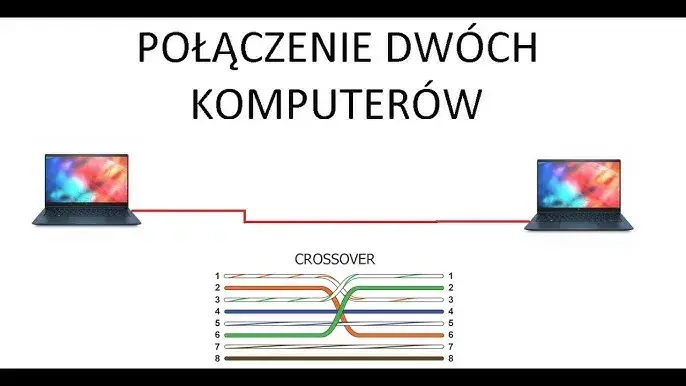
Łączenie dwóch laptopów może wydawać się skomplikowane, ale w rzeczywistości istnieje wiele prostych i skutecznych metod, które pozwalają na efektywną współpracę między urządzeniami. Niezależnie od tego, czy Twoim celem jest szybki transfer plików, rozszerzenie przestrzeni roboczej poprzez użycie drugiego laptopa jako monitora, czy też zdalne sterowanie, ten praktyczny poradnik krok po kroku dostarczy Ci konkretnych, łatwych do wdrożenia instrukcji. Przekonasz się, że odpowiednie połączenie laptopów może znacząco usprawnić Twoją pracę i zwiększyć produktywność.
Jak połączyć dwa laptopy? Poznaj kluczowe metody transferu danych i rozszerzenia ekranu
- Połączenie kablowe (Ethernet) to najszybsza metoda do transferu dużych plików, często nie wymaga już kabla krosowanego.
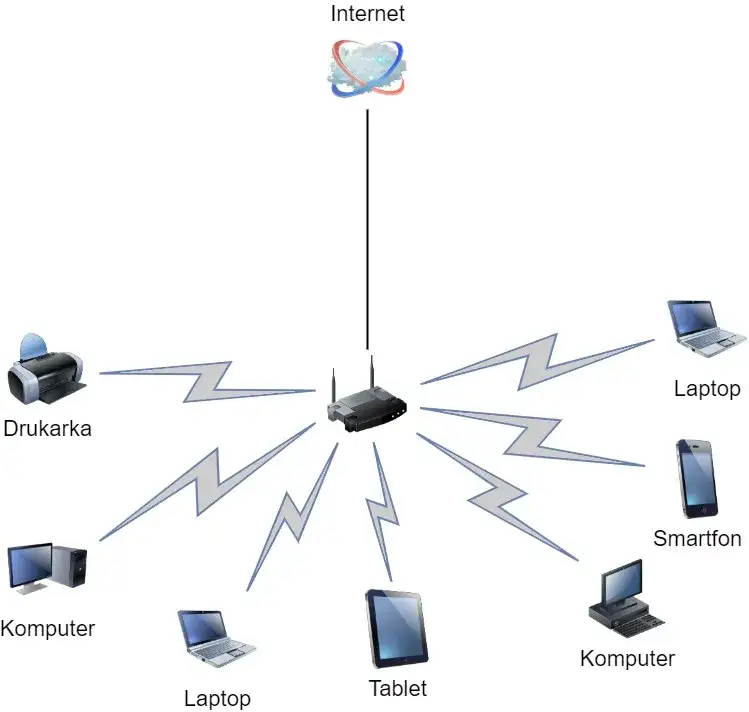
- Połączenie bezprzewodowe (Wi-Fi, Miracast) oferuje wygodę, idealne do udostępniania plików w sieci lokalnej i bezprzewodowego rozszerzania ekranu.
- Funkcje systemowe Windows, takie jak Udostępnianie w pobliżu czy Pulpit zdalny, znacząco ułatwiają transfer danych i zdalne zarządzanie.
- Należy pamiętać o ograniczeniach portów na przykład HDMI w laptopach to zazwyczaj wyjście, a nie wejście, co uniemożliwia bezpośrednie połączenie jako monitor.
Połącz laptopy: poznaj dostępne metody
Kiedy stajemy przed zadaniem połączenia dwóch laptopów, kluczowe jest zrozumienie, że cel tego połączenia w dużej mierze determinuje wybór metody. Czy zależy nam na błyskawicznym transferze gigabajtów danych, czy może chcemy rozszerzyć nasz pulpit o dodatkowy ekran? A może potrzebujemy zdalnego dostępu do drugiego komputera? Możliwości są dwie: połączenia kablowe i bezprzewodowe. Każda z nich ma swoje unikalne zalety i zastosowania, które omówię szczegółowo, abyś mógł wybrać optymalne rozwiązanie dla swoich potrzeb.
Kablem czy bezprzewodowo: co wybrać do połączenia laptopów?
Wybór między połączeniem kablowym a bezprzewodowym zależy od priorytetów. Kable oferują zazwyczaj największą szybkość i stabilność, co jest nieocenione przy dużych transferach danych. Z kolei rozwiązania bezprzewodowe zapewniają wygodę i elastyczność, eliminując plątaninę przewodów i umożliwiając połączenie na odległość. Przyjrzyjmy się bliżej poszczególnym opcjom:
- Kabel Ethernet (skrosowany lub standardowy): To mój faworyt, jeśli chodzi o szybkość transferu dużych plików. Nowoczesne karty sieciowe w laptopach są na tyle inteligentne, że często automatycznie wykrywają typ kabla, więc dedykowany kabel krosowany nie jest już zazwyczaj konieczny. Wymaga jednak ręcznej konfiguracji adresów IP, o czym opowiem za chwilę.
- Kabel USB-C / Thunderbolt: Tutaj sprawa jest bardziej złożona. Choć porty USB-C i Thunderbolt są wszechstronne, standardowy kabel do ładowania nie wystarczy do połączenia dwóch laptopów w celu transferu danych czy obrazu. Tryb "Target Display Mode", który pozwalał na użycie iMaców jako monitorów, jest rzadkością w laptopach. Do transferu danych potrzebne są specjalne kable USB z wbudowaną elektroniką, a do obrazu specyficzne rozwiązania, które nie są powszechne.
- Kabel HDMI: To jest częsty błąd! Laptopy są wyposażone w porty HDMI-out (wyjście), a nie HDMI-in (wejście). Oznacza to, że nie da się połączyć dwóch laptopów kablem HDMI, aby jeden z nich służył jako monitor dla drugiego. Musimy szukać innych rozwiązań.
- Sieć lokalna (Wi-Fi / LAN): Jeśli oba laptopy są podłączone do tego samego routera (bezprzewodowo lub kablem), udostępnianie plików i folderów jest niezwykle proste. To podstawowa i najczęściej używana metoda.
- Wi-Fi Direct: Ta technologia pozwala na bezpośrednie połączenie dwóch urządzeń Wi-Fi bez routera. W Windows 10/11 często jest to zintegrowane z funkcją "Hotspot mobilny", co pozwala na szybkie utworzenie małej sieci ad-hoc.
- Miracast (Ekran bezprzewodowy): Idealne rozwiązanie do bezprzewodowego przesyłania obrazu i dźwięku, gdy chcesz użyć drugiego laptopa jako dodatkowego monitora. Funkcja ta jest wbudowana w Windows 10 i 11.
- Bluetooth: Choć możliwe jest przesyłanie małych plików, Bluetooth jest zdecydowanie najwolniejszą metodą. Nie polecam jej do większych danych, chyba że naprawdę nie masz innej opcji.
- Udostępnianie w pobliżu (Nearby Sharing): To bardzo wygodna funkcja w Windows 10 i 11, która działa podobnie do AirDrop w Apple. Wykorzystuje Bluetooth i Wi-Fi do szybkiego transferu plików między pobliskimi urządzeniami.
Szybki transfer plików między laptopami: jak to zrobić najwydajniej?
Efektywne przesyłanie plików między laptopami to podstawa wielu zastosowań, od synchronizacji dokumentów po przenoszenie dużych projektów. Wybór metody zależy od rozmiaru danych, Twojej potrzeby szybkości oraz dostępności sieci. Przedstawię Ci sprawdzone sposoby, które pozwolą Ci na wydajny transfer, niezależnie od sytuacji.
Udostępnianie plików w sieci lokalnej (Wi-Fi/LAN)
To najprostsza i najczęściej stosowana metoda, jeśli oba laptopy są podłączone do tej samej sieci Wi-Fi lub LAN. Konfiguracja udostępniania folderów w systemie Windows jest intuicyjna i pozwala na szybki dostęp do zasobów między urządzeniami.
- Sprawdź połączenie sieciowe: Upewnij się, że oba laptopy są podłączone do tej samej sieci Wi-Fi lub są połączone kablem Ethernet do tego samego routera.
-
Włącz odnajdowanie sieci i udostępnianie plików:
- Przejdź do Ustawienia > Sieć i Internet > Zaawansowane ustawienia udostępniania (w Windows 10) lub Ustawienia > Sieć i Internet > Zaawansowane ustawienia udostępniania (w Windows 11, może być pod "Właściwości" połączenia).
- Dla profilu "Prywatny" (lub "Publiczny", jeśli jesteś pewien bezpieczeństwa sieci):
- Włącz Odnajdowanie sieci.
- Włącz Udostępnianie plików i drukarek.
- Dla profilu "Wszystkie sieci":
- Włącz Udostępnianie folderów publicznych (jeśli chcesz udostępniać pliki w folderze "Publiczny").
- Wyłącz Udostępnianie chronione hasłem, jeśli chcesz, aby dostęp był bez hasła (lub pozostaw włączone i użyj danych logowania).
-
Udostępnij folder:
- Kliknij prawym przyciskiem myszy na folder, który chcesz udostępnić.
- Wybierz Właściwości > Udostępnianie > Udostępnij...
- Wybierz użytkowników, którym chcesz udostępnić folder (np. "Wszyscy" lub konkretne konto użytkownika) i nadaj im odpowiednie uprawnienia (odczyt/zapis).
- Kliknij Udostępnij, a następnie Gotowe.
-
Uzyskaj dostęp do udostępnionego folderu:
- Na drugim laptopie otwórz Eksplorator plików.
- W pasku adresu wpisz
\\nazwa_komputera_udostępniającego(np.\\LAPTOP-GRY) lub\\adres_IP_komputera_udostępniającego(np.\\192.168.1.100). - Powinieneś zobaczyć udostępnione foldery.
Bezpośrednie połączenie kablem Ethernet: transfer gigabajtów w mgnieniu oka
Jeśli potrzebujesz najszybszego możliwego transferu dużych plików, na przykład między dwoma laptopami bez dostępu do routera, bezpośrednie połączenie kablem Ethernet jest idealne. Nowoczesne karty sieciowe w laptopach są na tyle inteligentne, że często nie potrzebujesz już specjalnego kabla krosowanego wystarczy standardowy kabel Ethernet. Kluczem jest jednak ręczna konfiguracja adresów IP.
- Połącz laptopy kablem Ethernet: Podłącz jeden koniec kabla do portu Ethernet w pierwszym laptopie, a drugi koniec do portu Ethernet w drugim laptopie.
-
Skonfiguruj adresy IP na pierwszym laptopie:
- Przejdź do Ustawienia > Sieć i Internet > Ethernet > Zmień opcje adaptera.
- Kliknij prawym przyciskiem myszy na połączenie "Ethernet" i wybierz Właściwości.
- Wybierz Protokół internetowy w wersji 4 (TCP/IPv4) i kliknij Właściwości.
- Zaznacz opcję Użyj następującego adresu IP.
- Wpisz:
-
Adres IP:
192.168.1.1 -
Maska podsieci:
255.255.255.0 - Pozostaw pole "Brama domyślna" puste.
-
Adres IP:
- Kliknij OK, a następnie Zamknij.
-
Skonfiguruj adresy IP na drugim laptopie:
- Powtórz kroki z punktu 2.
- Wpisz:
-
Adres IP:
192.168.1.2 -
Maska podsieci:
255.255.255.0 - Pozostaw pole "Brama domyślna" puste.
-
Adres IP:
- Kliknij OK, a następnie Zamknij.
-
Ustaw tę samą grupę roboczą (opcjonalnie, ale zalecane):
- Na obu laptopach kliknij prawym przyciskiem myszy na Ten komputer (lub Mój komputer) i wybierz Właściwości.
- Wybierz Zmień ustawienia (obok nazwy komputera).
- W zakładce "Nazwa komputera" kliknij Zmień...
- Upewnij się, że w polu "Grupa robocza" wpisana jest ta sama nazwa (np.
WORKGROUP). Jeśli nie, zmień ją i zrestartuj komputer.
- Udostępnij foldery: Teraz możesz udostępniać pliki i foldery tak, jak w przypadku sieci lokalnej (patrz poprzedni rozdział). Laptopy powinny się "widzieć" po adresach IP.
Udostępnianie w pobliżu: Windowsowy odpowiednik AirDrop w akcji
Dla szybkiego i prostego transferu małych i średnich plików między pobliskimi laptopami z systemem Windows 10 lub 11, funkcja "Udostępnianie w pobliżu" to strzał w dziesiątkę. Działa ona na podobnej zasadzie co AirDrop w urządzeniach Apple, wykorzystując Bluetooth i Wi-Fi do wykrywania i przesyłania danych. Jest to niezwykle wygodne, gdy nie chcesz bawić się w konfigurację sieci, a po prostu szybko wysłać kilka zdjęć czy dokumentów.
Jak użyć drugiego laptopa jako dodatkowego monitora?
Często marzymy o rozszerzeniu przestrzeni roboczej, a drugi laptop wydaje się idealnym kandydatem na dodatkowy monitor. Niestety, tutaj pojawia się pewne ograniczenie: standardowe połączenie kablem HDMI między dwoma laptopami nie zadziała. Dlaczego? Ponieważ porty HDMI w większości laptopów są wyłącznie wyjściowe (HDMI-out), co oznacza, że służą do wysyłania obrazu na zewnętrzny ekran, a nie do jego odbierania. Na szczęście istnieją sprytne rozwiązania bezprzewodowe, a Miracast jest jednym z głównych graczy w tej dziedzinie.
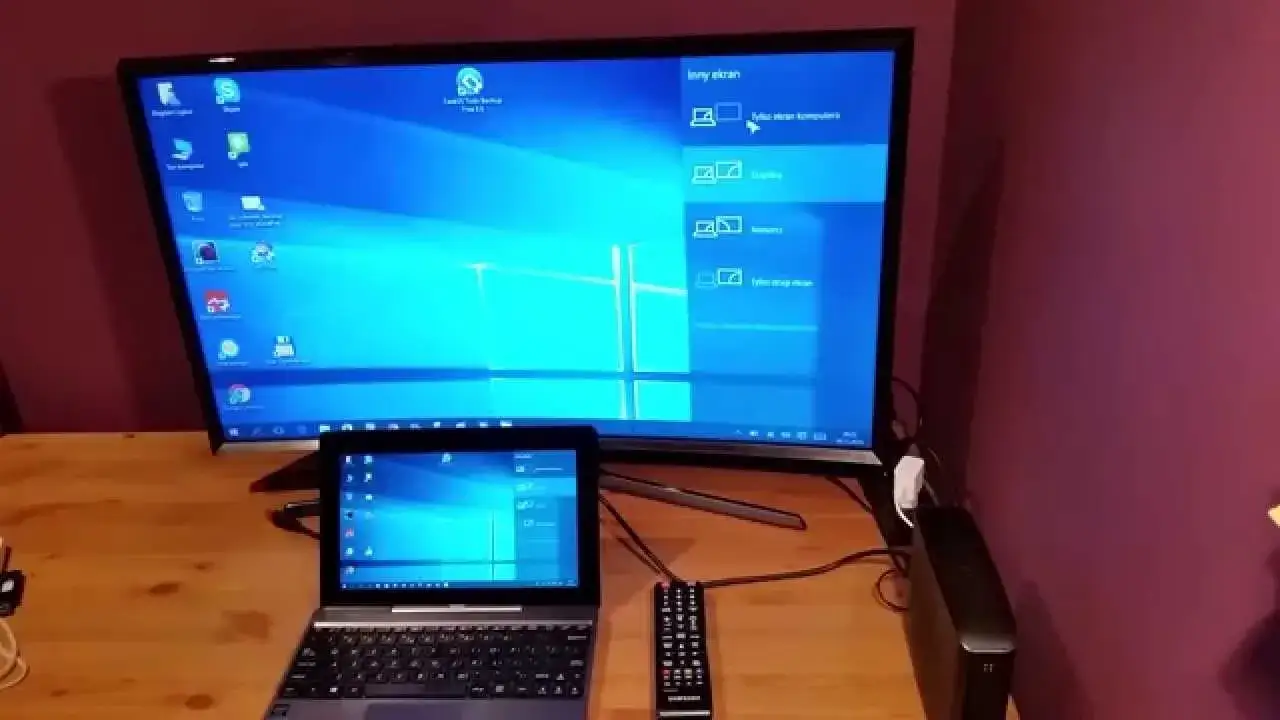
Miracast, czyli funkcja "Ekran bezprzewodowy" w Windows 10 i 11
Miracast to technologia, która umożliwia bezprzewodowe przesyłanie obrazu i dźwięku z jednego urządzenia na drugie. W systemach Windows 10 i 11 jest ona zintegrowana pod nazwą "Ekran bezprzewodowy" lub "Wyświetlaj na tym komputerze". Aby skorzystać z tej funkcji, jeden laptop musi działać jako nadajnik, a drugi jako odbiornik.
1. Jak skonfigurować laptop jako odbiornik Miracast ("Wyświetlaj na tym komputerze")
Ten laptop będzie pełnił rolę dodatkowego monitora.
- Na laptopie, który ma być monitorem, przejdź do Ustawienia > System > Wyświetlanie na tym komputerze.
- W sekcji "Niektóre urządzenia z systemem Windows i urządzenia z systemem Android mogą wyświetlać obraz na tym komputerze, gdy wyrazisz na to zgodę" ustaw następujące opcje:
- Zapytaj o wyświetlanie na tym komputerze: Zalecam wybrać "Tylko za pierwszym razem".
- Wymagaj kodu PIN do parowania: Możesz włączyć dla większego bezpieczeństwa, ale na początek możesz zostawić wyłączone.
- Zanotuj nazwę swojego laptopa, która pojawi się pod "Nazwa tego komputera". Będzie Ci potrzebna do połączenia.
- Pozostaw to okno otwarte lub po prostu upewnij się, że laptop jest gotowy do odbierania połączeń.
2. Jak wysłać obraz z głównego laptopa na drugi ekran za pomocą "Połącz z ekranem bezprzewodowym"
Ten laptop będzie wysyłał obraz na drugi ekran.
- Na głównym laptopie naciśnij klawisze
Windows + P. - W bocznym panelu "Projektuj" wybierz opcję Połącz z ekranem bezprzewodowym.
- System rozpocznie wyszukiwanie dostępnych urządzeń Miracast. Powinieneś zobaczyć nazwę laptopa, który skonfigurowałeś jako odbiornik.
- Wybierz nazwę swojego laptopa-odbiornika z listy.
- Na laptopie-odbiorniku pojawi się monit z pytaniem, czy chcesz zezwolić na połączenie. Kliknij Tak.
- Po chwili obraz z głównego laptopa powinien pojawić się na drugim ekranie. Możesz teraz wybrać tryb wyświetlania (Duplikuj, Rozszerz, Tylko drugi ekran) w panelu "Projektuj" (
Windows + P).
Alternatywne oprogramowanie do rozszerzania pulpitu
Choć Miracast jest wygodny, nie zawsze działa idealnie lub może nie być obsługiwany przez starsze laptopy. W takich sytuacjach warto rozważyć alternatywne oprogramowanie, takie jak SpaceDesk. To darmowe narzędzie pozwala na przekształcenie niemal każdego urządzenia (w tym drugiego laptopa, tabletu czy smartfona) w dodatkowy monitor, wykorzystując sieć lokalną. Oferuje często większą elastyczność i stabilność niż Miracast, zwłaszcza jeśli potrzebujesz dodatkowych funkcji lub masz problemy z natywnym rozwiązaniem Windows.
Zdalne sterowanie i praca na dwóch komputerach jednocześnie
Zdalne sterowanie jednym laptopem z drugiego to niezwykle przydatna funkcja, która znajduje zastosowanie w wielu scenariuszach. Może to być pomoc techniczna dla kogoś, kto ma problem z komputerem, dostęp do plików i programów na Twoim domowym laptopie, gdy jesteś poza domem, czy nawet wspólna praca nad projektem. Pozwala to na pełną kontrolę nad drugim urządzeniem, tak jakbyś siedział bezpośrednio przed nim.
Pulpit Zdalny Microsoft (RDP): jak uzyskać pełną kontrolę nad drugim laptopem?
Pulpit Zdalny Microsoft (RDP) to wbudowana w system Windows (wersje Pro i Enterprise) funkcja, która pozwala na pełne kontrolowanie jednego laptopa z drugiego. Jest to niezwykle stabilne i bezpieczne rozwiązanie, idealne do zarządzania innymi komputerami w sieci lokalnej lub przez internet (po odpowiedniej konfiguracji routera). Wymaga, aby oba urządzenia były połączone z internetem lub znajdowały się w tej samej sieci lokalnej.
-
Włącz Pulpit Zdalny na laptopie, którym chcesz sterować (host):
- Przejdź do Ustawienia > System > Pulpit zdalny.
- Włącz opcję Włącz pulpit zdalny.
- Zanotuj nazwę komputera, która pojawi się pod "Jak połączyć się z tym komputerem".
- Zezwól na dostęp przez zaporę sieciową: Upewnij się, że zapora sieciowa Windows nie blokuje połączeń RDP. Zazwyczaj system automatycznie dodaje wyjątek po włączeniu funkcji.
-
Połącz się z drugiego laptopa (klient):
- W wyszukiwarce Windows wpisz "Pulpit zdalny" i uruchom aplikację Połączenie pulpitu zdalnego.
- W polu "Komputer" wpisz nazwę komputera hosta lub jego adres IP.
- Kliknij Połącz.
- Zostaniesz poproszony o podanie nazwy użytkownika i hasła do konta na laptopie hoście.
Darmowe alternatywy: przegląd popularnych programów jak TeamViewer czy AnyDesk
Jeśli nie masz wersji Pro systemu Windows lub potrzebujesz bardziej elastycznych rozwiązań, które działają również między różnymi systemami operacyjnymi (np. Windows i macOS), istnieje wiele darmowych alternatyw dla Pulpitu Zdalnego. Najpopularniejsze z nich to TeamViewer i AnyDesk. Oba programy oferują podobną funkcjonalność: umożliwiają zdalne sterowanie komputerem, transfer plików, czat, a nawet wideokonferencje. Są proste w instalacji i obsłudze, często wymagają jedynie podania ID i hasła, co czyni je idealnymi do szybkiej pomocy technicznej lub dostępu do własnych urządzeń z dowolnego miejsca na świecie.
Mniej popularne, ale wciąż możliwe inne sposoby na połączenie
Poza głównymi, najczęściej stosowanymi metodami, istnieją również inne sposoby na połączenie laptopów. Choć mogą być mniej popularne lub mieć pewne ograniczenia, warto o nich wiedzieć, ponieważ w specyficznych sytuacjach mogą okazać się pomocne.
Czy połączenie przez kabel USB-C zawsze jest możliwe? Prawdy i mity
Wokół połączeń USB-C narosło wiele mitów, głównie ze względu na jego wszechstronność. Prawda jest taka, że standardowy kabel USB-C, którego używasz do ładowania telefonu czy laptopa, nie wystarczy do bezpośredniego połączenia dwóch laptopów w celu transferu danych czy obrazu. Porty USB-C w laptopach zazwyczaj działają jako host (do podłączania urządzeń peryferyjnych) lub do ładowania. Tryb "Target Display Mode", który pozwalał na użycie niektórych starszych iMaców jako monitorów, jest rzadkością w laptopach i wymaga specjalnego sprzętu. Do transferu danych między dwoma komputerami przez USB potrzebne są specjalne kable USB do transferu danych (tzw. bridge cables), które mają wbudowaną elektronikę i są stosunkowo rzadko spotykane. Jeśli oba laptopy posiadają porty Thunderbolt, teoretycznie możliwe jest połączenie ich w sieć, ale to również wymaga specyficznej konfiguracji i nie jest tak proste jak Ethernet.
Przesyłanie małych plików przez Bluetooth: kiedy to ma sens?
Bluetooth to technologia, która umożliwia bezprzewodową komunikację na krótkie odległości. Choć jest powszechnie dostępna w laptopach, jej głównym zastosowaniem jest łączenie akcesoriów, takich jak myszy, klawiatury czy słuchawki. Możliwe jest również przesyłanie plików między laptopami za pomocą Bluetooth, ale jest to metoda niezwykle powolna. Ma to sens tylko w przypadku bardzo małych plików, takich jak pojedyncze dokumenty tekstowe czy wizytówki, i tylko wtedy, gdy nie masz absolutnie żadnej innej opcji. Do większych danych, takich jak zdjęcia czy filmy, Bluetooth jest po prostu niepraktyczny i frustrująco wolny.
Najczęstsze problemy i ich rozwiązania: co zrobić, gdy połączenie nie działa?
Nawet przy najlepszych intencjach i dokładnym przestrzeganiu instrukcji, czasami coś może pójść nie tak. Połączenie między laptopami może nie działać, a komputery "nie widzą się" w sieci. Nie ma powodu do paniki! Wiele problemów można rozwiązać za pomocą kilku prostych kroków diagnostycznych i konfiguracyjnych. Jako Patryk Brzeziński, pomogę Ci przejść przez najczęstsze pułapki.
Komputery "nie widzą się" w sieci: podstawowa diagnostyka
To jeden z najczęstszych scenariuszy. Laptopy są podłączone, ale nie możesz uzyskać dostępu do udostępnionych zasobów. Oto co powinieneś sprawdzić w pierwszej kolejności:
- Sprawdź połączenie fizyczne/Wi-Fi: Upewnij się, że kable Ethernet są prawidłowo podłączone do obu laptopów i/lub routera, a diody na portach Ethernet świecą. Jeśli używasz Wi-Fi, sprawdź, czy oba laptopy są podłączone do tej samej sieci i mają silny sygnał.
- Zrestartuj urządzenia sieciowe: Czasami prosty restart routera i obu laptopów może rozwiązać tymczasowe problemy z siecią.
- Włącz odnajdowanie sieci i udostępnianie plików: Upewnij się, że w Ustawieniach zaawansowanych udostępniania w Windows masz włączone "Odnajdowanie sieci" i "Udostępnianie plików i drukarek" dla odpowiedniego profilu sieciowego (Prywatny/Publiczny).
- Sprawdź grupę roboczą: Jeśli łączysz się bezpośrednio kablem Ethernet lub masz problemy w sieci lokalnej, upewnij się, że oba laptopy należą do tej samej grupy roboczej (domyślnie "WORKGROUP").
- Wyłącz udostępnianie chronione hasłem (tymczasowo): Jeśli masz problemy z dostępem do udostępnionych folderów, spróbuj tymczasowo wyłączyć "Udostępnianie chronione hasłem" w zaawansowanych ustawieniach udostępniania. Pamiętaj, aby włączyć je ponownie po rozwiązaniu problemu, jeśli zależy Ci na bezpieczeństwie.
-
Pingowanie adresów IP: Otwórz Wiersz Polecenia (
cmd) na jednym laptopie i wpiszping adres_IP_drugiego_laptopa(np.ping 192.168.1.2). Jeśli otrzymasz odpowiedź, oznacza to, że laptopy widzą się w sieci. Jeśli nie, problem leży głębiej w konfiguracji sieci lub zaporze.
Problemy z konfiguracją adresów IP przy połączeniu Ethernet
Bezpośrednie połączenie kablem Ethernet, choć szybkie, wymaga ręcznej konfiguracji adresów IP. Najczęstszym błędem jest przypisanie tych samych adresów IP obu laptopom lub adresów z różnych podsieci. Pamiętaj, że oba laptopy muszą mieć unikalne adresy IP w tej samej podsieci. Na przykład, jeśli jeden laptop ma 192.168.1.1, drugi musi mieć 192.168.1.2, a maska podsieci w obu przypadkach powinna być 255.255.255.0. Upewnij się również, że nie ustawiłeś bramy domyślnej, ponieważ w bezpośrednim połączeniu jej nie ma.
Przeczytaj również: Laptop muli? Odmul go! Kompletny poradnik jak przyspieszyć Windows
Zapora sieciowa (Firewall) jako główny winowajca: jak ją poprawnie skonfigurować?
Zapora sieciowa (Firewall) jest naszym strażnikiem bezpieczeństwa, ale czasami bywa zbyt gorliwa i blokuje legalne połączenia między komputerami. Jeśli po sprawdzeniu wszystkich powyższych punktów połączenie nadal nie działa, to właśnie zapora może być winowajcą. Zarówno Zapora systemu Windows Defender, jak i zewnętrzne programy antywirusowe z wbudowaną zaporą, mogą blokować ruch sieciowy. Sprawdź ustawienia zapory na obu laptopach. Poszukaj opcji "Zezwalaj aplikacji lub funkcji przez Zaporę systemu Windows Defender" i upewnij się, że dla "Udostępnianie plików i drukarek" oraz ewentualnie "Odnajdowanie sieci" zaznaczone są opcje dla profilu "Prywatny" (lub "Publiczny", jeśli to konieczne). W przypadku zewnętrznych antywirusów, być może będziesz musiał tymczasowo wyłączyć ich zaporę, aby zdiagnozować problem, a następnie ręcznie dodać reguły zezwalające na komunikację między laptopami.