Ten artykuł to kompleksowy przewodnik, który krok po kroku wyjaśni, jak zidentyfikować dokładny model Twojego laptopa HP. Niezależnie od tego, czy potrzebujesz tej informacji do pobrania sterowników, zakupu części zamiennych, czy uzyskania wsparcia technicznego, znajdziesz tu wszystkie niezbędne metody od fizycznego sprawdzenia obudowy, przez narzędzia systemowe, aż po dedykowane aplikacje HP.
Szybko znajdź model laptopa HP kompletny przewodnik po metodach identyfikacji
- Sprawdź fizyczne naklejki na spodzie laptopa, pod baterią lub na oryginalnym opakowaniu.
- Skorzystaj z wbudowanych narzędzi systemu Windows, takich jak "Informacje o systemie" (msinfo32), Narzędzie diagnostyczne DirectX (dxdiag) lub Wiersz Poleceń (CMD).
- Użyj dedykowanej aplikacji HP Support Assistant, która automatycznie wykryje Twój model.
- Wejdź do BIOS/UEFI podczas uruchamiania komputera, aby znaleźć informacje o produkcie.
- Wykorzystaj numer seryjny na oficjalnej stronie wsparcia technicznego HP do pełnej identyfikacji.
- Pamiętaj o rozróżnieniu między nazwą modelu, numerem produktu a numerem seryjnym, aby uniknąć błędów.
Klucz do sterowników, napraw i kompatybilnych akcesoriów
Z mojego doświadczenia wiem, że znajomość precyzyjnego modelu laptopa HP to absolutna podstawa w wielu sytuacjach. Bez tej informacji nie jesteś w stanie pobrać odpowiednich sterowników, które zapewnią optymalne działanie sprzętu. Wyobraź sobie, że kupujesz nową baterię lub zasilacz bez dokładnego modelu łatwo o pomyłkę i zakup niekompatybilnego akcesorium. Co więcej, jeśli planujesz sprzedać swój laptop, potencjalni kupujący z pewnością zapytają o dokładną specyfikację. Wreszcie, w przypadku problemów technicznych, precyzyjne dane o modelu są niezbędne, aby skutecznie uzyskać pomoc techniczną, zarówno od HP, jak i od niezależnych serwisantów. To naprawdę oszczędza czas i frustrację.
Różnica, która ma znaczenie: Model, numer produktu a numer seryjny
Często widzę, że użytkownicy mylą te trzy kluczowe identyfikatory, co prowadzi do nieporozumień i błędów. Pozwól, że to wyjaśnię:
- Nazwa modelu (np. HP Pavilion 15, HP EliteBook 840 G6) to ogólne oznaczenie serii laptopów. Określa ona linię produktów, ale niekoniecznie konkretną konfigurację.
- Numer produktu (Product Number, P/N) jest znacznie bardziej precyzyjny. Określa on konkretną konfigurację sprzętową w ramach danej serii modeli. Dwa laptopy z tej samej serii (np. HP Pavilion 15) mogą mieć różne numery produktów, jeśli różnią się procesorem, ilością RAM czy kartą graficzną. To właśnie numer produktu jest często kluczowy przy zamawianiu części zamiennych.
- Numer seryjny (Serial Number, S/N) to unikalny identyfikator Twojego konkretnego egzemplarza laptopa. Jest jak odcisk palca żaden inny laptop na świecie nie ma takiego samego numeru seryjnego. Jest on niezbędny do sprawdzenia gwarancji, historii serwisowej i uzyskania spersonalizowanego wsparcia technicznego bezpośrednio od HP.
Rozróżnienie tych pojęć jest krytyczne, zwłaszcza gdy szukasz wsparcia technicznego lub części. Zawsze staraj się podawać jak najwięcej z tych informacji, aby uzyskać najdokładniejszą pomoc.
Metody szybkiej identyfikacji: gdzie szukać modelu HP?
Sprawdź spód obudowy: Naklejka znamionowa jako podstawowe źródło wiedzy
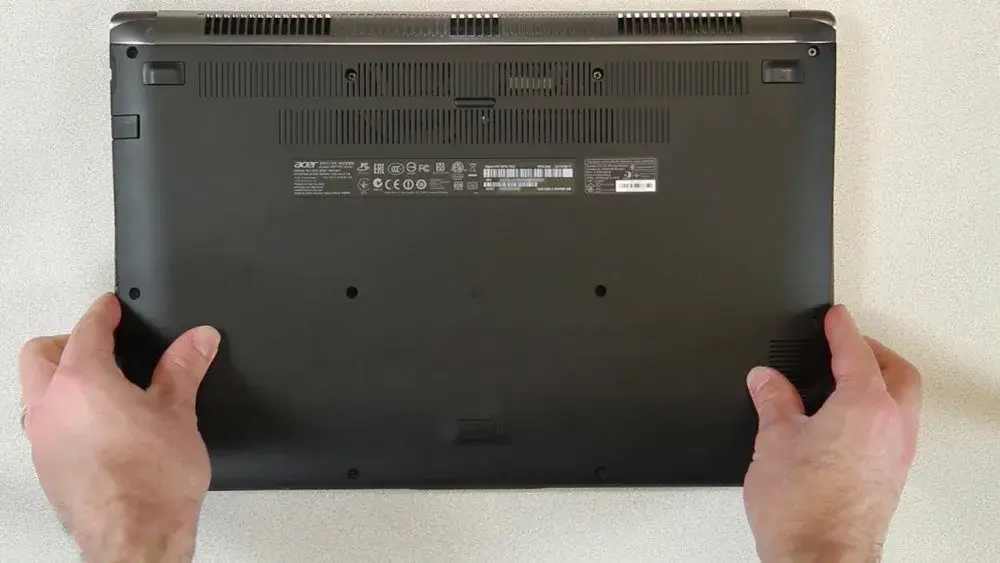
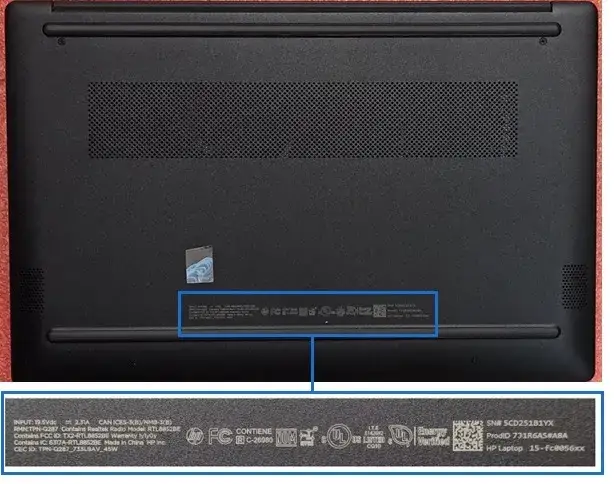
To zazwyczaj najprostsza i najszybsza metoda, którą zawsze polecam na początek. Większość laptopów HP posiada naklejkę znamionową umieszczoną na spodzie obudowy. Aby ją znaleźć, wystarczy odwrócić laptopa. Na tej naklejce znajdziesz zazwyczaj wszystkie kluczowe informacje: nazwę modelu (np. "HP ProBook 450 G7"), numer seryjny (S/N) oraz numer produktu (P/N). Czasami informacje te są przedstawione w formie kodu QR, który można zeskanować smartfonem. Upewnij się, że masz dobre oświetlenie, ponieważ tekst bywa drobny, a naklejki mogą być zużyte.
Czy Twój laptop ma wyjmowaną baterię? Zajrzyj pod nią!
W przypadku starszych modeli laptopów HP, które posiadają wyjmowaną baterię, warto zajrzeć również pod nią. Producenci często umieszczali tam dodatkową etykietę z danymi. Aby to zrobić, upewnij się, że laptop jest wyłączony i odłączony od zasilania. Następnie bezpiecznie wyjmij baterię zazwyczaj wystarczy przesunąć jeden lub dwa zatrzaski. Pod baterią powinieneś znaleźć kolejną naklejkę, która może zawierać nazwę modelu, numer seryjny lub numer produktu. To świetna alternatywa, jeśli naklejka na spodzie obudowy jest nieczytelna lub jej brakuje.
Oryginalne pudełko i dowód zakupu niepozorni, ale wiarygodni informatorzy
Nie zapominaj o źródłach, które często mamy pod ręką, ale o nich nie myślimy! Oryginalne opakowanie laptopa to prawdziwa skarbnica informacji. Zazwyczaj na jednej ze ścianek pudełka znajduje się duża etykieta z pełnymi danymi o modelu, numerze seryjnym, numerze produktu, a nawet podstawową konfiguracją. Podobnie, dowód zakupu paragon lub faktura prawie zawsze zawiera dokładną nazwę modelu, a często także numer seryjny. Zawsze zachęcam do przechowywania tych dokumentów, ponieważ są one niezawodnym źródłem danych, zwłaszcza gdy fizyczne naklejki na laptopie ulegną zniszczeniu.
Jak sprawdzić model laptopa HP za pomocą systemu Windows?
Jeśli masz dostęp do działającego systemu operacyjnego, Windows oferuje kilka wbudowanych narzędzi, które pozwolą Ci szybko zidentyfikować model Twojego laptopa HP. To bardzo wygodne, gdy nie chcesz szukać naklejek czy pudełka.
Najszybsza metoda dla każdego: Wbudowane "Informacje o systemie"
To moja ulubiona metoda, bo jest prosta i działa niemal zawsze:
- Naciśnij kombinację klawiszy
Windows + R, aby otworzyć okno "Uruchamianie". - Wpisz
msinfo32i naciśnijEnter. - Otworzy się okno "Informacje o systemie". Poszukaj pola "Model systemu" lub "Producent systemu". Tam znajdziesz dokładną nazwę modelu Twojego laptopa HP.
Komenda, która mówi wszystko: Jak użyć Wiersza Poleceń (CMD) do identyfikacji?
Dla tych, którzy nie boją się Wiersza Poleceń, to jedna z najszybszych i najbardziej niezawodnych metod:
- Wyszukaj "cmd" w menu Start lub naciśnij
Windows + R, wpiszcmdi naciśnijEnter. - W otwartym oknie Wiersza Poleceń wpisz następującą komendę:
wmic csproduct get name - Naciśnij
Enter. System natychmiast wyświetli nazwę modelu Twojego laptopa. Proste, prawda?
Dla graczy i nie tylko: Narzędzie diagnostyczne DirectX (dxdiag)
To narzędzie jest często używane do sprawdzania specyfikacji graficznych, ale świetnie nadaje się również do identyfikacji modelu:
- Wyszukaj "dxdiag" w menu Start lub naciśnij
Windows + R, wpiszdxdiagi naciśnijEnter. - Jeśli pojawi się pytanie o sprawdzanie podpisów sterowników, kliknij "Tak".
- W otwartym oknie "Narzędzie diagnostyczne DirectX" przejdź do zakładki "System".
- W sekcji "Informacje o systemie" znajdziesz pole "Model systemu", które wyświetli nazwę modelu Twojego laptopa HP.
Krok po kroku przez ustawienia Windows do specyfikacji urządzenia
W nowszych wersjach Windows 10 i 11, informacje o urządzeniu są łatwo dostępne w Ustawieniach:
- Kliknij przycisk "Start", a następnie ikonę koła zębatego, aby otworzyć "Ustawienia". Możesz też nacisnąć
Windows + I. - Przejdź do sekcji "System".
- Po lewej stronie wybierz "Informacje".
- W sekcji "Specyfikacja urządzenia" znajdziesz pole "Model urządzenia", które wyświetli nazwę modelu Twojego laptopa HP.
HP Support Assistant oficjalne narzędzie do identyfikacji
Co to jest HP Support Assistant i dlaczego warto go mieć?
HP Support Assistant to oficjalna aplikacja HP, która jest często preinstalowana na laptopach tej marki. To prawdziwy kombajn do zarządzania Twoim urządzeniem. Jej główną funkcją jest automatyczna identyfikacja Twojego laptopa, co oznacza, że od razu po uruchomieniu pokaże Ci numer seryjny, numer produktu i dokładną nazwę modelu. Ale to nie wszystko! Aplikacja pomaga również w aktualizacji sterowników, rozwiązywaniu problemów, uruchamianiu diagnostyki i uzyskiwaniu dostępu do wsparcia technicznego. Z mojego doświadczenia, to jedno z najbardziej przydatnych narzędzi dla każdego posiadacza laptopa HP.
Jak odczytać model i numer seryjny bezpośrednio w aplikacji?
Jeśli masz już zainstalowany HP Support Assistant, to identyfikacja jest banalnie prosta:
- Wyszukaj "HP Support Assistant" w menu Start i uruchom aplikację.
- Po otwarciu aplikacji, na głównym ekranie, w sekcji "Mój pulpit" (lub podobnej), powinieneś od razu zobaczyć nazwę modelu Twojego laptopa, a także jego numer seryjny i numer produktu.
- Aplikacja często wyświetla również informacje o gwarancji i statusie urządzenia.
Nie masz aplikacji? Instrukcja pobierania i instalacji krok po kroku
Jeśli HP Support Assistant nie jest zainstalowany na Twoim laptopie, możesz go łatwo pobrać:
- Otwórz przeglądarkę internetową i przejdź na oficjalną stronę wsparcia HP. Najlepiej wyszukać "HP Support Assistant download" w Google.
- Znajdź sekcję pobierania aplikacji i kliknij przycisk "Pobierz" lub "Zainstaluj".
- Po pobraniu pliku instalacyjnego (zazwyczaj .exe), uruchom go.
- Postępuj zgodnie z instrukcjami wyświetlanymi na ekranie, aby zakończyć instalację. Zazwyczaj jest to kwestia klikania "Dalej" i zaakceptowania warunków.
- Po instalacji uruchom HP Support Assistant, a aplikacja automatycznie zidentyfikuje Twój laptop i wyświetli wszystkie potrzebne informacje.
Model laptopa w BIOS/UEFI metoda dla zaawansowanych
Dla bardziej zaawansowanych użytkowników lub w sytuacjach, gdy system operacyjny nie uruchamia się, informacje o modelu można znaleźć bezpośrednio w BIOS/UEFI. To podstawowe oprogramowanie sterujące sprzętem komputera.
Jak wejść do BIOS w laptopie HP? Kombinacje klawiszy, które musisz znać
Wejście do BIOS/UEFI wymaga naciśnięcia odpowiedniego klawisza podczas uruchamiania laptopa. Musisz być szybki! Oto najczęściej używane klawisze w laptopach HP:
- F10: Najczęściej używany klawisz do wejścia do BIOS Setup.
- Esc: Często otwiera menu startowe, z którego można wybrać opcję wejścia do BIOS.
- F2: Rzadziej, ale bywa używany w niektórych modelach.
Aby wejść do BIOS:
- Całkowicie wyłącz laptopa.
- Włącz go i natychmiast zacznij wielokrotnie naciskać odpowiedni klawisz (np. F10 lub Esc), aż pojawi się ekran BIOS/UEFI lub menu startowe.
Gdzie szukać informacji o modelu ("Product Name") po uruchomieniu BIOS?
Po wejściu do interfejsu BIOS/UEFI, informacje o modelu i numerze seryjnym są zazwyczaj łatwo dostępne. Szukaj ich na głównym ekranie (Main) lub w zakładce "System Information" czy "Product Information". Często widnieją pod nazwami takimi jak "Product Name" (nazwa modelu), "Product Number" (numer produktu) oraz "Serial Number" (numer seryjny). Interfejs BIOS może wyglądać różnie w zależności od modelu i roku produkcji, ale te dane zawsze są gdzieś tam ukryte.
Co zrobić, gdy masz tylko numer seryjny? Strona wsparcia HP.
Zdarza się, że masz tylko numer seryjny, na przykład zapisany na kartce, a laptop jest niedostępny lub uszkodzony. Na szczęście, to w zupełności wystarczy, aby zidentyfikować Twój sprzęt!
Jak strona HP Support może zidentyfikować Twój sprzęt na podstawie numeru seryjnego?
Oficjalna strona wsparcia technicznego HP to potężne narzędzie. Posiadając jedynie numer seryjny, możesz go wprowadzić w odpowiednie pole, a system HP automatycznie zidentyfikuje dokładny model Twojego laptopa. To niezwykle przydatne, gdy potrzebujesz pobrać sterowniki, sprawdzić gwarancję, znaleźć instrukcje obsługi lub po prostu upewnić się, jaki dokładnie model posiadasz. Strona HP jest zaprojektowana tak, aby maksymalnie ułatwić ten proces.
Przeczytaj również: Twój laptop nie łączy się z Wi-Fi? Napraw to krok po kroku!
Praktyczny przewodnik: Od numeru seryjnego do pełnej specyfikacji i sterowników
Oto jak krok po kroku wykorzystać numer seryjny na stronie HP:
- Otwórz przeglądarkę internetową i przejdź na stronę https://support.hp.com/pl-pl/drivers (lub inną regionalną wersję strony wsparcia HP).
- Na stronie znajdziesz pole do wprowadzenia numeru seryjnego lub numeru produktu. Wpisz swój numer seryjny w to pole.
- Kliknij przycisk "Prześlij" lub "Szukaj".
- System HP automatycznie rozpozna Twój laptop i przekieruje Cię na dedykowaną stronę wsparcia dla Twojego konkretnego modelu.
- Na tej stronie znajdziesz pełną specyfikację techniczną, listę dostępnych sterowników (pogrupowanych według systemu operacyjnego), instrukcje obsługi, dokumentację oraz informacje o gwarancji. Możesz tam również znaleźć opcje kontaktu ze wsparciem technicznym.
Podsumowanie: Wybierz najlepszą metodę dla siebie.
Jak widzisz, istnieje wiele sposobów na sprawdzenie modelu laptopa HP, a każdy z nich ma swoje zalety. Jeśli potrzebujesz szybkiej informacji i masz laptopa pod ręką, sprawdzenie naklejki na spodzie lub użycie "Informacji o systemie" w Windows to najprostsze opcje. Dla pełniejszych danych i automatycznych aktualizacji sterowników, HP Support Assistant jest niezastąpiony. W przypadku problemów z uruchomieniem systemu, BIOS/UEFI zawsze dostarczy podstawowych informacji. A jeśli masz tylko numer seryjny, strona wsparcia HP jest Twoim najlepszym przyjacielem. Mam nadzieję, że ten przewodnik pomoże Ci bez problemu zidentyfikować Twój sprzęt i sprawnie rozwiązać wszelkie kwestie związane z jego obsługą.