Czy Twój laptop działa coraz wolniej, a każda prosta czynność staje się frustrującą walką z opóźnieniami? To problem, z którym boryka się wielu użytkowników i najczęściej nie oznacza on konieczności zakupu nowego sprzętu. W tym kompleksowym poradniku pokażę Ci krok po kroku, jak zdiagnozować przyczyny spowolnienia i skutecznie przywrócić Twojemu laptopowi dawną szybkość i responsywność.
Odmulanie laptopa kompleksowy poradnik na powolne działanie
- Zarządzaj programami uruchamianymi z systemem i aplikacjami działającymi w tle, aby odciążyć zasoby.
- Regularnie czyść dysk z plików tymczasowych, pamięci podręcznej i niepotrzebnych programów (bloatware).
- Dbaj o aktualność systemu Windows i sterowników, co poprawia wydajność i bezpieczeństwo.
- Zoptymalizuj ustawienia systemowe, takie jak efekty wizualne i plan zasilania, dla lepszej responsywności.
- Rozważ modernizację sprzętu, w tym wymianę dysku HDD na SSD lub dołożenie pamięci RAM.
- Pamiętaj o fizycznym czyszczeniu laptopa z kurzu, aby zapobiec przegrzewaniu i spadkom wydajności.
Szybka diagnoza: zidentyfikuj głównego winowajcę spowolnienia
Zanim zaczniemy "odmulanie", kluczowe jest zrozumienie, co tak naprawdę spowalnia Twój sprzęt. Moje doświadczenie pokazuje, że najczęściej winowajców można podzielić na trzy główne kategorie:- Problemy z oprogramowaniem: Duża liczba programów uruchamianych przy starcie systemu, zaśmiecony dysk, aplikacje działające w tle, złośliwe oprogramowanie, zbyt wiele otwartych kart w przeglądarce czy brak aktualizacji systemu i sterowników.
- Problemy ze sprzętem: Zbyt mała ilość pamięci RAM, przestarzały dysk twardy (HDD) zamiast szybkiego SSD, a także przegrzewanie się komponentów z powodu kurzu w układzie chłodzenia.
- Złe nawyki użytkownika: Niestety, często sami przyczyniamy się do spowolnienia, instalując mnóstwo niepotrzebnych programów, nie dbając o porządek na dysku czy ignorując komunikaty o aktualizacjach.
Oprogramowanie, sprzęt czy złe nawyki? Poznaj 3 filary problemu
Rozłóżmy te filary na czynniki pierwsze, abyś mógł lepiej zrozumieć, co może być przyczyną problemów z Twoim laptopem.W kwestii oprogramowania, często spotykam się z sytuacją, gdzie laptop jest obciążony już od samego startu. Dzieje się tak przez zbyt wiele programów w autostarcie, które uruchamiają się razem z systemem, zużywając cenne zasoby. Dodatkowo, tak zwany "bloatware", czyli preinstalowane przez producenta, często niepotrzebne aplikacje, potrafi znacząco obciążyć system. Nie zapominajmy też o plikach tymczasowych i pamięci podręcznej, które z czasem zajmują coraz więcej miejsca na dysku.
Jeśli chodzi o sprzęt, najczęstszym winowajcą spowolnienia jest przestarzały dysk twardy (HDD). Jego prędkość odczytu i zapisu danych jest nieporównywalnie niższa niż nowoczesnych dysków SSD, co drastycznie wpływa na czas uruchamiania systemu i aplikacji. Kolejnym problemem bywa zbyt mała ilość pamięci RAM, szczególnie gdy pracujesz na wielu programach jednocześnie lub masz otwartych wiele kart w przeglądarce. Do tego dochodzi problem przegrzewania się, gdy układ chłodzenia jest zapchany kurzem, co prowadzi do obniżenia wydajności.
Na koniec, często pomijamy nasze złe nawyki. Zbyt wiele otwartych kart w przeglądarce, instalowanie każdego programu, który wpadnie nam w oko, a potem zapominanie o jego odinstalowaniu, czy ignorowanie regularnych aktualizacji systemu i sterowników to wszystko kumuluje się i prowadzi do spadku wydajności. Pamiętaj, że nawet najlepszy sprzęt będzie działał wolno, jeśli nie będziemy o niego dbać.
Wielkie porządki: usuń cyfrowe śmieci i odciąż system
Skoro już wiemy, co może być przyczyną spowolnienia, czas wziąć sprawy w swoje ręce i zrobić porządki. Zacznijmy od cyfrowego sprzątania, które często przynosi natychmiastowe efekty.Oczyszczanie dysku C: użyj wbudowanych narzędzi Windows, o których mogłeś nie wiedzieć
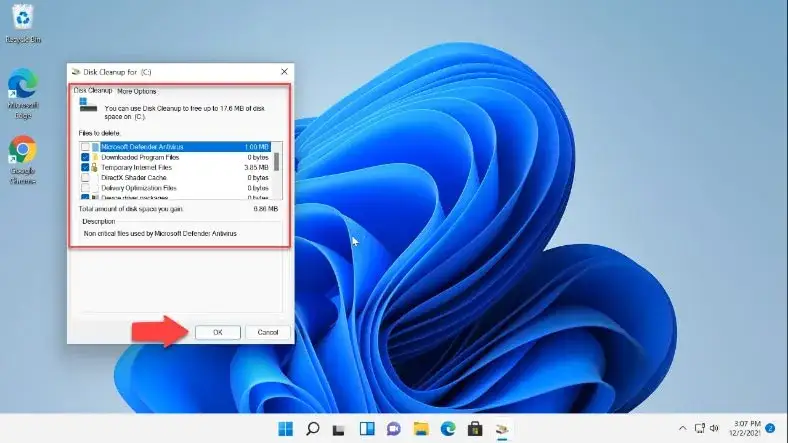
System Windows posiada wbudowane, bardzo skuteczne narzędzie do oczyszczania dysku, które pozwala pozbyć się wielu zbędnych plików. To pierwszy krok, który zawsze polecam moim klientom.- Wyszukaj w menu Start frazę "Oczyszczanie dysku" i uruchom aplikację.
- Wybierz dysk, który chcesz oczyścić (zazwyczaj jest to dysk C:) i kliknij "OK".
- System przeskanuje dysk w poszukiwaniu plików do usunięcia.
- Po zakończeniu skanowania pojawi się lista kategorii plików. Zaznacz te, które chcesz usunąć (np. "Tymczasowe pliki internetowe", "Pliki tymczasowe", "Zawartość Kosza", "Raporty błędów systemu Windows").
- Aby usunąć jeszcze więcej plików, kliknij "Oczyść pliki systemowe". Po ponownym skanowaniu będziesz mógł usunąć m.in. poprzednie instalacje systemu Windows (jeśli takie istnieją) czy punkty przywracania systemu.
- Potwierdź usunięcie plików. Pamiętaj, że usunięte pliki z Kosza czy tymczasowe są zazwyczaj bezpieczne do usunięcia i nie wpłyną negatywnie na działanie systemu, a jedynie zwolnią miejsce i potencjalnie przyspieszą jego działanie.
Pożegnaj się z bloatware: jak znaleźć i odinstalować programy, których nie potrzebujesz?
Bloatware to termin określający oprogramowanie preinstalowane na nowym laptopie przez producenta, które często jest niepotrzebne, a jedynie zużywa zasoby systemowe. Może to być oprogramowanie antywirusowe z krótką licencją, gry, narzędzia promocyjne czy inne aplikacje, których nigdy nie użyjesz. Ich usunięcie to kolejny ważny krok. Aby odinstalować niepotrzebne programy, przejdź do Ustawień Windows (klawisz Windows + I), a następnie wybierz "Aplikacje" -> "Aplikacje i funkcje". Przejrzyj listę i odinstaluj wszystko, czego nie używasz. Jeśli nie jesteś pewien, co dany program robi, lepiej go zostawić lub poszukać informacji w internecie. Bądź ostrożny, aby nie usunąć ważnych sterowników czy komponentów systemu. Typowe programy do rozważenia usunięcia to:- Wersje próbne antywirusów (jeśli używasz innego).
- Gry, w które nie grasz.
- Narzędzia producenta, które dublują funkcje Windows.
- Aplikacje społecznościowe, których nie używasz na laptopie.
Pliki tymczasowe i pamięć podręczna cisi pożeracze miejsca na dysku
Pliki tymczasowe i pamięć podręczna (cache) to dane, które system i aplikacje tworzą, aby przyspieszyć swoje działanie. Niestety, z czasem gromadzą się one w ogromnych ilościach, zajmując cenne miejsce na dysku i potencjalnie spowalniając system. Regularne czyszczenie jest więc kluczowe.Oprócz wbudowanego "Oczyszczania dysku", możesz ręcznie zarządzać pamięcią podręczną przeglądarek internetowych, a także skorzystać z zewnętrznych narzędzi. W Windows 10/11 możesz przejść do Ustawienia > System > Pamięć, gdzie znajdziesz opcję "Tymczasowe pliki" i "Czujnik pamięci", który automatycznie usuwa zbędne pliki. Popularne programy takie jak CCleaner czy polski Odkurzacz również oferują kompleksowe czyszczenie. Pliki tymczasowe gromadzą się w wielu miejscach, np.:
- W folderach systemowych (np.
%TEMP%). - W pamięci podręcznej przeglądarek internetowych.
- W pamięci podręcznej aplikacji (np. Spotify, gry).
Szybki start: kontroluj programy uruchamiane z systemem
Jednym z najczęstszych powodów powolnego uruchamiania się laptopa i jego ogólnego spowolnienia jest zbyt wiele programów startujących razem z systemem. Kontrola autostartu to podstawa.Menedżer zadań jako Twoje centrum dowodzenia: jak wyłączyć zbędne aplikacje w autostarcie?
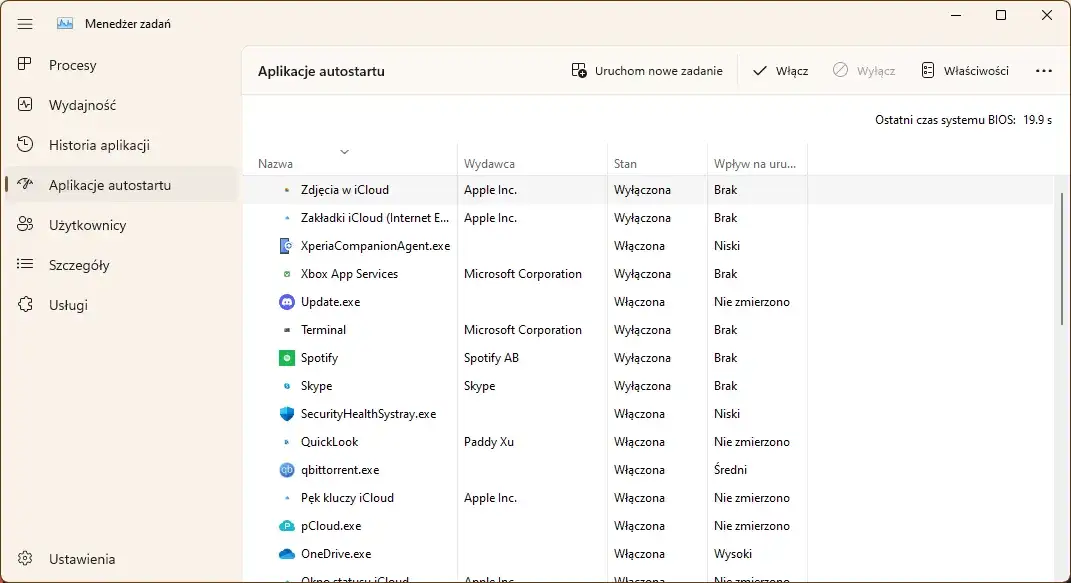
Menedżer zadań to potężne narzędzie w Windows, które pozwala kontrolować procesy, usługi i, co najważniejsze dla nas, programy uruchamiane wraz z systemem.- Naciśnij kombinację klawiszy Ctrl + Shift + Esc, aby otworzyć Menedżera zadań.
- Przejdź do zakładki "Uruchamianie" (w starszych wersjach Windows 10 może to być "Autostart").
- Zobaczysz listę programów, które uruchamiają się wraz z systemem, wraz z ich "Wpływem na uruchamianie" (niski, średni, wysoki).
- Przejrzyj listę i wyłącz (kliknij prawym przyciskiem myszy na programie i wybierz "Wyłącz") te aplikacje, które nie są Ci potrzebne od razu po starcie systemu. Programy takie jak komunikatory (np. Skype, Discord), Steam, czy niektóre programy do synchronizacji plików często mają wysoki wpływ na uruchamianie.
- Pamiętaj, że wyłączenie programu z autostartu nie oznacza jego odinstalowania nadal możesz go uruchomić ręcznie, kiedy tylko będziesz go potrzebować.
Czym są aplikacje w tle i dlaczego warto ograniczyć ich działanie?
Aplikacje działające w tle to programy, które po uruchomieniu (lub nawet bez Twojej wiedzy) pozostają aktywne, zużywając zasoby procesora, pamięci RAM i baterii, nawet gdy ich nie używasz. Mogą to być aplikacje pogodowe, pocztowe, komunikatory czy programy do synchronizacji.Ograniczenie ich działania może znacząco poprawić wydajność. W Windows 10/11 możesz to zrobić, przechodząc do Ustawienia > Prywatność > Aplikacje w tle. Tam możesz wyłączyć możliwość działania w tle dla poszczególnych aplikacji. Zawsze zastanów się, czy dana aplikacja naprawdę musi działać w tle. Przykłady aplikacji, które często działają w tle to:
- Aplikacje pocztowe i kalendarze.
- Komunikatory internetowe.
- Aplikacje pogodowe i informacyjne.
- Niektóre programy do synchronizacji danych.
Optymalizacja Windows: proste zmiany dla natychmiastowego efektu
System Windows oferuje wiele opcji konfiguracji, które mogą mieć wpływ na wydajność. Kilka prostych zmian może przynieść zaskakujące rezultaty.Efekty wizualne vs. wydajność: jak skonfigurować system, by działał szybciej?
Windows, zwłaszcza nowsze wersje, oferuje wiele efektów wizualnych, które uprzyjemniają korzystanie z systemu, ale jednocześnie zużywają zasoby. Jeśli zależy Ci na maksymalnej wydajności, warto je ograniczyć.Aby to zrobić, wyszukaj w menu Start frazę "Dostosuj wydajność i wygląd systemu Windows" i otwórz "Opcje wydajności". W zakładce "Efekty wizualne" możesz wybrać opcję "Dopasuj dla uzyskania najlepszej wydajności". Spowoduje to wyłączenie większości animacji i efektów, co może znacząco przyspieszyć działanie interfejsu. Możesz też ręcznie zaznaczyć, które efekty chcesz zachować, a które wyłączyć. Do najczęściej wyłączanych efektów wizualnych należą:
- Animowanie okien podczas minimalizowania i maksymalizowania.
- Wygładzanie krawędzi czcionek ekranowych (może pogorszyć czytelność tekstu).
- Cienie pod oknami.
- Przezroczystość paska zadań i menu Start.
Plan zasilania: czy Twój laptop celowo ogranicza swoją moc?
Plany zasilania w Windows określają, jak system zarządza zużyciem energii i wydajnością. Wiele laptopów domyślnie ustawionych jest na plan "Zrównoważony" lub "Oszczędzanie energii", co może celowo ograniczać moc procesora, aby wydłużyć czas pracy na baterii. Jeśli zależy Ci na maksymalnej wydajności, szczególnie gdy laptop jest podłączony do zasilania, zmień plan zasilania na "Wysoka wydajność". Aby to zrobić, wyszukaj w menu Start "Edytuj plan zasilania", a następnie kliknij "Opcje zasilania" w górnym pasku adresu. Tam wybierz plan "Wysoka wydajność" lub "Ultimate Performance" (jeśli jest dostępny). Zmiana planu zasilania:- Wyszukaj "Edytuj plan zasilania" w menu Start.
- Kliknij "Opcje zasilania" w pasku adresu.
- Wybierz "Wysoka wydajność" lub "Ultimate Performance".
Aktualizacje to Twój sprzymierzeniec: dlaczego warto dbać o aktualny system i sterowniki?
Często słyszę narzekania na aktualizacje Windows, ale prawda jest taka, że są one kluczowe dla bezpieczeństwa, stabilności i wydajności systemu. Microsoft regularnie wydaje poprawki, które optymalizują działanie, usuwają błędy i zwiększają bezpieczeństwo. Podobnie jest ze sterownikami zwłaszcza sterowniki karty graficznej mają ogromny wpływ na płynność działania gier i aplikacji multimedialnych. Zawsze dbaj o to, aby Twój system i sterowniki były aktualne.Odmulanie przeglądarki internetowej: jak to zrobić?
Przeglądarka internetowa to często najbardziej obciążająca aplikacja na laptopie. Zbyt wiele otwartych kart i niepotrzebne rozszerzenia mogą drastycznie spowolnić przeglądanie sieci, a co za tym idzie, cały system.Audyt rozszerzeń: które dodatki spowalniają przeglądanie sieci?
Rozszerzenia przeglądarki są bardzo przydatne, ale każde z nich zużywa pamięć RAM i zasoby procesora. Im więcej masz ich zainstalowanych, tym wolniej działa przeglądarka.Zrób sobie mały audyt: przejdź do menedżera rozszerzeń w swojej przeglądarce i przejrzyj listę. Wyłącz lub usuń te, których nie używasz regularnie lub które wydają się podejrzane. W Chrome, Firefox i Edge zazwyczaj znajdziesz tę opcję w menu przeglądarki (trzy kropki/paski) pod hasłem "Rozszerzenia" lub "Dodatki". Typowe rozszerzenia, które mogą spowalniać przeglądarkę to:
- Niepotrzebne blokery reklam (jeśli masz ich kilka).
- Rozszerzenia do VPN, których nie używasz.
- Narzędzia do robienia zrzutów ekranu, których używasz sporadycznie.
- Dodatki do mediów społecznościowych.
Czyszczenie pamięci podręcznej i ciasteczek kiedy i jak to robić?
Pamięć podręczna przeglądarki przechowuje obrazy, skrypty i inne elementy stron internetowych, aby przyspieszyć ich ponowne ładowanie. Pliki cookie (ciasteczka) przechowują dane o Twoich preferencjach i logowaniach. Z czasem jednak ich nadmiar może prowadzić do problemów z ładowaniem stron, a nawet spowalniać przeglądarkę.Warto regularnie czyścić pamięć podręczną i pliki cookie, zwłaszcza gdy zauważasz problemy z wyświetlaniem stron lub ich wolnym ładowaniem. W większości przeglądarek (Chrome, Firefox, Edge) znajdziesz tę opcję w Ustawieniach, w sekcji "Prywatność i bezpieczeństwo" lub "Historia". Poszukaj opcji "Wyczyść dane przeglądania" i zaznacz "Obrazy i pliki w pamięci podręcznej" oraz "Pliki cookie i inne dane witryn". Typowa instrukcja krok po kroku:
- Otwórz menu przeglądarki (zazwyczaj trzy kropki lub paski w prawym górnym rogu).
- Przejdź do "Ustawienia" (lub "Opcje").
- Znajdź sekcję "Prywatność i bezpieczeństwo" (lub podobną).
- Wybierz "Wyczyść dane przeglądania" (lub "Wyczyść historię").
- Zaznacz "Obrazy i pliki w pamięci podręcznej" oraz "Pliki cookie i inne dane witryn".
- Wybierz zakres czasu (np. "Od początku").
- Kliknij "Wyczyść dane".
Kiedy oprogramowanie to za mało: inwestycje w sprzęt
Czasem samo oprogramowanie to za mało, aby przywrócić laptopowi dawną świetność. W takich przypadkach warto rozważyć modernizację sprzętu. To inwestycja, która naprawdę się opłaca.Dysk SSD absolutny "game changer" dla każdego laptopa. Czy warto go zamontować?
Jeśli Twój laptop nadal ma tradycyjny dysk twardy (HDD), to wymiana go na dysk SSD jest absolutnie najważniejszą i najbardziej efektywną modernizacją, jaką możesz przeprowadzić. Mówię to z pełnym przekonaniem to prawdziwy "game changer", który radykalnie przyspieszy działanie każdego laptopa, nawet tego starszego.Dysk SSD nie posiada ruchomych części, co sprawia, że jest znacznie szybszy, cichszy i bardziej odporny na uszkodzenia niż HDD. Korzyści są ogromne:
- Błyskawiczny start systemu: Windows uruchomi się w kilkanaście sekund, a nie minut.
- Szybsze ładowanie programów: Aplikacje otwierają się niemal natychmiast.
- Ogólna responsywność: Cały system działa płynniej, bez zacięć i opóźnień.
- Cisza i niższe temperatury: Brak ruchomych części oznacza brak hałasu i mniejsze nagrzewanie.
Na tej modernizacji skorzystają wszyscy, ale najbardziej osoby, które odczuwają frustrację z powodu powolnego uruchamiania systemu i długiego ładowania aplikacji. Przed wymianą upewnij się, jaki typ dysku SSD będzie pasował do Twojego laptopa (SATA, M.2 SATA, M.2 NVMe) i jaką pojemność potrzebujesz.
Za mało pamięci RAM? Sprawdź, czy dołożenie dodatkowej kości ma sens w Twoim przypadku
Pamięć RAM jest kluczowa dla wielozadaniowości. Jeśli często pracujesz z wieloma otwartymi programami, masz dziesiątki kart w przeglądarce lub używasz aplikacji wymagających dużej ilości pamięci, niewystarczająca ilość RAM może być przyczyną spowolnień. Aby sprawdzić aktualne zużycie RAM, otwórz Menedżer zadań (Ctrl + Shift + Esc) i przejdź do zakładki "Wydajność", a następnie wybierz "Pamięć". Jeśli zużycie RAM często zbliża się do 100%, warto rozważyć dołożenie dodatkowej kości. Najczęściej spotykane objawy niewystarczającej ilości RAM to:- Laptop często "muli" przy otwartych wielu kartach w przeglądarce.
- Programy długo się uruchamiają i często "zawieszają".
- System staje się niestabilny i wyświetla komunikaty o braku pamięci.
Przed zakupem nowej pamięci upewnij się, jaką maksymalną ilość RAM obsługuje Twój laptop, jaki typ pamięci jest potrzebny (DDR3, DDR4) i czy masz wolne gniazdo.
Laptop się grzeje i głośno pracuje? Czas na fizyczne czyszczenie z kurzu!
Kurz to wróg numer jeden każdego laptopa. Z czasem gromadzi się w wentylatorach i na radiatorach, blokując przepływ powietrza i uniemożliwiając skuteczne chłodzenie komponentów. Przegrzewający się procesor i karta graficzna automatycznie obniżają swoją wydajność (tzw. throttling), aby zapobiec uszkodzeniu.Jeśli Twój laptop jest gorący, wentylatory pracują na najwyższych obrotach i jest głośny, to znak, że potrzebuje fizycznego czyszczenia. Możesz spróbować delikatnie przedmuchać wentylatory sprężonym powietrzem przez otwory wentylacyjne, ale najlepsze efekty daje rozebranie laptopa i dokładne wyczyszczenie układu chłodzenia. Jeśli nie masz doświadczenia, lepiej zleć to profesjonaliście, aby uniknąć uszkodzenia delikatnych komponentów.
Profilaktyka: proste nawyki, by laptop działał szybko
Odmulanie laptopa to jedno, ale kluczem do długotrwałej i szybkiej pracy jest regularna profilaktyka i dobre nawyki.Regularne skanowanie antywirusowe: jak uchronić się przed złośliwym oprogramowaniem?
Złośliwe oprogramowanie (wirusy, spyware, malware) to cichy, ale bardzo skuteczny pożeracz zasobów systemowych. Może działać w tle, zbierać dane, wyświetlać reklamy i znacząco spowalniać laptopa. Dlatego regularne skanowanie antywirusowe i dbanie o aktualność oprogramowania antywirusowego jest absolutnie kluczowe. Używaj sprawdzonego antywirusa (np. wbudowanego Windows Defender lub innych renomowanych rozwiązań) i pamiętaj o regularnych, pełnych skanowaniach systemu.Przeczytaj również: iPhone wolno działa? Wyczyść pamięć podręczną i odzyskaj miejsce!
Złote zasady utrzymania porządku: jak dbać o laptopa, by służył Ci dłużej i szybciej?
Podsumowując, dbanie o laptopa to ciągły proces, ale te proste nawyki pozwolą Ci cieszyć się jego szybkim działaniem przez długi czas:- Regularne czyszczenie: Zarówno cyfrowe (pliki tymczasowe, bloatware), jak i fizyczne (kurz w układzie chłodzenia).
- Kontrola autostartu i aplikacji w tle: Wyłączaj wszystko, co nie jest niezbędne od razu po starcie systemu.
- Aktualizacje: Dbaj o aktualny system Windows i sterowniki.
- Rozsądne nawyki przeglądania: Ogranicz liczbę otwartych kart i rozszerzeń w przeglądarce.
- Skanowanie antywirusowe: Regularnie sprawdzaj system pod kątem złośliwego oprogramowania.
- Rozważ modernizację sprzętu: Jeśli masz HDD, pomyśl o SSD. Jeśli brakuje RAM, rozważ jej dołożenie.
