Czy Twój laptop, który kiedyś działał błyskawicznie, teraz ledwo zipie? A może kupiłeś nowy sprzęt, a już po kilku miesiącach odczuwasz spadek wydajności? Ten kompleksowy poradnik to Twoja mapa drogowa do odzyskania pełnej sprawności urządzenia. Przedstawię praktyczne i sprawdzone metody, zarówno darmowe, jak i te wymagające niewielkich inwestycji, dzięki którym odzyskasz komfort pracy i przyjemność z korzystania ze swojego laptopa.
Jak przyspieszyć laptopa kompleksowy przewodnik po skutecznych metodach optymalizacji
- Zacznij od darmowych trików software'owych: zarządzanie autostartem, czyszczenie dysku i deinstalacja zbędnych programów to podstawa.
- Regularnie aktualizuj system Windows i sterowniki oraz skanuj laptopa w poszukiwaniu wirusów.
- Rozważ defragmentację dysku HDD, ale pamiętaj, że nie jest ona potrzebna dla dysków SSD.
- Najbardziej odczuwalną modernizacją sprzętową jest wymiana dysku HDD na SSD.
- Dołożenie pamięci RAM poprawia płynność pracy przy wielu aplikacjach.
- Regularne czyszczenie układu chłodzenia zapobiega przegrzewaniu się i spadkom wydajności.
Jak przyspieszyć laptopa: poznaj kluczowe przyczyny i odzyskaj dawną prędkość
Zapewne znasz ten scenariusz: kupujesz nowy laptop, który działa jak burza, a po pewnym czasie zaczyna zwalniać. To frustrujące, ale niestety bardzo powszechne zjawisko. Co więcej, problem spowolnienia dotyka zarówno kilkuletnich maszyn, jak i tych stosunkowo nowych. Z mojego doświadczenia wynika, że za większość problemów z wydajnością odpowiadają dwie główne kategorie czynników: te związane z oprogramowaniem (software'owe) oraz te dotyczące samego sprzętu (hardware'owe).
Diagnoza problemu: Dlaczego nawet nowy laptop z czasem zaczyna działać wolniej?
Przyczyny spowolnienia laptopa są różnorodne i często nakładają się na siebie. Po stronie oprogramowania najczęściej spotykamy się z dużą liczbą programów uruchamianych automatycznie wraz z systemem (tzw. autostart), zaśmieconym dyskiem twardym pełnym plików tymczasowych i zbędnych programów, a także złośliwym oprogramowaniem, takim jak wirusy czy malware, które działają w tle, zużywając cenne zasoby. Nieaktualne sterowniki, zwłaszcza te od karty graficznej, oraz zaniedbania w aktualizacji samego systemu operacyjnego również potrafią znacząco obniżyć wydajność.
Jeśli chodzi o sprzęt, najczęstszymi winowajcami są zbyt mała ilość pamięci RAM, która ogranicza możliwość płynnej pracy z wieloma aplikacjami jednocześnie, oraz wolny dysk twardy typu HDD, który jest wąskim gardłem dla całego systemu. Nie można też zapomnieć o przegrzewaniu się komponentów, spowodowanym zakurzonym układem chłodzenia i wyschniętą pastą termoprzewodzącą, co prowadzi do spadków wydajności w celu ochrony podzespołów.
Oprogramowanie vs. Sprzęt: Dwa główne fronty walki o wydajność
Zrozumienie, czy problem leży po stronie oprogramowania, czy sprzętu, jest kluczowe do skutecznego działania. Problemy software'owe często można rozwiązać samodzielnie i bezkosztowo, podczas gdy te sprzętowe zazwyczaj wymagają inwestycji. W tym artykule zajmiemy się obiema kategoriami, zaczynając od darmowych i prostych do wdrożenia rozwiązań programowych, które często przynoszą zaskakująco dobre rezultaty.
Szybka ulga dla systemu: proste i darmowe triki, które wykonasz w 15 minut
Zanim pomyślisz o wydawaniu pieniędzy na modernizację, warto zacząć od najprostszych, darmowych metod optymalizacji oprogramowania. Często to właśnie one przynoszą natychmiastową i odczuwalną poprawę wydajności. Pamiętaj, że regularne wykonywanie tych czynności to podstawa utrzymania laptopa w dobrej kondycji.
Krok 1: Posprzątaj autostart co naprawdę musi uruchamiać się z systemem?
Jednym z największych pożeraczy zasobów i przyczyn długiego uruchamiania się systemu jest zbyt duża liczba programów startujących automatycznie wraz z Windowsem. Wiele aplikacji domyślnie dodaje się do autostartu, nawet jeśli nie są nam potrzebne od razu. Wyłączenie ich to jedna z najskuteczniejszych metod przyspieszenia laptopa. Oto jak to zrobić:
- Naciśnij kombinację klawiszy Ctrl + Shift + Esc, aby otworzyć Menedżera zadań.
- Przejdź do zakładki "Uruchamianie" (lub "Autostart" w starszych wersjach Windows).
- Przejrzyj listę programów i dla tych, których nie potrzebujesz zaraz po starcie systemu (np. komunikatory, programy do synchronizacji chmury, niektóre aplikacje producenta), kliknij prawym przyciskiem myszy i wybierz "Wyłącz".
Krok 2: Oczyszczanie dysku z cyfrowych śmieci odzyskaj cenne gigabajty
Z czasem na dysku gromadzą się gigabajty zbędnych plików: tymczasowych, raportów o błędach, plików z kosza, miniatur czy plików aktualizacji. Zajmują one miejsce i mogą spowalniać działanie systemu. Systemowe narzędzie "Oczyszczanie dysku" to proste i skuteczne rozwiązanie. Ja sam regularnie z niego korzystam, aby utrzymać porządek.
- Wyszukaj w menu Start "Oczyszczanie dysku" i uruchom aplikację.
- Wybierz dysk, który chcesz oczyścić (zazwyczaj C:).
- Po przeskanowaniu zaznacz typy plików, które chcesz usunąć. Możesz również kliknąć "Oczyść pliki systemowe", aby uzyskać więcej opcji, np. usunięcie starych plików aktualizacji Windows.
- Potwierdź usunięcie plików.
Krok 3: Odinstaluj to, czego nie używasz minimalistyczne podejście do aplikacji
Każdy program zainstalowany na laptopie zajmuje miejsce na dysku i potencjalnie może zużywać zasoby systemowe w tle, nawet jeśli go nie używamy. Regularne przeglądanie listy zainstalowanych aplikacji i usuwanie tych, z których już nie korzystamy, to prosta, ale skuteczna metoda na odciążenie systemu. Pamiętaj, że mniej znaczy więcej, jeśli chodzi o wydajność.Krok 4: Zaktualizuj wszystko dlaczego aktualny Windows i sterowniki to podstawa?
Wiele osób unika aktualizacji, obawiając się problemów, ale to błąd. Aktualizacje systemu Windows często zawierają poprawki wydajnościowe i bezpieczeństwa, które są kluczowe dla optymalnego działania. Podobnie jest ze sterownikami zwłaszcza sterowniki karty graficznej mają ogromny wpływ na płynność działania gier i aplikacji multimedialnych. Zawsze upewniam się, że mam najnowsze wersje, bo to podstawa stabilnego i szybkiego systemu.Krok 5: Skanowanie antywirusowe cisi pożeracze zasobów, których musisz się pozbyć
Złośliwe oprogramowanie, takie jak wirusy, trojany czy programy szpiegujące (malware), potrafi działać w tle, zużywając procesor, pamięć RAM i łącze internetowe, co drastycznie spowalnia laptopa. Regularne, pełne skanowanie systemu dobrym programem antywirusowym jest absolutnie niezbędne. Jeśli nie masz płatnego antywirusa, wbudowany w Windows Windows Defender jest solidnym i darmowym rozwiązaniem.
Optymalizacja dla zaawansowanych: wyciśnij maksimum z oprogramowania
Po wykonaniu podstawowych czynności możemy przejść do bardziej zaawansowanych metod, które pozwolą jeszcze lepiej dostroić system i wycisnąć z niego maksimum możliwości. Niektóre z nich są specyficzne dla określonych typów sprzętu lub systemów operacyjnych.
Defragmentacja dysku HDD: Czy w erze SSD to wciąż ma sens?
Defragmentacja to proces porządkowania danych na dysku twardym, tak aby były one zapisane w ciągłych blokach, co przyspiesza ich odczyt. Ma to sens wyłącznie w przypadku tradycyjnych dysków talerzowych (HDD). Jeśli masz dysk SSD, defragmentacja jest nie tylko niepotrzebna, ale wręcz szkodliwa, ponieważ skraca żywotność dysku. Windows sam dba o optymalizację dysków, ale dla HDD możesz ręcznie uruchomić defragmentator, jeśli odczuwasz spowolnienie w dostępie do plików.
Darmowe programy do optymalizacji: Przegląd polecanych narzędzi (CCleaner, Glary Utilities)
Na rynku dostępne są darmowe narzędzia, które mogą pomóc w optymalizacji systemu. Używam ich z umiarem i świadomością, co robią, bo nieumiejętne użycie może przynieść więcej szkody niż pożytku:
- CCleaner: Popularne narzędzie do czyszczenia plików tymczasowych, historii przeglądarek, plików cookies oraz rejestru systemowego. Warto używać go z rozwagą, skupiając się na czyszczeniu plików, a nie na zmianach w rejestrze.
- Glary Utilities: Kompleksowy pakiet narzędzi do optymalizacji, oferujący m.in. czyszczenie dysku, naprawę rejestru, zarządzanie autostartem, odinstalowywanie programów i optymalizację pamięci. Posiada opcję "Konserwacja 1-kliknięciem".
- Ashampoo WinOptimizer FREE: Kolejny darmowy pakiet z wieloma funkcjami, w tym czyszczeniem systemu, optymalizacją autostartu, defragmentacją (dla HDD) i zarządzaniem prywatnością.
Efekty wizualne vs. Wydajność: Jak dostosować ustawienia Windows dla maksymalnej szybkości?
Windows oferuje wiele efektów wizualnych, które upiększają interfejs, ale mogą zużywać zasoby systemowe. W przypadku starszych lub słabszych laptopów warto je wyłączyć, aby zyskać na płynności. W systemach Windows 10 i 11 znajdziemy też inne funkcje, które możemy dostosować:
- W wyszukiwarce Windows wpisz "Dopasuj wygląd i wydajność systemu Windows". W zakładce "Efekty wizualne" wybierz "Dopasuj dla uzyskania najlepszej wydajności" lub ręcznie odznacz niepotrzebne animacje i cienie.
- W Windows 11 warto sprawdzić "Tryb gry" w ustawieniach. Może on pomóc w optymalizacji zasobów podczas grania, ale jego wpływ na ogólną wydajność systemu jest minimalny.
- Wyłączanie powiadomień i funkcji w tle dla aplikacji, których nie używasz, również może przynieść niewielki, ale odczuwalny wzrost wydajności.
Zarządzanie planami zasilania: Ukryta funkcja, która może dławić wydajność Twojego laptopa
Plany zasilania w systemie Windows mają ogromny wpływ na to, jak laptop zarządza swoimi zasobami. Domyślnie często ustawiony jest plan "Zrównoważony" lub "Oszczędzanie energii", które ograniczają wydajność procesora i innych komponentów, aby oszczędzać baterię. Jeśli zależy Ci na maksymalnej szybkości, szczególnie gdy laptop jest podłączony do zasilania, zmiana planu jest kluczowa.
Aby to zrobić:
- Wyszukaj w menu Start "Edytuj plan zasilania", a następnie kliknij "Opcje zasilania".
- Wybierz plan "Wysoka wydajność". Jeśli go nie widzisz, kliknij "Pokaż dodatkowe plany".
- W Windows 11 możesz również znaleźć te ustawienia w "Ustawienia" -> "System" -> "Zasilanie i bateria", a następnie w sekcji "Tryb zasilania" wybrać "Najwyższa wydajność".
Kiedy oprogramowanie to za mało: inwestycje w sprzęt, które dają drugie życie
Niestety, czasami sama optymalizacja oprogramowania nie wystarcza. Jeśli Twój laptop jest starszy lub ma słabe podzespoły, nadejdzie moment, gdy jedynym skutecznym rozwiązaniem będzie modernizacja sprzętu. Z mojego doświadczenia wynika, że to właśnie te inwestycje potrafią najbardziej odmienić działanie urządzenia, dając mu drugie życie.
Największy game-changer: Dlaczego wymiana dysku na SSD to najlepsza decyzja?
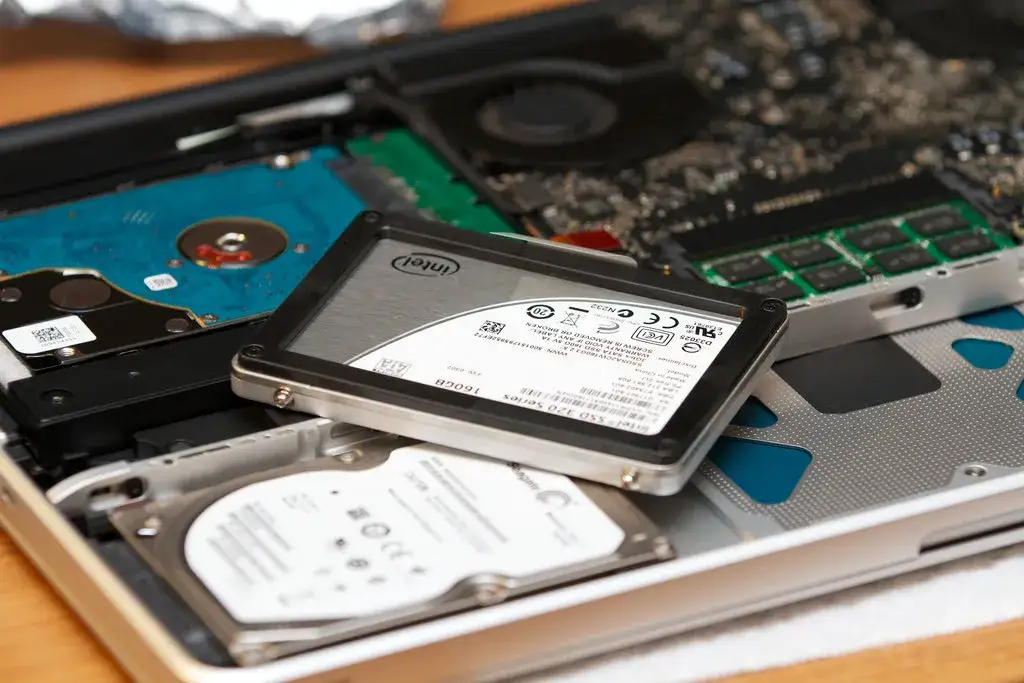
Jeśli miałbym polecić tylko jedną modernizację, to bez wahania wskazałbym na wymianę tradycyjnego dysku twardego HDD na dysk SSD. To jest absolutny "game-changer". Różnica w prędkości uruchamiania systemu, ładowania aplikacji i ogólnej responsywności jest kolosalna. Dysk SSD nie ma ruchomych części, co sprawia, że jest znacznie szybszy, cichszy i bardziej odporny na wstrząsy. To najpopularniejsza i najbardziej odczuwalna modernizacja, jaką możesz zafundować swojemu laptopowi.
Ile kosztuje przesiadka na SSD w Polsce i czy warto robić to samemu?
Koszty wymiany dysku na SSD są obecnie bardzo przystępne. Cena samego dysku SSD o pojemności 240-500 GB to zazwyczaj od 100 do 250 zł, w zależności od producenta i modelu. Do tego dochodzi koszt usługi wymiany w serwisie, który w Polsce waha się średnio od 50 do 150 zł. Czy warto robić to samemu?
-
Samodzielna wymiana:
- Zalety: Brak kosztów usługi, satysfakcja z wykonanej pracy.
- Wady: Ryzyko uszkodzenia podzespołów, konieczność przeniesienia systemu operacyjnego (klonowanie dysku), utrata gwarancji na laptopa (jeśli producent tego zabrania).
-
Wymiana w serwisie:
- Zalety: Profesjonalne wykonanie, często z przeniesieniem systemu, gwarancja na usługę, brak ryzyka uszkodzenia.
- Wady: Dodatkowy koszt.
Osobiście, jeśli nie masz doświadczenia, zawsze polecam skorzystanie z usług serwisu. Spokój ducha jest bezcenny.
Więcej RAM to więcej możliwości: Kiedy i jak dołożyć pamięć operacyjną?
Pamięć RAM (Random Access Memory) to miejsce, gdzie system przechowuje dane, z których aktualnie korzysta. Im więcej RAM-u, tym więcej aplikacji możesz mieć otwartych jednocześnie bez spowolnień. Jeśli często pracujesz z wieloma programami, przeglądarką z wieloma zakładkami, edytujesz zdjęcia czy wideo, dołożenie RAM-u będzie bardzo korzystne. Koszt usługi montażu pamięci w serwisie to zazwyczaj od 30 zł do 60 zł, a ceny samej pamięci RAM zaczynają się od około 80 zł za podstawowe moduły 4 GB. Zawsze warto sprawdzić, ile slotów na RAM ma Twój laptop i jaki typ pamięci obsługuje (np. DDR3, DDR4).
RAM vs. SSD: Co wybrać, gdy budżet pozwala tylko na jedną modernizację?
To klasyczne pytanie, które często słyszę. Jeśli masz ograniczony budżet i możesz pozwolić sobie tylko na jedną modernizację, moja odpowiedź jest jasna: w pierwszej kolejności zawsze wymień dysk na SSD. Różnica w odczuwalnej prędkości działania systemu i aplikacji będzie znacznie większa niż po dołożeniu RAM-u, zwłaszcza jeśli nadal masz dysk HDD. RAM jest ważny, ale SSD to podstawa szybkiego i responsywnego laptopa.
| Modernizacja | Korzyści | Kiedy wybrać |
|---|---|---|
| Wymiana na SSD | Znaczące przyspieszenie uruchamiania systemu i aplikacji, ogólna responsywność, cichsza praca. | Zawsze w pierwszej kolejności, jeśli masz HDD. |
| Dołożenie RAM | Lepsza płynność przy wielu otwartych aplikacjach, mniejsza liczba "zawiech". | Gdy masz już SSD, a często brakuje Ci pamięci (np. masz 4 GB RAM i chcesz 8/16 GB). |
Nie zapominaj o fizyczności: jak dbałość o czystość wpływa na prędkość?
Oprócz oprogramowania i podzespołów, równie ważna jest fizyczna kondycja laptopa. Kurz i brud to cisi wrogowie, którzy potrafią drastycznie obniżyć wydajność i skrócić żywotność urządzenia. Regularna dbałość o czystość to inwestycja w długowieczność i stabilność pracy Twojego sprzętu.
Przegrzewanie się cichy zabójca wydajności: Rozpoznaj objawy throttlingu
Głównym problemem związanym z brakiem czystości jest przegrzewanie się laptopa. Zakurzony układ chłodzenia (wentylatory, radiatory) oraz wyschnięta pasta termoprzewodząca uniemożliwiają skuteczne odprowadzanie ciepła z procesora i karty graficznej. Kiedy temperatura podzespołów osiąga krytyczny poziom, system włącza mechanizm obronny zwany throttlingiem. Polega on na automatycznym obniżeniu taktowania procesora, co skutkuje nagłymi i drastycznymi spadkami wydajności. Objawy to głośna praca wentylatorów, gorąca obudowa, a przede wszystkim nagłe "zacinanie się" laptopa podczas intensywnej pracy.Profesjonalne czyszczenie laptopa: Kiedy jest konieczne i ile to kosztuje w serwisie?
Jeśli laptop ma już kilka lat, głośno pracuje, a jego obudowa jest gorąca, profesjonalne czyszczenie jest niemal konieczne. Obejmuje ono nie tylko usunięcie kurzu z układu chłodzenia, ale także wymianę pasty termoprzewodzącej na procesorze i karcie graficznej. To zabieg, który znacząco poprawia odprowadzanie ciepła i przywraca pełną wydajność. Koszty takiej usługi w polskich serwisach wahają się zazwyczaj od 100 zł do 250 zł, w zależności od modelu laptopa i stopnia skomplikowania rozbiórki.
Przeczytaj również: Jak zresetować telewizor Manta? Napraw TV krok po kroku
Jak bezpiecznie wyczyścić laptopa z kurzu w warunkach domowych?
Podstawowe czyszczenie laptopa możesz wykonać samodzielnie w domu, ale pamiętaj o ostrożności. Głębokie czyszczenie wnętrza, zwłaszcza wymiana pasty, wymaga specjalistycznej wiedzy i narzędzi. Oto co możesz zrobić bezpiecznie:
- Klawiatura i ekran: Użyj miękkiej ściereczki z mikrofibry i specjalnego płynu do czyszczenia ekranów. Klawiaturę możesz przetrzeć wilgotną (nie mokrą!) szmatką.
- Otwory wentylacyjne: Za pomocą sprężonego powietrza w sprayu delikatnie przedmuchaj otwory wentylacyjne z boku i z tyłu laptopa. Rób to krótkimi seriami, trzymając puszkę pionowo, aby uniknąć skraplania się płynu. Nie dmuchaj zbyt mocno i nie wkładaj niczego do otworów.
- Wentylatory: Jeśli masz dostęp do wentylatorów (np. przez dolną klapkę serwisową), możesz je delikatnie oczyścić pędzelkiem, ale nigdy nie próbuj ich obracać sprężonym powietrzem, gdy są zablokowane, bo możesz je uszkodzić.
