Zbyt duże ikony, rozciągnięty tekst czy okna aplikacji, które nie mieszczą się na ekranie to frustrujące problemy, z którymi wielu z nas się boryka. Jeśli obraz na Twoim laptopie nagle stał się za duży, ten praktyczny poradnik krok po kroku pomoże Ci szybko i łatwo rozwiązać ten problem. Przeprowadzę Cię przez najskuteczniejsze metody, dzięki którym odzyskasz komfort pracy.
Skuteczne metody na zmniejszenie obrazu w laptopie poradnik krok po kroku
- Skalowanie wyświetlacza to najbezpieczniejsza i rekomendowana metoda, która zachowuje ostrość obrazu.
- Zmiana rozdzielczości ekranu może pogorszyć jakość wizualną, jeśli nie jest to rozdzielczość natywna matrycy.
- Szybkie powiększanie i pomniejszanie widoku w przeglądarce czy systemie możliwe jest dzięki skrótom klawiaturowym (Ctrl + +/-) oraz gestom na gładziku.
- Rozmiar ikon na pulpicie łatwo zmienisz, używając kombinacji klawisza Ctrl i kółka myszy.
- Częste problemy z powiększonym obrazem po aktualizacji Windows można szybko skorygować w ustawieniach wyświetlania.
Dlaczego obraz na Twoim laptopie nagle stał się za duży?
Zastanawiasz się, dlaczego obraz na Twoim laptopie nagle się powiększył? Najczęściej nie jest to usterka sprzętowa, a raczej kwestia zmienionych ustawień systemowych lub nieświadomego użycia skrótów klawiaturowych. Czasami wystarczy jedno przypadkowe naciśnięcie klawisza, by cały interfejs wyglądał inaczej. Warto jednak wiedzieć, że problem może leżeć nieco głębiej, na przykład po aktualizacji systemu.
Czy to wina aktualizacji systemu? Jak Windows potrafi sam zmienić ustawienia
Z mojego doświadczenia wynika, że jednym z najczęstszych winowajców nagłego powiększenia obrazu są automatyczne aktualizacje systemu Windows. Gigant z Redmond często wprowadza zmiany w sposobie skalowania wyświetlacza, co po restarcie może skutkować tym, że tekst, ikony i okna wyglądają na znacznie większe niż wcześniej. Jeśli zauważyłeś problem tuż po aktualizacji, to bardzo prawdopodobne, że właśnie to jest przyczyną. Aby to zdiagnozować, możesz sprawdzić historię aktualizacji w ustawieniach Windows.
Problem z aplikacją czy całym systemem? Jak poprawnie zdiagnozować źródło
Zanim zaczniesz zmieniać ustawienia systemowe, warto upewnić się, czy problem dotyczy całego systemu, czy tylko konkretnej aplikacji. To kluczowe, bo pozwoli Ci zaoszczędzić czas i uniknąć niepotrzebnych zmian. Oto prosta lista kontrolna, która pomoże Ci zdiagnozować źródło problemu:
- Sprawdź pulpit: Czy ikony na pulpicie są większe niż zwykle?
- Otwórz przeglądarkę internetową: Czy tekst i elementy na stronach internetowych są powiększone?
- Uruchom inną aplikację: Czy problem występuje również w programach takich jak Notatnik, Word czy Excel?
- Sprawdź menu Start i pasek zadań: Czy elementy interfejsu systemowego (np. zegar, ikony w zasobniku) są powiększone?
Jeśli problem występuje wszędzie, dotyczy to najprawdopodobniej ustawień systemowych. Jeśli tylko w jednej aplikacji, skup się na jej indywidualnych ustawieniach.
Rozdzielczość a skalowanie: kluczowa różnica, którą musisz zrozumieć
Zanim przejdziemy do konkretnych instrukcji, muszę wyjaśnić dwie fundamentalne kwestie: rozdzielczość ekranu i skalowanie wyświetlacza. Wielu użytkowników myli te pojęcia, a zrozumienie różnicy jest kluczowe dla uzyskania optymalnego obrazu.
Rozdzielczość ekranu to liczba pikseli wyświetlanych na ekranie w poziomie i w pionie (np. 1920x1080). Zmniejszenie rozdzielczości sprawi, że wszystkie elementy na ekranie staną się większe, ponieważ system będzie "rozciągał" mniejszą liczbę pikseli na tę samą fizyczną powierzchnię. Niestety, często prowadzi to do utraty ostrości i rozmycia obrazu, zwłaszcza gdy wybierzesz rozdzielczość inną niż natywna dla Twojej matrycy. Z kolei skalowanie wyświetlacza to inteligentna funkcja, która procentowo zwiększa lub zmniejsza rozmiar tekstu, ikon i innych elementów interfejsu, ale robi to, zachowując natywną rozdzielczość ekranu. Dzięki temu obraz pozostaje ostry i wyraźny, a Ty masz wpływ na wielkość elementów. To właśnie skalowanie jest rekomendowaną metodą na dostosowanie wielkości obrazu w nowoczesnych systemach operacyjnych.
Skalowanie wyświetlacza: Podstawowa metoda na zmniejszenie obrazu w Windows
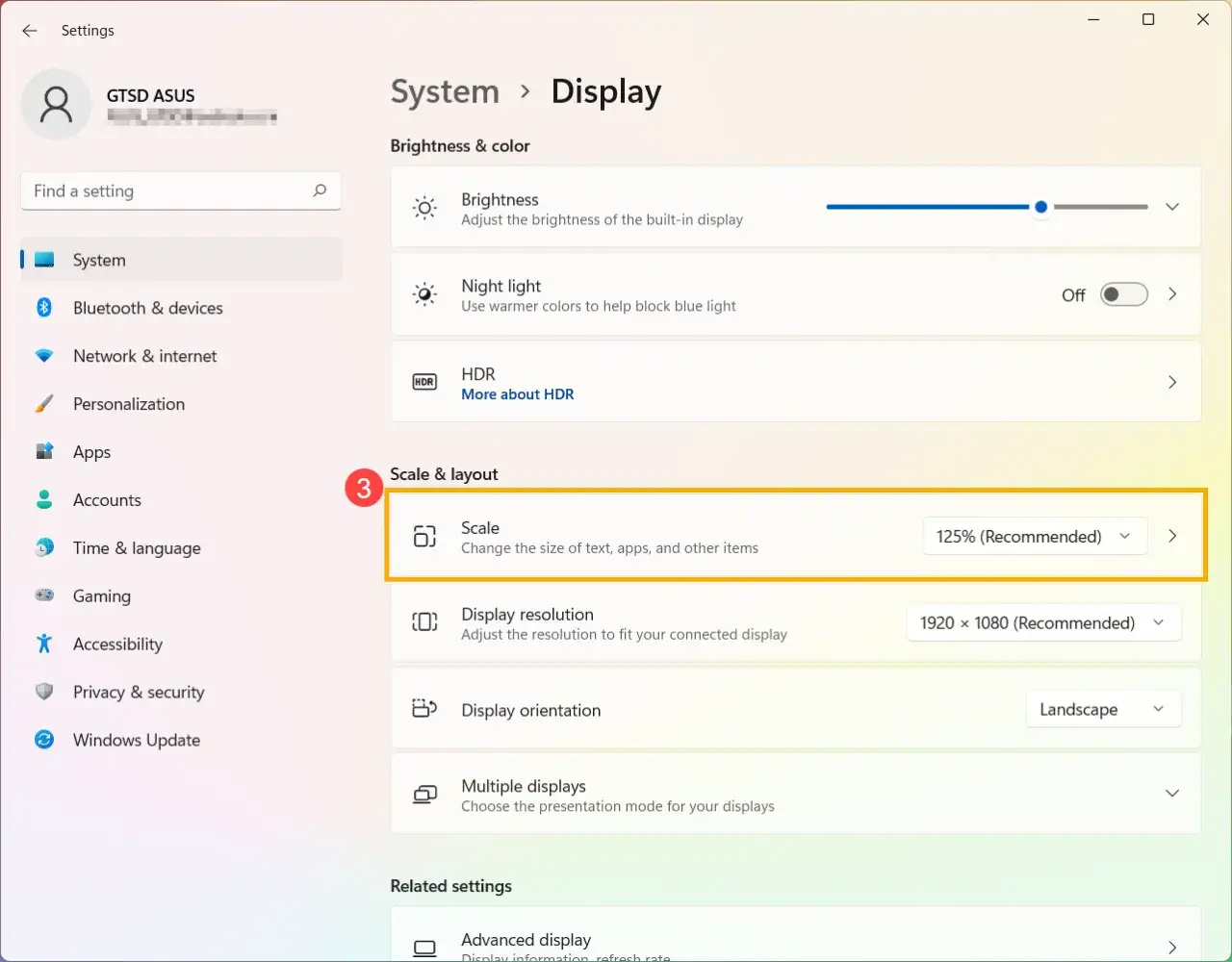
Skalowanie wyświetlacza to zdecydowanie najczęściej rekomendowana i najbezpieczniejsza metoda na dostosowanie wielkości obrazu na Twoim laptopie. W przeciwieństwie do zmiany rozdzielczości, która może pogorszyć jakość wizualną, skalowanie pozwala na zmianę rozmiaru elementów interfejsu przy zachowaniu pełnej ostrości. To preferowane rozwiązanie w systemach takich jak Windows 10 czy 11.
Przewodnik krok po kroku: Gdzie znaleźć ustawienia skalowania wyświetlacza
Oto jak krok po kroku zmniejszyć obraz za pomocą skalowania w systemie Windows:
- Kliknij prawym przyciskiem myszy na pustym miejscu na pulpicie i wybierz opcję "Ustawienia ekranu" (lub przejdź do Start > Ustawienia > System > Ekran).
- W sekcji "Skala i układ" znajdziesz opcję "Zmień rozmiar tekstu, aplikacji i innych elementów".
- Rozwiń listę rozwijaną obok tej opcji. Zobaczysz tam sugerowane wartości procentowe (np. 100%, 125%, 150%).
- Wybierz mniejszą wartość procentową, np. ze 150% na 125% lub ze 125% na 100%. System automatycznie zastosuje zmiany.
- Jeśli nie widzisz odpowiedniej wartości, możesz kliknąć "Skalowanie niestandardowe" i wprowadzić własną wartość, ale zalecam trzymanie się sugerowanych, aby uniknąć problemów z ostrością.
- Po zmianie, jeśli obraz nadal jest za duży, możesz spróbować jeszcze mniejszej wartości, pamiętając jednak o komforcie czytania.
Jaką wartość procentową skalowania wybrać? Praktyczne porady dla ekranów Full HD i większych
Wybór odpowiedniej wartości procentowej skalowania zależy od wielkości Twojego ekranu i Twoich preferencji. Dla większości laptopów z ekranami Full HD (1920x1080), najczęściej zalecaną wartością jest 100% lub 125%. Przy 100% obraz jest najbardziej ostry, ale elementy mogą być małe na mniejszych ekranach. 125% to dobry kompromis między ostrością a czytelnością. Jeśli masz ekran o wyższej rozdzielczości, np. 4K, wartości takie jak 150% czy nawet 200% mogą być bardziej komfortowe. Zawsze eksperymentuj i wybierz to, co jest dla Ciebie najbardziej ergonomiczne.
Co zrobić, gdy obraz po skalowaniu staje się lekko nieostry?
Chociaż skalowanie jest zazwyczaj bezproblemowe, czasami zdarza się, że po jego zastosowaniu obraz staje się lekko nieostry, zwłaszcza w starszych aplikacjach. Jeśli doświadczasz tego problemu, mam kilka wskazówek:
- Restart aplikacji: Często wystarczy zamknąć i ponownie otworzyć problematyczną aplikację.
- Sprawdź ustawienia ClearType: Wyszukaj "ClearType" w menu Start Windows. To narzędzie pozwala na dostosowanie sposobu renderowania czcionek, co może poprawić ich ostrość.
- Upewnij się, że używasz rekomendowanych wartości: Skalowanie niestandardowe (np. 110%) może czasami prowadzić do gorszych rezultatów niż standardowe 100%, 125% czy 150%.
Zmiana rozdzielczości ekranu: Kiedy warto, a kiedy lepiej unikać
Zmiana rozdzielczości ekranu to alternatywna metoda na zmniejszenie obrazu, ale muszę być z Tobą szczery rzadko jest to najlepsze rozwiązanie. Główną wadą jest ryzyko utraty ostrości i jakości obrazu, zwłaszcza jeśli odejdziesz od rozdzielczości natywnej. Niemniej jednak, w pewnych specyficznych scenariuszach może okazać się przydatna, choć zawsze zalecam najpierw wypróbować skalowanie.
Instrukcja zmiany rozdzielczości w laptopie: jak to zrobić bezpiecznie
Jeśli zdecydujesz się na zmianę rozdzielczości, postępuj ostrożnie:
- Kliknij prawym przyciskiem myszy na pulpicie i wybierz "Ustawienia ekranu".
- Przewiń w dół do sekcji "Rozdzielczość ekranu".
- Rozwiń listę rozwijaną i zobaczysz dostępne rozdzielczości. Obok jednej z nich będzie napis "(Zalecane)" to Twoja rozdzielczość natywna.
- Wybierz niższą rozdzielczość, aby powiększyć elementy. System wyświetli podgląd i zapyta, czy chcesz zachować zmiany. Masz około 15 sekund na potwierdzenie, w przeciwnym razie ustawienia wrócą do poprzednich.
- Zawsze staraj się wracać do rozdzielczości natywnej, jeśli tylko to możliwe, aby zapewnić najlepszą jakość obrazu. Jeśli niższa rozdzielczość jest konieczna, wybierz taką, która najlepiej pasuje do proporcji Twojego ekranu.
Czym jest "rozdzielczość natywna" i dlaczego jej zmiana pogarsza jakość obrazu?
Rozdzielczość natywna to nic innego jak fizyczna liczba pikseli, z których zbudowana jest matryca Twojego ekranu. To jest ta "idealna" rozdzielczość, dla której monitor został zaprojektowany. Kiedy ustawiasz inną rozdzielczość, system musi "przeskalować" obraz, aby pasował do fizycznej siatki pikseli. Powoduje to, że każdy piksel obrazu nie odpowiada już dokładnie jednemu pikselowi matrycy, co prowadzi do rozmycia, utraty ostrości i ogólnego pogorszenia jakości wizualnej. Wyobraź sobie, że próbujesz wyświetlić zdjęcie o niskiej rozdzielczości na dużym, szczegółowym ekranie efekt będzie podobny.
Scenariusze, w których niższa rozdzielczość może być przydatna
Mimo wad, są pewne sytuacje, w których niższa rozdzielczość może być akceptowalna, a nawet pożądana:
- Starsze gry: Niektóre klasyczne gry mogą nie działać poprawnie w wysokich rozdzielczościach lub po prostu lepiej wyglądają w niższych.
- Specyficzne aplikacje: Bardzo stare programy, które nie są przystosowane do nowoczesnych ekranów, mogą wymagać niższej rozdzielczości do poprawnego wyświetlania interfejsu.
- Problemy ze wzrokiem: Dla osób z bardzo słabym wzrokiem, które potrzebują maksymalnego powiększenia i nie przeszkadza im lekka utrata ostrości, niższa rozdzielczość może być jedynym praktycznym rozwiązaniem.
- Testowanie: Czasami programiści lub projektanci stron internetowych potrzebują sprawdzić, jak ich praca wygląda w różnych rozdzielczościach.
Szybkie pomniejszanie i powiększanie: Skróty klawiszowe i gesty
Czasem nie potrzebujesz zmieniać globalnych ustawień wyświetlania, a jedynie szybko dostosować widok w konkretnej aplikacji czy na stronie internetowej. W takich sytuacjach z pomocą przychodzą skróty klawiaturowe i gesty na gładziku, które pozwalają na błyskawiczne powiększanie i pomniejszanie.
Jak używać klawisza CTRL do zmiany widoku w przeglądarce i systemie
Kombinacja klawisza Ctrl z klawiszami +, - lub 0 to absolutna podstawa, którą każdy użytkownik laptopa powinien znać:
-
Ctrl++(plus): Powiększa widok. Działa w większości przeglądarek internetowych (Chrome, Firefox, Edge), zwiększając rozmiar tekstu i obrazków na stronie. W systemie Windows może również powiększać niektóre elementy interfejsu lub dokumenty. -
Ctrl+-(minus): Pomniejsza widok. Analogicznie do powiększania, zmniejsza rozmiar elementów w przeglądarkach i innych aplikacjach. -
Ctrl+0(zero): Resetuje widok do domyślnego rozmiaru (100%). To mój ulubiony skrót, gdy widok staje się zbyt powiększony lub pomniejszony i chcę szybko wrócić do normy. Działa niezawodnie w przeglądarkach i wielu programach.
Te skróty są niezwykle przydatne do szybkiej korekty widoku bez wchodzenia w ustawienia systemowe.
Magia gładzika (touchpada): jak gest "szczypania" ułatwia pracę
Jeśli Twój laptop wyposażony jest w precyzyjny gładzik (touchpad), możesz korzystać z intuicyjnego gestu "szczypania" (pinch-to-zoom), dokładnie tak, jak na smartfonie. Połóż dwa palce na gładziku i:
- Rozsuń je, aby powiększyć widok.
- Zsuń je, aby pomniejszyć widok.
Ten gest działa w wielu aplikacjach, w tym w przeglądarkach internetowych, przeglądarkach zdjęć i niektórych dokumentach, oferując bardzo naturalny sposób na dostosowanie skali.
Co to jest "Lupa systemowa" i jak może Ci pomóc w codziennych zadaniach?
Lupa systemowa w Windows to potężne narzędzie ułatwień dostępu, które pozwala na tymczasowe powiększanie fragmentów ekranu. Jest to szczególnie przydatne dla osób z problemami ze wzrokiem lub gdy potrzebujesz przyjrzeć się drobnym detalom. Aby ją włączyć, możesz użyć skrótu Windows + + (plus) lub wyszukać "Lupa" w menu Start. Lupa oferuje różne tryby działania (pełnoekranowy, zadokowany, obiektyw), a także pozwala na płynne powiększanie i pomniejszanie widoku za pomocą klawiszy Windows + + i Windows + -. To świetne rozwiązanie, gdy potrzebujesz chwilowego powiększenia, bez wpływu na ogólne ustawienia systemu.
Problemy z ikonami na pulpicie: Jak szybko je dostosować
Powiększone lub zbyt małe ikony na pulpicie to jeden z najczęstszych problemów, z którymi spotykam się u użytkowników. Na szczęście, ich dostosowanie jest niezwykle proste i często nie wymaga zagłębiania się w ustawienia systemowe.
Prosty trik z kółkiem myszy, o którym nie wszyscy wiedzą
To jest mój ulubiony, szybki trik na zmianę rozmiaru ikon na pulpicie. Wystarczy, że:
- Klikniesz na pustym miejscu na pulpicie, aby upewnić się, że jest on aktywny.
- Przytrzymasz klawisz
Ctrlna klawiaturze. - Będziesz przewijać kółkiem myszy w górę lub w dół.
Przewijanie w górę powiększy ikony, a w dół pomniejszy. Działa to natychmiastowo i jest niezwykle wygodne!
Jak dostosować rozmiar i odstępy między ikonami w ustawieniach systemowych?
Jeśli potrzebujesz bardziej precyzyjnych ustawień lub nie używasz myszy, możesz skorzystać z opcji systemowych:
- Kliknij prawym przyciskiem myszy na pustym miejscu na pulpicie.
- W menu kontekstowym wybierz opcję "Widok".
- Tam znajdziesz trzy predefiniowane rozmiary ikon: "Duże ikony", "Średnie ikony" i "Małe ikony". Wybierz ten, który najbardziej Ci odpowiada.
- W tym samym menu "Widok" możesz również zaznaczyć lub odznaczyć opcje takie jak "Automatycznie rozmieszczaj ikony" czy "Wyrównaj ikony do siatki", co pozwoli Ci na większą kontrolę nad układem ikon na pulpicie.
Zaawansowane opcje: Panel sterowania karty graficznej
Dla bardziej zaawansowanych użytkowników, którzy chcą mieć pełną kontrolę nad wyświetlaniem obrazu, producenci kart graficznych oferują własne panele sterowania. Dostęp do nich może otworzyć przed Tobą szersze możliwości personalizacji, wykraczające poza podstawowe ustawienia Windows.
Gdzie szukać opcji skalowania w panelach NVIDIA, AMD i Intel?
Każdy z głównych producentów kart graficznych NVIDIA, AMD i Intel dostarcza własne oprogramowanie do zarządzania grafiką. Zazwyczaj możesz uzyskać do niego dostęp, klikając prawym przyciskiem myszy na pulpicie i wybierając odpowiednią opcję (np. "Panel sterowania NVIDIA", "Ustawienia AMD Radeon" lub "Panel sterowania grafiką Intel"). W tych panelach szukaj sekcji związanych z "Wyświetlaniem", "Rozdzielczością" lub "Skalowaniem". Opcje mogą być ukryte w podkategoriach, więc warto poświęcić chwilę na ich przeszukanie.Jakie dodatkowe możliwości personalizacji obrazu tam znajdziesz?
Panele sterowania kart graficznych oferują znacznie więcej niż tylko podstawowe skalowanie. Możesz tam znaleźć:
- Tworzenie niestandardowych rozdzielczości: Jeśli potrzebujesz bardzo specyficznej rozdzielczości, której nie ma w ustawieniach Windows.
- Korekcja kolorów: Zaawansowane ustawienia jasności, kontrastu, gamma i nasycenia kolorów.
- Ustawienia 3D: Opcje związane z wydajnością i jakością grafiki w grach i aplikacjach 3D.
- Dostosowanie proporcji obrazu: Możliwość wymuszenia konkretnych proporcji obrazu (np. 4:3 na ekranie panoramicznym), co może być przydatne w starszych grach.
- Ustawienia wielu monitorów: Bardziej rozbudowane opcje konfiguracji dla kilku podłączonych wyświetlaczy.
Rozwiązywanie typowych problemów z wyświetlaniem
Nawet po zastosowaniu powyższych metod, czasem mogą pojawić się specyficzne problemy. Nie martw się, na większość z nich istnieją proste rozwiązania, które pomogą Ci szybko przywrócić prawidłowe wyświetlanie.
Obraz nie mieści się na ekranie lub jest ucięty: co robić?
Jeśli obraz na Twoim laptopie jest ucięty, brakuje mu kawałka lub po prostu nie mieści się w całości na ekranie, spróbuj następujących rozwiązań:
- Sprawdź rozdzielczość i skalowanie: Upewnij się, że rozdzielczość jest ustawiona na natywną (zalecaną), a skalowanie na odpowiednią wartość (np. 100% lub 125%).
- Resetuj ustawienia monitora (jeśli używasz zewnętrznego): Jeśli problem dotyczy podłączonego monitora, sprawdź jego fizyczne przyciski i poszukaj opcji "Auto" lub "Resetuj ustawienia".
-
Użyj
Alt+Enterdla gier: W wielu grach ta kombinacja klawiszy przełącza między trybem pełnoekranowym a okienkowym, co często rozwiązuje problem uciętego obrazu. - Sprawdź ustawienia karty graficznej: W panelu sterowania NVIDIA/AMD/Intel poszukaj opcji "Dostosuj rozmiar i pozycję pulpitu" lub podobnych, które pozwalają na ręczne dopasowanie obrazu.
Jak przywrócić domyślne ustawienia wyświetlania jednym kliknięciem?
Jeśli eksperymentowałeś z ustawieniami i obraz wygląda gorzej niż wcześniej, najszybszym sposobem na naprawę jest przywrócenie domyślnych (zalecanych) ustawień. W systemie Windows wystarczy przejść do Ustawienia > System > Ekran. Obok opcji "Rozdzielczość ekranu" i "Skala" zawsze znajdziesz wyraźnie oznaczoną wartość "(Zalecane)". Wybierz te wartości, a system automatycznie powróci do optymalnych ustawień dla Twojego sprzętu.
Przeczytaj również: iPhone wolno działa? Wyczyść pamięć podręczną i odzyskaj miejsce!
Dlaczego niektóre starsze aplikacje wyglądają źle na nowoczesnych ekranach?
Starsze aplikacje często były projektowane z myślą o niższych rozdzielczościach i braku skalowania. Na nowoczesnych ekranach o wysokiej rozdzielczości i z włączonym skalowaniem, mogą wyglądać na rozmazane, mieć zbyt mały tekst lub źle rozmieszczone elementy interfejsu. Aby temu zaradzić, możesz spróbować:
- Uruchomić aplikację w trybie zgodności: Kliknij prawym przyciskiem myszy na ikonie aplikacji, wybierz "Właściwości", a następnie zakładkę "Zgodność". Możesz tam wybrać tryb zgodności z wcześniejszymi wersjami Windows.
- Zmienić ustawienia skalowania tylko dla danej aplikacji: W zakładce "Zgodność" możesz również kliknąć "Zmień ustawienia wysokiej rozdzielczości DPI" i dostosować skalowanie dla konkretnego programu, np. wymuszając skalowanie systemowe lub aplikacji.