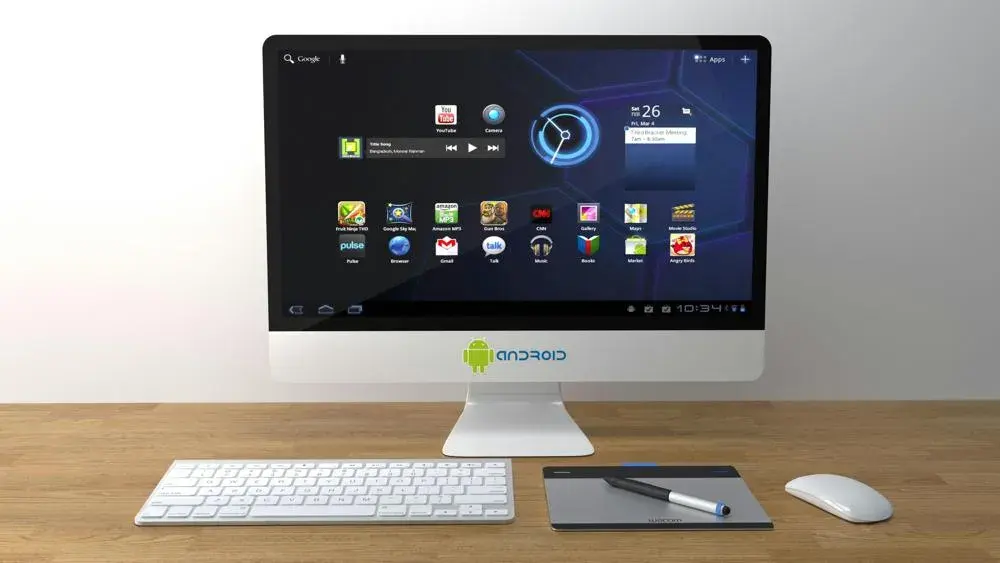
Chcesz korzystać z ulubionych aplikacji i gier z Androida na większym ekranie swojego laptopa? To świetnie, bo mam dla Ciebie dobrą wiadomość: to jest jak najbardziej możliwe! W tym kompleksowym przewodniku pokażę Ci sprawdzone metody instalacji Sklepu Google Play na laptopach z systemem Windows (w tym najnowszym Windows 11) oraz macOS, krok po kroku, abyś mógł cieszyć się mobilnym światem na swoim komputerze.
Tak, Sklep Play na laptopie jest możliwy poznaj sprawdzone metody instalacji na Windows i macOS.
- Windows 11: Użyj Podsystemu Windows dla Androida (WSA) do uruchamiania aplikacji.
- Windows (starsze wersje) i macOS: Najlepszym rozwiązaniem są emulatory Androida (np. BlueStacks, LDPlayer).
- Emulatory mają preinstalowany Sklep Play i oferują szeroką kompatybilność z grami i aplikacjami.
- Kluczowe dla wydajności jest włączenie wirtualizacji (VT-x/AMD-V) w BIOS/UEFI komputera.
- Zawsze pobieraj oprogramowanie tylko z oficjalnych, zaufanych źródeł, aby zapewnić bezpieczeństwo.
- Chromebooki mają Sklep Play wbudowany domyślnie, oferując natywne wsparcie dla aplikacji Androida.
Dlaczego aplikacje z telefonu na dużym ekranie to świetny pomysł?
Przeniesienie aplikacji z Androida na laptopa to prawdziwy game changer, zwłaszcza dla tych, którzy cenią sobie komfort i funkcjonalność. Przede wszystkim, zyskujesz znacznie większy ekran, co jest nieocenione zarówno podczas grania w ulubione gry mobilne, jak i korzystania z aplikacji społecznościowych czy narzędziowych. Dodatkowo, klawiatura i myszka oferują precyzyjniejsze sterowanie, co w wielu tytułach mobilnych daje znaczną przewagę. Co więcej, na laptopie możesz uzyskać dostęp do aplikacji, które z różnych względów nie są dostępne na PC, jak na przykład niektóre aplikacje bankowe, pełna wersja Instagrama czy specjalistyczne narzędzia, które dotychczas były zarezerwowane tylko dla smartfonów.
Dwie główne drogi do celu: oficjalne wsparcie vs. emulatory
Kiedy mówimy o instalacji Sklepu Play na laptopie, zasadniczo mamy do wyboru dwie główne ścieżki. Pierwsza, to oficjalne wsparcie dla Windows 11, realizowane poprzez Podsystem Windows dla Androida (WSA). Początkowo WSA był ściśle powiązany z Amazon Appstore, ale społeczność szybko znalazła sposoby na zainstalowanie pełnego Sklepu Google Play, otwierając drzwi do milionów aplikacji. Druga droga, to emulatory Androida, które są uniwersalnym rozwiązaniem dla starszych wersji Windows oraz dla użytkowników macOS. Emulatory tworzą wirtualne środowisko Androida na Twoim komputerze, a co najważniejsze zazwyczaj mają już preinstalowany Sklep Play.
Krótkie porównanie metod: Która będzie najlepsza dla Ciebie?
Wybór najlepszej metody zależy od Twojego systemu operacyjnego i preferencji. Poniższa tabela pomoże Ci podjąć decyzję:
| Cecha | Podsystem Windows dla Androida (WSA) | Emulatory Androida |
|---|---|---|
| System operacyjny | Wyłącznie Windows 11 | Windows (10, 8, 7) i macOS |
| Łatwość instalacji Sklepu Play | Wymaga nieoficjalnych kroków i pewnej wiedzy technicznej | Sklep Play zazwyczaj preinstalowany, prosta konfiguracja |
| Wydajność | Bardzo dobra, bliska natywnej, ale wymaga mocnego sprzętu | Zależy od emulatora i konfiguracji, może być zasobożerna |
| Bezpieczeństwo | Wysokie (oficjalne rozwiązanie Microsoftu), ale instalacja Sklepu Play wymaga ostrożności | Zależy od źródła emulatora, zawsze pobieraj z oficjalnych stron |
| Integracja z systemem | Aplikacje Androida działają jak natywne aplikacje Windows | Aplikacje działają w osobnym oknie emulatora |
| Dostępność | Tylko Windows 11 | Dla większości komputerów PC i Mac |
Oficjalna droga dla Windows 11: jak zainstalować Sklep Play?
Czym jest Podsystem Windows dla systemu Android (WSA)?
Podsystem Windows dla systemu Android (WSA) to innowacyjne rozwiązanie, które Microsoft wprowadził w Windows 11, aby umożliwić natywne uruchamianie aplikacji Androida. Działa on jako wirtualne środowisko, które integruje aplikacje mobilne z systemem Windows, sprawiając, że wyglądają i zachowują się jak zwykłe programy desktopowe. Początkowo WSA był ściśle powiązany z Amazon Appstore, co ograniczało dostęp do wielu popularnych aplikacji. Na szczęście, dzięki zaangażowaniu społeczności deweloperów, istnieje sposób na zainstalowanie pełnego Sklepu Google Play wewnątrz WSA, co otwiera dostęp do niemal wszystkich aplikacji dostępnych na Androida.
Jak krok po kroku zainstalować Sklep Play wewnątrz WSA?
Instalacja Sklepu Google Play wewnątrz WSA to metoda nieoficjalna, oparta na społecznościowych rozwiązaniach, więc wymaga nieco więcej zaangażowania niż standardowa instalacja programu. Poniżej przedstawiam ogólne kroki, które należy wykonać:
- Włącz Podsystem Windows dla Androida: Upewnij się, że WSA jest zainstalowany i aktywowany na Twoim Windows 11. Możesz to zrobić poprzez Microsoft Store, wyszukując "Podsystem Windows dla Androida" i instalując go. Pamiętaj, że musisz mieć włączoną wirtualizację w BIOS/UEFI.
- Pobierz zmodyfikowany pakiet WSA: Istnieją projekty na GitHubie (np. WSAGAScript), które oferują zmodyfikowane pakiety WSA z preinstalowanymi usługami Google i Sklepem Play. Zawsze upewnij się, że pobierasz pliki z zaufanego źródła i sprawdź ich reputację!
- Włącz tryb deweloperski w Windows 11: Przejdź do Ustawienia > Prywatność i zabezpieczenia > Dla deweloperów i włącz "Tryb deweloperski".
- Odinstaluj istniejący WSA (jeśli jest): Jeśli masz już zainstalowany WSA z Amazon Appstore, musisz go odinstalować. Możesz to zrobić przez Ustawienia > Aplikacje > Zainstalowane aplikacje.
- Zainstaluj zmodyfikowany pakiet: Rozpakuj pobrany pakiet i uruchom skrypt instalacyjny (zazwyczaj plik .bat lub .ps1) jako administrator. Skrypt zajmie się instalacją WSA wraz ze Sklepem Google Play.
- Uruchom WSA i zaloguj się: Po zakończeniu instalacji, uruchom Podsystem Windows dla Androida. Powinieneś zobaczyć ikonę Sklepu Google Play. Uruchom go i zaloguj się na swoje konto Google.
- Zaktualizuj usługi Google: Po zalogowaniu, Sklep Play może wymagać aktualizacji usług Google Play. Zrób to, aby zapewnić pełną funkcjonalność.
Pamiętaj, że te kroki mogą się nieznacznie różnić w zależności od konkretnego pakietu i wersji WSA. Zawsze dokładnie czytaj instrukcje dostarczone przez twórców danego rozwiązania.
Wymagania sprzętowe i systemowe: Sprawdź, czy Twój laptop jest gotowy
Aby Podsystem Windows dla Androida działał płynnie, Twój laptop musi spełniać określone wymagania:
- System operacyjny: Windows 11 (build 22000.526 lub nowszy).
- Procesor: Intel Core i3 8. generacji lub nowszy, AMD Ryzen 3000 lub nowszy, Qualcomm Snapdragon 8c lub nowszy.
- Pamięć RAM: Minimum 8 GB (rekomendowane 16 GB dla lepszej wydajności).
- Dysk: Dysk SSD (Solid State Drive) jest obowiązkowy dla komfortowego działania.
- Wirtualizacja: Musi być włączona w BIOS/UEFI (Intel VT-x lub AMD-V).
- Microsoft Store: Musi być zainstalowany i działać poprawnie.
Rozwiązywanie problemów: Co zrobić, gdy instalacja zawodzi?
Nawet przy najlepszych chęciach, instalacja WSA ze Sklepem Play może napotkać na problemy. Oto najczęstsze z nich i sposoby ich rozwiązania:
- Błędy instalacji WSA: Upewnij się, że masz najnowszą wersję Windows 11 i wszystkie aktualizacje są zainstalowane. Sprawdź, czy wirtualizacja jest włączona w BIOS/UEFI. Czasem pomaga ponowne uruchomienie komputera.
- WSA się nie uruchamia lub zawiesza: Spróbuj zresetować WSA w Ustawieniach (Aplikacje > Zainstalowane aplikacje > Podsystem Windows dla Androida > Opcje zaawansowane > Resetuj). Sprawdź, czy masz wystarczającą ilość wolnej pamięci RAM.
- Sklep Play nie działa po instalacji: Upewnij się, że zalogowałeś się na konto Google. Sprawdź, czy usługi Google Play są zaktualizowane. Czasem konieczne jest ponowne uruchomienie WSA.
- Problemy z wydajnością aplikacji: Zwiększ ilość pamięci RAM przydzielonej do WSA w jego ustawieniach. Upewnij się, że masz aktualne sterowniki karty graficznej.
- Brak opcji wirtualizacji w BIOS/UEFI: Sprawdź instrukcję obsługi swojej płyty głównej lub laptopa. Funkcja ta może mieć różne nazwy (np. VT-x, SVM, Virtualization Technology).
Emulatory Androida: uniwersalne rozwiązanie dla każdego laptopa
Czym jest emulator i dlaczego to najpopularniejsze rozwiązanie?
Emulator Androida to specjalne oprogramowanie, które symuluje system operacyjny Android na Twoim komputerze z systemem Windows (w starszych wersjach) lub macOS. Działa on jak wirtualny smartfon lub tablet, pozwalając Ci na instalowanie i uruchamianie aplikacji mobilnych tak, jakbyś robił to na prawdziwym urządzeniu. To rozwiązanie jest niezwykle popularne, ponieważ jest uniwersalne działa na szerokiej gamie sprzętu i systemów. Co najważniejsze, większość popularnych emulatorów ma już preinstalowany Sklep Google Play, co znacznie upraszcza proces. Dzięki temu, bez względu na to, czy chcesz pograć w ulubione gry mobilne na dużym ekranie, czy skorzystać z aplikacji, które nie mają wersji desktopowej, emulator jest zazwyczaj najprostszą i najszybszą drogą do celu.
Top 3 emulatory na rynku: Porównanie BlueStacks, LDPlayer i Nox
Wybór odpowiedniego emulatora może być kluczowy dla komfortu użytkowania. Oto porównanie trzech najpopularniejszych opcji, które sam często polecam:
| Emulator | Zalety | Wady | Idealny dla |
|---|---|---|---|
| BlueStacks | Szeroka kompatybilność z grami, intuicyjny interfejs, wiele funkcji dodatkowych (mapowanie klawiszy), stabilność. | Może być zasobożerny, zawiera reklamy, wymaga mocniejszego sprzętu. | Graczy mobilnych, którzy szukają bogatego zestawu funkcji i stabilności. |
| LDPlayer | Bardzo dobra wydajność w grach, lekki i szybki, niskie zużycie zasobów, dedykowany dla graczy. | Mniej funkcji dodatkowych niż BlueStacks, interfejs może być mniej intuicyjny dla początkujących. | Graczy szukających maksymalnej wydajności i płynności, nawet na słabszym sprzęcie. |
| NoxPlayer | Dobra wydajność, łatwy w obsłudze, wiele opcji dostosowania, obsługa wielu instancji, nagrywanie makr. | Może mieć problemy z kompatybilnością z niektórymi grami, sporadyczne reklamy. | Użytkowników, którzy potrzebują elastyczności i możliwości uruchamiania wielu aplikacji jednocześnie. |
Warto również wspomnieć o MEmu Play, który jest solidną alternatywą, oferującą dobrą wydajność i kompatybilność, szczególnie cenioną przez graczy.
Jak zainstalować i skonfigurować emulator? Poradnik krok po kroku
Instalacja emulatora Androida jest zazwyczaj bardzo prosta i przypomina instalację każdego innego programu na komputerze. Oto ogólny przewodnik:
- Wybierz emulator: Zdecyduj, który emulator najlepiej odpowiada Twoim potrzebom (np. BlueStacks, LDPlayer, NoxPlayer).
- Pobierz z oficjalnej strony: Przejdź na oficjalną stronę wybranego emulatora (np. bluestacks.com, ldplayer.net, bignox.com) i pobierz najnowszą wersję instalatora. To kluczowy krok dla Twojego bezpieczeństwa!
- Uruchom instalator: Po pobraniu pliku, uruchom go i postępuj zgodnie z instrukcjami na ekranie. Zazwyczaj wystarczy klikać "Dalej" i zaakceptować warunki licencji.
- Uruchom emulator: Po zakończeniu instalacji, na pulpicie pojawi się ikona emulatora. Uruchom go. Przy pierwszym uruchomieniu emulator może wymagać pobrania dodatkowych plików lub wstępnej konfiguracji.
- Podstawowe ustawienia: W ustawieniach emulatora możesz dostosować takie parametry jak rozdzielczość, ilość przydzielonej pamięci RAM czy rdzeni procesora. Zazwyczaj domyślne ustawienia są wystarczające na początek, ale warto je zoptymalizować dla lepszej wydajności (o czym więcej za chwilę).
- Sklep Play jest gotowy: W większości emulatorów Sklep Google Play jest już preinstalowany i dostępny bezpośrednio z ekranu głównego. Kliknij na jego ikonę, aby rozpocząć korzystanie.
Logowanie do konta Google: Jak zrobić to bezpiecznie?
Logowanie do konta Google w emulatorze jest niezbędne, aby móc pobierać aplikacje ze Sklepu Play. Ważne jest, aby zrobić to bezpiecznie:
- Używaj silnego hasła: Upewnij się, że Twoje hasło do konta Google jest złożone i unikalne.
- Włącz weryfikację dwuetapową: To dodatkowa warstwa zabezpieczeń, która wymaga podania kodu z telefonu lub potwierdzenia logowania na innym urządzeniu. Zdecydowanie polecam jej aktywację.
- Pobieraj emulator tylko z zaufanych źródeł: Jak już wspomniałem, to absolutna podstawa. Niezweryfikowane emulatory mogą zawierać złośliwe oprogramowanie, które może próbować wykraść Twoje dane logowania.
- Monitoruj aktywność konta: Regularnie sprawdzaj aktywność swojego konta Google, aby upewnić się, że nie ma żadnych podejrzanych logowań.
Zwiększ wydajność: jak przyspieszyć aplikacje Androida na laptopie?
Kluczowe ustawienie w BIOS/UEFI: Jak włączyć wirtualizację (VT-x)?
Wirtualizacja sprzętowa (Intel VT-x dla procesorów Intel lub AMD-V dla procesorów AMD) to absolutna podstawa, jeśli chcesz, aby emulatory Androida lub Podsystem Windows dla Androida działały płynnie. Bez niej aplikacje będą działać znacznie wolniej lub wcale. Oto ogólne kroki, jak ją włączyć:
-
Uruchom ponownie komputer: Podczas uruchamiania komputera, naciskaj odpowiedni klawisz, aby wejść do BIOS/UEFI. Najczęściej są to klawisze
Del,F2,F10,F12lubEsc. Klawisz ten może się różnić w zależności od producenta płyty głównej lub laptopa (np. ASUS, Dell, HP, Lenovo). - Znajdź ustawienia wirtualizacji: W menu BIOS/UEFI poszukaj sekcji związanej z CPU Configuration, Processor Features, Advanced lub Security.
- Włącz wirtualizację: Znajdź opcję taką jak "Intel Virtualization Technology" (VT-x), "Intel VTx", "AMD-V", "SVM Mode" lub podobną i ustaw ją na "Enabled".
-
Zapisz zmiany i wyjdź: Zapisz zmiany (zazwyczaj klawisz
F10) i uruchom ponownie komputer.
Jeśli masz problem ze znalezieniem tej opcji, poszukaj instrukcji dla swojego konkretnego modelu laptopa lub płyty głównej w internecie.
Ile rdzeni procesora i pamięci RAM przydzielić emulatorowi?
Aby uzyskać optymalną wydajność, musisz znaleźć balans między potrzebami emulatora a zasobami Twojego laptopa. Moje rekomendacje są następujące:
- Rdzenie procesora: Zazwyczaj warto przydzielić emulatorowi połowę dostępnych rdzeni fizycznych Twojego procesora. Jeśli masz procesor 4-rdzeniowy, przydziel 2 rdzenie. Jeśli 6-rdzeniowy, przydziel 3. Nigdy nie przydzielaj wszystkich rdzeni, ponieważ system hosta również potrzebuje zasobów.
- Pamięć RAM: Dla większości gier i aplikacji mobilnych, co najmniej 4 GB RAM przydzielone emulatorowi to dobry punkt wyjścia. Jeśli Twój laptop ma 16 GB RAM, możesz spokojnie przydzielić 6-8 GB. Jeśli masz tylko 8 GB RAM, trzymaj się 4 GB, aby system operacyjny miał wystarczająco dużo pamięci dla siebie.
Te ustawienia znajdziesz w panelu konfiguracji każdego emulatora.
Ustawienia graficzne: Jak uzyskać płynny obraz w grach?
Dobre ustawienia graficzne to klucz do płynnego obrazu, zwłaszcza w grach. Oto kilka porad:
- Wybór renderera: W ustawieniach graficznych emulatora zazwyczaj możesz wybrać między DirectX a OpenGL. Jeśli masz nowszą kartę graficzną, DirectX (lub Vulkan, jeśli jest dostępny) często oferuje lepszą wydajność. Na starszych kartach OpenGL może działać lepiej. Eksperymentuj, aby zobaczyć, która opcja działa najlepiej dla Ciebie.
- Użyj dedykowanej karty graficznej: Jeśli Twój laptop ma zarówno zintegrowaną, jak i dedykowaną kartę graficzną, upewnij się, że emulator korzysta z tej mocniejszej (dedykowanej). Możesz to ustawić w panelu sterowania sterowników graficznych (NVIDIA Control Panel lub AMD Radeon Settings).
- Rozdzielczość i DPI: Zmniejszenie rozdzielczości emulatora i wartości DPI (dots per inch) może znacząco poprawić wydajność, zwłaszcza na słabszym sprzęcie.
- Aktualizuj sterowniki: Zawsze upewnij się, że masz najnowsze sterowniki do swojej karty graficznej. To podstawa dla optymalnej wydajności.
Bezpieczeństwo na pierwszym miejscu: unikaj zagrożeń podczas instalacji
Skąd pobierać oprogramowanie? Zasada zaufanych źródeł
Kwestia bezpieczeństwa jest absolutnie kluczowa, gdy instalujesz oprogramowanie, które symuluje inny system operacyjny. Moja złota zasada jest prosta: zawsze pobieraj emulatory i wszelkie skrypty do WSA wyłącznie z oficjalnych stron producentów lub zaufanych, renomowanych repozytoriów (np. oficjalne strony projektów na GitHubie). Unikaj stron trzecich, forów o wątpliwej reputacji czy podejrzanych linków. Ryzyko związane z nieoficjalnymi źródłami jest ogromne i może prowadzić do poważnych konsekwencji, takich jak zainfekowanie komputera złośliwym oprogramowaniem.
Potencjalne zagrożenia: Czy emulatory mogą być niebezpieczne?
Niestety, tak. Chociaż renomowane emulatory są bezpieczne, te pochodzące z niezweryfikowanych źródeł mogą stanowić poważne zagrożenie. Mogą one zawierać:
- Złośliwe oprogramowanie (malware): Wirusy, trojany, keyloggery, które mogą wykraść Twoje dane osobowe, hasła czy informacje bankowe.
- Naruszenie prywatności: Podejrzane emulatory mogą zbierać dane o Twojej aktywności bez Twojej wiedzy i zgody.
- Niechciane reklamy: Niektóre emulatory mogą instalować adware, które bombarduje Cię irytującymi reklamami.
Dlatego tak ważne jest, aby być czujnym i świadomym ryzyka.
Jak rozpoznać fałszywe oprogramowanie i uniknąć wirusów?
Oto kilka praktycznych wskazówek, które pomogą Ci rozpoznać potencjalnie niebezpieczne oprogramowanie:
- Podejrzany adres URL: Zawsze sprawdzaj adres strony, z której pobierasz plik. Oficjalne strony mają zazwyczaj proste, rozpoznawalne domeny.
- Brak recenzji lub negatywne opinie: Jeśli oprogramowanie nie ma żadnych recenzji lub większość z nich jest negatywna, to sygnał ostrzegawczy.
- Nietypowy rozmiar plików: Jeśli plik instalacyjny emulatora jest podejrzanie mały lub wręcz przeciwnie gigantyczny, może to wskazywać na problem.
- Brak certyfikatu cyfrowego: Podczas instalacji Windows często wyświetla informację o wydawcy oprogramowania. Jeśli wydawca jest nieznany lub niezweryfikowany, zachowaj ostrożność.
- Oprogramowanie antywirusowe: Zawsze miej aktualne oprogramowanie antywirusowe i przeskanuj nim pobrane pliki przed instalacją.
- Zbyt piękne, by było prawdziwe: Jeśli coś wydaje się zbyt dobre, by było prawdziwe (np. emulator obiecujący niemożliwą wydajność), prawdopodobnie tak jest.
Inne opcje i przyszłość aplikacji Android na PC
Chromebooki: Laptopy z wbudowanym Sklepem Play
Jeśli szukasz laptopa, który natywnie obsługuje aplikacje Androida bez żadnych dodatkowych instalacji czy konfiguracji, Chromebooki są odpowiedzią. Te laptopy, działające na systemie ChromeOS, mają wbudowany Sklep Google Play, co oznacza, że możesz pobierać i uruchamiać aplikacje mobilne bezpośrednio, tak jak na smartfonie. Ich zaletą jest prostota, szybkość działania i zazwyczaj niższa cena. Wadą może być mniejsza popularność w Polsce i specyficzny ekosystem ChromeOS, który nie każdemu odpowiada, zwłaszcza jeśli potrzebujesz zaawansowanych programów desktopowych.
Aplikacje streamingowe: Czy granie w chmurze to lepsza opcja?
Inną, coraz popularniejszą alternatywą dla lokalnej instalacji aplikacji Androida są usługi strumieniowania gier i aplikacji w chmurze. Platformy takie jak Google Stadia (choć już nieaktywna w tej formie), Xbox Cloud Gaming czy GeForce NOW pozwalają na uruchamianie gier na zdalnych serwerach i strumieniowanie obrazu do Twojego laptopa. Zalety to brak konieczności instalacji gier, mniejsze wymagania sprzętowe laptopa (wystarczy stabilne połączenie internetowe) i dostęp do szerokiej biblioteki tytułów. Wadą jest oczywiście konieczność posiadania szybkiego i stabilnego internetu, a często także opłacania subskrypcji.
Przeczytaj również: Klonowanie ekranu telefonu na laptopie: Bluetooth to mit! Sprawdź, jak to działa
Podsumowanie: Którą metodę wybrać, by cieszyć się aplikacjami z Androida na laptopie?
Jak widzisz, możliwości jest wiele, a wybór najlepszej metody zależy od Twoich indywidualnych potrzeb i sprzętu. Jeśli posiadasz Windows 11 i masz wystarczająco mocny komputer, Podsystem Windows dla Androida (WSA), choć wymaga nieco więcej zaangażowania przy instalacji Sklepu Play, oferuje najbardziej zintegrowane i natywne doświadczenie. Dla użytkowników starszych wersji Windows lub macOS, emulatory Androida (takie jak BlueStacks, LDPlayer czy NoxPlayer) pozostają najlepszym i najłatwiejszym rozwiązaniem, oferując preinstalowany Sklep Play i szeroką kompatybilność. Niezależnie od wybranej metody, pamiętaj o dwóch kluczowych kwestiach: zawsze włącz wirtualizację w BIOS/UEFI, aby zapewnić optymalną wydajność, oraz pobieraj oprogramowanie wyłącznie z oficjalnych i zaufanych źródeł, aby zagwarantować sobie bezpieczeństwo. Dzięki temu będziesz mógł w pełni cieszyć się światem aplikacji Androida na swoim laptopie.