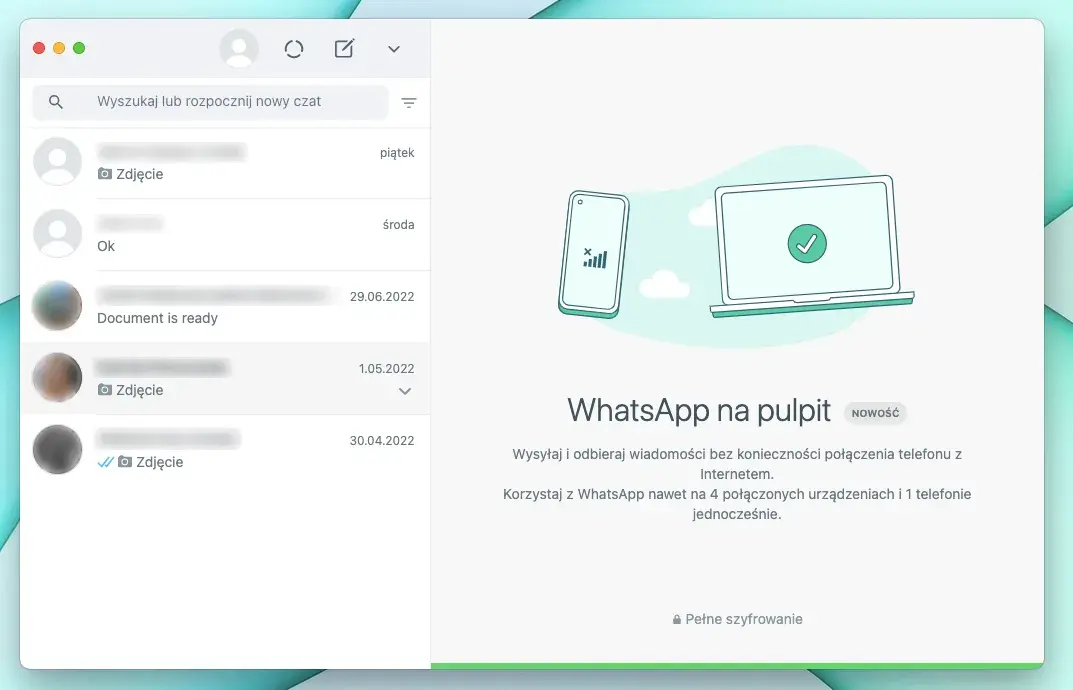
W dzisiejszym świecie, gdzie komunikacja odgrywa kluczową rolę, WhatsApp stał się jednym z najpopularniejszych narzędzi do kontaktu. Chociaż kojarzymy go głównie ze smartfonami, możliwość korzystania z niego na laptopie znacząco zwiększa komfort i efektywność codziennych interakcji. W tym artykule pokażę Ci, jak w prosty sposób zainstalować WhatsApp na swoim komputerze, niezależnie od tego, czy preferujesz dedykowaną aplikację, czy wersję przeglądarkową.
WhatsApp na laptopie: Proste sposoby na wygodną komunikację przez aplikację lub przeglądarkę
- WhatsApp na laptopie można zainstalować jako dedykowaną aplikację desktopową (Windows/macOS) lub uruchomić przez przeglądarkę jako WhatsApp Web.
- Aplikacja desktopowa jest dostępna w Microsoft Store i App Store, oferując pełną funkcjonalność i powiadomienia na pulpicie.
- WhatsApp Web działa w dowolnej przeglądarce internetowej, nie wymaga instalacji i jest dostępny pod adresem web.whatsapp.com.
- Obie metody wymagają zeskanowania kodu QR z aplikacji WhatsApp na smartfonie do pierwszego połączenia.
- Dzięki funkcji multi-device, po początkowej konfiguracji, WhatsApp na laptopie działa niezależnie od tego, czy telefon jest online.
- Do pierwszej aktywacji niezbędne jest aktywne konto WhatsApp na smartfonie.
Przeniesienie komunikacji WhatsApp na większy ekran laptopa to prawdziwa rewolucja w codziennym użytkowaniu. Od razu zauważysz, jak wiele zyskujesz na wygodzie i efektywności, gdy nie musisz już ciągle zerkać na mały ekran telefonu. To rozwiązanie, które osobiście polecam każdemu, kto spędza dużo czasu przed komputerem.
Większy ekran, szybsze pisanie: Główne zalety korzystania z WhatsAppa na komputerze
- Komfort pisania na klawiaturze: Zapomnij o męczącym stukania w małą klawiaturę smartfona. Pełnowymiarowa klawiatura laptopa pozwala na znacznie szybsze i wygodniejsze pisanie, co jest nieocenione przy dłuższych rozmowach czy wysyłaniu szczegółowych wiadomości.
- Większy ekran: Duży ekran laptopa sprawia, że rozmowy są czytelniejsze, a przeglądanie zdjęć i filmów staje się prawdziwą przyjemnością. Z łatwością ogarniesz więcej treści na raz, co poprawia ogólne wrażenia z użytkowania.
- Łatwiejsze udostępnianie plików: Przesyłanie dokumentów, zdjęć czy innych plików bezpośrednio z komputera jest intuicyjne i szybkie. Nie musisz już przesyłać ich najpierw na telefon, co oszczędza czas i eliminuje zbędne kroki.
- Rozmowy głosowe i wideo: Zarówno aplikacja desktopowa, jak i WhatsApp Web umożliwiają prowadzenie wysokiej jakości rozmów głosowych i wideo. Dzięki wbudowanej kamerze i mikrofonowi w laptopie, możesz swobodnie komunikować się z bliskimi czy współpracownikami, ciesząc się lepszą jakością dźwięku i obrazu.
- Wielozadaniowość: Korzystanie z WhatsAppa na laptopie pozwala na swobodne przełączanie się między innymi aplikacjami i zadaniami. Możesz pisać wiadomości, jednocześnie pracując, przeglądając internet czy oglądając film, bez konieczności ciągłego sięgania po telefon.
Aplikacja dedykowana czy wersja w przeglądarce? Poznaj kluczowe różnice
Zastanawiasz się, która opcja będzie dla Ciebie lepsza dedykowana aplikacja WhatsApp na komputer czy może WhatsApp Web w przeglądarce? Obie mają swoje mocne strony, a wybór zależy od Twoich preferencji i sposobu pracy. Przyjrzyjmy się kluczowym różnicom, abyś mógł podjąć świadomą decyzję.
| Cecha | Aplikacja Desktopowa | WhatsApp Web |
|---|---|---|
| Proces instalacji | Wymaga pobrania i instalacji oprogramowania. | Nie wymaga instalacji, działa od razu w przeglądarce. |
| Źródła pobierania | Microsoft Store (Windows), App Store (macOS). | web.whatsapp.com (dostęp przez dowolną przeglądarkę). |
| Wymagania systemowe | Windows 10 (wersja 1903+) lub macOS 11 (Big Sur+). | Dowolna nowoczesna przeglądarka internetowa. |
| Niezależność od przeglądarki | Działa jako samodzielna aplikacja, niezależna od otwartych kart przeglądarki. | Działa w ramach otwartej karty przeglądarki. |
| Powiadomienia | Powiadomienia na pulpicie (systemowe), niezależne od przeglądarki. | Powiadomienia przeglądarkowe (wymaga zgody i otwartej przeglądarki). |
| Obsługa połączeń | Pełna obsługa połączeń głosowych i wideo. | Pełna obsługa połączeń głosowych i wideo. |
| Funkcja Multi-Device | Tak, działa niezależnie od telefonu po pierwszym sparowaniu. | Tak, działa niezależnie od telefonu po pierwszym sparowaniu. |
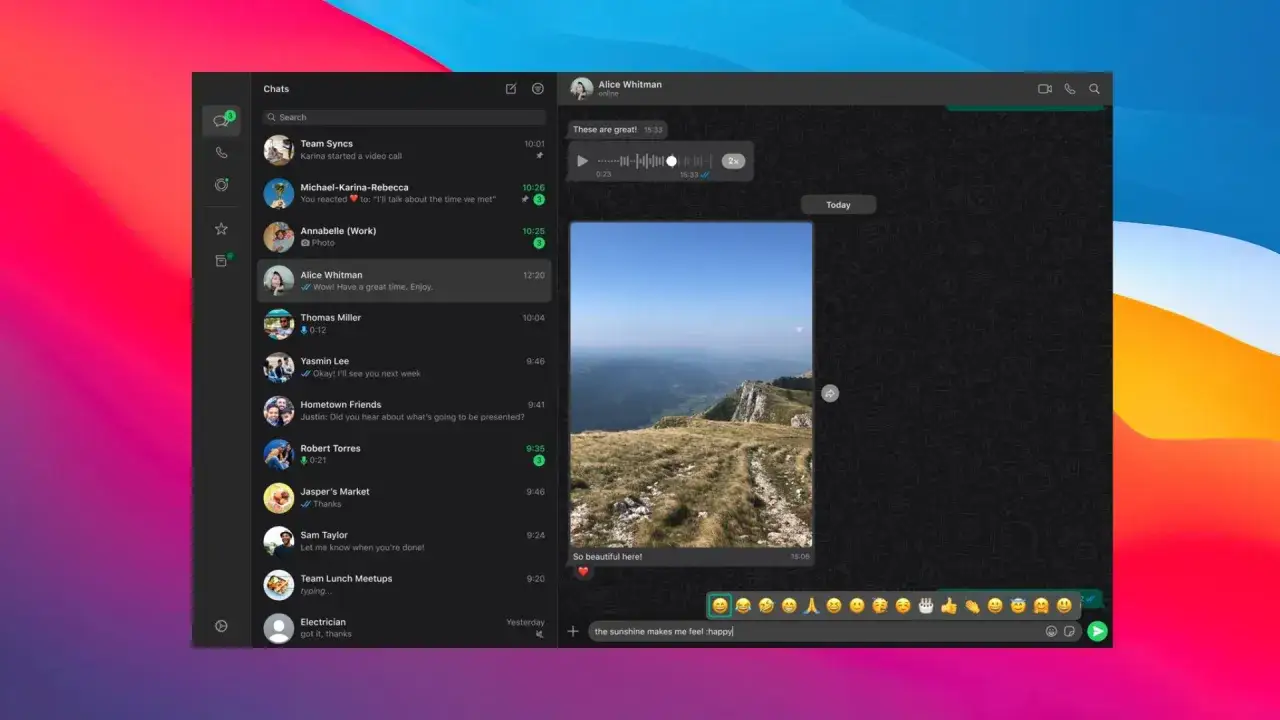
Instalacja aplikacji WhatsApp Desktop krok po kroku
Jeśli cenisz sobie niezależność od przeglądarki i chcesz mieć WhatsAppa zawsze pod ręką, dedykowana aplikacja desktopowa to świetny wybór. Proces instalacji jest prosty i zajmuje zaledwie kilka minut. Poniżej znajdziesz szczegółowe instrukcje dla użytkowników systemów Windows i macOS.
Instrukcja dla użytkowników Windows: Skąd pobrać i jak zainstalować?
Instalacja WhatsAppa na Windowsie jest niezwykle prosta, zwłaszcza jeśli korzystasz z Microsoft Store. Upewnij się, że masz system Windows 10 w wersji 1903 lub nowszej, aby aplikacja działała bez zarzutu.
- Otwórz Microsoft Store: Kliknij ikonę Start i wyszukaj "Microsoft Store" lub znajdź ją na liście aplikacji.
- Wyszukaj WhatsApp: W polu wyszukiwania w Microsoft Store wpisz "WhatsApp Desktop" i naciśnij Enter.
- Pobierz aplikację: Wybierz oficjalną aplikację WhatsApp Desktop z wyników wyszukiwania i kliknij przycisk "Pobierz" lub "Zainstaluj".
- Zaczekaj na instalację: System automatycznie pobierze i zainstaluje aplikację. Może to potrwać kilka minut w zależności od szybkości Twojego połączenia internetowego.
- Uruchom WhatsApp: Po zakończeniu instalacji, kliknij przycisk "Otwórz" w Microsoft Store lub znajdź ikonę WhatsAppa w menu Start i uruchom aplikację.
Instrukcja dla posiadaczy MacBooka: Przewodnik po instalacji na macOS
Dla użytkowników MacBooków proces instalacji jest równie intuicyjny i odbywa się za pośrednictwem App Store. Upewnij się, że Twój system to macOS 11 Big Sur lub nowszy.
- Otwórz App Store: Kliknij ikonę App Store w Docku lub znajdź ją w folderze Aplikacje.
- Wyszukaj WhatsApp: W polu wyszukiwania w App Store wpisz "WhatsApp Desktop" i naciśnij Enter.
- Pobierz aplikację: Wybierz oficjalną aplikację WhatsApp Desktop z wyników wyszukiwania i kliknij przycisk "Pobierz" lub ikonę chmury ze strzałką. Może być konieczne uwierzytelnienie za pomocą Touch ID lub hasła Apple ID.
- Zaczekaj na instalację: Aplikacja zostanie automatycznie pobrana i zainstalowana w folderze Aplikacje.
- Uruchom WhatsApp: Po zakończeniu instalacji, znajdź ikonę WhatsAppa w folderze Aplikacje lub w Launchpadzie i uruchom ją.
Pierwsze uruchomienie: Jak połączyć swoje konto z telefonem?
Niezależnie od tego, czy korzystasz z Windowsa, czy macOS, pierwsze uruchomienie aplikacji desktopowej wymaga połączenia jej z Twoim kontem WhatsApp na telefonie. To jednorazowy proces, który wykorzystuje skanowanie kodu QR.- Otwórz aplikację WhatsApp Desktop: Po zainstalowaniu i uruchomieniu, na ekranie laptopa pojawi się kod QR.
- Otwórz WhatsApp na telefonie: Upewnij się, że Twój telefon jest połączony z internetem.
-
Przejdź do "Połączonych urządzeń":
- Na Androidzie: Stuknij ikonę trzech kropek w prawym górnym rogu, a następnie wybierz "Połączone urządzenia".
- Na iPhonie: Przejdź do "Ustawień" (ikona zębatki) w prawym dolnym rogu, a następnie wybierz "Połączone urządzenia".
- Połącz urządzenie: Stuknij "Połącz urządzenie". Może być konieczne odblokowanie telefonu (np. odciskiem palca, PIN-em).
- Zeskanuj kod QR: Skieruj aparat telefonu na kod QR wyświetlony na ekranie laptopa. Upewnij się, że kod jest dobrze widoczny i oświetlony.
- Poczekaj na synchronizację: Po zeskanowaniu kodu, WhatsApp na laptopie zacznie synchronizować Twoje wiadomości i czaty. Może to chwilę potrwać. Po zakończeniu, będziesz mógł w pełni korzystać z WhatsAppa na komputerze.
WhatsApp Web komunikator w Twojej przeglądarce bez instalacji
Jeśli nie chcesz instalować dodatkowych aplikacji na swoim komputerze, WhatsApp Web jest dla Ciebie idealnym rozwiązaniem. Działa bezpośrednio w przeglądarce internetowej i oferuje niemal pełną funkcjonalność, bez konieczności zajmowania miejsca na dysku. To mój ulubiony sposób na szybkie sprawdzenie wiadomości na obcym komputerze.
Jak uruchomić WhatsApp Web? Prosta instrukcja w 3 krokach
Uruchomienie WhatsApp Web jest naprawdę proste i zajmuje dosłownie chwilę. Wystarczy kilka kliknięć i skanowanie, aby mieć dostęp do swoich rozmów.
- Otwórz przeglądarkę: Uruchom swoją ulubioną przeglądarkę internetową (np. Chrome, Firefox, Edge, Safari).
- Przejdź na stronę WhatsApp Web: W pasku adresu wpisz web.whatsapp.com i naciśnij Enter.
- Poczekaj na kod QR: Na stronie pojawi się kod QR, który będziesz musiał zeskanować za pomocą aplikacji WhatsApp na swoim smartfonie.
Skanowanie kodu QR jak to zrobić poprawnie?
Skanowanie kodu QR to kluczowy krok do połączenia WhatsApp Web z Twoim kontem. Upewnij się, że masz stabilne połączenie internetowe na telefonie.
- Otwórz WhatsApp na telefonie: Upewnij się, że Twój smartfon jest połączony z internetem.
-
Przejdź do "Połączonych urządzeń":
- Na Androidzie: Stuknij ikonę trzech kropek w prawym górnym rogu, a następnie wybierz "Połączone urządzenia".
- Na iPhonie: Przejdź do "Ustawień" (ikona zębatki) w prawym dolnym rogu, a następnie wybierz "Połączone urządzenia".
- Połącz urządzenie: Stuknij "Połącz urządzenie". Może być konieczne odblokowanie telefonu (np. odciskiem palca, PIN-em).
- Zeskanuj kod QR: Skieruj aparat telefonu na kod QR wyświetlony na ekranie laptopa. Upewnij się, że kod jest dobrze widoczny i oświetlony, a telefon trzymasz w stabilnej pozycji.
- Poczekaj na synchronizację: Po zeskanowaniu kodu, WhatsApp Web automatycznie załaduje Twoje czaty i wiadomości. Teraz możesz korzystać z WhatsAppa w przeglądarce!
Czy muszę mieć telefon cały czas włączony? Wyjaśniamy funkcję Multi-Device
To pytanie, które często słyszę, i mam dla Ciebie świetną wiadomość: nie, nie musisz mieć telefonu cały czas włączonego i połączonego z internetem! Dzięki funkcji Multi-Device, WhatsApp na laptopie (zarówno aplikacja desktopowa, jak i WhatsApp Web) działa niezależnie od Twojego smartfona po pierwszym sparowaniu. Oznacza to, że możesz wysyłać i odbierać wiadomości, a nawet prowadzić rozmowy, nawet jeśli Twój telefon jest offline, rozładowany lub nie masz go przy sobie. Jedyne, co jest wymagane, to okresowe połączenie telefonu z internetem, aby utrzymać synchronizację i odświeżyć dane. To naprawdę duża wygoda, która sprawia, że WhatsApp na komputerze staje się pełnoprawnym narzędziem komunikacji.
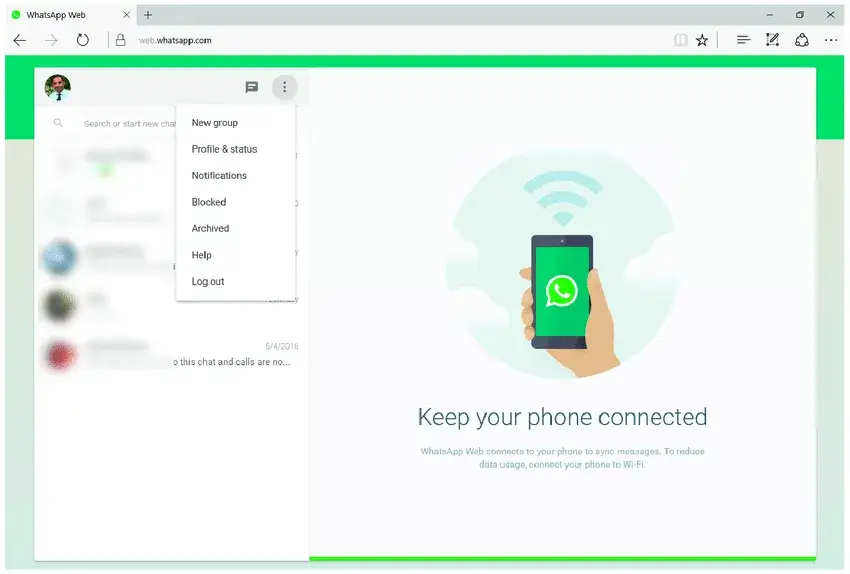
Kluczowe funkcje, które zyskujesz na dużym ekranie
Korzystanie z WhatsAppa na laptopie to nie tylko wygoda pisania. Duży ekran i moc komputera otwierają przed Tobą nowe możliwości, które sprawiają, że komunikacja staje się jeszcze bardziej efektywna i przyjemna. Pozwól, że pokażę Ci, jak w pełni wykorzystać potencjał WhatsAppa na komputerze.
Prowadzenie rozmów wideo i głosowych z laptopa czy to możliwe?
Absolutnie tak! Zarówno dedykowana aplikacja WhatsApp Desktop, jak i WhatsApp Web w przeglądarce, oferują pełną funkcjonalność w zakresie połączeń głosowych i wideo. Dzięki temu możesz swobodnie dzwonić do znajomych, rodziny czy współpracowników, wykorzystując wbudowaną kamerę i mikrofon w swoim laptopie. Jakość połączeń jest zazwyczaj bardzo dobra, a duży ekran sprawia, że wideorozmowy są znacznie bardziej komfortowe niż na małym smartfonie. To idealne rozwiązanie do dłuższych rozmów, spotkań online czy po prostu, gdy chcesz zobaczyć swoich rozmówców w lepszej jakości.
Jak wygodnie wysyłać pliki, zdjęcia i dokumenty z komputera?
Wysyłanie plików z laptopa przez WhatsAppa to prawdziwa przyjemność. Zamiast męczyć się z przesyłaniem zdjęć z komputera na telefon, a dopiero potem do WhatsAppa, możesz to zrobić bezpośrednio. Wystarczy przeciągnąć i upuścić plik do okna czatu lub skorzystać z ikony spinacza (załącznika) i wybrać plik z dysku. To sprawia, że udostępnianie dokumentów, prezentacji, zdjęć z wakacji czy filmów jest błyskawiczne i intuicyjne. Dla mnie, jako osoby pracującej na komputerze, to jedna z największych zalet korzystania z WhatsAppa na desktopie.
Zarządzanie powiadomieniami na pulpicie, by nic Cię nie ominęło
Powiadomienia na pulpicie to kolejna funkcja, która znacząco poprawia komfort użytkowania WhatsAppa na laptopie. Dzięki nim nie przegapisz żadnej ważnej wiadomości, nawet jeśli aplikacja jest zminimalizowana lub pracujesz w innej karcie przeglądarki. W przypadku aplikacji desktopowej, powiadomienia są zintegrowane z systemem operacyjnym, pojawiając się w rogu ekranu. W WhatsApp Web, przeglądarka poprosi Cię o zgodę na wyświetlanie powiadomień. Możesz łatwo zarządzać tymi ustawieniami w preferencjach aplikacji lub przeglądarki, decydując, czy chcesz widzieć podgląd wiadomości, słyszeć dźwięk, czy tylko widzieć ikonę powiadomienia. To pozwala na pełną kontrolę nad tym, jak WhatsApp informuje Cię o nowych wiadomościach, minimalizując rozpraszacze, gdy potrzebujesz skupienia.
Najczęstsze problemy i ich proste rozwiązania
Nawet najlepsze technologie potrafią czasem sprawić niespodziankę. Jeśli napotkasz problemy podczas korzystania z WhatsAppa na laptopie, nie martw się większość z nich ma proste rozwiązania. Przygotowałem listę najczęściej występujących trudności i podpowiadam, jak sobie z nimi poradzić.
Co zrobić, gdy kod QR nie chce się zeskanować?
Problem ze skanowaniem kodu QR to jedna z najczęstszych przeszkód podczas pierwszego uruchomienia. Oto co możesz sprawdzić:
- Sprawdź oświetlenie: Upewnij się, że kod QR jest dobrze oświetlony i nie ma na nim odbić światła. Zbyt ciemne lub zbyt jasne otoczenie może utrudniać skanowanie.
- Wyczyść obiektyw aparatu: Brudny lub zatłuszczony obiektyw w telefonie może uniemożliwić poprawne odczytanie kodu. Przetrzyj go delikatnie.
- Stabilność telefonu: Trzymaj telefon stabilnie, nie ruszając nim zbyt szybko. Daj aparatowi czas na złapanie ostrości.
- Odległość od ekranu: Spróbuj zmienić odległość telefonu od ekranu laptopa. Czasem zbyt bliska lub zbyt daleka odległość jest problemem.
- Odśwież kod QR: Jeśli kod nie skanuje się przez dłuższą chwilę, spróbuj odświeżyć stronę WhatsApp Web (F5) lub zamknąć i ponownie otworzyć aplikację desktopową, aby wygenerować nowy kod.
- Połączenie internetowe: Upewnij się, że Twój telefon ma aktywne i stabilne połączenie z internetem. Bez tego skanowanie nie zadziała.
WhatsApp na laptopie działa wolno? Sprawdź te ustawienia
Wolne działanie aplikacji może być frustrujące. Oto kilka wskazówek, które pomogą Ci przyspieszyć WhatsAppa na laptopie:
- Sprawdź połączenie internetowe: Niestabilne lub wolne połączenie internetowe to najczęstsza przyczyna opóźnień. Sprawdź prędkość swojego internetu.
-
Wyczyść pamięć podręczną:
- Dla WhatsApp Web: Wyczyść pamięć podręczną i pliki cookie w swojej przeglądarce.
- Dla aplikacji desktopowej: Czasem pomaga ponowne uruchomienie aplikacji lub nawet jej reinstalacja.
- Zamknij nieużywane karty/aplikacje: Jeśli masz otwartych wiele kart w przeglądarce lub innych zasobożernych aplikacji, mogą one spowalniać działanie WhatsAppa.
- Zaktualizuj przeglądarkę/system: Upewnij się, że Twoja przeglądarka internetowa oraz system operacyjny są aktualne. Aktualizacje często zawierają poprawki wydajności.
- Zrestartuj komputer: Klasyczne, ale często skuteczne rozwiązanie na wiele problemów z wydajnością.
Problemy z powiadomieniami? Oto jak je naprawić w systemie i przeglądarce
Brak powiadomień może sprawić, że przegapisz ważne wiadomości. Oto jak to naprawić:
-
Sprawdź ustawienia WhatsAppa:
- W aplikacji desktopowej: Przejdź do Ustawień WhatsAppa na komputerze i upewnij się, że powiadomienia są włączone.
- W WhatsApp Web: Sprawdź, czy na górze strony WhatsApp Web nie ma komunikatu o zablokowanych powiadomieniach i kliknij, aby je włączyć.
-
Ustawienia systemu operacyjnego (dla aplikacji desktopowej):
- Windows: Przejdź do "Ustawienia" > "System" > "Powiadomienia i akcje" i upewnij się, że powiadomienia dla WhatsAppa są włączone.
- macOS: Przejdź do "Preferencje systemowe" > "Powiadomienia i tryb skupienia" i sprawdź ustawienia dla WhatsAppa.
-
Ustawienia przeglądarki (dla WhatsApp Web):
- Przejdź do ustawień prywatności i bezpieczeństwa swojej przeglądarki.
- W sekcji "Powiadomienia" (lub podobnej) znajdź web.whatsapp.com i upewnij się, że ma zezwolenie na wysyłanie powiadomień.
- Tryb "Nie przeszkadzać": Sprawdź, czy na Twoim komputerze nie jest włączony tryb "Nie przeszkadzać" lub "Skupienie", który blokuje powiadomienia.
Bezpieczeństwo Twojego konta WhatsApp na komputerze
Bezpieczeństwo danych to priorytet, zwłaszcza gdy korzystasz z komunikatorów na różnych urządzeniach. Chociaż WhatsApp stosuje szyfrowanie end-to-end, zawsze warto wiedzieć, jak monitorować i zarządzać dostępem do swojego konta, szczególnie gdy logujesz się na komputerach publicznych lub współdzielonych. Zawsze powtarzam moim klientom, że świadomość to podstawa bezpieczeństwa.
Jak sprawdzić, na jakich urządzeniach jesteś zalogowany?
Regularne sprawdzanie, na jakich urządzeniach jesteś zalogowany do WhatsAppa, to prosta, ale skuteczna metoda kontroli bezpieczeństwa. Możesz to zrobić bezpośrednio z aplikacji na swoim telefonie.
- Otwórz WhatsApp na swoim smartfonie: Upewnij się, że masz dostęp do swojego telefonu.
-
Przejdź do "Ustawień":
- Na Androidzie: Stuknij ikonę trzech kropek w prawym górnym rogu, a następnie wybierz "Połączone urządzenia".
- Na iPhonie: Przejdź do "Ustawień" (ikona zębatki) w prawym dolnym rogu, a następnie wybierz "Połączone urządzenia".
- Przejrzyj listę: Zobaczysz listę wszystkich aktywnych sesji WhatsApp Web i aplikacji desktopowych. Każda pozycja pokaże, kiedy i na jakim urządzeniu (np. "Aktywny na Windows" lub "Aktywny na Chrome") ostatnio korzystano z Twojego konta.
Przeczytaj również: Jak zmniejszyć obraz w laptopie po aktualizacji? Pełny poradnik
Zdalne wylogowywanie: Jak zabezpieczyć konto, gdy korzystasz z obcego komputera?
Funkcja zdalnego wylogowywania jest nieoceniona, gdy korzystasz z WhatsAppa na komputerze, który nie należy do Ciebie na przykład w pracy, u znajomych czy w kafejce internetowej. Zawsze zalecam, aby po zakończeniu pracy na obcym urządzeniu, wylogować się z niego. Jeśli jednak zapomnisz, możesz to zrobić zdalnie z telefonu.
Wystarczy, że wykonasz te same kroki, co przy sprawdzaniu aktywnych sesji:
- Otwórz WhatsApp na swoim smartfonie.
- Przejdź do "Ustawień" > "Połączone urządzenia".
- Na liście aktywnych sesji znajdź urządzenie, z którego chcesz się wylogować.
- Stuknij w nazwę tego urządzenia, a następnie wybierz opcję "Wyloguj".
To natychmiast zakończy sesję WhatsAppa na wybranym komputerze, zapewniając Ci spokój ducha i ochronę Twojej prywatności.
