Ten artykuł stanowi kompleksowy przewodnik, który pomoże Ci uruchomić laptopa Lenovo oraz zdiagnozować i rozwiązać najczęstsze problemy uniemożliwiające jego start. Znajdziesz tu proste instrukcje krok po kroku oraz praktyczne porady, jak postępować w stresującej sytuacji, gdy Twój komputer odmawia posłuszeństwa.
Uruchamianie laptopa Lenovo i rozwiązywanie problemów kompleksowy przewodnik
- Standardowe uruchamianie laptopa Lenovo odbywa się poprzez naciśnięcie przycisku zasilania, zazwyczaj z symbolem koła i pionowej linii.
- Najczęstsze problemy to rozładowana bateria, uszkodzony zasilacz, czarny ekran mimo pracy urządzenia lub migające diody.
- Wiele problemów można rozwiązać samodzielnie, wykonując "twardy reset" (power drain) lub sprawdzając zasilacz.
- Przycisk Novo to specjalna funkcja w laptopach Lenovo, umożliwiająca dostęp do BIOS/UEFI lub opcji odzyskiwania systemu.
- Jeśli domowe metody zawiodą lub pojawią się dziwne dźwięki, konieczna jest wizyta w serwisie.
Gdzie jest przycisk zasilania? Szybka lokalizacja w popularnych modelach
Z mojego doświadczenia wiem, że jednym z pierwszych pytań, jakie zadają sobie użytkownicy, gdy ich laptop Lenovo nie chce się włączyć, jest: "Gdzie jest ten cholerny przycisk zasilania?". Na szczęście, Lenovo, podobnie jak większość producentów, stosuje uniwersalny symbol koła z pionową linią, który jednoznacznie identyfikuje przycisk zasilania. Jego umiejscowienie może się jednak różnić w zależności od konkretnego modelu. Najczęściej znajdziesz go:
- Nad klawiaturą, często w prawym górnym rogu lub centralnie.
- Z boku obudowy, zazwyczaj po prawej lub lewej stronie, blisko portów USB.
- Rzadziej, ale zdarza się, że jest na froncie obudowy, tuż pod ekranem.
Zawsze warto dokładnie obejrzeć obudowę, szukając wspomnianego symbolu. Pamiętaj, że w niektórych ultrabookach przycisk może być zintegrowany z klawiaturą.
Pierwsze uruchomienie krok po kroku co powinno się wydarzyć?
Gdy już zlokalizujesz przycisk zasilania, naciśnij go krótko. Co powinno się wydarzyć, jeśli wszystko działa prawidłowo? Proces jest zazwyczaj dość standardowy:
- Po naciśnięciu przycisku zasilania, powinieneś zauważyć, że zaświecają się diody (np. dioda zasilania, dioda ładowania baterii, diody na klawiaturze).
- Usłyszysz uruchomienie wentylatorów, co jest normalnym objawem startu podzespołów.
- Na ekranie powinno pojawić się logo Lenovo, a następnie (po kilku sekundach) ekran ładowania systemu operacyjnego (np. Windows).
- W zależności od konfiguracji i szybkości dysku (SSD vs. HDD), system operacyjny powinien załadować się w ciągu od kilku do kilkudziesięciu sekund.
Jeśli te kroki nie przebiegają w ten sposób, to znak, że coś jest nie tak i czas przejść do diagnostyki.
Laptop nie reaguje? Oto najczęstsze przyczyny i ich rozwiązania
Brak reakcji laptopa na przycisk zasilania to jeden z najbardziej stresujących scenariuszy. Z własnego doświadczenia wiem, że panika jest naturalna, ale często problem jest prostszy, niż się wydaje. Przyjrzyjmy się najczęstszym przyczynom i temu, co możesz zrobić.
Problem nr 1: Całkowicie rozładowana bateria jak to sprawdzić i co robić?
To absolutny klasyk! Całkowicie rozładowana bateria jest bardzo częstą przyczyną braku reakcji laptopa. Jeśli laptop leżał nieużywany przez dłuższy czas lub został wyłączony z powodu braku zasilania, bateria mogła rozładować się do zera. Jak to sprawdzić? Po naciśnięciu przycisku zasilania nie ma absolutnie żadnej reakcji żadnych świecących diod, żadnych dźwięków. Nawet po podłączeniu zasilacza dioda ładowania może nie świecić od razu.
Instrukcja: Podłącz zasilacz do laptopa i do sprawnego gniazdka elektrycznego. Następnie odczekaj co najmniej 15-30 minut, zanim spróbujesz ponownie włączyć laptopa. Bateria potrzebuje czasu, aby zgromadzić minimalną ilość energii, która pozwoli na start systemu. Czasami to wystarczy!
Problem nr 2: Uszkodzony zasilacz lub kabel prosta diagnostyka w 60 sekund
Zasilacz to element, który często bywa niedoceniany, dopóki nie zawiedzie. Problem z nim może skutecznie uniemożliwić uruchomienie laptopa. Oto szybka diagnostyka, którą możesz wykonać:
- Sprawdź, czy dioda na zasilaczu (jeśli jest) świeci po podłączeniu do gniazdka. Brak światła może wskazywać na brak zasilania lub uszkodzenie zasilacza.
- Obejrzyj kabel zasilający pod kątem widocznych uszkodzeń przetarć, zagięć, pęknięć izolacji, zwłaszcza w miejscach łączeń. Uszkodzony kabel to częsty winowajca.
- Upewnij się, że kabel jest prawidłowo wpięty zarówno do zasilacza, gniazdka, jak i do laptopa. Luźne połączenie to prosta rzecz do przeoczenia.
- Spróbuj podłączyć zasilacz do innego, sprawdzonego gniazdka elektrycznego. Może problem leży w gniazdku, a nie w zasilaczu.
- Zwróć uwagę, czy dioda ładowania na laptopie reaguje po podłączeniu zasilacza. Jeśli nie, to nadal wskazuje na problem z zasilaniem (zasilacz, kabel lub gniazdo w laptopie).
Problem nr 3: Laptop włączony, ale ekran pozostaje czarny co to oznacza?
To dość specyficzny problem, który często wprawia w zakłopotanie. Jeśli słyszysz pracę wentylatorów, świecą diody na obudowie lub klawiaturze, ale ekran pozostaje całkowicie czarny, problem może leżeć po stronie matrycy, karty graficznej lub jej połączenia z płytą główną. W takiej sytuacji system operacyjny może ładować się w tle, ale obraz po prostu nie jest wyświetlany. To sygnał, że coś jest nie tak z subsystemem wideo.
Problem nr 4: Migająca dioda zasilania jak interpretować sygnały laptopa?
Migająca dioda zasilania to często sygnał diagnostyczny, który laptop próbuje nam przekazać. Różne sekwencje migania (np. trzy krótkie mignięcia, pauza, dwa długie) mogą wskazywać na konkretne problemy sprzętowe, takie jak brak pamięci RAM, problem z zasilaniem płyty głównej, a nawet awaria procesora. Niestety, nie ma jednego uniwersalnego kodu. W takiej sytuacji zdecydowanie warto poszukać w instrukcji obsługi danego modelu Lenovo, co oznacza konkretny kod migania. To może zaoszczędzić wiele czasu na diagnostyce.
Problem nr 5: Zawieszenie systemu podczas startu czy to wina oprogramowania?
Czasami laptop zaczyna się uruchamiać, widzisz logo Lenovo, być może nawet przez chwilę ekran ładowania systemu, ale nagle wszystko się zatrzymuje laptop zawiesza się i nie reaguje na żadne polecenia. To często wskazuje na problem z oprogramowaniem. Może to być spowodowane konfliktem sterowników, uszkodzonymi plikami systemowymi, problemami z aktualizacjami lub nawet infekcją wirusową. W takich przypadkach laptop może nie reagować na klawiaturę ani mysz, a jedynym wyjściem jest twarde wyłączenie (przytrzymanie przycisku zasilania).
Domowe sposoby naprawy, które warto wypróbować przed wizytą w serwisie
Zanim zdecydujesz się na wizytę w serwisie, jest kilka sprawdzonych metod, które możesz wypróbować samodzielnie. Często to właśnie one rozwiązują problem, oszczędzając czas i pieniądze.
Magiczna sztuczka serwisantów: Czym jest "twardy reset" i jak go wykonać?
To jest mój absolutny faworyt i pierwsza rzecz, którą zawsze zalecam. "Twardy reset", znany również jako "power drain", często potrafi zdziałać cuda, resetując stan wszystkich podzespołów i usuwając ewentualne "zawieszenia" na poziomie sprzętowym. Oto jak go wykonać:
- Odłącz laptopa od zasilacza. Upewnij się, że nie ma żadnego źródła prądu.
- Jeśli bateria jest wymienna, wyjmij ją. W przypadku wbudowanej baterii ten krok jest niemożliwy, ale nie martw się, pozostałe kroki nadal mają sens.
- Przytrzymaj przycisk zasilania przez 30-60 sekund. To kluczowy moment! Ma to na celu rozładowanie wszystkich pozostałych ładunków elektrycznych z kondensatorów i innych podzespołów.
- Podłącz zasilacz (i ewentualnie włóż baterię, jeśli ją wyjąłeś).
- Spróbuj ponownie uruchomić laptopa.
Wielokrotnie widziałem, jak ta prosta procedura przywracała laptopy do życia.
Podłącz zewnętrzny monitor prosty test, który może zaoszczędzić Ci pieniędzy
Jeśli Twój laptop włącza się (słychać wentylatory, świecą diody), ale ekran pozostaje czarny, to jest to niezwykle ważny test. Podłącz zewnętrzny monitor do laptopa za pomocą kabla HDMI, DisplayPort lub VGA (w zależności od dostępnych portów). Jeśli obraz pojawi się na zewnętrznym monitorze, to masz dobrą wiadomość: karta graficzna i płyta główna prawdopodobnie działają prawidłowo. Problem leży najpewniej w matrycy laptopa, jej podświetleniu lub taśmie łączącej matrycę z płytą główną. Taka naprawa jest zazwyczaj mniej kosztowna niż wymiana płyty głównej, więc możesz zaoszczędzić sporo pieniędzy.
Sprawdź, czy dysk i pamięć RAM są prawidłowo podłączone (dla odważnych)
Luźne podłączenie modułów pamięci RAM lub dysku twardego/SSD może skutecznie uniemożliwić uruchomienie laptopa. Jeśli masz pewne doświadczenie w majsterkowaniu i czujesz się na siłach, możesz spróbować otworzyć obudowę laptopa i delikatnie docisnąć moduły RAM oraz sprawdzić połączenie dysku. Pamiętaj jednak, że jest to metoda dla bardziej zaawansowanych użytkowników. Wymaga ona zachowania ostrożności, aby nie uszkodzić delikatnych komponentów. Jeśli nie jesteś pewien, lepiej zostaw to profesjonalistom. Zawsze odłącz zasilanie i baterię przed otwarciem obudowy!
Przycisk Novo w laptopach Lenovo Twoja tajna broń
Lenovo wyposażyło wiele swoich laptopów w bardzo przydatną funkcję przycisk Novo. To prawdziwa "tajna broń" w diagnostyce i rozwiązywaniu problemów.
Czym jest przycisk Novo i gdzie go znaleźć w Twoim laptopie?
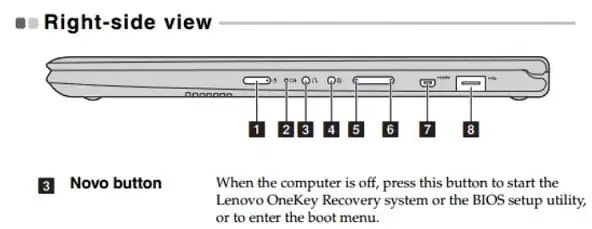
Przycisk Novo to mały, zagłębiony przycisk, często oznaczony symbolem strzałki w kształcie litery U lub małym kółkiem. Znajdziesz go w wielu modelach Lenovo, szczególnie w serii IdeaPad. Zazwyczaj jest on umieszczony na boku obudowy, czasami obok przycisku zasilania, a czasem w mniej oczywistym miejscu. Ze względu na jego zagłębioną konstrukcję, do naciśnięcia go wymagane jest użycie cienkiego przedmiotu, na przykład końcówki spinacza biurowego lub igły. Pamiętaj, aby nacisnąć go przy całkowicie wyłączonym laptopie.
Jak użyć przycisku Novo, aby wejść do BIOS/UEFI?
Dostęp do BIOS/UEFI jest kluczowy w wielu scenariuszach diagnostycznych, np. do sprawdzenia, czy laptop widzi dysk twardy. Przycisk Novo to jeden z najprostszych sposobów, aby się tam dostać:
- Upewnij się, że laptop jest całkowicie wyłączony.
- Naciśnij przycisk Novo za pomocą cienkiego przedmiotu.
- Laptop powinien się włączyć i wyświetlić menu Novo Button Menu.
- Z tego menu wybierz opcję "BIOS Setup" lub "UEFI Firmware Settings", aby wejść do ustawień BIOS-u.
- Wspomnę też, że standardowe klawisze do wejścia do BIOS-u w Lenovo to również F1, F2 lub kombinacja Fn+F2, wciskane zaraz po uruchomieniu komputera. Przycisk Novo to po prostu alternatywna, często bardziej niezawodna metoda.
Kiedy warto skorzystać z opcji odzyskiwania systemu (System Recovery)?
Opcja "System Recovery" (często zintegrowana z Lenovo OneKey Recovery), dostępna z menu Novo, jest nieoceniona, gdy problemy z uruchomieniem wynikają z uszkodzenia oprogramowania lub systemu operacyjnego. Jeśli laptop zawiesza się podczas startu, wyświetla błędy systemowe lub po prostu nie ładuje systemu Windows, ta funkcja może pomóc przywrócić go do stanu używalności.
Ważne ostrzeżenie: Skorzystanie z tej opcji często wiąże się z utratą danych, ponieważ często przywraca system do ustawień fabrycznych. Zawsze upewnij się, że masz kopię zapasową najważniejszych plików, zanim zdecydujesz się na ten krok.
Kiedy problem jest poważniejszy? Sygnały, że czas na wizytę u specjalisty
Próbowałem Cię przeprowadzić przez najczęstsze problemy i ich rozwiązania. Niestety, nie zawsze domowe sposoby wystarczą. Są sytuacje, kiedy konieczna jest interwencja profesjonalnego serwisu.
Żadna z powyższych metod nie działa co dalej?
Jeśli wszystkie opisane domowe metody diagnostyki i naprawy od sprawdzenia zasilacza, przez twardy reset, po próbę uruchomienia z zewnętrznym monitorem zawiodły, a laptop nadal nie reaguje lub nie uruchamia się prawidłowo, to niestety, ale problem jest najprawdopodobniej sprzętowy. W takiej sytuacji, bez specjalistycznego sprzętu diagnostycznego i doświadczenia, dalsze próby mogą przynieść więcej szkody niż pożytku. Czas na interwencję profesjonalnego serwisu komputerowego.
Dziwne dźwięki (piski, stukanie) przy próbie uruchomienia co one oznaczają?
To jest bardzo wyraźny sygnał alarmowy. Nietypowe dźwięki, takie jak głośne piski (tzw. "beep codes"), stukanie, zgrzyty czy inne niepokojące odgłosy dochodzące z wnętrza laptopa podczas próby uruchomienia, są często sygnałem poważnych uszkodzeń sprzętowych. Mogą wskazywać na awarię dysku twardego (szczególnie w przypadku stukania), problem z wentylatorem, a nawet uszkodzenie płyty głównej lub pamięci RAM. W takiej sytuacji należy jak najszybciej oddać sprzęt do serwisu. Dalsze próby uruchomienia mogą pogłębić uszkodzenia, zwłaszcza jeśli problem dotyczy dysku twardego i ryzykujesz utratę danych.
Jak przygotować laptopa do oddania do serwisu, by nie stracić danych?
Oddanie laptopa do serwisu zawsze wiąże się z pewnym ryzykiem utraty danych. Aby zminimalizować to ryzyko i ułatwić pracę technikom, postępuj według tych wskazówek:
- Jeśli to możliwe i laptop choć na chwilę się uruchamia, wykonaj kopię zapasową najważniejszych danych na zewnętrznym nośniku (dysk USB, chmura). To absolutna podstawa.
- Zanotuj wszystkie objawy problemu, które zaobserwowałeś, oraz kroki, które już podjąłeś (np. "robiłem twardy reset, sprawdzałem zasilacz"). To pomoże serwisantowi w szybszej diagnostyce.
- Dostarcz laptopa wraz z oryginalnym zasilaczem. Serwis może potrzebować go do diagnostyki, ponieważ uszkodzony zasilacz może być przyczyną problemu.
- Jeśli masz, dołącz dowód zakupu lub kartę gwarancyjną. To przyspieszy proces, jeśli laptop jest jeszcze na gwarancji.