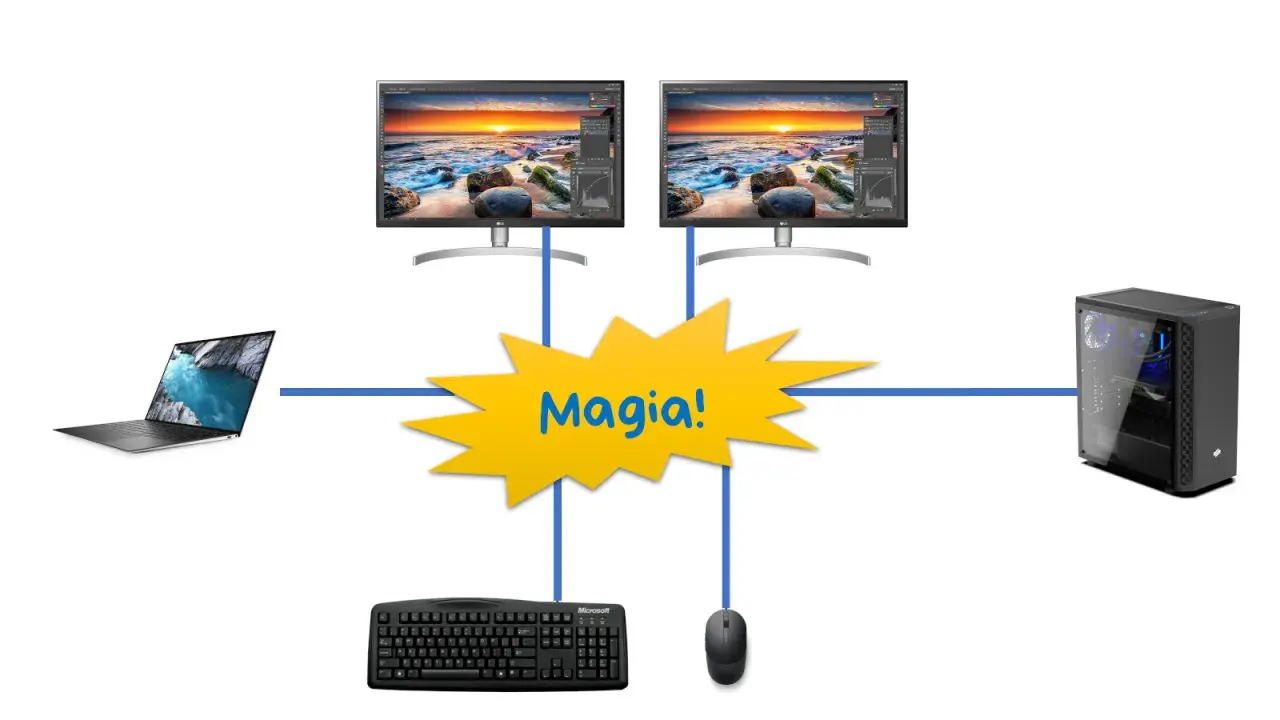
Ten przewodnik krok po kroku pokaże Ci, jak podłączyć monitor do laptopa, niezależnie od posiadanych złączy. Dowiesz się, jak wybrać odpowiednie kable, skonfigurować wyświetlanie w systemie Windows i rozwiązać najczęstsze problemy, aby zwiększyć swoją produktywność i komfort pracy.
Podłączanie monitora do laptopa prosty przewodnik po kablach i konfiguracji
- Najprostsza metoda to połączenie kablowe (HDMI, DisplayPort, USB-C), zapewniające stabilny obraz i dźwięk.
- Przed podłączeniem sprawdź dostępne porty w laptopie i monitorze, by dobrać odpowiedni kabel lub adapter.
- W systemie Windows (Win + P) skonfiguruj tryb wyświetlania (Duplikuj, Rozszerz, Tylko 1/2) oraz rozdzielczość.
- Do podłączenia dwóch monitorów często potrzebna jest stacja dokująca, replikator portów lub wykorzystanie USB-C/Thunderbolt.
- W przypadku problemów (brak obrazu, niewykrywanie monitora) sprawdź kable, źródło sygnału w monitorze i zaktualizuj sterowniki karty graficznej.
- Połączenie bezprzewodowe (np. Miracast) jest możliwe, ale może wiązać się z opóźnieniami i niższą stabilnością.
Dodatkowy monitor do laptopa: jak zwiększyć produktywność i komfort pracy
Wielu z nas, pracując na laptopie, szybko dochodzi do wniosku, że jeden ekran to za mało. Ja sam, jako Patryk Brzeziński, nie wyobrażam sobie efektywnej pracy bez dodatkowego monitora. To nie tylko kwestia wygody, ale przede wszystkim znaczącego wzrostu produktywności i lepszej organizacji zadań. Rozszerzenie pulpitu na drugi ekran pozwala na znacznie swobodniejsze operowanie wieloma aplikacjami jednocześnie, bez ciągłego przełączania się między oknami.
Korzyści płynące z używania dodatkowego monitora są moim zdaniem nieocenione:
- Zwiększona produktywność: Możesz mieć otwarte dokumenty, arkusze kalkulacyjne, komunikatory czy przeglądarkę internetową na różnych ekranach, co eliminuje potrzebę ciągłego minimalizowania i maksymalizowania okien. To oszczędza czas i frustrację.
- Lepsza organizacja pracy: Rozszerzony pulpit daje Ci więcej przestrzeni do zarządzania zadaniami. Możesz na przykład na jednym ekranie prowadzić wideokonferencję, a na drugim notować ważne punkty lub przeglądać materiały.
- Większy komfort dla oczu: Często monitory zewnętrzne oferują większą przekątną i lepszą ergonomię niż wbudowane ekrany laptopów. Możesz ustawić je na odpowiedniej wysokości i odległości, co zmniejsza zmęczenie wzroku i poprawia postawę.
- Większa elastyczność: Dodatkowy monitor pozwala na pracę w różnych trybach możesz duplikować obraz podczas prezentacji lub rozszerzać go, aby zyskać więcej miejsca roboczego.
Zanim zaczniesz: Szybka inwentaryzacja portów
Zanim podłączysz monitor, kluczowe jest, abyś wiedział, jakie porty wideo masz dostępne zarówno w swoim laptopie, jak i w monitorze. To podstawa, która pozwoli Ci dobrać odpowiedni kabel i uniknąć niepotrzebnych frustracji. Na szczęście, w większości współczesnych urządzeń dominują trzy główne typy złączy, choć warto pamiętać także o tych starszych.
HDMI, DisplayPort, a może USB-C? Jak rozpoznać kluczowe złącza wideo
HDMI (High-Definition Multimedia Interface) to obecnie najbardziej rozpowszechniony standard. Znajdziesz go w niemal każdym laptopie, monitorze i telewizorze. Charakteryzuje się trapezowym kształtem z dwoma ściętymi rogami. HDMI przesyła zarówno obraz, jak i dźwięk, co czyni go niezwykle uniwersalnym. Jest świetny do większości zastosowań domowych i biurowych, obsługując rozdzielczości do 4K przy 60 Hz (w zależności od wersji standardu).
DisplayPort (DP) to złącze, które często spotkasz w droższych laptopach, kartach graficznych i monitorach gamingowych czy profesjonalnych. Wyglądem przypomina HDMI, ale ma jeden ścięty róg. DisplayPort oferuje zazwyczaj wyższą przepustowość niż HDMI, co pozwala na obsługę wyższych rozdzielczości i częstotliwości odświeżania (np. 4K przy 120 Hz, a nawet 8K). Podobnie jak HDMI, przesyła obraz i dźwięk. Istnieje również mniejsza wersja, Mini DisplayPort, popularna w starszych MacBookach i niektórych ultrabookach.
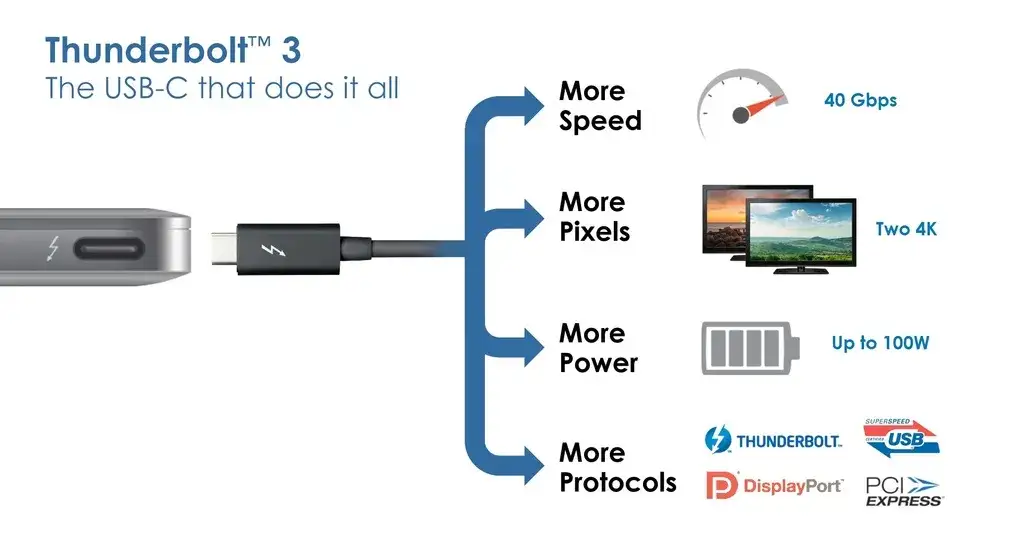
USB-C / Thunderbolt to prawdziwa rewolucja w świecie złączy. Port USB-C jest mały, symetryczny i dwustronny, co oznacza, że kabel można podłączyć dowolną stroną. Kluczowe jest to, że nie każdy port USB-C obsługuje przesyłanie obrazu. Musi on wspierać tzw. DisplayPort Alternate Mode (Alt Mode) lub być portem Thunderbolt (starsze wersje Thunderbolt 3/4 mają to samo fizyczne złącze co USB-C, nowszy Thunderbolt 4 jest zawsze USB-C). Thunderbolt to jeszcze bardziej zaawansowany standard, który pozwala na przesyłanie obrazu, danych i zasilania jednym kablem, a także łączenie szeregowe wielu urządzeń, w tym monitorów. Wiele nowoczesnych laptopów, zwłaszcza tych smukłych, polega właśnie na USB-C/Thunderbolt do wyprowadzania sygnału wideo.
Warto również wspomnieć o starszych złączach, które wciąż możesz spotkać, szczególnie w starszych monitorach lub sprzęcie biurowym:
- VGA (Video Graphics Array): To analogowe złącze, rozpoznawalne po niebieskim kolorze i 15 pinach w trzech rzędach. Przesyła tylko obraz i nie obsługuje wysokich rozdzielczości.
- DVI (Digital Visual Interface): Cyfrowe złącze, które może przesyłać obraz w wyższej jakości niż VGA, ale zazwyczaj bez dźwięku. Występuje w kilku wariantach (DVI-D, DVI-I).
Tabela zgodności: Jaki port do jakiego zadania sprawdza się najlepiej?
Aby ułatwić Ci wybór, przygotowałem krótkie zestawienie najpopularniejszych portów wideo:
| Typ złącza | Charakterystyka i zastosowanie |
|---|---|
| HDMI | Najbardziej uniwersalne. Przesyła obraz i dźwięk. Idealne do telewizorów, monitorów biurowych, konsol. Obsługuje 4K@60Hz (w zależności od wersji). |
| DisplayPort (DP) | Często wybierane przez graczy i profesjonalistów. Wyższa przepustowość niż HDMI, obsługa wysokich rozdzielczości i częstotliwości odświeżania (np. 4K@120Hz, 8K). Przesyła obraz i dźwięk. |
| USB-C (z DP Alt Mode) | Wygodne, dwustronne złącze. Przesyła obraz, dźwięk i dane. Może zasilać laptopa. Idealne do nowoczesnych, smukłych laptopów i monitorów z USB-C. |
| Thunderbolt (3/4/5) | Najbardziej zaawansowane. Wygląda jak USB-C. Przesyła obraz (do dwóch monitorów 4K), dane (do 40 Gbps), zasilanie i umożliwia łączenie szeregowe. Niezastąpione w stacjach roboczych i dla profesjonalistów. |
| VGA | Starsze, analogowe złącze. Tylko obraz, niska jakość w wyższych rozdzielczościach. Spotykane w starszym sprzęcie. |
| DVI | Starsze, cyfrowe złącze. Tylko obraz (zazwyczaj). Lepsza jakość niż VGA. Spotykane w starszych monitorach. |
Nie masz pasujących portów? Świat adapterów i przejściówek stoi otworem
Co zrobić, gdy Twój laptop ma tylko port USB-C, a monitor tylko HDMI? Albo gdy masz starszy monitor z VGA, a nowy laptop tylko z HDMI? W takich sytuacjach z pomocą przychodzą adaptery i przejściówki. Są to niewielkie urządzenia, które konwertują sygnał z jednego typu złącza na drugi, umożliwiając połączenie niekompatybilnych ze sobą urządzeń. To bardzo elastyczne rozwiązanie, które pozwala mi na podłączenie praktycznie każdego monitora do każdego laptopa.
Oto najczęściej używane adaptery i przejściówki:
- USB-C do HDMI: Najpopularniejszy adapter dla nowoczesnych laptopów. Pozwala podłączyć monitor HDMI do portu USB-C (wymaga USB-C z DisplayPort Alt Mode).
- USB-C do DisplayPort: Podobny do powyższego, ale dla monitorów z DisplayPort.
- HDMI do VGA: Do podłączenia starszego monitora VGA do laptopa z HDMI. Pamiętaj, że to konwersja cyfrowo-analogowa, więc jakość obrazu może być ograniczona.
- DisplayPort do HDMI: Często przydatny, gdy laptop ma DP, a monitor tylko HDMI.
- Mini DisplayPort do HDMI/DP/VGA: Dla starszych laptopów z Mini DisplayPort.
- Huby i stacje dokujące USB-C: Bardziej zaawansowane rozwiązania, które oferują wiele portów (HDMI, DP, USB, Ethernet) z jednego portu USB-C w laptopie.
Wybierając adapter, zawsze upewnij się, że obsługuje on rozdzielczość i częstotliwość odświeżania, której potrzebujesz. Tanie adaptery mogą nie wspierać 4K@60Hz, co może być problemem.
Podłączanie monitora kablem: Przewodnik krok po kroku
Podłączenie monitora kablem to najprostsza, najbardziej stabilna i najmniej problematyczna metoda. Zapewnia najlepszą jakość obrazu i dźwięku (jeśli kabel to obsługuje). Poniżej przedstawiam, jak to zrobić krok po kroku.
Krok 1: Wybór odpowiedniego kabla czym się kierować?
Wybór odpowiedniego kabla jest kluczowy. Kieruj się przede wszystkim typami portów, które zidentyfikowałeś w swoim laptopie i monitorze. Jeśli masz HDMI w obu urządzeniach, wybierz kabel HDMI. Jeśli laptop ma USB-C z DisplayPort Alt Mode, a monitor HDMI, potrzebujesz adaptera USB-C do HDMI i kabla HDMI. Zawsze staraj się używać kabli o odpowiedniej długości, unikaj zbyt długich kabli niskiej jakości, które mogą powodować problemy z sygnałem, zwłaszcza przy wysokich rozdzielczościach.
Krok 2: Fizyczne połączenie urządzeń prosta instrukcja
- Wyłącz urządzenia (opcjonalnie, ale zalecane): Chociaż większość nowoczesnych urządzeń obsługuje podłączanie "na gorąco" (hot-plugging), dla pewności i uniknięcia ewentualnych problemów, zawsze polecam wyłączyć laptopa i monitor przed podłączeniem kabli.
- Podłącz jeden koniec kabla do laptopa: Włóż odpowiedni kabel (np. HDMI) do portu wideo w Twoim laptopie. Jeśli używasz adaptera, najpierw podłącz adapter do laptopa, a następnie kabel do adaptera.
- Podłącz drugi koniec kabla do monitora: Włóż drugi koniec kabla do odpowiedniego portu w monitorze. Upewnij się, że kabel jest dobrze dociśnięty.
- Podłącz zasilanie do monitora: Jeśli monitor nie jest zasilany przez USB-C z laptopa, upewnij się, że jest podłączony do gniazdka elektrycznego i włączony.
- Włącz laptopa i monitor: Uruchom oba urządzenia.
Krok 3: Pierwsze uruchomienie i automatyczne wykrywanie ekranu
Po fizycznym podłączeniu monitora i włączeniu obu urządzeń, system Windows (zarówno 10, jak i 11) zazwyczaj automatycznie wykrywa nowy ekran. Możesz zauważyć, że ekran laptopa na chwilę zgaśnie lub mignie, a następnie obraz pojawi się na podłączonym monitorze. Domyślnie system może ustawić tryb "Duplikuj" (ten sam obraz na obu ekranach) lub "Rozszerz" (dodatkowa przestrzeń robocza). Jeśli monitor nie zostanie wykryty automatycznie, nie panikuj przejdziemy do rozwiązywania problemów w dalszej części artykułu.
Klucz do efektywności: Konfiguracja ekranów w systemie Windows
Samo podłączenie monitora to dopiero początek. Aby w pełni wykorzystać jego potencjał i dostosować pracę do swoich potrzeb, musisz odpowiednio skonfigurować ekrany w systemie Windows. To tutaj decydujesz, jak obraz ma być wyświetlany i jak rozłożysz swoje cyfrowe środowisko pracy.
Skrót Win + P, czyli Twoje centrum dowodzenia wyświetlaniem
Najszybszym sposobem na zarządzanie trybami wyświetlania w Windows jest użycie skrótu klawiszowego Win + P (czyli klawisz Windows + litera P). Po naciśnięciu tych klawiszy na prawej stronie ekranu pojawi się panel z kilkoma opcjami, które pozwalają mi błyskawicznie przełączać się między różnymi trybami pracy:
- Tylko ekran komputera: Obraz jest wyświetlany tylko na ekranie laptopa, zewnętrzny monitor jest wyłączony.
- Duplikuj: Ten sam obraz jest wyświetlany zarówno na ekranie laptopa, jak i na monitorze zewnętrznym. Idealne do prezentacji.
- Rozszerz: Pulpit jest rozszerzony na oba ekrany, co daje dodatkową przestrzeń roboczą. To mój ulubiony tryb do codziennej pracy.
- Tylko drugi ekran: Obraz jest wyświetlany tylko na monitorze zewnętrznym, ekran laptopa jest wyłączony. Przydatne, gdy laptop jest zamknięty lub chcesz skupić się tylko na dużym ekranie.
Duplikuj vs. Rozszerz: Który tryb pracy wybrać i dlaczego?
Wybór między trybem "Duplikuj ten ekran" a "Rozszerz ten ekran" zależy od Twoich potrzeb. Tryb "Duplikuj ten ekran" (lub "Powiel") sprawia, że na obu monitorach widzisz dokładnie to samo. Jest to idealne rozwiązanie, gdy chcesz pokazać komuś to, co masz na ekranie laptopa na przykład podczas prezentacji, spotkania z klientem czy oglądania filmu z rodziną. Obraz jest klonowany, co zapewnia spójność, ale nie zwiększa dostępnej przestrzeni roboczej.
Z mojego doświadczenia, tryb "Rozszerz ten ekran" (lub "Rozszerz") jest znacznie bardziej praktyczny do codziennej pracy. Pozwala on traktować drugi monitor jako kontynuację pulpitu laptopa. Możesz przeciągać okna między ekranami, mieć otwartą pocztę na jednym monitorze, a przeglądarkę na drugim, co znacząco zwiększa produktywność. To tak, jakbyś zyskał dwa razy więcej miejsca na biurku, ale w świecie cyfrowym. To właśnie ten tryb polecam każdemu, kto chce efektywnie pracować z wieloma aplikacjami jednocześnie.
Jak ustawić główny monitor i zarządzać rozdzielczością dla idealnego obrazu?
Aby uzyskać optymalny obraz i komfort pracy, musisz również skonfigurować główny monitor oraz rozdzielczość:
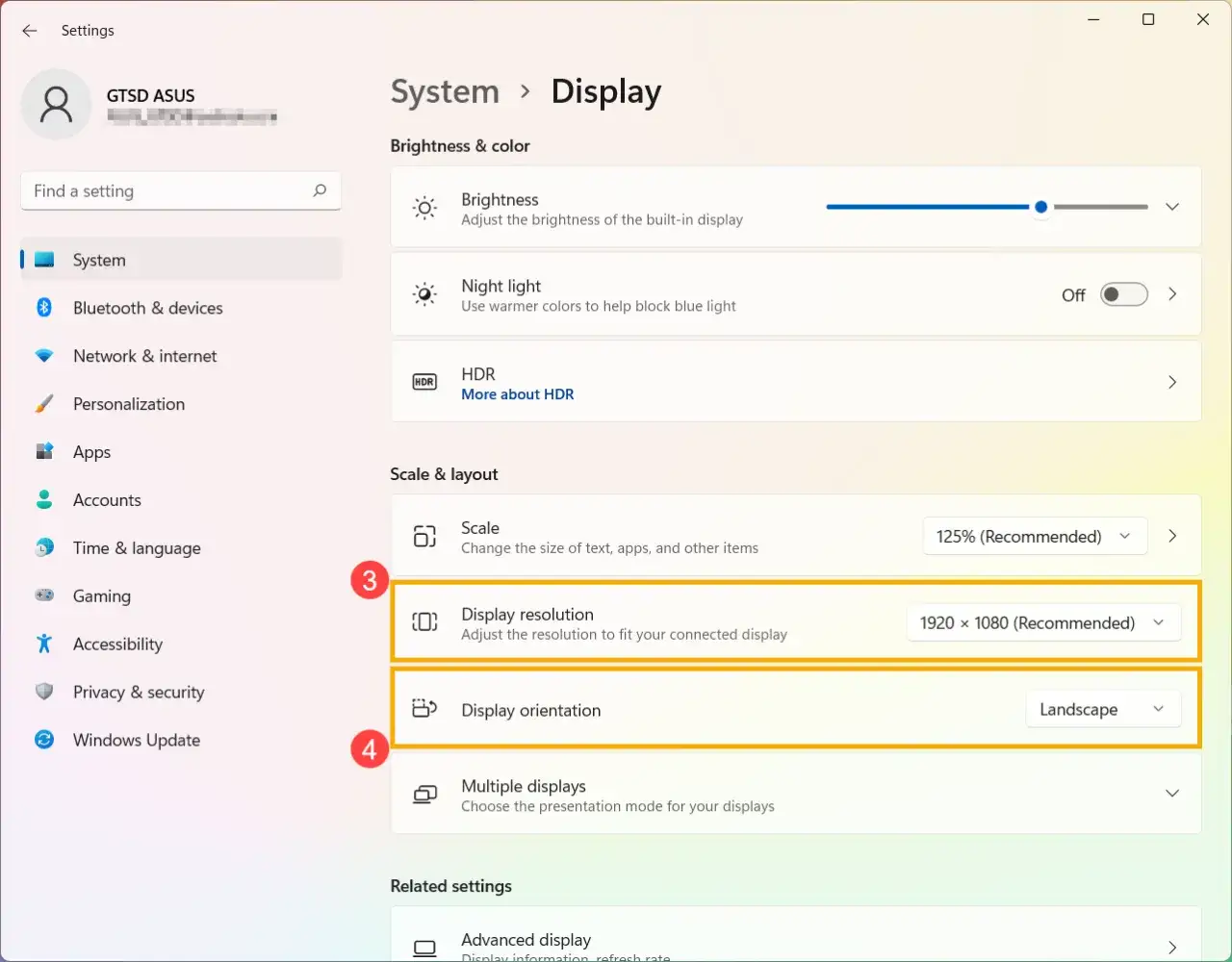
- Otwórz ustawienia wyświetlania: Kliknij prawym przyciskiem myszy na pustym obszarze pulpitu i wybierz "Ustawienia ekranu" (w Windows 10) lub "Ustawienia wyświetlania" (w Windows 11).
- Zidentyfikuj monitory: W górnej części okna zobaczysz graficzne reprezentacje swoich monitorów, oznaczone cyframi (np. 1 i 2). Jeśli nie wiesz, który jest który, kliknij przycisk "Zidentyfikuj", a na każdym ekranie pojawi się jego numer.
- Ustaw główny monitor: Kliknij na monitor, który chcesz ustawić jako główny (ten, na którym pojawią się ikony pulpitu i pasek zadań). Przewiń w dół i zaznacz opcję "Ustaw ten ekran jako główny".
- Zarządzaj rozdzielczością: Dla każdego monitora osobno możesz wybrać optymalną rozdzielczość. Zazwyczaj system sugeruje "Zalecaną" rozdzielczość, która jest natywną rozdzielczością monitora i zapewnia najlepszą jakość obrazu. Staraj się zawsze używać natywnej rozdzielczości.
- Skalowanie: Jeśli tekst i ikony są zbyt małe na monitorze o wysokiej rozdzielczości (np. 4K), możesz dostosować skalowanie (np. do 125% lub 150%). Pamiętaj, że skalowanie może wyglądać inaczej na różnych monitorach, więc warto je dopasować indywidualnie.
Praktyczne porady: rozmieszczanie i orientacja ekranów w ustawieniach
W ustawieniach wyświetlania możesz również przeciągać graficzne reprezentacje monitorów, aby odpowiadały ich fizycznemu ułożeniu na biurku. To bardzo ważne, aby ruch kursora myszy między ekranami był intuicyjny. Jeśli masz monitor po prawej stronie laptopa, przeciągnij jego ikonę na prawo od ikony laptopa. Dodatkowo, dla każdego monitora możesz zmienić jego orientację z "Poziomej" na "Pionową" (portretową), co jest niezwykle przydatne dla programistów, edytorów tekstu czy grafików pracujących z długimi dokumentami. Ja często korzystam z monitora w orientacji pionowej do czytania artykułów i kodowania to znacznie zwiększa komfort pracy.
Jeden port HDMI to nie problem: Jak podłączyć dwa monitory do laptopa?
Często spotykam się z pytaniem: "Mam tylko jedno wyjście HDMI w laptopie, a chcę podłączyć dwa monitory. Czy to w ogóle możliwe?". Odpowiedź brzmi: tak, i to na kilka sposobów! Nowoczesne technologie dają nam sporo elastyczności, nawet jeśli Twój laptop wydaje się mieć ograniczone możliwości.
Wykorzystaj moc USB-C i Thunderbolt: Nowoczesne standardy w akcji
Jeśli Twój laptop posiada port USB-C z obsługą DisplayPort Alternate Mode (Alt Mode) lub port Thunderbolt (3, 4 lub 5), masz w ręku potężne narzędzie do obsługi wielu monitorów. Te porty, mimo że wyglądają jak zwykłe USB-C, są w stanie przesyłać sygnał wideo o wysokiej rozdzielczości. Wiele laptopów z jednym wyjściem HDMI ma jednocześnie jeden lub dwa porty USB-C/Thunderbolt, które mogą służyć jako dodatkowe wyjścia wideo. Za pomocą odpowiedniego kabla USB-C do HDMI/DisplayPort lub rozdzielacza (hubu) USB-C, możesz podłączyć drugi monitor, a w przypadku Thunderbolt nawet dwa monitory 4K, wykorzystując tylko jedno złącze w laptopie.
Stacje dokujące i replikatory portów: Twoje rozwiązanie na brak złącz
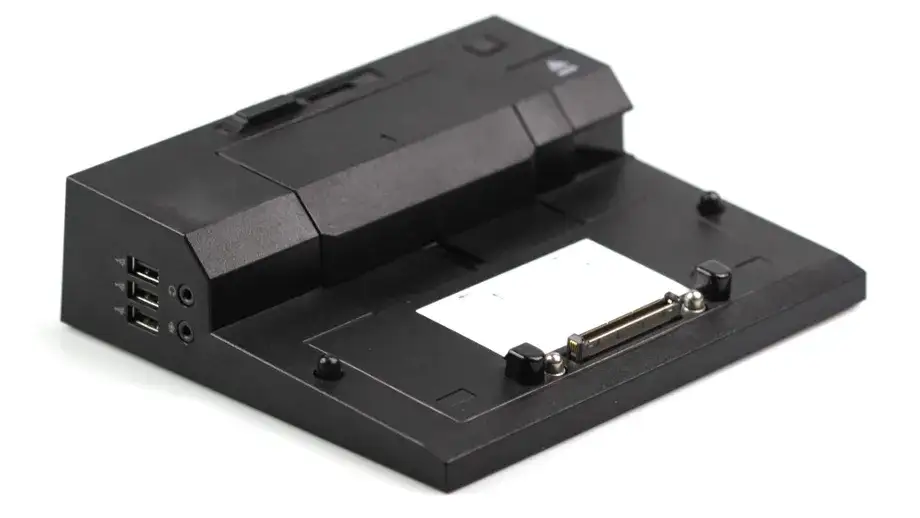
Dla osób, które potrzebują podłączyć nie tylko dwa monitory, ale także inne urządzenia (klawiaturę, mysz, drukarkę, dysk zewnętrzny, sieć Ethernet), stacje dokujące i replikatory portów są idealnym rozwiązaniem. To zewnętrzne urządzenia, które podłącza się do laptopa za pomocą jednego kabla (najczęściej USB-C lub Thunderbolt) i które rozszerzają liczbę dostępnych portów. Dzięki stacji dokującej możesz podłączyć dwa, a nawet trzy monitory, a także wszystkie inne peryferia, zamieniając laptopa w pełnoprawne stanowisko pracy. To niezwykle wygodne, ponieważ wystarczy podłączyć jeden kabel, aby mieć dostęp do wszystkich urządzeń, a odłączyć go, aby zabrać laptopa ze sobą.
Łączenie szeregowe (Daisy Chain) przez DisplayPort: dla kogo jest ta opcja?
Łączenie szeregowe, znane jako "Daisy Chain", to zaawansowana opcja dostępna dla monitorów i laptopów obsługujących DisplayPort 1.2 lub nowszy. Polega ona na tym, że pierwszy monitor podłączasz do laptopa kablem DisplayPort, a następnie drugi monitor podłączasz kablem DisplayPort do pierwszego monitora (musi mieć wyjście DisplayPort). W ten sposób sygnał wideo przechodzi przez jeden monitor do kolejnego. Jest to eleganckie rozwiązanie, które redukuje liczbę kabli prowadzących bezpośrednio do laptopa. Opcja ta jest jednak dostępna tylko dla monitorów z odpowiednimi portami DisplayPort (wejście i wyjście) oraz laptopów z DisplayPort lub Thunderbolt.
A może bezprzewodowo? Wszystko, co musisz wiedzieć o połączeniu przez Wi-Fi
W dzisiejszych czasach, gdy dążymy do minimalizacji kabli, naturalne jest pytanie o możliwość bezprzewodowego podłączenia monitora. I tak, jest to możliwe! Technologia poszła naprzód, oferując rozwiązania, które pozwalają na rzutowanie obrazu z laptopa bez fizycznego połączenia kablem. Ja sam korzystam z tego sporadycznie, głównie do szybkich prezentacji.
Technologia Miracast: Jak rzutować obraz z laptopa bez użycia kabli?
Jedną z najpopularniejszych technologii do bezprzewodowego rzutowania obrazu jest Miracast. Jest ona wbudowana w system Windows (od wersji 8.1 wzwyż) i pozwala na przesyłanie obrazu oraz dźwięku z laptopa na kompatybilny monitor, telewizor lub specjalny adapter Miracast. Działa to na zasadzie bezpośredniego połączenia Wi-Fi (Wi-Fi Direct) między laptopem a odbiornikiem, bez potrzeby routera. Aby skorzystać z Miracast, wystarczy nacisnąć Win + K w Windows, wybrać opcję "Połącz" i z listy dostępnych urządzeń wybrać swój monitor lub telewizor.
Pamiętaj, że aby Miracast działał, zarówno Twój laptop, jak i monitor (lub adapter) muszą być kompatybilne z tą technologią. Wiele nowoczesnych telewizorów i monitorów ma Miracast wbudowany, ale w przypadku starszych urządzeń konieczny może być zakup dedykowanego adaptera HDMI, który podłączysz do monitora.
Kiedy warto, a kiedy unikać połączenia bezprzewodowego? Wady i zalety
Połączenie bezprzewodowe to kusząca alternatywa, ale ma swoje specyficzne wady i zalety, które warto rozważyć:
-
Zalety:
- Brak kabli: Największa zaleta to oczywiście porządek na biurku i swoboda w rozmieszczaniu urządzeń.
- Łatwość konfiguracji: Często wystarczy kilka kliknięć, aby nawiązać połączenie.
- Mobilność: Możesz szybko podłączyć się do dowolnego kompatybilnego ekranu w zasięgu sieci Wi-Fi.
-
Wady:
- Potencjalne opóźnienia (lag): W przeciwieństwie do połączeń kablowych, połączenia bezprzewodowe mogą wprowadzać zauważalne opóźnienia. Jest to szczególnie problematyczne w grach, szybkim wpisywaniu tekstu czy edycji wideo.
- Niższa stabilność: Połączenie może być podatne na zakłócenia z innych sieci Wi-Fi, co może prowadzić do przerywania obrazu lub spadku jakości.
- Ograniczona rozdzielczość i jakość: Bezprzewodowe połączenia często nie oferują takiej samej jakości obrazu i wysokich częstotliwości odświeżania jak kable, szczególnie w wyższych rozdzielczościach (np. 4K).
- Wymaga kompatybilności: Zarówno laptop, jak i monitor muszą wspierać tę samą technologię (np. Miracast).
Moim zdaniem, połączenie bezprzewodowe świetnie sprawdza się do prezentacji, oglądania filmów czy szybkiego udostępniania ekranu, gdzie drobne opóźnienia nie są krytyczne. Do intensywnej pracy, gier czy zadań wymagających precyzji i stabilności, zawsze polecam jednak tradycyjne połączenie kablowe.
Pomocy, nie działa! Najczęstsze problemy z podłączeniem monitora i ich rozwiązania
Nawet przy najlepszych chęciach, czasami coś idzie nie tak. Laptop nie wykrywa monitora, na ekranie pojawia się komunikat "Brak sygnału" lub obraz jest zniekształcony. Nie martw się, to częste problemy, z którymi ja również się spotykałem. Poniżej przedstawię najczęstsze scenariusze i sprawdzone rozwiązania.
Scenariusz 1: Laptop nie wykrywa monitora co sprawdzić w pierwszej kolejności?
Jeśli po podłączeniu monitora i uruchomieniu urządzeń laptop nie reaguje, a monitor pozostaje czarny lub wyświetla komunikat o braku sygnału, wykonaj następujące kroki:
- Sprawdź połączenia kablowe: Upewnij się, że kabel wideo jest solidnie wpięty zarówno do laptopa, jak i do monitora. Odłącz go i podłącz ponownie, upewniając się, że nie ma luzów.
- Sprawdź zasilanie monitora: Upewnij się, że monitor jest podłączony do prądu i włączony. Lampka kontrolna powinna świecić.
- Spróbuj użyć skrótu Win + P: Naciśnij klawisze Win + P i spróbuj przełączyć tryb wyświetlania na "Duplikuj" lub "Rozszerz". Czasami system potrzebuje "zachęty".
- Zrestartuj laptopa i monitor: Wyłącz oba urządzenia, odczekaj kilkanaście sekund i włącz je ponownie. Czysty start często rozwiązuje problemy z wykrywaniem.
- Wypróbuj inny port/kabel: Jeśli masz taką możliwość, spróbuj podłączyć monitor do innego portu w laptopie lub użyj innego kabla. To pomoże zdiagnozować, czy problem leży po stronie portu, czy kabla.
- Sprawdź menedżer urządzeń: W systemie Windows otwórz "Menedżer urządzeń" (kliknij prawym przyciskiem myszy na przycisk Start i wybierz tę opcję). Rozwiń sekcję "Karty graficzne" i "Monitory". Sprawdź, czy nie ma tam żółtych wykrzykników lub znaków zapytania, co wskazywałoby na problem ze sterownikami.
Scenariusz 2: "Brak sygnału" na ekranie monitora jak znaleźć przyczynę?
Komunikat "Brak sygnału" (No Signal) na monitorze oznacza, że monitor jest włączony, ale nie otrzymuje danych wideo z laptopa. Oto, co możesz zrobić:
- Sprawdź źródło sygnału w monitorze: Większość monitorów ma przycisk "Input" lub "Source". Naciśnij go i upewnij się, że monitor jest ustawiony na właściwe wejście (np. HDMI 1, DisplayPort, USB-C), do którego podłączyłeś laptopa. To bardzo częsta przyczyna!
- Ponownie sprawdź kable i porty: Jak w Scenariuszu 1, upewnij się, że kable są prawidłowo podłączone i spróbuj użyć innego kabla lub portu.
- Zrestartuj urządzenia: Wyłącz i włącz ponownie laptopa i monitor.
- Sprawdź rozdzielczość: Czasami, jeśli laptop próbuje wysłać sygnał w rozdzielczości lub częstotliwości odświeżania, której monitor nie obsługuje, może pojawić się komunikat "Brak sygnału". Spróbuj podłączyć laptopa do innego monitora (jeśli masz taką możliwość) lub uruchom laptopa w trybie awaryjnym z niską rozdzielczością, aby móc zmienić ustawienia.
Scenariusz 3: Obraz jest zniekształcony lub ma złą rozdzielczość
Jeśli obraz na monitorze jest niewyraźny, rozciągnięty, migocze lub ma nieprawidłowe kolory, problemem może być rozdzielczość, sterowniki lub uszkodzony kabel:
- Ustaw prawidłową rozdzielczość: Przejdź do "Ustawień ekranu" w Windows i upewnij się, że dla podłączonego monitora wybrana jest "Zalecana" (natywna) rozdzielczość.
- Sprawdź częstotliwość odświeżania: W zaawansowanych ustawieniach wyświetlania możesz sprawdzić i zmienić częstotliwość odświeżania monitora. Upewnij się, że jest ona zgodna z możliwościami monitora (np. 60 Hz, 75 Hz, 144 Hz).
- Wymień kabel: Uszkodzony lub niskiej jakości kabel może powodować zniekształcenia obrazu, migotanie lub artefakty. Spróbuj użyć innego, sprawdzonego kabla.
- Dostosuj skalowanie: Jeśli obraz jest prawidłowy, ale tekst i ikony są zbyt małe lub za duże, dostosuj ustawienia skalowania w "Ustawieniach ekranu".
Przeczytaj również: Laptop czy komputer? Ostateczny werdykt na 2026 rok!
Aktualizacja sterowników karty graficznej jako uniwersalne lekarstwo
Niezależnie od problemu, który napotykasz, aktualizacja sterowników karty graficznej jest często uniwersalnym lekarstwem. Przestarzałe lub uszkodzone sterowniki są jedną z najczęstszych przyczyn problemów z wyświetlaniem obrazu. Producenci kart graficznych (NVIDIA, AMD, Intel) regularnie wydają nowe wersje sterowników, które poprawiają kompatybilność, wydajność i stabilność. Zawsze polecam pobierać sterowniki bezpośrednio ze strony producenta karty graficznej lub producenta laptopa, a nie polegać wyłącznie na automatycznych aktualizacjach Windows. Po aktualizacji sterowników zawsze zrestartuj komputer.