Formatowanie laptopa to nic innego jak całkowite wyczyszczenie dysku twardego i ponowna instalacja systemu operacyjnego. Brzmi skomplikowanie? Być może, ale w rzeczywistości, dzięki temu przewodnikowi, przekonasz się, że jest to proces, który możesz przeprowadzić samodzielnie, krok po kroku, bez obaw o utratę danych czy uszkodzenie sprzętu.
Formatowanie laptopa krok po kroku kompleksowy przewodnik po odświeżaniu systemu
- Formatowanie to całkowite usunięcie danych i ponowna instalacja systemu, często konieczne przy spowolnieniu, wirusach lub przygotowaniu do sprzedaży.
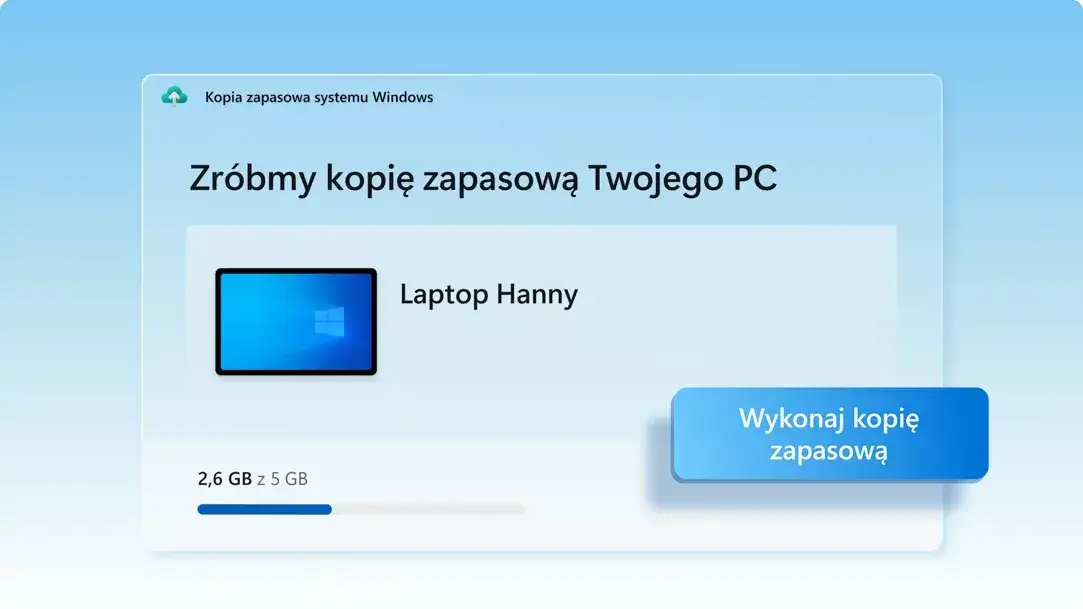
- Przed formatowaniem kluczowe jest wykonanie kopii zapasowej danych, zgromadzenie kluczy licencyjnych oraz pobranie niezbędnych sterowników.
- Windows 10 i 11 oferują prosty reset z poziomu systemu lub czystą instalację z nośnika USB.
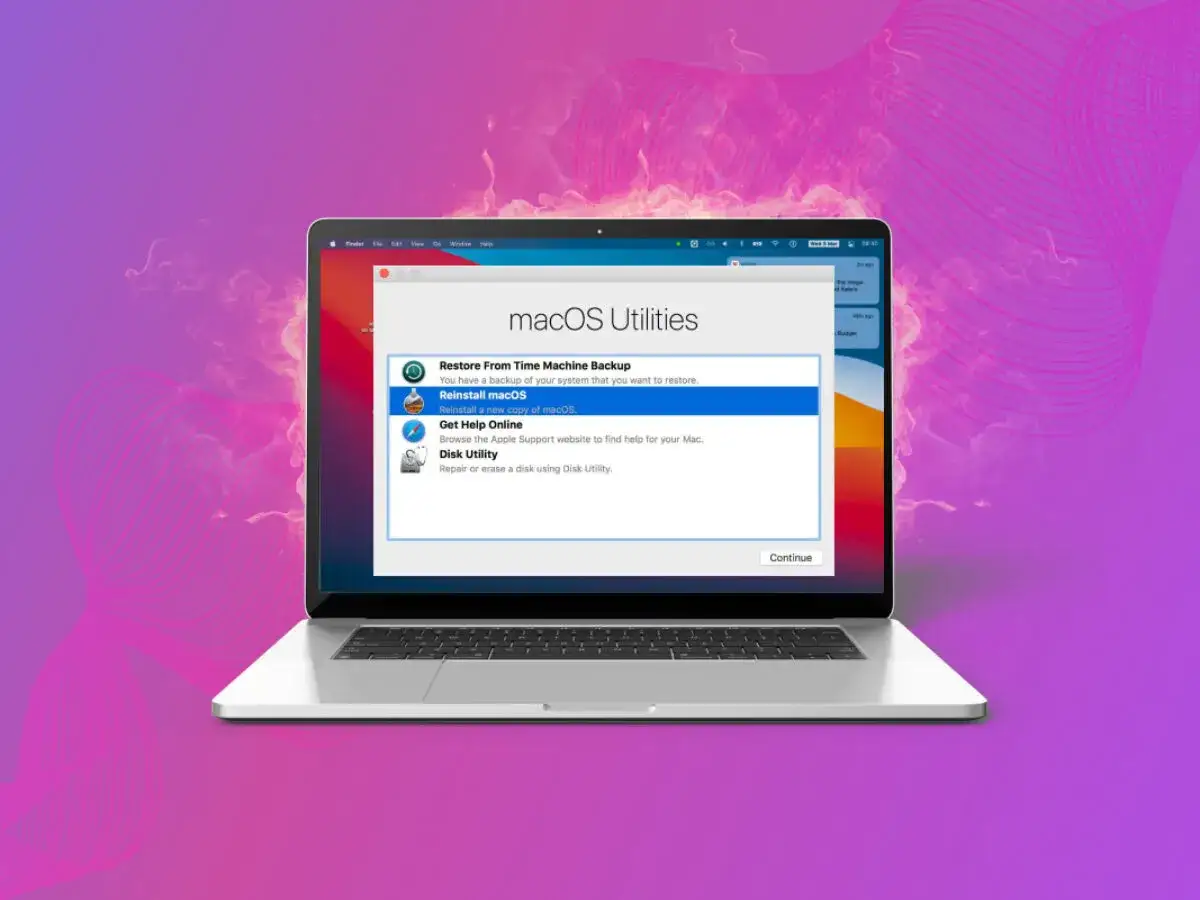
- Użytkownicy macOS formatują dysk i instalują system z poziomu Trybu odzyskiwania.
- Po formacie należy zainstalować aktualizacje, sterowniki i podstawowe oprogramowanie, a następnie przywrócić dane.
- Koszt profesjonalnej usługi formatowania waha się od 100 do 250 zł.
Dlaczego warto odświeżyć swój laptop?
Z biegiem czasu każdy laptop zaczyna działać wolniej. Instalujemy mnóstwo programów, pobieramy pliki, a system operacyjny gromadzi coraz więcej danych tymczasowych i wpisów w rejestrze. Formatowanie to radykalne, ale często najskuteczniejsze rozwiązanie problemów takich jak spowolnienie działania, uporczywe błędy systemowe, czy nawet infekcje wirusowe, których nie da się usunąć w inny sposób. To jak danie laptopowi drugiego życia.
Decydujemy się na ten krok również, gdy chcemy po prostu "czystego startu" z nowym, świeżym systemem, lub co bardzo ważne gdy przygotowujemy laptopa do sprzedaży. Dzięki formatowaniu masz pewność, że wszystkie Twoje osobiste dane zostaną trwale usunięte, a nowy właściciel otrzyma komputer gotowy do pracy, bez śladów poprzedniego użytkowania.
Kiedy reset, a kiedy pełne formatowanie?
Często mylimy pojęcia "resetu do ustawień fabrycznych" z pełnym formatowaniem. W systemach Windows 10 i 11 dostępna jest funkcja "Resetuj ustawienia komputera do stanu początkowego" (Reset this PC). Jest to wygodna opcja, która pozwala na częściowe lub całkowite przywrócenie systemu bez konieczności tworzenia nośnika instalacyjnego. Jeśli wybierzesz opcję "Zachowaj moje pliki", system usunie aplikacje i ustawienia, ale Twoje dane osobiste pozostaną nienaruszone. To idealne rozwiązanie, gdy chcesz tylko odświeżyć system i pozbyć się zbędnego oprogramowania. Natomiast pełne formatowanie z czystą instalacją systemu z zewnętrznego nośnika to bardziej gruntowne podejście. Jest ono zalecane, gdy system jest mocno uszkodzony, nie uruchamia się wcale, lub gdy chcesz mieć absolutną pewność, że dysk został całkowicie wyczyszczony, na przykład przed sprzedażą laptopa.
Absolutna podstawa: Jak przygotować laptopa, by niczego nie stracić?
Zanim przystąpisz do formatowania, musisz zrozumieć, że jest to proces, który nieodwracalnie usuwa wszystkie dane z dysku twardego. Dlatego kluczowe jest odpowiednie przygotowanie laptopa, aby uniknąć przykrych niespodzianek i utraty ważnych plików. Pamiętaj, że lepiej poświęcić trochę więcej czasu na przygotowania, niż później żałować utraconych wspomnień czy dokumentów.
Kopia zapasowa danych Twoja cyfrowa polisa bezpieczeństwa
To absolutnie najważniejszy krok. Zanim cokolwiek zrobisz, musisz stworzyć kopię zapasową (backup) wszystkich danych, które są dla Ciebie ważne. Pomyśl o dokumentach, zdjęciach, filmach, muzyce, ulubionych grach zapisach, a także o plikach konfiguracyjnych programów, których używasz. Nie zapomnij też o historii przeglądarki czy zakładkach, jeśli są dla Ciebie cenne. Ja zawsze polecam podejście "lepiej za dużo niż za mało".
Metody przechowywania kopii zapasowej:
- Zewnętrzny dysk twardy: To najpopularniejsza i często najwygodniejsza opcja. Wystarczy podłączyć dysk do laptopa i skopiować na niego wszystkie ważne pliki.
- Chmura: Usługi takie jak OneDrive, Dysk Google, Dropbox czy iCloud (dla użytkowników Apple) pozwalają na przechowywanie danych online. Jest to wygodne, ponieważ masz dostęp do plików z każdego miejsca i urządzenia, ale wymaga stabilnego połączenia internetowego i często wiąże się z opłatami za większą przestrzeń.
- Inna partycja: Jeśli Twój dysk jest podzielony na partycje (np. C: na system, D: na dane), możesz skopiować ważne pliki na partycję inną niż ta, na której będziesz instalować system. Pamiętaj jednak, że w przypadku awarii całego dysku, stracisz wszystko.
Klucze licencyjne i sterowniki: O czym musisz pamiętać przed startem?
Po formacie system operacyjny będzie jak nowy, ale to oznacza, że będziesz musiał ponownie zainstalować wszystkie programy i aktywować system. Dlatego koniecznie zgromadź wszystkie klucze licencyjne do płatnego oprogramowania, którego używasz pakietu biurowego, programu antywirusowego, specjalistycznych aplikacji. W przypadku Windows 10 i 11 często licencja jest cyfrowo przypisana do sprzętu, co znacznie ułatwia aktywację po ponownej instalacji, ale warto to sprawdzić.
Kolejnym ważnym elementem są sterowniki. Chociaż nowoczesne systemy operacyjne, takie jak Windows 10 i 11, często automatycznie instalują większość sterowników poprzez Windows Update, zawsze zalecam pobranie kluczowych sterowników ze strony producenta laptopa. Mówię tu przede wszystkim o sterownikach do karty sieciowej (Wi-Fi i Ethernet), karty graficznej oraz chipsetu. Posiadanie ich pod ręką na pendrive'ie gwarantuje, że po formacie będziesz miał dostęp do internetu i pełną funkcjonalność sprzętu, nawet jeśli Windows Update z jakiegoś powodu zawiedzie.
Przygotowanie nośnika instalacyjnego Windows praktyczny poradnik krok po kroku
Jeśli zdecydujesz się na czystą instalację systemu Windows z zewnętrznego nośnika, najwygodniej jest użyć bootowalnego pendrive'a. Microsoft udostępnia do tego celu proste narzędzie Media Creation Tool. Poniżej przedstawiam, jak krok po kroku przygotować taki nośnik dla Windows 10 i 11:
- Pobierz Media Creation Tool: Wejdź na oficjalną stronę Microsoftu (dla Windows 10 lub Windows 11) i pobierz narzędzie "Media Creation Tool".
- Przygotuj pendrive: Podłącz do komputera pusty pendrive o pojemności co najmniej 8 GB. Upewnij się, że nie ma na nim żadnych ważnych danych, ponieważ zostaną one usunięte.
- Uruchom narzędzie: Otwórz pobrany plik Media Creation Tool. Akceptuj warunki licencji.
- Wybierz opcję: W kreatorze wybierz opcję "Utwórz nośnik instalacyjny (dysk flash USB, DVD lub plik ISO) dla innego komputera".
- Wybierz język, architekturę i wersję: Zazwyczaj narzędzie automatycznie wykryje odpowiednie ustawienia. Jeśli chcesz zmienić, odznacz "Użyj zalecanych opcji dla tego komputera".
- Wybierz nośnik: Zaznacz "Dysk flash USB" i wybierz z listy podłączony pendrive.
- Rozpocznij tworzenie: Kliknij "Dalej" i poczekaj, aż narzędzie pobierze pliki systemu Windows i utworzy bootowalny pendrive. Może to potrwać od kilkunastu do kilkudziesięciu minut, w zależności od szybkości Twojego internetu i pendrive'a.
- Zakończ: Po zakończeniu procesu otrzymasz komunikat o pomyślnym utworzeniu nośnika. Teraz Twój pendrive jest gotowy do instalacji systemu.
Formatowanie laptopa z Windows 11 i 10: Przewodnik dla każdego
Systemy Windows 10 i 11 znacznie uprościły proces odświeżania i instalacji systemu. Niezależnie od tego, czy chcesz szybko zresetować komputer, czy przeprowadzić pełną, czystą instalację, masz do dyspozycji intuicyjne narzędzia. Pokażę Ci, jak to zrobić, zaczynając od najprostszej opcji.
Metoda 1: Reset komputera z poziomu systemu (najprostsza opcja)
Ta metoda jest idealna, gdy Twój system działa na tyle stabilnie, że możesz wejść do ustawień, ale chcesz pozbyć się zbędnego oprogramowania lub rozwiązać drobne problemy. To szybkie i wygodne rozwiązanie, które nie wymaga zewnętrznego nośnika instalacyjnego.
Opcja "Zachowaj moje pliki" idealna, gdy chcesz tylko odświeżyć system
Jeśli zdecydujesz się na opcję "Zachowaj moje pliki", system Windows usunie wszystkie zainstalowane aplikacje i przywróci ustawienia do wartości domyślnych. Twoje osobiste pliki, takie jak dokumenty, zdjęcia czy filmy, pozostaną nienaruszone. Jest to świetne rozwiązanie, gdy laptop zaczął działać wolniej z powodu nagromadzenia programów i zmian w ustawieniach, ale nie chcesz tracić swoich danych. Po resecie będziesz musiał ponownie zainstalować wszystkie programy, ale Twoje pliki będą czekać w folderze użytkownika.
Opcja "Usuń wszystko" jak całkowicie wyczyścić dysk przed sprzedażą?
Opcja "Usuń wszystko" to bardziej drastyczne, ale często konieczne rozwiązanie. Wybranie jej spowoduje całkowite wyczyszczenie dysku twardego, usuwając zarówno aplikacje, ustawienia, jak i wszystkie Twoje pliki osobiste. Jeśli przygotowujesz laptopa do sprzedaży lub oddania, jest to opcja, którą powinieneś wybrać, aby mieć pewność, że nikt nie będzie miał dostępu do Twoich danych. System zapyta Cię, czy chcesz tylko usunąć pliki, czy też całkowicie wyczyścić dysk (co jest bezpieczniejsze przed sprzedażą, ale trwa znacznie dłużej).
Metoda 2: Czysta instalacja systemu z pendrive'a (pełna kontrola)
Czysta instalacja z pendrive'a to metoda, która daje Ci największą kontrolę nad procesem. Jest to opcja, którą wybieram, gdy system jest mocno uszkodzony, nie uruchamia się, lub gdy chcę mieć pewność, że dysk został sformatowany od podstaw, bez żadnych pozostałości po poprzednich instalacjach. To również najlepsza droga, aby skorzystać z partycjonowania dysku.
Jak uruchomić laptopa z nośnika USB? Wejście do BIOS/UEFI bez tajemnic
Aby rozpocząć instalację z pendrive'a, musisz "powiedzieć" laptopowi, żeby zamiast z dysku twardego, uruchomił się z podłączonego nośnika USB. Robi się to poprzez wejście do BIOS-u lub UEFI (nowocześniejszej wersji BIOS-u).
- Podłącz pendrive: Włóż przygotowany wcześniej bootowalny pendrive do portu USB w laptopie.
- Restartuj laptopa: Uruchom ponownie komputer.
- Wejdź do BIOS/UEFI: Natychmiast po włączeniu laptopa zacznij wielokrotnie naciskać odpowiedni klawisz, aby wejść do BIOS/UEFI. Najczęściej są to klawisze F2, Del, F10, F12 lub Esc. Klawisz ten różni się w zależności od producenta laptopa (np. Lenovo często F2, Dell F12, HP F10). Jeśli nie wiesz, jaki klawisz jest u Ciebie, poszukaj informacji w instrukcji obsługi laptopa lub na stronie producenta.
- Zmień kolejność bootowania: W BIOS/UEFI znajdź sekcję "Boot Options", "Boot Order" lub podobną. Zmień kolejność uruchamiania tak, aby Twój pendrive (często widoczny jako "USB HDD" lub z nazwą producenta pendrive'a) był na pierwszym miejscu.
- Zapisz zmiany i wyjdź: Zapisz zmiany (zazwyczaj klawisz F10) i wyjdź z BIOS/UEFI. Laptop powinien uruchomić się ponownie, tym razem z pendrive'a, rozpoczynając proces instalacji Windows.
Partycjonowanie dysku co to jest i jak to zrobić poprawnie?
Podczas instalacji Windows, na etapie wyboru miejsca instalacji, będziesz miał możliwość partycjonowania dysku. Partycjonowanie to podział fizycznego dysku twardego na logiczne części, czyli partycje. Najczęściej mamy partycję systemową (C:), na której instaluje się Windows, oraz ewentualnie partycję na dane (D:). Ja osobiście zawsze polecam tworzenie oddzielnej partycji na dane, ponieważ w razie konieczności ponownego formatowania systemu, Twoje pliki na partycji D: pozostaną bezpieczne.
Aby poprawnie to zrobić, wybierz opcję "Niestandardowa: Zainstaluj tylko system Windows (zaawansowane)". Zobaczysz listę partycji. Jeśli chcesz całkowicie wyczyścić dysk, usuń wszystkie istniejące partycje, a następnie utwórz nową przestrzeń. Możesz ją podzielić na dwie części jedną na system (np. 150-250 GB) i drugą na dane. W przypadku dysków SSD, nowoczesne instalatory Windows automatycznie dbają o prawidłowe wyrównanie partycji. Zawsze upewnij się też, że w BIOS/UEFI włączony jest tryb AHCI dla dysków SSD, co zapewnia ich optymalną wydajność.
Przebieg instalacji Windows najważniejsze ekrany i decyzje
Po uruchomieniu z pendrive'a i ewentualnym partycjonowaniu, proces instalacji Windows jest dość intuicyjny, ale warto wiedzieć, czego się spodziewać:
- Wybór języka i regionu: Na początku wybierzesz język instalacji, format czasu i waluty oraz układ klawiatury.
- Akceptacja licencji: Musisz zaakceptować warunki umowy licencyjnej Microsoft.
- Wybór typu instalacji: Wybierz "Niestandardowa: Zainstaluj tylko system Windows (zaawansowane)", aby mieć kontrolę nad partycjami.
- Wybór partycji instalacyjnej: Wskaż partycję, na której ma zostać zainstalowany system Windows (najczęściej jest to "Dysk 0 Partycja 2" lub podobna, jeśli wcześniej usunąłeś i utworzyłeś partycje).
- Kopiowanie plików i instalacja: System rozpocznie kopiowanie plików i instalację. Ten etap jest w dużej mierze automatyczny i może potrwać kilkanaście do kilkudziesięciu minut. Laptop może się kilkukrotnie restartować.
- Wstępna konfiguracja systemu: Po zakończeniu instalacji, system poprosi Cię o podstawową konfigurację: wybór regionu, układu klawiatury, połączenie z siecią Wi-Fi, zalogowanie się na konto Microsoft (lub utworzenie konta lokalnego) oraz ustawienia prywatności.
- Pierwsze uruchomienie: Po zakończeniu konfiguracji, system uruchomi się i zobaczysz pulpit. Laptop jest sformatowany i gotowy do dalszej konfiguracji.
A co z laptopami Apple? Formatowanie MacBooka w pigułce
Użytkownicy MacBooków również mogą chcieć sformatować swój sprzęt, na przykład przed sprzedażą, lub gdy system macOS zaczyna szwankować. Proces ten różni się od tego w Windows, ale jest równie prosty i intuicyjny, dzięki wbudowanemu Trybowi odzyskiwania macOS.
Jak wejść w Tryb odzyskiwania macOS?
Aby rozpocząć formatowanie MacBooka, musisz uruchomić go w Trybie odzyskiwania macOS. Wyłącz komputer, a następnie włącz go i natychmiast przytrzymaj kombinację klawiszy Command (⌘) + R. Trzymaj je, aż zobaczysz logo Apple lub obracającą się kulę ziemską. Po chwili pojawi się okno Narzędzi macOS.
Narzędzie dyskowe: Jak wymazać dysk przed instalacją?
W oknie Narzędzi macOS wybierz opcję "Narzędzie dyskowe" i kliknij "Dalej". W Narzędziu dyskowym zobaczysz listę dysków. Wybierz główny dysk wewnętrzny (często "Macintosh HD" lub podobnie nazwany) i kliknij przycisk "Wymaż". Podaj nazwę dla nowego dysku (np. "Macintosh HD"), wybierz format "APFS" (dla nowszych macOS) lub "Mac OS Extended (Journaled)" (dla starszych) oraz schemat "Mapa partycji GUID". Potwierdź wymazanie. Pamiętaj, że ten krok trwale usunie wszystkie dane z dysku.
Reinstalacja systemu macOS krok po kroku
Po wymazaniu dysku możesz przystąpić do instalacji systemu macOS. Wróć do okna Narzędzi macOS i wybierz opcję "Zainstaluj macOS" (lub "Zainstaluj nową kopię systemu macOS", w zależności od wersji). Kliknij "Dalej" i postępuj zgodnie z instrukcjami na ekranie:
- Akceptacja licencji: Potwierdź warunki licencji.
- Wybór dysku: Wybierz dysk, na którym chcesz zainstalować system (będzie to ten, który przed chwilą wymazałeś).
- Rozpoczęcie instalacji: Kliknij "Zainstaluj" i poczekaj. Proces instalacji może potrwać od kilkudziesięciu minut do kilku godzin, w zależności od szybkości internetu i sprzętu. MacBook może się kilkukrotnie restartować.
- Konfiguracja początkowa: Po zakończeniu instalacji, system poprosi Cię o podstawową konfigurację, taką jak wybór kraju, języka, połączenie z siecią Wi-Fi, zalogowanie się na konto Apple ID i inne ustawienia.
Życie po formacie: Co zrobić, aby laptop działał jak nowy?
Gratulacje! Twój laptop został sformatowany, a system operacyjny zainstalowany od nowa. To jednak dopiero początek drogi do pełnej funkcjonalności. Aby Twój komputer działał optymalnie i był bezpieczny, musisz wykonać jeszcze kilka kluczowych kroków. Pamiętaj, że dobra konfiguracja po formacie to podstawa długiego i bezproblemowego użytkowania.
Pierwsze kroki: Instalacja aktualizacji i kluczowych sterowników
Po pierwszym uruchomieniu świeżo zainstalowanego systemu, pierwszą rzeczą, którą zawsze robię, jest sprawdzenie i zainstalowanie wszystkich dostępnych aktualizacji. W Windows przejdź do Ustawienia > Aktualizacja i zabezpieczenia > Windows Update i kliknij "Sprawdź aktualizacje". Pozwól systemowi pobrać i zainstalować wszystko, co niezbędne. Może to wymagać kilku restartów.
Następnie zajmij się sterownikami. Chociaż Windows Update często instaluje je automatycznie, warto sprawdzić Menedżer Urządzeń (kliknij prawym przyciskiem myszy na "Ten komputer" > "Zarządzaj" > "Menedżer Urządzeń") pod kątem nierozpoznanych urządzeń (z żółtym wykrzyknikiem). Jeśli masz pobrane sterowniki ze strony producenta laptopa (szczególnie do karty sieciowej, graficznej i chipsetu), zainstaluj je teraz. To zapewni pełną wydajność i stabilność sprzętu.Niezbędne oprogramowanie co zainstalować w pierwszej kolejności?
Po aktualizacjach i sterownikach czas na podstawowe oprogramowanie. Oto lista, którą zawsze polecam zainstalować w pierwszej kolejności:
- Program antywirusowy: Bezpieczeństwo to podstawa. Niezależnie od tego, czy wybierzesz płatne rozwiązanie, czy darmowy Windows Defender, upewnij się, że Twój system jest chroniony.
- Przeglądarka internetowa: Chrome, Firefox, Edge, Opera wybierz swoją ulubioną, aby móc swobodnie surfować po internecie.
- Pakiet biurowy: Jeśli potrzebujesz, zainstaluj Microsoft Office, LibreOffice lub inne narzędzia do tworzenia dokumentów, arkuszy kalkulacyjnych i prezentacji.
- Program do odtwarzania multimediów: VLC Media Player to mój osobisty faworyt odtwarza praktycznie wszystko.
- Program do kompresji plików: WinRAR lub 7-Zip przydadzą się do obsługi archiwów ZIP, RAR itp.
Przywracanie danych z kopii zapasowej: Jak zrobić to bezpiecznie?
Na koniec, ale nie mniej ważne przywracanie danych. Podłącz zewnętrzny dysk lub zaloguj się do swojej chmury i skopiuj wszystkie ważne pliki z powrotem na laptopa. Pamiętaj, aby umieścić je w odpowiednich folderach (Dokumenty, Obrazy, Wideo itp.). Unikaj kopiowania ich bezpośrednio na partycję systemową (C:), jeśli masz oddzielną partycję na dane. Sprawdź, czy wszystkie pliki są na swoim miejscu i czy otwierają się poprawnie. Teraz Twój laptop jest w pełni odświeżony i gotowy do pracy, jak nowy!
Najczęstsze problemy i błędy podczas formatowania jak sobie z nimi radzić?
Nawet przy najlepszych przygotowaniach, czasami podczas formatowania laptopa mogą pojawić się niespodziewane problemy lub komunikaty o błędach. Nie panikuj! Wiele z nich ma proste rozwiązania, a ja postaram się wskazać Ci, jak sobie z nimi poradzić.
"Nie można sformatować partycji" co to oznacza i jak to naprawić?
Komunikat "Nie można sformatować partycji" lub "Nie można zainstalować systemu Windows na wybranej partycji" to jeden z częstszych problemów. Najczęściej oznacza to, że partycja jest uszkodzona, zablokowana lub ma nieprawidłowy format. Oto kilka możliwych rozwiązań:
- Usuń i utwórz partycję ponownie: Podczas instalacji Windows, na etapie wyboru partycji, spróbuj usunąć problematyczną partycję, a następnie utwórz ją ponownie i spróbuj zainstalować system.
-
Użyj narzędzi wiersza poleceń (Diskpart): Jeśli powyższe nie działa, możesz skorzystać z narzędzia Diskpart w wierszu poleceń. Podczas instalacji Windows, na ekranie wyboru języka, naciśnij Shift + F10, aby otworzyć wiersz poleceń. Wpisz
diskpart, a następnielist disk, aby zidentyfikować swój dysk. Następnie użyj komend takich jakselect disk X(gdzie X to numer dysku),clean(usunie wszystkie partycje i dane z dysku), a następniecreate partition primaryiformat fs=ntfs quick. To zaawansowana metoda, więc używaj jej ostrożnie. - Sprawdź dysk: Czasami problem leży w fizycznym uszkodzeniu dysku. Jeśli masz taką możliwość, podłącz dysk do innego komputera i sprawdź jego stan za pomocą narzędzi diagnostycznych.
Przeczytaj również: WhatsApp na laptopie: Aplikacja czy Web? Prosta instalacja!
Kiedy warto oddać laptopa do serwisu? Analiza kosztów i ryzyka
Chociaż samodzielne formatowanie laptopa jest w zasięgu większości użytkowników, są sytuacje, w których warto rozważyć oddanie sprzętu do profesjonalnego serwisu. Jeśli napotykasz na uporczywe błędy, laptop w ogóle się nie uruchamia, masz problemy z wejściem do BIOS/UEFI, lub po prostu czujesz się niepewnie, nie ryzykuj dalszych uszkodzeń. Profesjonalny serwis ma narzędzia i doświadczenie, aby zdiagnozować i rozwiązać problem. Orientacyjne koszty usługi formatowania laptopa w polskich serwisach komputerowych wahają się zazwyczaj od 100 do 250 zł, w zależności od miasta i zakresu usługi (np. czy obejmuje zachowanie danych i instalację dodatkowego oprogramowania). Moim zdaniem, jeśli wartość Twoich danych jest wysoka, a Twoje umiejętności techniczne ograniczone, to rozsądna inwestycja w spokój ducha i sprawnie działający sprzęt.
