Ten artykuł to praktyczny poradnik, który krok po kroku wyjaśnia, jak rozjaśnić ekran w laptopie, niezależnie od tego, czy korzystasz z Windows, czy macOS. Dowiesz się także, jak rozwiązać najczęstsze problemy z regulacją jasności, by komfortowo korzystać ze swojego urządzenia.
Jak rozjaśnić ekran w laptopie? Proste metody i rozwiązania problemów
- Najszybciej zmienisz jasność ekranu za pomocą klawiszy funkcyjnych (Fn + ikona słońca) na klawiaturze.
- W Windows 11 suwak jasności znajdziesz w Centrum Szybkich Ustawień, a w Windows 10 w Centrum Akcji. Pełne opcje są w Ustawieniach Systemowych.
- Użytkownicy MacBooków regulują jasność dedykowanymi klawiszami lub przez Centrum Sterowania/Ustawienia Systemowe.
- Jeśli regulacja jasności nie działa, najczęściej winne są nieaktualne lub uszkodzone sterowniki karty graficznej pobierz je ze strony producenta laptopa.
- Jasność adaptacyjna (Windows) i True Tone (macOS) to funkcje automatycznej regulacji, które możesz wyłączyć, jeśli przeszkadzają.
- Dodatkowe programy, takie jak f.lux, oferują zaawansowane zarządzanie jasnością i ochronę wzroku.
Najszybsza metoda: magiczne skróty na Twojej klawiaturze
Z mojego doświadczenia wynika, że najszybszym i najbardziej intuicyjnym sposobem na zmianę jasności ekranu w laptopie jest użycie specjalnych skrótów klawiszowych. To uniwersalna metoda, która działa na zdecydowanej większości urządzeń, niezależnie od zainstalowanego systemu operacyjnego. Wystarczy jedno lub dwa naciśnięcia, by dostosować poziom podświetlenia do aktualnych warunków.
Gdzie szukać klawiszy funkcyjnych i jak ich poprawnie używać (Fn + symbol słońca)?
Klawisze odpowiedzialne za regulację jasności zazwyczaj znajdują się w górnym rzędzie klawiatury, wśród klawiszy funkcyjnych (od F1 do F12). Szukaj ikon przedstawiających słońce często jedno słońce z małym minusem (do zmniejszania jasności) i drugie z plusem (do zwiększania). Na niektórych laptopach mogą to być po prostu dwa słońca, z których jedno jest „ciemniejsze”, a drugie „jaśniejsze”.
W większości przypadków, aby aktywować tę funkcję, musisz przytrzymać klawiszFn (zazwyczaj znajduje się w lewym dolnym rogu klawiatury, obok Ctrl lub Windows) i jednocześnie nacisnąć odpowiedni klawisz funkcyjny. Przykładowo, może to być kombinacja Fn + F5 (jasność w dół) i Fn + F6 (jasność w górę). W niektórych nowszych modelach laptopów klawisze funkcyjne domyślnie działają bez potrzeby przytrzymywania Fn wtedy wystarczy po prostu nacisnąć ikonę słońca. Jeśli klawisze nie działają, warto sprawdzić ustawienia BIOS/UEFI, gdzie często można przełączyć tryb działania klawiszy funkcyjnych.
Rozjaśnianie ekranu w Windows: instrukcje dla wersji 11 i 10
Jeśli klawisze funkcyjne nie są Twoją ulubioną metodą, albo po prostu wolisz kontrolować jasność z poziomu systemu, Windows oferuje kilka prostych ścieżek. Pokażę Ci, jak to zrobić zarówno w nowszym Windows 11, jak i wciąż popularnym Windows 10.
Błyskawiczna regulacja w Windows 11: Centrum Szybkich Ustawień
Windows 11 wprowadził wygodne Centrum Szybkich Ustawień, które pozwala na szybki dostęp do wielu funkcji, w tym regulacji jasności.
- Aby otworzyć Centrum Szybkich Ustawień, kliknij na ikonę sieci, głośności lub baterii w prawym dolnym rogu paska zadań. Pojawi się panel z różnymi przełącznikami i suwakami.
- W tym panelu znajdziesz suwak jasności. Przeciągnij go w prawo, aby zwiększyć jasność ekranu, lub w lewo, aby ją zmniejszyć. Zmiana jest natychmiastowa.
Sprawdzony sposób dla Windows 10: Suwak jasności w Centrum Akcji
W Windows 10 regulacja jasności jest równie prosta i dostępna z poziomu Centrum Akcji.
- Otwórz Centrum Akcji, klikając na ikonę powiadomień (dymek czatu) w prawym dolnym rogu paska zadań.
- Na dole panelu Centrum Akcji znajdziesz suwak jasności. Przesuń go, aby dostosować poziom podświetlenia ekranu do swoich potrzeb.
Pełna kontrola w panelu Ustawienia: Ścieżka do opcji "Wyświetlacz"
Dla tych, którzy potrzebują bardziej szczegółowej kontroli lub chcą sprawdzić inne opcje wyświetlania, panel Ustawienia to właściwe miejsce. Ścieżka jest podobna zarówno w Windows 10, jak i 11.
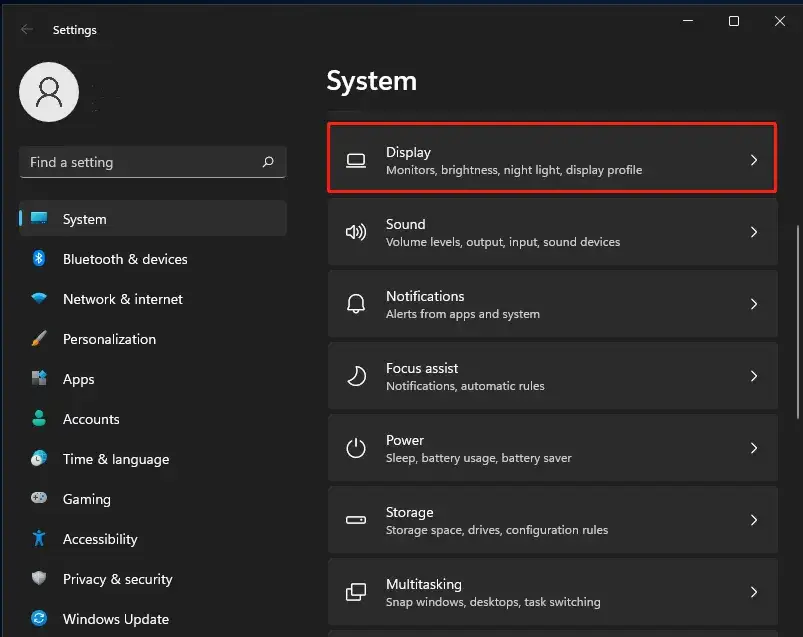
Przejdź do Ustawienia > System > Wyświetlacz. Tutaj, na samej górze, znajdziesz główny suwak jasności, który pozwala na precyzyjne dostosowanie podświetlenia. Oprócz tego, w tym miejscu możesz również włączyć lub wyłączyć funkcję "Światło nocne" (Night Light), która redukuje emisję niebieskiego światła po zmroku, poprawiając komfort wzroku. Jeśli Twój laptop wspiera technologię HDR, znajdziesz tu także opcje związane z jej konfiguracją.
MacBook: Jak regulować jasność ekranu w macOS?
Użytkownicy MacBooków również mają do dyspozycji kilka intuicyjnych metod regulacji jasności. Apple stawia na prostotę i integrację, co sprawia, że dostosowanie ekranu jest naprawdę łatwe.
Użyj dedykowanych klawiszy: Prosta regulacja na wyciągnięcie ręki
Podobnie jak w przypadku laptopów z Windows, MacBooki posiadają dedykowane klawisze do regulacji jasności. Znajdziesz je w górnym rzędzie klawiatury zazwyczaj są to klawisze F1 i F2 (lub inne, w zależności od modelu), oznaczone ikonami słońca. Co ważne, w MacBookach nie musisz przytrzymywać klawisza Fn, aby z nich korzystać. Wystarczy jedno naciśnięcie, aby zmniejszyć lub zwiększyć jasność ekranu.
Centrum Sterowania i Ustawienia Systemowe: Alternatywne ścieżki do celu
Jeśli wolisz korzystać z interfejsu graficznego lub potrzebujesz dostępu do szerszych ustawień, macOS oferuje dwie główne ścieżki.
Pierwsza to Centrum Sterowania. Kliknij ikonę Centrum Sterowania (zazwyczaj dwa przełączniki) w prawym górnym rogu paska menu. W rozwijanym panelu znajdziesz suwak jasności, który pozwoli Ci szybko dostosować podświetlenie. To bardzo wygodne rozwiązanie, które daje szybki dostęp do wielu ustawień.
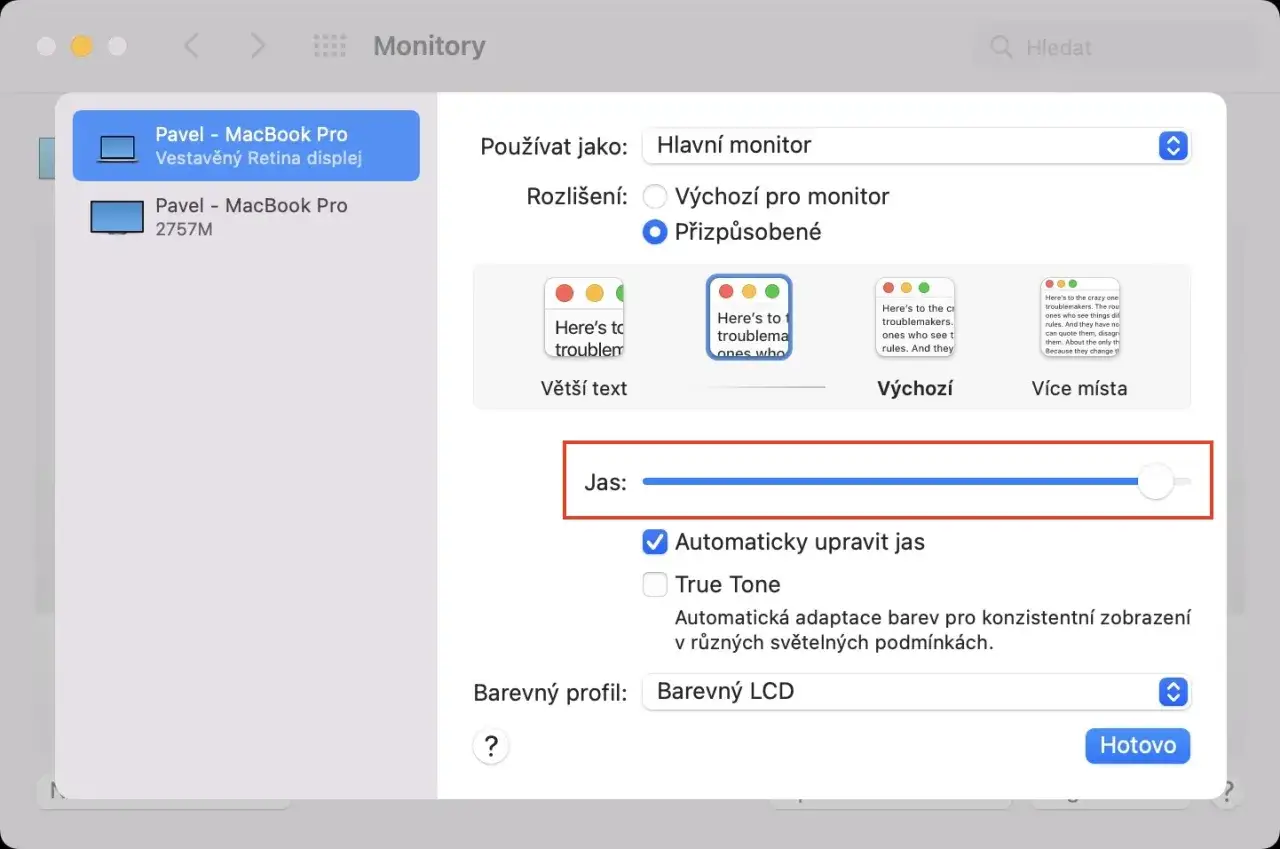
Druga opcja to Ustawienia Systemowe > Wyświetlacze. Tutaj znajdziesz bardziej szczegółowe opcje, w tym suwak jasności oraz możliwość zarządzania funkcją True Tone. True Tone to technologia Apple, która automatycznie dostosowuje temperaturę barwową ekranu do oświetlenia otoczenia, zapewniając bardziej naturalne wrażenia wizualne. Możesz ją włączyć lub wyłączyć w zależności od swoich preferencji.
Regulacja jasności nie działa? Najczęstsze problemy i rozwiązania
Niestety, czasami zdarza się, że mimo znajomości wszystkich metod, regulacja jasności po prostu odmawia posłuszeństwa. Z mojego doświadczenia wynika, że najczęściej winne są sterowniki lub drobne błędy systemowe. Nie martw się, na większość tych problemów są sprawdzone rozwiązania.
Problem #1: Klawisze funkcyjne przestały działać jak przywrócić ich sprawność?
Jeśli klawisze funkcyjne odpowiedzialne za jasność nagle przestały działać, może to być spowodowane kilkoma czynnikami. Najczęściej problem leży po stronie brakujących lub nieaktualnych sterowników dostarczanych przez producenta laptopa. Przykładowo, laptopy ASUS często wymagają pakietu sterowników ATK Package, aby klawisze Fn działały poprawnie. Upewnij się, że masz zainstalowane wszystkie niezbędne sterowniki ze strony producenta Twojego urządzenia.
Inną przyczyną może być zmiana trybu działania klawiszy funkcyjnych w ustawieniach BIOS/UEFI. Niektóre laptopy pozwalają przełączyć, czy klawisze F1-F12 mają domyślnie działać jako standardowe klawisze funkcyjne, czy też jako skróty multimedialne (w tym jasność) bez potrzeby przytrzymywania Fn. Warto zajrzeć do ustawień BIOS/UEFI (zazwyczaj dostępnych po naciśnięciu klawisza F2, Del lub Esc zaraz po uruchomieniu laptopa) i sprawdzić opcje dotyczące klawiatury lub klawiszy funkcyjnych.
Problem #2: Zniknął suwak jasności w Windows winowajcą są sterowniki!
Brak suwaka jasności w systemie Windows to jeden z najczęściej zgłaszanych problemów. Niemal zawsze jest on związany z uszkodzonymi, nieaktualnymi lub niekompatybilnymi sterownikami karty graficznej. System operacyjny potrzebuje odpowiednich sterowników, aby komunikować się z kartą graficzną i poprawnie zarządzać wyświetlaczem, w tym jego jasnością. Dotyczy to zarówno kart Intel (zintegrowanych), jak i dedykowanych układów NVIDIA czy AMD.
Jak zaktualizować lub ponownie zainstalować sterowniki karty graficznej (Intel, NVIDIA, AMD)?
Aktualizacja sterowników to kluczowy krok w rozwiązywaniu problemów z jasnością. Oto jak to zrobić:
-
Sprawdź aktualną wersję sterowników: Naciśnij
Win + R, wpiszdxdiagi naciśnij Enter. W zakładce "Ekran" (lub "Display") znajdziesz informacje o swojej karcie graficznej i dacie sterownika. - Pobierz najnowsze sterowniki: Najbezpieczniej jest pobierać sterowniki bezpośrednio ze strony internetowej producenta Twojego laptopa (np. Dell, HP, Lenovo, Acer, ASUS). Wyszukaj swój model laptopa i przejdź do sekcji "Wsparcie" lub "Sterowniki". Jeśli masz dedykowaną kartę graficzną (NVIDIA, AMD), możesz również spróbować pobrać sterowniki bezpośrednio ze stron tych producentów.
-
Zainstaluj sterowniki: Przed instalacją nowych sterowników, często warto odinstalować obecne. Możesz to zrobić w Menedżerze Urządzeń (
Win + X, wybierz "Menedżer Urządzeń"). Rozwiń "Karty graficzne", kliknij prawym przyciskiem myszy na swoją kartę i wybierz "Odinstaluj urządzenie" (zaznacz opcję usunięcia oprogramowania sterownika). Następnie uruchom pobrany instalator i postępuj zgodnie z instrukcjami. Po instalacji zazwyczaj wymagany jest restart komputera.
Dlaczego warto pobierać sterowniki ze strony producenta laptopa, a nie z Windows Update?
Często spotykam się z pytaniem, dlaczego nie polecam polegać wyłącznie na sterownikach dostarczanych przez Windows Update. Odpowiedź jest prosta: sterowniki ze strony producenta laptopa są zazwyczaj lepiej zoptymalizowane pod kątem konkretnego modelu urządzenia. Producenci dostosowują je tak, aby idealnie współpracowały z całym sprzętem, w tym z kontrolerami jasności i innymi specyficznymi komponentami.
Sterowniki z Windows Update są bardziej uniwersalne i mogą nie zawierać wszystkich niezbędnych komponentów do pełnej funkcjonalności, zwłaszcza po dużych aktualizacjach systemu operacyjnego, takich jak przejście na Windows 11. Moim zdaniem, zawsze warto sprawdzić stronę producenta laptopa w pierwszej kolejności, aby zapewnić sobie największą stabilność i pełną funkcjonalność.
Automatyczna jasność: kiedy pomaga, a kiedy przeszkadza?
Współczesne laptopy często wyposażone są w funkcje, które automatycznie dostosowują jasność ekranu. Chociaż mają one na celu poprawę komfortu i oszczędność energii, czasem mogą być źródłem frustracji. Przyjrzyjmy się, jak działają i kiedy warto je wyłączyć.
Czym jest jasność adaptacyjna i jak ją wyłączyć w ustawieniach Windows?
Jasność adaptacyjnato funkcja w systemie Windows, która wykorzystuje wbudowany czujnik światła otoczenia (jeśli laptop go posiada) do automatycznego dostosowywania podświetlenia ekranu. Jej celem jest zapewnienie optymalnej jasności w różnych warunkach oświetleniowych oraz oszczędzanie energii baterii. W teorii brzmi to świetnie, ale w praktyce może prowadzić do nieoczekiwanych zmian jasności, które bywają irytujące, zwłaszcza gdy pracujemy w zmiennym oświetleniu.
Jeśli zauważasz, że Twój ekran samoczynnie się przyciemnia lub rozjaśnia bez Twojej ingerencji, prawdopodobnie winna jest jasność adaptacyjna. Możesz ją wyłączyć w następujący sposób:
- Przejdź do
Ustawienia > System > Wyświetlacz. - W sekcji "Jasność i kolor" poszukaj opcji związanej z "Zmień jasność automatycznie, gdy zmieni się oświetlenie" lub podobnej. Odznacz to pole.
- W niektórych przypadkach, opcja ta może być również dostępna w ustawieniach planu zasilania. Przejdź do
Panel sterowania > Opcje zasilania > Zmień ustawienia planu > Zmień zaawansowane ustawienia zasilania. W sekcji "Ekran" znajdziesz opcję "Włącz jasność adaptacyjną" ustaw ją na "Wyłączone" zarówno dla zasilania z baterii, jak i z sieci.
Funkcja True Tone w MacBookach: Co to jest i jak wpływa na ekran?
W MacBookach, a także innych urządzeniach Apple, znajdziemy funkcję True Tone. W przeciwieństwie do jasności adaptacyjnej w Windows, True Tone nie tylko dostosowuje jasność, ale przede wszystkim temperaturę barwową ekranu do oświetlenia otoczenia. Wykorzystuje zaawansowane czujniki wielokanałowe, aby mierzyć światło w pomieszczeniu i sprawić, że biel na ekranie wygląda naturalnie, niezależnie od tego, czy patrzysz na ekran w świetle dziennym, czy w ciepłym świetle lampy.
True Tone ma za zadanie poprawić komfort wzroku i sprawić, że kolory będą wyglądać bardziej spójnie i naturalnie. Większość użytkowników uważa ją za bardzo przydatną, ale jeśli preferujesz stałą temperaturę barwową, możesz ją łatwo wyłączyć. Znajdziesz tę opcję w Ustawienia Systemowe > Wyświetlacze, gdzie wystarczy odznaczyć pole "True Tone".
Dodatkowe programy do zarządzania jasnością ekranu: czy warto?
Czasem systemowe opcje regulacji jasności okazują się niewystarczające, zwłaszcza gdy potrzebujemy bardziej zaawansowanych funkcji lub po prostu szukamy alternatywy, gdy coś nie działa. Na szczęście, rynek oferuje kilka ciekawych programów firm trzecich.
Przegląd popularnych aplikacji: Kiedy warto zainstalować dodatkowe oprogramowanie?
Dodatkowe oprogramowanie do zarządzania jasnością może być przydatne w kilku sytuacjach. Po pierwsze, jeśli Twój laptop ma problemy ze sterownikami i systemowe suwaki jasności nie działają, niektóre z tych programów mogą oferować obejście problemu. Po drugie, jeśli potrzebujesz większej kontroli nad jasnością niż oferują domyślne ustawienia, np. chcesz przyciemnić ekran bardziej niż pozwala system, lub regulować jasność monitorów zewnętrznych (choć to rzadziej możliwe programowo). Programy takie jak Desktop Dimmer czy DimScreen to proste narzędzia, które pozwalają na szybką regulację jasności, często wykraczającą poza standardowe limity systemu.F. lux: Więcej niż tylko regulacja jasności jak chronić wzrok po zmroku?
Jednym z moich ulubionych programów, który wykracza poza zwykłą regulację jasności, jest f.lux. To bezpłatne narzędzie, które ma na celu ochronę wzroku, zwłaszcza podczas pracy po zmroku. f.lux działa w bardzo sprytny sposób: automatycznie dostosowuje temperaturę barwową ekranu do pory dnia i lokalizacji.
W ciągu dnia ekran ma standardową, chłodną barwę, ale wraz z zachodem słońca, f.lux stopniowo zmienia kolory na cieplejsze, redukując emisję niebieskiego światła. Dlaczego to takie ważne? Badania pokazują, że ekspozycja na niebieskie światło wieczorem może zakłócać produkcję melatoniny, hormonu odpowiedzialnego za sen, co utrudnia zasypianie. Dzięki f.lux, Twój wzrok jest mniej zmęczony, a rytm dobowy nie jest zakłócany. To naprawdę świetne rozwiązanie dla każdego, kto spędza dużo czasu przed ekranem, szczególnie wieczorami. Zdecydowanie polecam wypróbować!
