W dzisiejszych czasach, gdy cyfrowa komunikacja jest na porządku dziennym, umiejętność szybkiego wykonania zrzutu ekranu na laptopie stała się niemal podstawową kompetencją. Niezależnie od tego, czy potrzebujesz udokumentować błąd, zapisać ważną informację, czy po prostu podzielić się tym, co widzisz na ekranie, ten przewodnik pokaże Ci, jak to zrobić szybko i efektywnie. Poznaj proste skróty klawiszowe i wbudowane narzędzia, które rozwiążą Twój problem z robieniem screenów w kilka sekund.
Szybkie sposoby na zrzut ekranu poznaj kluczowe skróty i narzędzia na swoim laptopie
- Na Windows użyj klawiszy PrtSc (do schowka), Windows + PrtSc (automatyczny zapis) lub Windows + Shift + S (do wycinania fragmentów).
- Na macOS zrzuty wykonasz skrótami Shift + Command + 3 (cały ekran) lub Shift + Command + 4 (fragment).
- W przypadku problemów z klawiszem PrtSc na niektórych laptopach, spróbuj kombinacji z klawiszem Fn.
- Systemy operacyjne oferują wbudowane narzędzia (Narzędzie Wycinanie, Zrzut ekranu) dla większej elastyczności.
- Do przewijanych zrzutów stron internetowych wykorzystaj funkcje przeglądarek lub dedykowane rozszerzenia.
- Darmowe programy takie jak Lightshot czy ShareX oferują zaawansowaną edycję i udostępnianie screenów.
Odkryj najprostsze skróty klawiszowe do robienia screenów
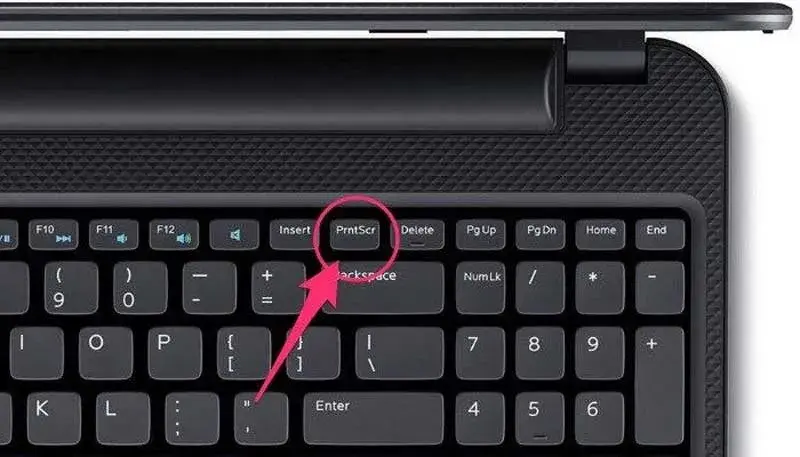
Najbardziej uniwersalną i najczęściej stosowaną metodą na zrobienie zrzutu całego ekranu, niezależnie od wersji systemu Windows, jest użycie klawisza PrtSc (Print Screen). Zazwyczaj znajdziesz go w prawym górnym rogu klawiatury, często obok klawiszy F12 lub Scroll Lock. Po jego naciśnięciu, obraz całego ekranu nie zostanie od razu zapisany jako plik, ale trafi do schowka systemowego. Aby go zapisać, musisz wkleić go (najczęściej za pomocą skrótu Ctrl + V) do dowolnego programu graficznego, na przykład do systemowego Painta, a następnie zapisać jako plik graficzny (np. PNG lub JPG).
Jak zrobić screena tylko jednego, aktywnego okna? Użyj kombinacji z klawiszem Alt
Jeśli Twoim celem jest uchwycenie tylko jednego, konkretnego okna, które jest aktualnie aktywne na pulpicie, z pomocą przychodzi kombinacja klawiszy Alt + PrtSc. Po jej naciśnięciu, do schowka systemowego skopiowany zostanie wyłącznie obraz aktywnego okna, bez zbędnych elementów tła czy innych otwartych aplikacji. Podobnie jak w przypadku samego PrtSc, aby zapisać ten zrzut, musisz wkleić go do programu graficznego i tam zapisać jako plik.
Mój laptop nie reaguje na PrtSc co zrobić? Rola klawisza Fn
Często spotykam się z pytaniem, dlaczego klawisz PrtSc nie działa na niektórych laptopach. To bardzo częsty problem, zwłaszcza w kompaktowych modelach. Producenci laptopów, aby zaoszczędzić miejsce, często przypisują do jednego klawisza kilka funkcji. W takiej sytuacji klawisz PrtSc może wymagać dodatkowego aktywatora. Rozwiązaniem jest użycie go w kombinacji z klawiszem Fn (Function), który zazwyczaj znajduje się w lewym dolnym rogu klawiatury, obok Ctrl. Spróbuj więc nacisnąć Fn + PrtSc, a zobaczysz, że zrzut zostanie wykonany.
Windows 10 i 11: Szybkie zrzuty ekranu i automatyczny zapis
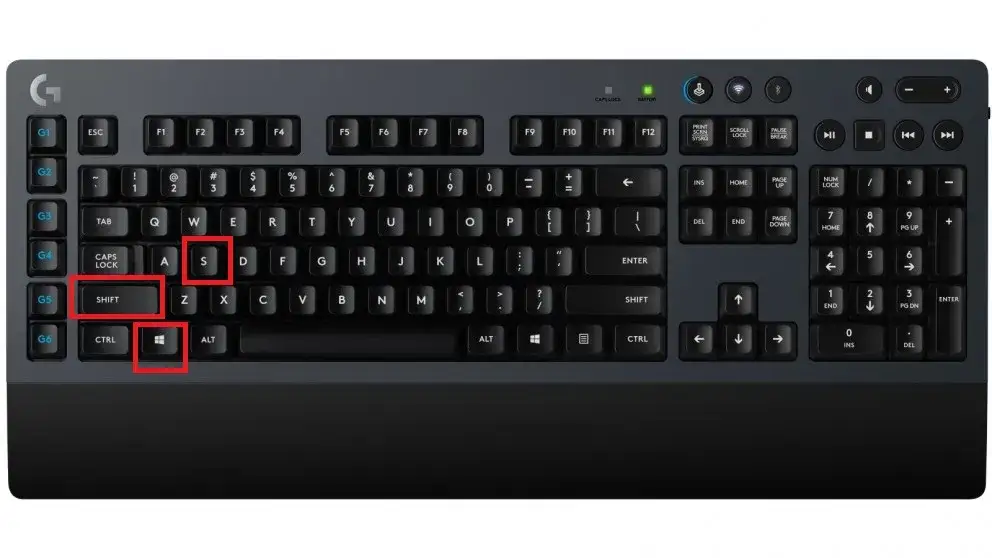
Nowsze wersje systemu Windows, takie jak 10 i 11, oferują jeszcze wygodniejsze metody na robienie zrzutów ekranu, które automatycznie zapisują pliki. Jedną z nich jest kombinacja klawiszy Windows + PrtSc. Po jej naciśnięciu ekran na chwilę przygaśnie, a system automatycznie wykona zrzut całego ekranu i zapisze go jako plik graficzny w formacie PNG. Nie musisz już wklejać go do Painta! Domyślną lokalizacją zapisu jest folder Obrazy > Zrzuty ekranu, co znacznie przyspiesza cały proces.
Windows + Shift + S: Twoje centrum dowodzenia zrzutami ekranu
Dla mnie osobiście, skrót Windows + Shift + S to prawdziwy game changer. To narzędzie, które uruchamia wbudowaną funkcję "Wycinek i szkic" (w Windows 11 nazywa się po prostu "Narzędzie Wycinanie") i pozwala na znacznie większą elastyczność. Po naciśnięciu tej kombinacji ekran przyciemni się, a u góry pojawi się pasek narzędzi. Możesz wybrać typ zrzutu: prostokątny, dowolny kształt, zrzut aktywnego okna lub zrzut całego ekranu. Wybrany fragment trafia do schowka, a dodatkowo pojawia się powiadomienie, które umożliwia szybkie otwarcie zrzutu w edytorze, gdzie możesz go przyciąć, dodać adnotacje i zapisać.
Jak precyzyjnie wyciąć tylko fragment ekranu? Krok po kroku
Jeśli potrzebujesz uchwycić tylko konkretny fragment ekranu, bez zbędnych elementów, oto jak to zrobić za pomocą Windows + Shift + S:
- Naciśnij kombinację klawiszy Windows + Shift + S. Ekran przyciemni się, a na górze pojawi się mały pasek narzędzi.
- Z paska narzędzi wybierz ikonę prostokąta (zazwyczaj jest to pierwsza opcja od lewej). Jeśli potrzebujesz, możesz wybrać inny kształt, np. dowolny.
- Przytrzymaj lewy przycisk myszy i przeciągnij kursor, aby zaznaczyć obszar, który chcesz uchwycić. Na ekranie pojawi się ramka wskazująca wybrany fragment.
- Puść przycisk myszy. Zrzut zostanie skopiowany do schowka systemowego i pojawi się powiadomienie w prawym dolnym rogu ekranu, umożliwiające jego edycję lub zapis.
macOS: Skróty klawiszowe do zrzutów ekranu na laptopach Apple
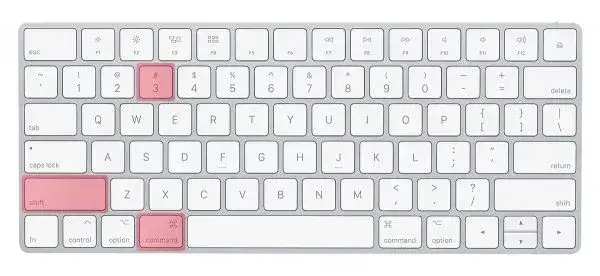
Użytkownicy laptopów Apple również mają do dyspozycji intuicyjne skróty klawiszowe do wykonywania zrzutów ekranu. Jeśli potrzebujesz szybko uchwycić cały ekran, wystarczy nacisnąć kombinację Shift + Command + 3. System macOS automatycznie wykona zrzut całego wyświetlacza i zapisze go jako plik PNG bezpośrednio na pulpicie. To szybka i bezproblemowa metoda, gdy liczy się każda sekunda.
Potrzebujesz tylko fragmentu? Użyj Shift + Command + 4
Gdy celem jest zrobienie zrzutu tylko wybranego fragmentu ekranu, na macOS użyj skrótu Shift + Command + 4. Po jego naciśnięciu, kursor myszy zmieni się w krzyżyk z wyświetlonymi współrzędnymi pikseli. Możesz wtedy przytrzymać lewy przycisk myszy i przeciągnąć, aby zaznaczyć obszar, który chcesz uchwycić. Po puszczeniu przycisku, zaznaczony fragment zostanie zapisany jako plik PNG na pulpicie. To świetne rozwiązanie, gdy chcesz skupić się na konkretnym detalu.
Jak zrobić profesjonalny zrzut okna z cieniem? Ukryta funkcja spacji
macOS ma w zanadrzu pewien trik, który pozwala na zrobienie naprawdę estetycznego zrzutu pojedynczego okna, wraz z profesjonalnie wyglądającym cieniem. Wykonaj skrót Shift + Command + 4, a następnie, zanim zaznaczysz obszar, naciśnij klawisz Spacji. Kursor myszy zmieni się w ikonę aparatu. Teraz wystarczy najechać kursorem na wybrane okno (zobaczysz, jak podświetli się na niebiesko) i kliknąć. System zrobi zrzut tego okna, dodając do niego elegancki cień, co sprawia, że screen wygląda znacznie bardziej profesjonalnie.
Shift + Command + 5: Zaawansowane opcje zrzutów i nagrywania ekranu
W nowszych wersjach macOS (od Mojave) dostępna jest jeszcze bardziej rozbudowana opcja skrót Shift + Command + 5. Otwiera on panel z zaawansowanymi opcjami zrzutów ekranu, a nawet nagrywania ekranu. To prawdziwe centrum dowodzenia dla screenów. Z tego panelu możesz wybrać, czy chcesz zrobić zrzut całego ekranu, wybranego okna, czy fragmentu. Co więcej, możesz także zdecydować o miejscu zapisu zrzutu (pulpit, dokumenty, schowek) oraz ustawić timer, co jest niezwykle przydatne, gdy potrzebujesz uchwycić coś, co pojawia się na ekranie tylko na chwilę.
Wbudowane narzędzia systemowe: Więcej niż tylko skróty
Poza prostymi skrótami klawiszowymi, zarówno Windows, jak i macOS, oferują wbudowane aplikacje, które zapewniają większą elastyczność i kontrolę nad procesem robienia zrzutów ekranu. W systemie Windows są to "Narzędzie Wycinanie" (Snipping Tool) oraz jego nowsza wersja "Wycinek i szkic". Te preinstalowane aplikacje pozwalają nie tylko na precyzyjne zaznaczanie fragmentów, ale także na dodawanie prostych adnotacji, zakreślanie czy nawet opóźnienie wykonania zrzutu, co jest niezwykle przydatne w wielu sytuacjach.
Jak ustawić opóźnienie, by uchwycić rozwijane menu?
Funkcja opóźnienia zrzutu, dostępna w "Narzędziu Wycinanie" / "Wycinku i szkicu" w Windows, to coś, co naprawdę cenię. Wyobraź sobie sytuację, w której musisz zrobić zrzut ekranu rozwijanego menu lub wyskakującego okienka, które znika, gdy tylko spróbujesz kliknąć na narzędzie do screenów. Właśnie wtedy przydaje się opóźnienie! Wystarczy uruchomić "Narzędzie Wycinanie", wybrać opcję "Opóźnij" i ustawić czas (np. 3 lub 5 sekund). Następnie masz te kilka sekund na rozwinięcie menu lub aktywowanie elementu, który chcesz uchwycić. Po upływie czasu narzędzie automatycznie wykona zrzut, a Ty będziesz miał dokładnie to, czego potrzebowałeś.
Aplikacja "Zrzut ekranu" na macOS: Wszystkie opcje w jednym miejscu
Na macOS, podobnie jak w Windows, znajdziemy dedykowaną aplikację do zarządzania zrzutami ekranu. Mowa o "Zrzut ekranu" (Screenshot.app), którą, jak wspomniałem, można uruchomić skrótem Shift + Command + 5. Chociaż skróty klawiszowe są szybkie, aplikacja ta zbiera wszystkie opcje w jednym, intuicyjnym interfejsie graficznym. Możesz tu łatwo wybrać typ zrzutu, miejsce zapisu, a nawet ustawić timer, co czyni ją kompleksowym narzędziem dla każdego, kto potrzebuje większej kontroli nad swoimi screenami.
Długie zrzuty ekranu: Jak uchwycić całą stronę internetową?
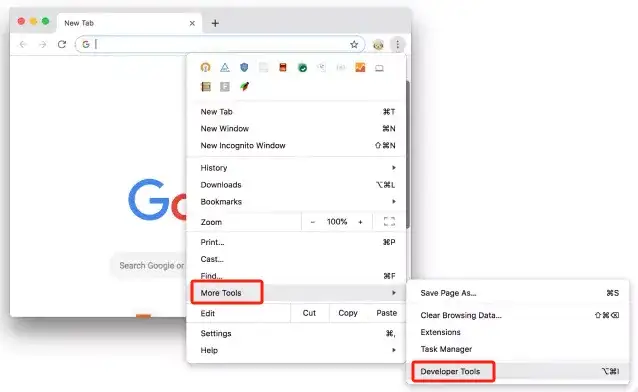
Często pojawia się potrzeba zrobienia zrzutu całej strony internetowej, która wykracza poza widoczny obszar ekranu i wymaga przewijania. Na szczęście, niektóre przeglądarki mają wbudowane funkcje, które to umożliwiają. Na przykład, Mozilla Firefox i Microsoft Edge posiadają opcje do wykonywania przewijanych zrzutów całej strony internetowej bezpośrednio z menu kontekstowego (prawy przycisk myszy na stronie). W przypadku Google Chrome, taka funkcja jest dostępna w narzędziach deweloperskich (Ctrl+Shift+I, a następnie Ctrl+Shift+P i wyszukanie "screenshot full size"), choć dla większości użytkowników wygodniejsze będzie skorzystanie z dedykowanych rozszerzeń.
Polecane rozszerzenia do przeglądarek, które ułatwią Ci życie
Jeśli często potrzebujesz robić długie zrzuty ekranu, polecam zainwestować w dobre rozszerzenie do przeglądarki. Oto moje ulubione:
- GoFullPage (Chrome, Edge): To proste i niezwykle skuteczne rozszerzenie. Umożliwia wykonanie zrzutu całej strony internetowej, nawet tej przewijanej, za pomocą jednego kliknięcia. Po prostu klikasz ikonę rozszerzenia, a ono automatycznie przewija stronę i łączy wszystkie fragmenty w jeden spójny obraz.
- FireShot (Firefox, Chrome, Edge): FireShot to bardziej zaawansowane narzędzie, oferujące szerokie możliwości przechwytywania stron. Możesz zrobić zrzut całej strony, widocznej części, wybranego fragmentu, a nawet wszystkich otwartych zakładek. Dodatkowo, oferuje podstawowe opcje edycji i różne formaty zapisu, co czyni go bardzo wszechstronnym.
Zaawansowane zrzuty ekranu: Darmowe programy dla wymagających
Dla tych, którzy potrzebują czegoś więcej niż tylko podstawowych funkcji systemowych, istnieją darmowe programy, które znacząco rozszerzają możliwości robienia i edytowania zrzutów ekranu. Jednym z moich ulubionych jest Lightshot. To niezwykle lekka i intuicyjna aplikacja, która po naciśnięciu klawisza PrtSc pozwala na błyskawiczne zaznaczenie dowolnego obszaru ekranu. Jej kluczowe funkcje to natychmiastowa edycja (możesz dodawać strzałki, tekst, rysować kształty bezpośrednio na zrzucie) oraz możliwość natychmiastowego udostępniania online poprzez generowanie krótkiego linku. To idealne narzędzie do szybkiej komunikacji wizualnej.
Przeczytaj również: Obróć ekran w laptopie: Windows, macOS i co, gdy skróty nie działają
ShareX: Kombajn do zrzutów, nagrywania i automatyzacji zadań
Jeśli szukasz prawdziwego kombajnu do zrzutów ekranu i nie tylko, ShareX to program, który musisz poznać. Jest to darmowe, otwarte oprogramowanie, które oferuje tak rozbudowane funkcje, że zadowoli nawet najbardziej wymagających użytkowników. ShareX pozwala na różnorodne tryby przechwytywania (prostokąt, okno, dowolny kształt, przewijanie), nagrywanie ekranu (zarówno jako GIF, jak i wideo), zaawansowane opcje edycji zrzutów, a także automatyczne przesyłanie plików na dziesiątki platform (chmury, serwery FTP, media społecznościowe). Co więcej, możesz skonfigurować automatyzację zadań po wykonaniu zrzutu, np. automatyczne dodanie znaku wodnego, skopiowanie linku do schowka i otwarcie go w przeglądarce. To narzędzie, które raz skonfigurowane, potrafi zaoszczędzić mnóstwo czasu.