Brak połączenia z siecią Wi-Fi w laptopie to frustrujący problem, który może skutecznie sparaliżować Twoją pracę czy rozrywkę. Jeśli Twój komputer nagle odmówił współpracy z domową siecią, nie martw się przygotowałem dla Ciebie kompleksowy przewodnik, który krok po kroku pomoże Ci zdiagnozować przyczynę i samodzielnie rozwiązać ten kłopot.
Twój laptop nie łączy się z Wi-Fi? Sprawdź proste rozwiązania, zanim oddasz go do serwisu
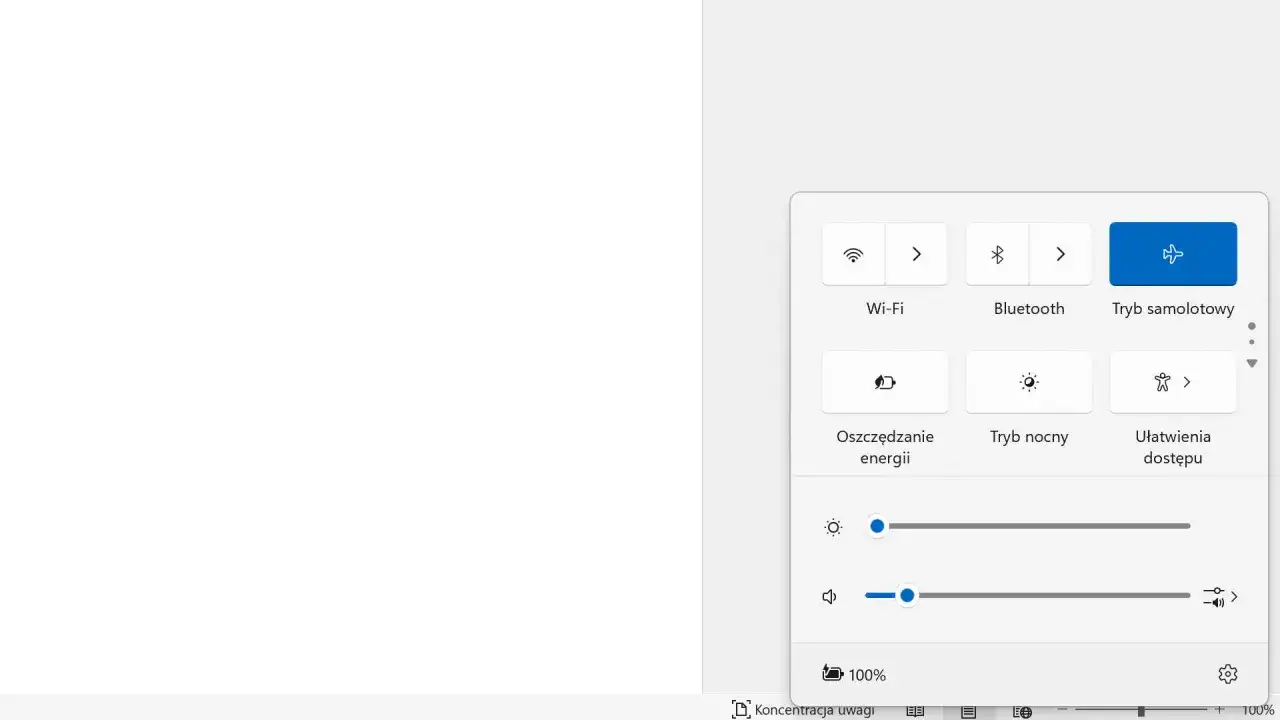
- Sprawdź tryb samolotowy i fizyczny przełącznik Wi-Fi na laptopie.
- Upewnij się, że wpisujesz poprawne hasło do sieci.
- Zrestartuj router i laptop to często działa cuda!
- Zajrzyj do Menedżera Urządzeń, aby sprawdzić stan sterowników karty sieciowej.
- Wykorzystaj wbudowane narzędzia Windows, takie jak "Rozwiązywanie problemów z siecią" lub "Resetowanie sieci".
- Zweryfikuj, czy problem dotyczy tylko Twojego laptopa, czy całej sieci Wi-Fi w domu.
Zanim zaczniemy zagłębiać się w ustawienia Twojego laptopa, warto szybko sprawdzić, czy problem z brakiem połączenia Wi-Fi leży po stronie komputera, czy może raczej routera lub dostawcy internetu. Najprostszym sposobem jest próba połączenia się z tą samą siecią Wi-Fi za pomocą innego urządzenia w domu na przykład smartfona, tabletu czy innego laptopa. Jeśli inne urządzenia łączą się bez problemu, to znak, że kłopot tkwi w Twoim laptopie. Jeśli jednak żadne urządzenie nie może połączyć się z siecią, prawdopodobnie problem leży po stronie routera lub dostawcy internetu.
Z mojego doświadczenia wynika, że większość problemów z Wi-Fi można rozwiązać, zaczynając od najprostszych, często pomijanych kwestii. Oto 5 najczęstszych i najbardziej błahych powodów, dla których laptop może nie łączyć się z siecią:
- Włączony tryb samolotowy lub fizyczny przełącznik Wi-Fi: Bardzo często zdarza się, że przypadkowo aktywujemy tryb samolotowy lub wyłączamy Wi-Fi dedykowanym przyciskiem/kombinacją klawiszy.
- Błędne hasło do sieci: Literówka w haśle, niewłaściwa wielkość liter lub zapomniane hasło to klasyk, który potrafi przyprawić o ból głowy.
- Konieczność restartu routera: Router, podobnie jak każdy sprzęt elektroniczny, czasem potrzebuje "odświeżenia", aby poprawnie działać.
- Przestarzałe lub uszkodzone sterowniki karty sieciowej: Windows lubi płatać figle, zwłaszcza po aktualizacjach, co może prowadzić do problemów ze sterownikami.
- Tymczasowy błąd systemu operacyjnego: Czasem system po prostu "zgłupieje" i wystarczy mu solidny restart, aby wszystko wróciło do normy.
Zanim przejdziemy do bardziej zaawansowanych rozwiązań, zacznijmy od podstaw, które często okazują się najskuteczniejsze:
- Restart laptopa: Zamiast uśpienia, wybierz opcję "Uruchom ponownie" lub "Zamknij", a następnie włącz komputer po kilku sekundach. Pełne wyłączenie pozwala systemowi na ponowne załadowanie wszystkich komponentów, w tym sterowników sieciowych, co często rozwiązuje drobne błędy.
- Restart routera: Odłącz router od zasilania na około 30 sekund. Następnie podłącz go ponownie i poczekaj 2-3 minuty, aż wszystkie diody zaświecą się stabilnie. Ta prosta czynność potrafi zdziałać cuda, odświeżając połączenie i usuwając tymczasowe błędy w działaniu urządzenia.
Krok po kroku: proste metody naprawy, które możesz zastosować od zaraz
Jeśli restarty nie pomogły, czas sprawdzić kilka kluczowych ustawień, które często są przyczyną problemów z połączeniem Wi-Fi:
-
Sprawdź tryb samolotowy:
- W systemie Windows: Kliknij ikonę sieci (Wi-Fi, Ethernet lub globus) w prawym dolnym rogu paska zadań. Upewnij się, że kafelek "Tryb samolotowy" jest wyłączony (szary, niebieski oznacza włączony). Możesz to również sprawdzić w Ustawieniach > Sieć i Internet > Tryb samolotowy.
- Fizyczny przełącznik Wi-Fi: Wiele laptopów, zwłaszcza starszych modeli, posiada fizyczny przełącznik lub kombinację klawiszy (np. Fn + F2, Fn + F5, Fn + F12 ikona często przypomina antenę lub samolot), która włącza lub wyłącza kartę Wi-Fi. Sprawdź obudowę laptopa pod kątem takiego przełącznika i upewnij się, że jest w pozycji "Włączone".
Niewłaściwe hasło to jeden z najczęstszych powodów braku połączenia. Upewnij się, że wpisujesz hasło do sieci Wi-Fi dokładnie tak, jak jest ono zapisane. Pamiętaj o wielkości liter oraz wszelkich znakach specjalnych. Jeśli nie jesteś pewien hasła, poszukaj go na naklejce z tyłu lub na spodzie routera. Możesz też spróbować podłączyć się do sieci, używając innego urządzenia, aby sprawdzić, czy hasło jest poprawne.
Windows posiada wbudowane narzędzia diagnostyczne, które mogą pomóc zidentyfikować i naprawić problemy z siecią:
- Otwórz Ustawienia (klawisz Windows + I).
- Przejdź do Sieć i Internet.
- W sekcji "Stan" (lub "Zaawansowane ustawienia sieci" w Windows 11) znajdź i kliknij "Rozwiązywanie problemów z siecią".
- Postępuj zgodnie z instrukcjami wyświetlanymi na ekranie.
To narzędzie automatycznie zdiagnozuje typowe problemy, takie jak konflikty adresów IP, błędne ustawienia DNS czy problemy z kartą sieciową. Często potrafi ono zresetować kartę sieciową lub inne komponenty sieciowe, co w wielu przypadkach przywraca łączność. Nawet jeśli nie rozwiąże problemu, jego raport może dostarczyć cennych wskazówek.
Gdy proste metody zawodzą: zagłębiamy się w ustawienia systemowe
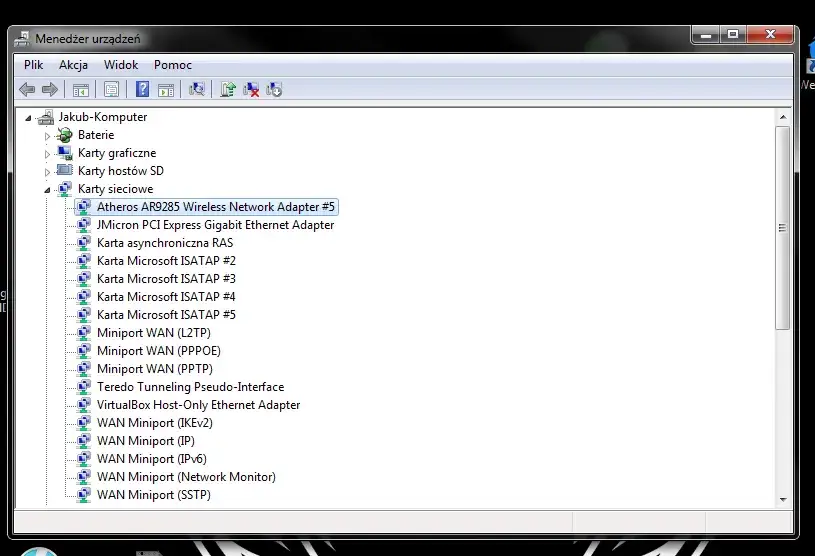
Sterowniki karty sieciowej to oprogramowanie, które pozwala systemowi operacyjnemu komunikować się z Twoją kartą Wi-Fi. Przestarzałe, uszkodzone lub niekompatybilne sterowniki są bardzo częstą przyczyną problemów z połączeniem, zwłaszcza po większych aktualizacjach Windows. Aby sprawdzić ich stan, musimy zajrzeć do Menedżera Urządzeń:
- Naciśnij kombinację klawiszy Windows + X i wybierz "Menedżer Urządzeń".
- Rozwiń sekcję "Karty sieciowe".
- Poszukaj swojej karty Wi-Fi (często ma w nazwie "Wireless" lub "Wi-Fi").
- Jeśli obok niej widzisz żółty wykrzyknik lub czerwoną ikonę "X", oznacza to problem ze sterownikiem lub urządzeniem.
Jeśli zidentyfikowałeś problem ze sterownikami, spróbuj jednej z poniższych metod:
- Aktualizuj sterownik: Kliknij prawym przyciskiem myszy na swoją kartę Wi-Fi w Menedżerze Urządzeń i wybierz "Aktualizuj sterownik" > "Wyszukaj automatycznie sterowniki". Windows spróbuje znaleźć i zainstalować najnowszą wersję.
- Odinstaluj i zainstaluj ponownie: Jeśli aktualizacja nie pomoże, kliknij prawym przyciskiem myszy na kartę i wybierz "Odinstaluj urządzenie". Po odinstalowaniu zrestartuj komputer. Windows powinien automatycznie wykryć kartę sieciową i zainstalować domyślne sterowniki po ponownym uruchomieniu.
- Ręczne pobieranie sterowników: To często najskuteczniejsza metoda. Odwiedź stronę internetową producenta Twojego laptopa (np. Dell, HP, Lenovo, Asus) i w sekcji wsparcia/sterowników wyszukaj model swojego laptopa. Pobierz najnowsze sterowniki karty Wi-Fi dla Twojej wersji systemu Windows i zainstaluj je ręcznie. Pamiętaj, że wiele problemów z Wi-Fi pojawia się po większych aktualizacjach systemu Windows, więc aktualne sterowniki są kluczowe.
Czasami system Windows może zapamiętać uszkodzony profil sieciowy, który uniemożliwia ponowne połączenie. "Zapomnienie" sieci Wi-Fi usuwa ten profil i pozwala na ponowne nawiązanie połączenia od zera:
- Otwórz Ustawienia > Sieć i Internet > Wi-Fi.
- Kliknij "Zarządzaj znanymi sieciami".
- Znajdź nazwę swojej sieci Wi-Fi, kliknij ją i wybierz "Zapomnij".
- Spróbuj ponownie połączyć się z siecią Wi-Fi, wprowadzając hasło.
Ta prosta czynność często rozwiązuje problemy, które wynikają z błędnie zapisanych ustawień sieciowych, np. po zmianie hasła do routera lub problemach z uwierzytelnianiem.
Niektóre programy antywirusowe lub zapory sieciowe (firewall) firm trzecich mogą być zbyt agresywne i blokować połączenia internetowe, nawet te bezpieczne. Jeśli niedawno zainstalowałeś nowe oprogramowanie antywirusowe lub zaporę, spróbuj je tymczasowo wyłączyć w celach diagnostycznych. Jeśli po ich wyłączeniu laptop połączy się z Wi-Fi, będziesz wiedział, gdzie leży problem. W takim przypadku warto zajrzeć do ustawień programu antywirusowego i dodać wyjątki dla połączeń sieciowych lub rozważyć zmianę oprogramowania.
Zaawansowane rozwiązania dla zdeterminowanych: resetowanie ustawień sieci
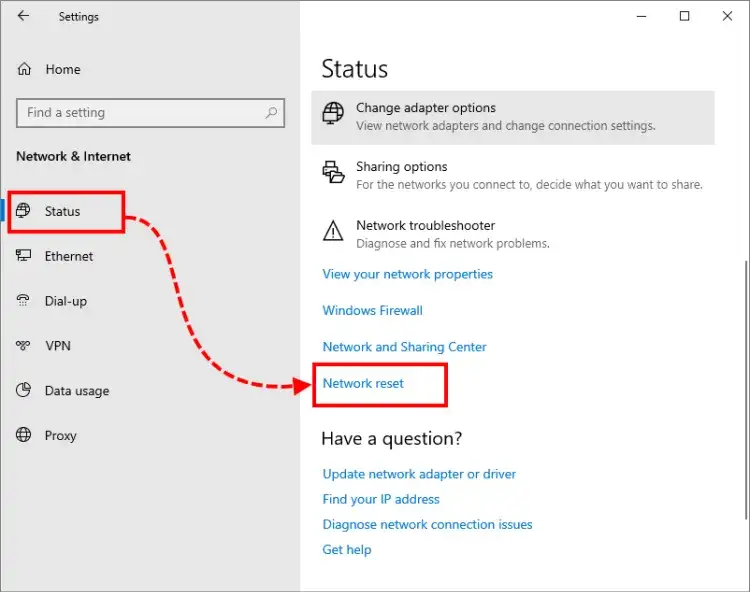
Funkcja "Resetowanie sieci" w systemie Windows 10 i 11 to potężne narzędzie, które usuwa i ponownie instaluje wszystkie karty sieciowe oraz przywraca domyślne ustawienia wszystkich składników sieciowych. To jest często ostateczne rozwiązanie programowe, gdy inne metody zawiodły, a Ty nadal podejrzewasz problem po stronie oprogramowania systemowego.
Jeśli jesteś zdeterminowany i chcesz spróbować tego rozwiązania, oto jak bezpiecznie przeprowadzić resetowanie ustawień sieciowych:
- Otwórz Ustawienia (klawisz Windows + I).
- Przejdź do Sieć i Internet.
- W sekcji "Stan" (lub "Zaawansowane ustawienia sieci" w Windows 11) przewiń w dół i kliknij "Resetowanie sieci".
- Kliknij przycisk "Zresetuj teraz".
- Potwierdź swoją decyzję, klikając "Tak".
- Komputer zostanie automatycznie uruchomiony ponownie.
Po zresetowaniu sieci, Twój laptop będzie miał "czyste" ustawienia sieciowe. Oznacza to, że będziesz musiał ponownie połączyć się z siecią Wi-Fi i wprowadzić hasło, tak jakbyś robił to po raz pierwszy. To tak, jakbyś dostał nową kartę sieciową, ale bez fizycznej wymiany.
Problem może leżeć po stronie routera: jak to sprawdzić?
Wróćmy na chwilę do podstawowej diagnostyki. Jeśli inne urządzenia w Twoim domu (telefon, tablet, inny laptop) również mają problem z połączeniem się z Wi-Fi lub połączenie jest niestabilne, to bardzo mocny sygnał, że problem nie leży w Twoim laptopie, lecz w samym routerze lub dostawcy internetu. W takim przypadku skup się na diagnostyce routera.
Kanały Wi-Fi to pasma częstotliwości, na których router nadaje sygnał. W gęsto zabudowanych obszarach, takich jak bloki mieszkalne, wiele routerów może nadawać na tych samych kanałach, co prowadzi do zakłóceń i osłabienia sygnału. To może objawiać się niestabilnym połączeniem lub całkowitym brakiem możliwości połączenia. Możesz spróbować zalogować się do ustawień swojego routera (zazwyczaj przez przeglądarkę internetową, wpisując adres IP routera, np. 192.168.1.1 lub 192.168.0.1) i zmienić kanał Wi-Fi. Eksperymentuj z kanałami 1, 6 lub 11, które są najmniej podatne na zakłócenia w paśmie 2.4 GHz.Filtrowanie adresów MAC to funkcja bezpieczeństwa w routerach, która pozwala na dopuszczenie do sieci tylko urządzeń o określonych adresach MAC (unikalny identyfikator każdej karty sieciowej). Jeśli ta funkcja jest włączona i adres MAC Twojego laptopa nie został dodany do listy dozwolonych, router będzie blokował połączenie. Zaloguj się do ustawień routera i sprawdź sekcję "Filtrowanie MAC" lub "MAC Filtering". Upewnij się, że jest ona wyłączona, lub że adres MAC Twojego laptopa (który możesz znaleźć w ustawieniach sieciowych Windows) znajduje się na liście dozwolonych urządzeń.
Ostateczność: kiedy podejrzewać uszkodzenie sprzętowe i co dalej?
Jeśli wszystkie powyższe kroki zawiodły, a Twój laptop nadal nie łączy się z Wi-Fi, istnieje ryzyko, że problem leży po stronie fizycznego uszkodzenia karty sieciowej. Oto objawy, które mogą na to wskazywać:
- Adapter Wi-Fi nie pojawia się w Menedżerze Urządzeń, nawet po odświeżeniu.
- W Menedżerze Urządzeń przy karcie sieciowej pojawia się stały błąd "kod 10" (urządzenie nie może zostać uruchomione) lub podobny, mimo prób aktualizacji i reinstalacji sterowników.
- Laptop ciągle rozłącza się z siecią Wi-Fi, mimo że inne urządzenia działają stabilnie, a Ty wypróbowałeś wszystkie rozwiązania programowe.
- Karta sieciowa jest niewykrywalna w BIOS/UEFI (jeśli Twój laptop oferuje taką opcję).
Aby szybko potwierdzić, czy problem jest sprzętowy, możesz kupić zewnętrzną kartę Wi-Fi na USB. To niedrogie urządzenie, które podłączasz do portu USB w laptopie. Jeśli po zainstalowaniu sterowników do zewnętrznej karty laptop bez problemu połączy się z Wi-Fi, będzie to niemal pewne potwierdzenie, że wewnętrzna karta sieciowa jest uszkodzona. To szybkie i proste rozwiązanie, które pozwoli Ci przywrócić łączność i uniknąć kosztownej wymiany wewnętrznej karty.
Jeśli zewnętrzny adapter Wi-Fi działa bez zarzutu, a Ty nadal chcesz korzystać z wbudowanej karty, niestety, oznacza to, że nadszedł czas, aby oddać laptopa do profesjonalnego serwisu. Tam specjaliści będą mogli zdiagnozować i wymienić uszkodzony komponent, przywracając pełną funkcjonalność Twojego urządzenia.