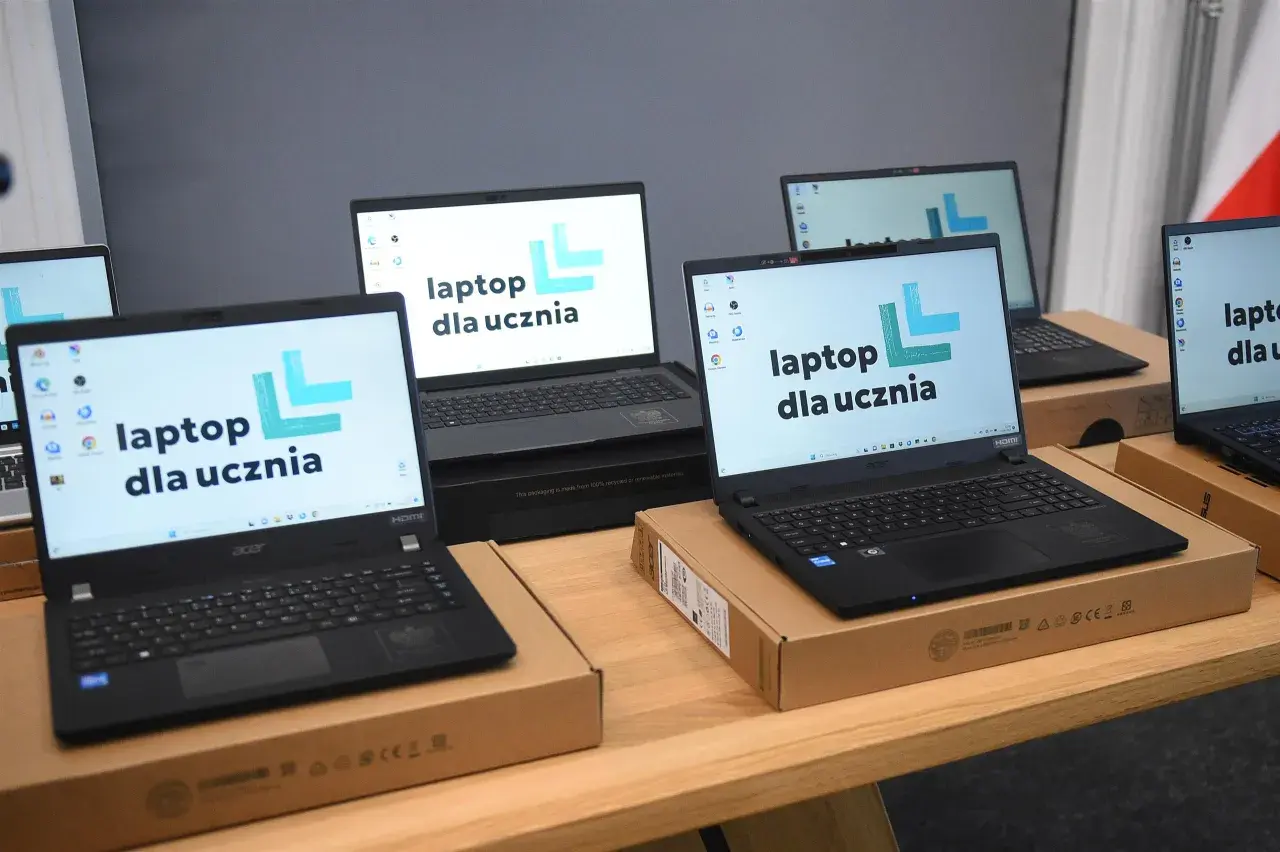
Program "Granty PPGR - Wsparcie dzieci i wnuków byłych pracowników PGR w rozwoju cyfrowym" był inicjatywą, która miała na celu zniwelowanie różnic w dostępie do technologii. Wielu beneficjentów zastanawia się, jaki dokładnie sprzęt trafił w ręce dzieci i jakie są jego możliwości. W tym artykule postaram się szczegółowo przedstawić najczęściej spotykane modele laptopów, ich specyfikację oraz udzielić praktycznych porad, aby każdy mógł w pełni wykorzystać potencjał otrzymanego urządzenia.
Laptopy z programu "Granty PPGR" – specyfikacja i praktyczne porady
- Program "Granty PPGR" miał na celu walkę z wykluczeniem cyfrowym na terenach popegeerowskich.
- Gminy odpowiadały za zakup sprzętu, co skutkowało różnorodnością modeli, głównie budżetowych.
- Najczęściej spotykane laptopy to HP 255 G8, Dell Vostro 3510, Lenovo IdeaPad 3/V15 G2 oraz Acer Extensa 15.
- Typowa specyfikacja obejmuje procesor Intel Core i3/AMD Ryzen 3, 8 GB RAM, dysk SSD 256/512 GB i ekran Full HD.
- Sprzęt był przekazywany na własność, a jego maksymalna wartość dofinansowania wynosiła 2500 zł.
- Artykuł zawiera praktyczne wskazówki dotyczące użytkowania, optymalizacji i bezpieczeństwa w sieci.
Czym był program "Laptop dla dziecka PGR" i co warto o nim wiedzieć?
Program "Granty PPGR" to jedna z ważniejszych inicjatyw ostatnich lat, mająca na celu walkę z wykluczeniem cyfrowym w Polsce. Jego geneza sięga potrzeby wyrównania szans edukacyjnych dzieci i młodzieży zamieszkującej tereny, które w przeszłości były związane z Państwowymi Gospodarstwami Rolnymi. Rozumiem, że dla wielu rodzin otrzymanie laptopa było znaczącym wsparciem, otwierającym nowe możliwości w nauce i dostępie do informacji.
Założenia i cel programu "Granty PPGR" – dlaczego rozdawano komputery?
Program "Granty PPGR" został uruchomiony w 2021 roku, a jego głównym celem było wsparcie dzieci i wnuków byłych pracowników PGR w rozwoju cyfrowym. Inicjatywa ta miała na celu przeciwdziałanie wykluczeniu cyfrowemu, które wciąż jest problemem w wielu regionach Polski, zwłaszcza na terenach popegeerowskich. Za realizację programu odpowiadało Centrum Projektów Polska Cyfrowa, które nadzorowało proces przyznawania środków i koordynowało działania. Beneficjentami były konkretnie dzieci i wnuki osób, które kiedyś pracowały w PGR, co miało pomóc w zniwelowaniu historycznych nierówności.
Kto był odpowiedzialny za wybór sprzętu? Rola gmin w procesie zakupowym
Ważnym aspektem programu "Granty PPGR" było to, że za przeprowadzenie przetargów i zakup sprzętu odpowiedzialne były poszczególne gminy. To właśnie one, w zależności od lokalnych potrzeb i dostępnych ofert, decydowały o wyborze konkretnych modeli laptopów. Ta decentralizacja procesu zakupowego doprowadziła do sporej różnorodności sprzętu, który trafił do beneficjentów. Maksymalna kwota dofinansowania na jeden komputer wynosiła 2500 zł. Ta granica budżetowa miała kluczowy wpływ na wybór urządzeń – gminy koncentrowały się na modelach budżetowych, które były przeznaczone głównie do nauki zdalnej, przeglądania internetu i podstawowych zastosowań biurowych. Oznacza to, że laptopy te nie są maszynami do gier czy zaawansowanej obróbki grafiki, ale solidnymi narzędziami do edukacji.
Przegląd najpopularniejszych laptopów z programu – co trafiło w ręce dzieci?
Analizując przetargi i doniesienia medialne, udało mi się zebrać informacje o najczęściej dystrybuowanych modelach laptopów w ramach programu "Granty PPGR". Warto pamiętać, że specyfikacja mogła się nieznacznie różnić w zależności od partii i dostawcy, ale poniższe opisy przedstawiają typowe konfiguracje.
Model HP 255 G8: analiza parametrów i możliwości
HP 255 G8 to jeden z częściej spotykanych laptopów w programie. Jest to model biznesowy, ceniony za swoją solidność i przystępną cenę. Często był wyposażony w procesory AMD Ryzen, takie jak Ryzen 3, co zapewniało wystarczającą wydajność do codziennych zadań edukacyjnych. W połączeniu z dyskiem SSD (Solid State Drive), który znacząco przyspiesza uruchamianie systemu i aplikacji, HP 255 G8 stanowił dobre narzędzie do nauki zdalnej, tworzenia prezentacji i przeglądania internetu. Jego możliwości są w pełni wystarczające do obsługi pakietu biurowego, komunikatorów wideo czy platform e-learningowych.
Dell Vostro 3510: czy to solidny sprzęt do nauki?
Dell Vostro 3510 to kolejny przykład laptopa o biznesowym rodowodzie, który często trafiał do beneficjentów programu. Podobnie jak HP, seria Vostro od Della jest znana z trwałości i niezawodności. W zależności od konfiguracji, ten model mógł być wyposażony w procesory Intel Core i3/i5 lub AMD Ryzen. Taka specyfikacja, wspierana zazwyczaj przez 8 GB pamięci RAM i dysk SSD, czyni go solidnym sprzętem do nauki. Uczniowie mogą na nim bez problemu korzystać z aplikacji biurowych, przeglądać zasoby edukacyjne online, a także brać udział w lekcjach zdalnych. Jest to maszyna zaprojektowana z myślą o produktywności, co idealnie wpisuje się w potrzeby edukacyjne.
Lenovo V15 G2 oraz IdeaPad 3: co kryje w środku ten popularny wybór?
Laptopy Lenovo, a zwłaszcza modele IdeaPad 3 i V15 G2, były niezwykle popularnym wyborem w wielu gminach. Według danych Eska.pl, laptopy Lenovo były często wybierane do programu. Typowa konfiguracja tych urządzeń obejmowała procesor Intel Core i3, 8 GB pamięci RAM oraz dysk SSD o pojemności 256 GB. Taki zestaw podzespołów gwarantuje płynną pracę systemu operacyjnego i większości aplikacji edukacyjnych. Są to laptopy lekkie, często z matową matrycą, co poprawia komfort pracy w różnych warunkach oświetleniowych. Ich zastosowanie w edukacji jest szerokie – od pisania prac, przez tworzenie projektów multimedialnych, po komunikację z nauczycielami i rówieśnikami.
Acer Extensa i inne modele – czego można się po nich spodziewać?
Wśród laptopów rozdawanych w ramach programu często pojawiał się również Acer Extensa 15. Przykładem konfiguracji może być procesor Intel Core i3, 16 GB pamięci RAM (co jest bardzo dobrą wartością w tym segmencie) oraz dysk SSD 256 GB. Podobnie jak w przypadku innych wymienionych modeli, Acer Extensa 15 oferuje wystarczającą wydajność do zadań szkolnych i codziennego użytku. Warto zaznaczyć, że choć te cztery marki i modele były najczęściej spotykane, mogły pojawić się także inne, mniej popularne urządzenia. Wszystkie jednak mieściły się w budżetowym segmencie, co oznacza, że oferowały podstawową, ale w pełni funkcjonalną wydajność do celów edukacyjnych i domowych.
Typowa specyfikacja laptopa "PGR" – co oznaczają te parametry?
Rozumiem, że dla osób niezaznajomionych z terminologią komputerową, specyfikacja techniczna może brzmieć jak skomplikowany żargon. Postaram się wyjaśnić, co oznaczają kluczowe parametry typowych laptopów rozdawanych w programie "Granty PPGR" i jak wpływają one na codzienne użytkowanie.
| Cecha | Typowa specyfikacja | Znaczenie dla użytkownika |
|---|---|---|
| Ekran | 15,6-calowy Full HD | Wystarczająca przestrzeń robocza i dobra jakość obrazu do nauki i multimediów. |
| Procesor | Intel Core i3 lub AMD Ryzen 3 | Podstawowa wydajność do zadań szkolnych, przeglądania internetu i prostych aplikacji. |
| Pamięć RAM | 8 GB | Wystarczająca do płynnej pracy z kilkoma aplikacjami jednocześnie i przeglądania wielu kart. |
| Dysk SSD | 256 GB lub 512 GB | Szybkie uruchamianie systemu i aplikacji, wystarczająca przestrzeń na dokumenty i programy. |
| System operacyjny | Windows 10 lub Windows 11 | Standardowy system operacyjny z dostępem do szerokiej gamy oprogramowania. |
Procesor, RAM, dysk SSD: jak wydajność wpływa na codzienną pracę?
Te trzy komponenty to serce każdego komputera i mają największy wpływ na jego szybkość. Procesor (Intel Core i3 lub AMD Ryzen 3) to "mózg" laptopa, odpowiedzialny za wykonywanie wszystkich obliczeń. W tych modelach procesory te oferują podstawową, ale wystarczającą wydajność do zadań szkolnych, takich jak pisanie tekstów, przeglądanie internetu, oglądanie filmów czy korzystanie z platform edukacyjnych. Nie są to układy do wymagających gier czy profesjonalnej obróbki wideo, ale do nauki sprawdzają się doskonale.
Pamięć RAM (Random Access Memory), zazwyczaj 8 GB, to tymczasowa pamięć robocza, w której komputer przechowuje dane aktualnie używanych programów. 8 GB RAM to obecnie standard, który pozwala na płynną pracę z kilkoma aplikacjami jednocześnie, np. otwartą przeglądarką z wieloma kartami, edytorem tekstu i komunikatorem. Im więcej RAM-u, tym więcej programów można uruchomić bez spowolnienia.
Dysk SSD (Solid State Drive) o pojemności 256 GB lub 512 GB to miejsce, gdzie przechowywane są wszystkie pliki, system operacyjny i programy. W przeciwieństwie do starszych dysków HDD, SSD-ki są znacznie szybsze. Oznacza to, że system uruchamia się w ciągu kilkunastu sekund, a programy włączają się niemal natychmiast. To kluczowy element, który sprawia, że nawet budżetowy laptop wydaje się szybki i responsywny. Pojemność 256 GB jest wystarczająca na system operacyjny, podstawowe programy i sporo dokumentów, natomiast 512 GB daje już komfort przechowywania większej ilości zdjęć czy filmów.
Ekran i bateria: klucz do komfortu podczas nauki zdalnej
Ekran o przekątnej 15,6 cala z rozdzielczością Full HD (1920x1080 pikseli) to bardzo dobry standard. Taka wielkość zapewnia wystarczającą przestrzeń roboczą do wygodnego korzystania z aplikacji, a rozdzielczość Full HD gwarantuje ostry i wyraźny obraz, co jest kluczowe dla komfortu wzrokowego, zwłaszcza podczas długich godzin nauki. Matryce w tych laptopach często są matowe, co redukuje odblaski i poprawia widoczność w jasnych pomieszczeniach.
Bateria to element decydujący o mobilności laptopa. W typowych modelach z programu można spodziewać się baterii, która pozwoli na około 4-6 godzin pracy na jednym ładowaniu, w zależności od intensywności użytkowania. Taki czas pracy jest wystarczający na kilka lekcji zdalnych, odrabianie zadań domowych w bibliotece czy korzystanie z laptopa poza domem bez konieczności ciągłego podłączania do zasilania. Zawsze zalecam sprawdzanie specyfikacji konkretnego modelu, aby poznać dokładną pojemność i szacowany czas pracy.
Dostępne złącza i porty: jak podłączyć myszkę, drukarkę czy monitor?
Laptopy z programu "Granty PPGR" są wyposażone w standardowy zestaw złączy, który pozwala na podłączenie większości niezbędnych akcesoriów. Zazwyczaj znajdziemy w nich:
- Porty USB (typ A i czasem typ C): Służą do podłączania myszek, klawiatur, pendrive'ów, drukarek czy zewnętrznych dysków. USB-C to nowszy standard, który może służyć również do ładowania lub przesyłania obrazu.
- Port HDMI: Umożliwia podłączenie laptopa do zewnętrznego monitora, telewizora lub projektora, co jest bardzo przydatne podczas prezentacji czy oglądania filmów na większym ekranie.
- Gniazdo audio (minijack): Do podłączenia słuchawek lub zewnętrznych głośników.
- Czytnik kart SD: Przydatny do szybkiego przenoszenia zdjęć z aparatu fotograficznego.
- Port Ethernet (RJ-45): Umożliwia podłączenie laptopa do internetu za pomocą kabla sieciowego, co zapewnia stabilniejsze i szybsze połączenie niż Wi-Fi.
System Windows i podstawowe oprogramowanie: od czego zacząć?
Wszystkie laptopy z programu są wyposażone w system operacyjny Windows, najczęściej w wersji Windows 10 lub Windows 11. To standardowy system, który jest intuicyjny w obsłudze i zapewnia dostęp do ogromnej bazy oprogramowania. Po pierwszym uruchomieniu i konfiguracji systemu, warto zainstalować kilka kluczowych programów. Na początek polecam:
- Przeglądarkę internetową: Poza wbudowanym Microsoft Edge, warto zainstalować Google Chrome, Mozilla Firefox lub inną preferowaną przeglądarkę.
- Pakiet biurowy: Jeśli nie ma zainstalowanego pakietu Microsoft Office, doskonałą i darmową alternatywą jest LibreOffice lub Google Docs (dostępne przez przeglądarkę).
- Komunikatory do nauki zdalnej: Microsoft Teams, Zoom, Google Meet – w zależności od tego, z czego korzysta szkoła.
- Program antywirusowy: Windows ma wbudowany Windows Defender, który jest dobrym punktem wyjścia, ale można rozważyć instalację innego darmowego lub płatnego antywirusa dla dodatkowej ochrony.
Jak najlepiej wykorzystać otrzymany laptop? Praktyczne wskazówki
Otrzymanie laptopa to świetna okazja do rozwoju, ale aby w pełni wykorzystać jego potencjał, warto znać kilka praktycznych wskazówek. Pamiętajmy, że sprzęt ten ma służyć przede wszystkim edukacji, ale może być również centrum domowej rozrywki i komunikacji.
Pierwsze uruchomienie: konfiguracja i instalacja niezbędnych programów edukacyjnych
Pierwsze uruchomienie laptopa to ważny moment, który może zaważyć na późniejszym komforcie użytkowania. Oto kroki, które polecam wykonać:
- Konfiguracja systemu operacyjnego: Postępuj zgodnie z instrukcjami wyświetlanymi na ekranie. Ustaw język, region, połącz się z siecią Wi-Fi i utwórz konto użytkownika. Jeśli masz konto Microsoft, możesz się do niego zalogować.
- Aktualizacje systemu: Po zakończeniu konfiguracji, sprawdź dostępność aktualizacji Windows. Przejdź do "Ustawienia" -> "Aktualizacja i zabezpieczenia" -> "Windows Update" i zainstaluj wszystkie dostępne aktualizacje. To kluczowe dla bezpieczeństwa i stabilności systemu.
- Instalacja przeglądarki internetowej: Jeśli nie odpowiada Ci wbudowany Edge, pobierz i zainstaluj preferowaną przeglądarkę (np. Chrome, Firefox).
- Pakiet biurowy: Zainstaluj wybrany pakiet biurowy (np. LibreOffice, jeśli nie ma MS Office).
- Komunikatory i platformy edukacyjne: Pobierz i zainstaluj programy do komunikacji i nauki zdalnej, z których korzysta szkoła (np. Teams, Zoom).
- Program antywirusowy: Upewnij się, że Windows Defender jest aktywny lub zainstaluj inny program antywirusowy.
Jak przyspieszyć działanie komputera? Proste triki optymalizacyjne
Nawet budżetowy laptop może działać sprawnie przez długi czas, jeśli będziemy o niego dbać. Oto kilka prostych trików optymalizacyjnych:
- Odinstaluj niepotrzebne programy: Wiele laptopów ma preinstalowane aplikacje, których nigdy nie użyjesz. Usuń je, aby zwolnić miejsce na dysku i zasoby systemowe.
- Regularne czyszczenie dysku: Użyj wbudowanego narzędzia "Oczyszczanie dysku" w Windows, aby usunąć pliki tymczasowe, pamięć podręczną przeglądarki i inne zbędne dane.
- Zarządzaj programami uruchamianymi z systemem: Wiele aplikacji uruchamia się automatycznie wraz z Windowsem, spowalniając start systemu. W Menedżerze zadań (Ctrl+Shift+Esc) w zakładce "Uruchamianie" możesz wyłączyć te, które nie są niezbędne.
- Aktualizacje: Regularnie aktualizuj system operacyjny i sterowniki. Poprawia to bezpieczeństwo i wydajność.
- Dbaj o chłodzenie: Upewnij się, że otwory wentylacyjne laptopa nie są zasłonięte. Przegrzewanie się spowalnia komputer.
- Lekki antywirus: Wybierz program antywirusowy, który nie obciąża zbytnio systemu.
Bezpieczeństwo dziecka w sieci: jakie narzędzia kontroli rodzicielskiej warto włączyć?
Bezpieczeństwo w internecie to priorytet, zwłaszcza gdy laptop trafia w ręce dziecka. System Windows oferuje wbudowane narzędzia kontroli rodzicielskiej, które warto skonfigurować. Możesz utworzyć konto dziecka w ramach konta rodzinnego Microsoft, co pozwoli na:
- Filtrowanie treści internetowych: Blokowanie dostępu do stron dla dorosłych lub nieodpowiednich treści.
- Limity czasu przed ekranem: Ustalanie, ile czasu dziecko może spędzać przed komputerem lub w konkretnych aplikacjach.
- Raporty aktywności: Otrzymywanie podsumowań, z jakich stron i aplikacji korzystało dziecko.
- Zezwolenia na zakupy: Wymaganie zgody rodzica na zakupy w sklepie Microsoft Store.
Gwarancja, serwis i modernizacja – co robić, gdy pojawią się problemy?
Nawet najlepszy sprzęt może czasem sprawić problemy. Warto wiedzieć, gdzie szukać pomocy i jakie są możliwości w przypadku usterek czy chęci ulepszenia laptopa.
Kto odpowiada za naprawę sprzętu? Sprawdzamy warunki gwarancji
Ponieważ za zakup laptopów odpowiadały gminy, to właśnie one powinny być pierwszym punktem kontaktu w przypadku problemów z gwarancją. Zazwyczaj gmina, jako podmiot kupujący, jest stroną umowy gwarancyjnej z dostawcą sprzętu. Koniecznie sprawdź dokumentację dołączoną do laptopa! Tam powinny znajdować się informacje o okresie gwarancji, warunkach jej realizacji oraz procedurze serwisowej. W większości przypadków, to gmina będzie pośredniczyć w kontakcie z autoryzowanym serwisem producenta lub dostawcy, który wygrał przetarg. Nie próbuj samodzielnie naprawiać sprzętu, jeśli jest na gwarancji, ponieważ może to ją unieważnić.
Czy można samodzielnie ulepszyć laptopa, np. dodając więcej pamięci RAM?
Budżetowe laptopy często mają pewien potencjał do modernizacji. Najczęściej dotyczy to dodania większej ilości pamięci RAM lub wymiany dysku SSD na większy. Wiele modeli ma wolne gniazdo na dodatkową kość RAM, co może znacząco poprawić płynność pracy, zwłaszcza przy wielu otwartych aplikacjach. Wymiana dysku SSD na większy to również dobra opcja, jeśli brakuje miejsca na pliki. Jednakże, samodzielne otwieranie laptopa i modyfikowanie jego podzespołów może prowadzić do utraty gwarancji. Zawsze zalecam konsultację z serwisem lub osobą, która ma doświadczenie w takich operacjach. Jeśli zdecydujesz się na modernizację, upewnij się, że używasz kompatybilnych części i postępujesz zgodnie z instrukcjami producenta.
Przeczytaj również: Jak wymienić dysk SSD w laptopie? Przewodnik dla każdego!
Najczęstsze usterki i sposoby ich rozwiązania w domowych warunkach
Wiele problemów z laptopem można rozwiązać samodzielnie, zanim zdecydujemy się na oddanie go do serwisu. Oto lista najczęstszych usterek i proste rozwiązania:
- Laptop działa wolno: Sprawdź triki optymalizacyjne opisane wcześniej (odinstaluj programy, oczyść dysk, zarządzaj autostartem). Upewnij się, że nie masz wielu programów działających w tle.
- Przegrzewanie się: Oczyść otwory wentylacyjne z kurzu (można użyć sprężonego powietrza). Upewnij się, że laptop stoi na płaskiej powierzchni, która nie blokuje przepływu powietrza. Możesz rozważyć zakup podkładki chłodzącej.
- Problemy z Wi-Fi/Internetem: Spróbuj zrestartować router i laptopa. Sprawdź, czy sterowniki karty sieciowej są aktualne. Upewnij się, że nie ma problemów z dostawcą internetu.
- Problemy z oprogramowaniem (programy się zawieszają): Zaktualizuj system Windows i wszystkie sterowniki. Przeskanuj komputer programem antywirusowym w poszukiwaniu wirusów. Spróbuj przeinstalować problematyczną aplikację.
- Ekran nie wyświetla obrazu: Podłącz laptopa do zewnętrznego monitora, aby sprawdzić, czy problem leży w matrycy laptopa. Spróbuj uruchomić laptopa w trybie awaryjnym.
- Klawiatura lub touchpad nie działają: Upewnij się, że nie są zablokowane (często klawiszem funkcyjnym Fn + Fx). Sprawdź, czy sterowniki są aktualne.