Modernizacja laptopa poprzez wymianę tradycyjnego dysku twardego (HDD) na szybki dysk SSD to jedna z najbardziej opłacalnych inwestycji, która może znacząco odmienić komfort pracy. W tym praktycznym przewodniku krok po kroku pokażę Ci, jak samodzielnie przeprowadzić ten proces, niezależnie od tego, czy chcesz sklonować swój obecny system, czy zainstalować go na nowo. Zapewniam Cię, że to zadanie jest w zasięgu Twoich możliwości!
Wymiana dysku SSD w laptopie to prosta modernizacja, która znacząco przyspieszy Twój sprzęt
- Modernizacja laptopa dyskiem SSD to jedna z najbardziej opłacalnych inwestycji, znacząco przyspieszająca system i aplikacje.
- Kluczowe jest sprawdzenie kompatybilności laptopa z typami dysków SSD: 2,5 cala SATA, M.2 SATA lub M.2 NVMe.
- Proces można przeprowadzić poprzez klonowanie istniejącego systemu lub czystą instalację Windows, zależnie od preferencji.
- Do fizycznego montażu wystarczy zazwyczaj śrubokręt, a do klonowania dysku 2,5 cala niezbędny jest adapter SATA-USB.
- Dla optymalnej wydajności dysku SSD należy upewnić się, że kontroler SATA w BIOS/UEFI jest ustawiony w tryb AHCI.
- Ceny dysków SSD spadają, a pojemności 1TB stają się standardem, co czyni upgrade jeszcze bardziej dostępnym.
Dlaczego dysk SSD to najlepsza modernizacja dla Twojego laptopa?
Z mojego doświadczenia wynika, że wymiana dysku HDD na SSD to najbardziej efektywna i opłacalna modernizacja, jaką możesz zafundować swojemu laptopowi. Różnica w szybkości działania jest kolosalna. System operacyjny uruchamia się w kilka sekund, aplikacje otwierają się błyskawicznie, a kopiowanie plików przestaje być frustrującym doświadczeniem. Dysk SSD nie posiada ruchomych części, co przekłada się na jego większą odporność na wstrząsy, cichszą pracę i niższe zużycie energii, co może delikatnie wydłużyć czas pracy na baterii. To naprawdę zmienia komfort użytkowania sprzętu.
Czy Twój laptop jest gotowy na SSD? Szybka diagnoza możliwości
Zanim dokonasz zakupu, musisz sprawdzić, jakie złącza dla dysków są dostępne w Twoim laptopie. Większość starszych modeli posiada zatokę na standardowy dysk 2,5 cala SATA. Nowsze laptopy, zwłaszcza te smukłe, często wyposażone są w złącze M.2, które może obsługiwać dyski M.2 SATA lub znacznie szybsze M.2 NVMe. Niektóre laptopy (szczególnie gamingowe) mogą mieć nawet oba typy złącz, co pozwala na jednoczesne użycie dwóch dysków. Ważne jest, aby dokładnie sprawdzić specyfikację swojego modelu laptopa znajdziesz ją w instrukcji obsługi, na stronie producenta lub używając programów diagnostycznych, takich jak HWMonitor czy CPU-Z. Pamiętaj, że ultrabooki często mają tylko jedno miejsce na dysk, zazwyczaj M.2.
Krok 1: Jak wybrać idealny dysk SSD przed zakupem?
Wybór odpowiedniego dysku SSD to klucz do sukcesu. Na rynku dominują dwa główne typy dysków SSD, które możesz zainstalować w laptopie:
- Dyski 2,5 cala SATA: To najpopularniejszy format, który pasuje do standardowej zatoki na dysk twardy (HDD) w większości laptopów. Wykorzystują interfejs SATA III i oferują prędkości odczytu/zapisu rzędu 500-550 MB/s. Są to dobre i ekonomiczne rozwiązanie dla starszych laptopów.
-
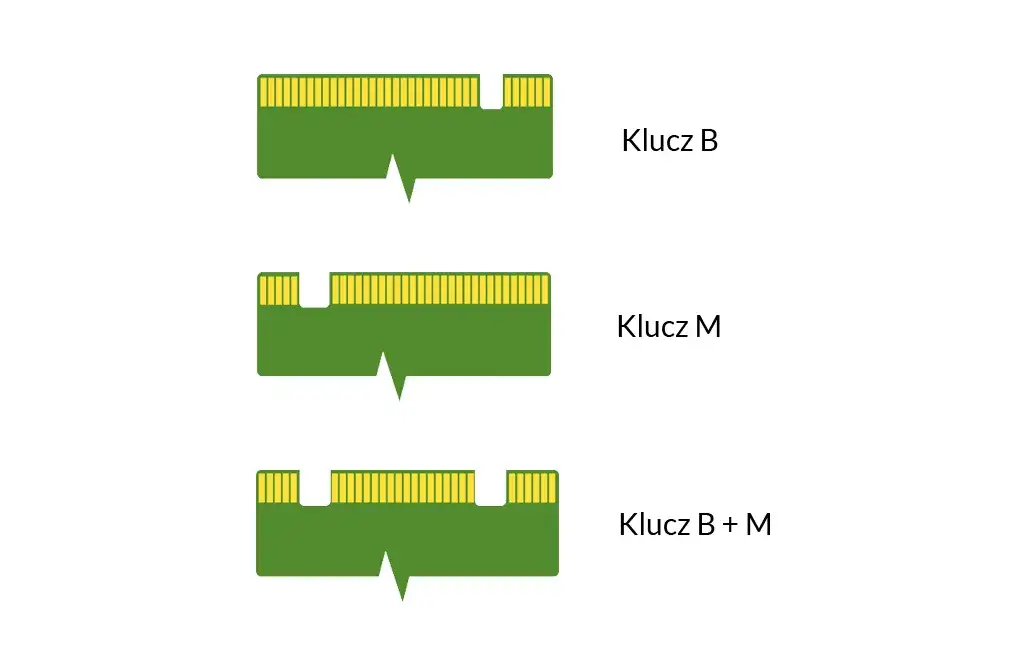
Dyski M.2: Te mniejsze dyski przypominające kości pamięci RAM, podłącza się do specjalnego złącza M.2 na płycie głównej. Dostępne są w dwóch wariantach:
- M.2 SATA: Wykorzystują ten sam interfejs SATA III co dyski 2,5 cala, więc oferują podobne prędkości. Różnią się jedynie formatem fizycznym.
- M.2 NVMe: To najszybsze dyski SSD, wykorzystujące interfejs PCIe. Oferują prędkości odczytu/zapisu sięgające nawet kilku tysięcy MB/s, co jest znaczną poprawą w stosunku do SATA.
Zawsze sprawdź specyfikację swojego laptopa, aby upewnić się, które złącza są dostępne i jaki typ dysku M.2 (SATA czy NVMe) jest obsługiwany. Niektóre ultrabooki i nowsze, smukłe laptopy posiadają wyłącznie złącze M.2.
M.2 SATA vs. M.2 NVMe: Czy warto dopłacać do wyższej prędkości?
Decyzja między M.2 SATA a M.2 NVMe zależy od Twoich potrzeb i budżetu. Dyski M.2 NVMe są bez wątpienia szybsze ich prędkości odczytu i zapisu danych mogą być kilkakrotnie wyższe niż w przypadku M.2 SATA, dzięki wykorzystaniu interfejsu PCIe. W praktyce oznacza to jeszcze szybsze uruchamianie systemu, ładowanie gier czy dużych plików. Jeśli jesteś profesjonalistą pracującym z dużymi plikami multimedialnymi, graczem wymagającym minimalnych czasów ładowania, lub po prostu cenisz sobie maksymalną wydajność, warto dopłacić do NVMe. Jednak dla większości typowych użytkowników, którzy przeglądają internet, korzystają z pakietu biurowego czy oglądają filmy, dysk M.2 SATA (lub nawet 2,5 cala SATA) będzie w zupełności wystarczający i zapewni ogromny skok wydajności w porównaniu do HDD.
Pojemność ma znaczenie: Jak dobrać rozmiar dysku do swoich potrzeb?
Wybór pojemności dysku SSD to kolejny ważny aspekt. Obecnie, moim zdaniem, 1TB staje się standardem i jest optymalnym wyborem dla większości użytkowników. Pozwala to na swobodne zainstalowanie systemu operacyjnego, wielu programów i przechowywanie sporej ilości danych. Jeśli jednak Twój budżet jest ograniczony, a Ty nie przechowujesz wielu plików multimedialnych ani nie instalujesz wielu gier, dysk o pojemności 500/512GB również będzie dobrym wyborem. Pamiętaj, aby zawsze uwzględnić miejsce na system operacyjny, niezbędne programy oraz swoje dane użytkownika. Zostawienie około 15-20% wolnej przestrzeni na dysku SSD jest zalecane dla jego optymalnej wydajności i żywotności.
Krok 2: Niezbędne przygotowania narzędzia i oprogramowanie
Zanim zabierzesz się do fizycznego montażu, upewnij się, że masz pod ręką wszystkie niezbędne narzędzia i oprogramowanie:
- Mały śrubokręt krzyżakowy (Philips): Prawie każdy laptop wymaga go do otwarcia obudowy i odkręcenia dysku.
- Plastikowe narzędzia do otwierania obudowy (tzw. otwieraki lub kostki gitarowe): Pomagają bezpiecznie podważyć zatrzaski obudowy bez jej rysowania czy uszkadzania.
- Adapter SATA-USB 3.0 (dla dysków 2,5 cala): Niezbędny, jeśli chcesz sklonować system ze starego dysku na nowy, a Twój laptop ma tylko jedną zatokę na dysk 2,5 cala. Pozwoli on podłączyć nowy dysk SSD do laptopa przez port USB.
- Pendrive 8GB+ (do czystej instalacji): Jeśli zdecydujesz się na czystą instalację Windows.
- Oprogramowanie do klonowania dysku: Jeśli wybierzesz klonowanie systemu.
Klonowanie systemu czy czysta instalacja? Porównanie obu metod
Istnieją dwie główne ścieżki po zainstalowaniu nowego dysku SSD, każda z własnymi zaletami:
-
Klonowanie systemu:
- Zalety: Szybko i wygodnie przenosisz cały system operacyjny, programy, ustawienia i pliki dokładnie tak, jak były na starym dysku. Nie musisz niczego instalować od nowa.
- Wady: Przenosisz również wszystkie "śmieci" i potencjalne błędy ze starego systemu. Wymaga zewnętrznego adaptera SATA-USB, jeśli laptop ma tylko jedną zatokę na dysk.
- Polecane programy: Macrium Reflect Free, AOMEI Backupper Standard, Clonezilla.
-
Czysta instalacja Windows:
- Zalety: Zapewnia maksymalną wydajność i stabilność, ponieważ system jest świeży, wolny od zbędnych programów i błędów. To jak nowy laptop!
- Wady: Wymaga ponownej instalacji wszystkich programów i konfiguracji ustawień. Musisz pamiętać o kluczu licencyjnym (choć w przypadku Windows 10/11 często jest on przypisany cyfrowo do płyty głównej, co upraszcza aktywację).
Osobiście, zawsze rekomenduję czystą instalację, jeśli masz na to czas. Daje to najlepsze rezultaty pod kątem wydajności i stabilności. Jeśli jednak zależy Ci na czasie i zachowaniu wszystkich ustawień, klonowanie jest świetną alternatywą.
Jak przygotować bootowalny pendrive z systemem Windows?
Jeśli zdecydujesz się na czystą instalację systemu, przygotowanie bootowalnego pendrive'a jest proste. Wystarczy pobrać oficjalne narzędzie Microsoftu Media Creation Tool ze strony producenta. Program ten automatycznie pobierze najnowszą wersję Windows (10 lub 11) i przygotuje pendrive, z którego będziesz mógł zainstalować system.
Krok 3: Montaż dysku SSD w laptopie szczegółowy poradnik
Przejdźmy do sedna fizycznego montażu dysku. Pamiętaj o bezpieczeństwie!
- Odłącz zasilanie i wyjmij baterię: To absolutna podstawa. Upewnij się, że laptop jest całkowicie wyłączony i odłączony od prądu. Jeśli bateria jest wymienna, wyjmij ją. Jeśli jest wbudowana, możesz ją odłączyć od płyty głównej po otwarciu obudowy (jeśli masz taką możliwość i czujesz się pewnie).
- Otwórz obudowę laptopa: Ostrożnie odkręć wszystkie śrubki znajdujące się na spodzie laptopa. Czasem są ukryte pod gumowymi nóżkami. Po odkręceniu śrubek, użyj plastikowych narzędzi, aby delikatnie podważyć zatrzaski trzymające dolną pokrywę. Rób to powoli i ostrożnie, aby niczego nie uszkodzić.
- Uziemienie: Przed dotknięciem jakichkolwiek komponentów wewnętrznych, dotknij metalowej, uziemionej powierzchni (np. kaloryfera), aby rozładować ładunki elektrostatyczne.
Lokalizowanie i demontaż starego dysku twardego (HDD lub SSD 2,5 cala)
Po otwarciu obudowy:
- Zlokalizuj dysk: Stary dysk 2,5 cala (HDD lub SSD) zazwyczaj znajduje się w specjalnej zatoczce, często zabezpieczonej metalową ramką lub gumowymi amortyzatorami.
- Odkręć śrubki mocujące: Dysk jest zazwyczaj przykręcony do obudowy kilkoma małymi śrubkami. Odkręć je.
- Odłącz złącze SATA: Ostrożnie wysuń dysk z zatoki i odłącz złącze SATA (szeroka wtyczka) oraz zasilania (wąska wtyczka). Czasem jest to jedna, zintegrowana wtyczka.
- Przenieś ramkę/adapter: Jeśli stary dysk był zamontowany w specjalnej ramce lub miał gumowe amortyzatory, przenieś je na nowy dysk SSD.
Instalacja dysku M.2 NVMe/SATA: Poprawne osadzenie w złączu
Jeśli instalujesz dysk M.2:
- Zlokalizuj złącze M.2: Jest to zazwyczaj wąskie gniazdo na płycie głównej, często oznaczone jako "SSD" lub "M.2".
- Osadź dysk: Wsuń dysk M.2 pod kątem (około 30 stopni) do złącza. Powinien wejść gładko.
- Zabezpiecz śrubką: Delikatnie dociśnij dysk do płyty głównej i przykręć go małą śrubką (często jest ona już w laptopie lub dołączona do dysku), aby utrzymać go w pozycji poziomej.
Składanie laptopa: O czym pamiętać przed dokręceniem ostatniej śrubki?
Po zamontowaniu nowego dysku, upewnij się, że wszystkie kable są podłączone, a elementy są na swoich miejscach. Ostrożnie zamknij dolną pokrywę, dociskając ją, aby zatrzaski zaskoczyły. Następnie przykręć wszystkie śrubki. Nie używaj siły jeśli coś nie pasuje, sprawdź, czy wszystkie komponenty są prawidłowo ułożone.
Krok 4: Konfiguracja oprogramowania po zainstalowaniu dysku
Po fizycznym montażu dysku, czas na konfigurację oprogramowania.
- Podłącz nowy dysk (jeśli klonujesz): Jeśli klonujesz system i masz tylko jedną zatokę na dysk 2,5 cala, podłącz nowy dysk SSD do laptopa za pomocą adaptera SATA-USB.
- Uruchom program do klonowania: Uruchom laptopa ze starym dyskiem (lub z bootowalnego pendrive'a z programem do klonowania). Otwórz wybrane oprogramowanie (np. Macrium Reflect Free).
- Wybierz dysk źródłowy i docelowy: W programie do klonowania wybierz swój stary dysk jako "źródło" (source) i nowy dysk SSD jako "cel" (destination). Upewnij się, że wybrałeś właściwe dyski, aby uniknąć utraty danych!
- Rozpocznij klonowanie: Postępuj zgodnie z instrukcjami programu. Proces klonowania może potrwać od kilkunastu minut do kilku godzin, w zależności od ilości danych i szybkości dysków.
- Wyłącz laptopa i wymień dyski: Po zakończeniu klonowania, wyłącz laptopa, odłącz stary dysk i zamontuj nowy dysk SSD w jego miejsce (jeśli wcześniej był podłączony przez USB).
Pierwsze uruchomienie po czystej instalacji: Ustawienia BIOS/UEFI
Po zamontowaniu nowego dysku i przed przystąpieniem do czystej instalacji, musisz wejść do BIOS/UEFI laptopa. Zazwyczaj robi się to, naciskając klawisze F2, Del, F10 lub F12 zaraz po uruchomieniu laptopa (klawisz może się różnić w zależności od producenta).
- Ustawienie kolejności bootowania: W BIOS/UEFI znajdź sekcję "Boot Order" lub "Boot Priority" i upewnij się, że nowy dysk SSD jest ustawiony jako pierwszy dysk rozruchowy. Jeśli instalujesz system z pendrive'a, ustaw pendrive jako pierwszy.
- Tryb AHCI: Upewnij się, że kontroler SATA jest ustawiony w tryb AHCI (Advanced Host Controller Interface). Jest to kluczowe dla pełnej wydajności dysku SSD. Unikaj trybu IDE.
Jak sprawdzić, czy dysk SSD działa z pełną prędkością? (Tryb AHCI)
Tryb AHCI jest niezbędny dla prawidłowego działania i pełnej wydajności dysku SSD, ponieważ umożliwia wykorzystanie funkcji takich jak NCQ (Native Command Queuing). Aby sprawdzić, czy AHCI jest aktywne w systemie Windows, możesz otworzyć Menedżer Urządzeń (Device Manager), rozwinąć "Kontrolery IDE ATA/ATAPI" i poszukać pozycji "Standardowy kontroler AHCI SATA". Jeśli widzisz coś innego (np. "Kontroler IDE"), tryb AHCI może nie być aktywny. Zmiana trybu AHCI na istniejącym systemie może być problematyczna i wymagać specjalnych procedur, dlatego najlepiej ustawić go przed instalacją systemu.
Inicjalizacja i formatowanie nowego dysku w systemie Windows
Jeśli zainstalowałeś nowy, "surowy" dysk SSD (nie klonowałeś na niego systemu), musisz go zainicjować i sformatować, zanim będzie widoczny w systemie:
-
Otwórz "Zarządzanie dyskami": W Windows naciśnij
Win + Xi wybierz "Zarządzanie dyskami" (Disk Management). - Zainicjalizuj dysk: Powinien pojawić się komunikat o nowym dysku, który wymaga inicjalizacji. Wybierz schemat partycjonowania GPT (GUID Partition Table) dla nowszych systemów i dysków powyżej 2TB.
- Utwórz nową prostą partycję: Kliknij prawym przyciskiem myszy na "Nieprzydzielone" miejsce na nowym dysku i wybierz "Nowy wolumin prosty".
- Sformatuj dysk: Postępuj zgodnie z kreatorem, wybierając system plików NTFS i przypisując literę dysku.
Najczęstsze problemy i rozwiązania co robić, gdy coś pójdzie nie tak?
-
Laptop nie widzi nowego dysku SSD:
- Sprawdź podłączenie: Upewnij się, że dysk jest prawidłowo osadzony w złączu SATA lub M.2.
- Inicjalizacja i formatowanie: Nowy dysk musi być zainicjowany i sformatowany w "Zarządzaniu dyskami" (patrz wyżej).
- Problem z kablem/adapterem: Jeśli używasz adaptera SATA-USB, sprawdź, czy działa poprawnie.
- Ustawienia BIOS/UEFI: Upewnij się, że dysk jest widoczny w BIOS/UEFI i tryb AHCI jest aktywny.
-
System nie uruchamia się po klonowaniu:
- Kolejność bootowania: Sprawdź w BIOS/UEFI, czy nowy dysk SSD jest ustawiony jako pierwszy dysk rozruchowy.
- Problem z klonowaniem: Upewnij się, że proces klonowania zakończył się sukcesem i wszystkie partycje zostały skopiowane.
- Wyrównanie partycji: Nowoczesne narzędzia do klonowania automatycznie dbają o wyrównanie partycji, ale w starszych wersjach mogło to być problemem.
-
Dysk SSD jest wolny:
- Tryb AHCI: Upewnij się, że tryb AHCI jest aktywny w BIOS/UEFI i w systemie Windows.
- Sterowniki: Upewnij się, że masz zainstalowane najnowsze sterowniki chipsetu płyty głównej.
Problemy z uruchomieniem systemu po klonowaniu: Jak to naprawić?
Jeśli po klonowaniu system nie chce się uruchomić, najczęstszą przyczyną jest nieprawidłowe ustawienie kolejności bootowania w BIOS/UEFI. Upewnij się, że nowy dysk SSD jest na pierwszym miejscu. Innym, rzadszym problemem może być nieprawidłowe wyrównanie partycji (tzw. "alignment"), co bywało kłopotliwe w przeszłości, ale nowoczesne narzędzia do klonowania zazwyczaj automatycznie dbają o ten aspekt. Jeśli problem nadal występuje, rozważ skorzystanie z opcji naprawy systemu Windows z bootowalnego pendrive'a.
Przeczytaj również: Laptop zwalnia? Sprawdź, jak go przyspieszyć za darmo i z inwestycją
Co zrobić ze starym dyskiem twardym? Kreatywne pomysły na jego wykorzystanie
Nie wyrzucaj starego dysku twardego! Może on jeszcze posłużyć:
- Zewnętrzny magazyn danych: Kupując tanią obudowę USB na dysk 2,5 cala, możesz przekształcić stary HDD w przenośny dysk zewnętrzny do przechowywania kopii zapasowych, zdjęć czy filmów.
- Dodatkowy dysk w laptopie: Jeśli Twój laptop ma wolną zatokę na dysk 2,5 cala lub napęd optyczny (DVD), możesz zamontować stary HDD jako drugi dysk, używając specjalnej kieszeni/adaptera w miejsce napędu DVD.
- Dysk do testowania: Może posłużyć jako dysk do testowania nowych systemów operacyjnych lub oprogramowania.