
Szybko wyłącz tryb skupienia na iPhonie: poznaj proste metody dezaktywacji i zapobiegania automatycznemu włączaniu
- Wyłącz tryb skupienia błyskawicznie poprzez Centrum Sterowania lub ekran blokady.
- Automatyczne włączanie trybu skupienia wynika z ustawionych harmonogramów lub inteligentnych aktywacji w Ustawieniach.
- Tryb "Sen" jest powiązany z aplikacją Zdrowie i wymaga zarządzania w jej ustawieniach.
- Synchronizacja trybu skupienia między urządzeniami Apple może być źródłem problemu można ją wyłączyć w Ustawieniach.
- W przypadku problemów z wyłączeniem pomóc może restart telefonu, aktualizacja iOS lub ponowna konfiguracja trybu.
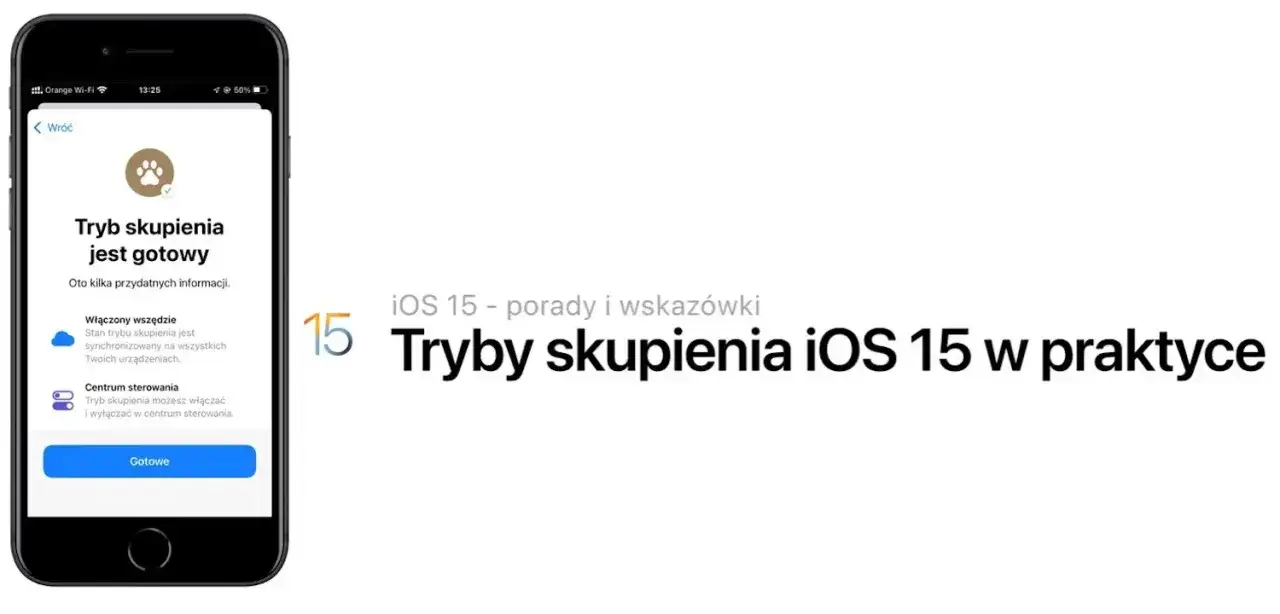
Błyskawicznie wyłącz tryb skupienia w iPhonie: 3 sprawdzone metody
Kiedy tryb skupienia aktywuje się niespodziewanie, liczy się każda sekunda. Na szczęście, Apple przygotowało kilka naprawdę szybkich sposobów na jego dezaktywację. Jako Patryk Brzeziński, mogę Cię zapewnić, że te metody to podstawa efektywnego zarządzania Twoim iPhonem.
Wyłączanie przez Centrum Sterowania: najszybszy sposób w dwóch krokach
To zdecydowanie moja ulubiona i najczęściej stosowana metoda, gdy potrzebuję natychmiast wyłączyć tryb skupienia. Jest intuicyjna i zajmuje dosłownie chwilę.
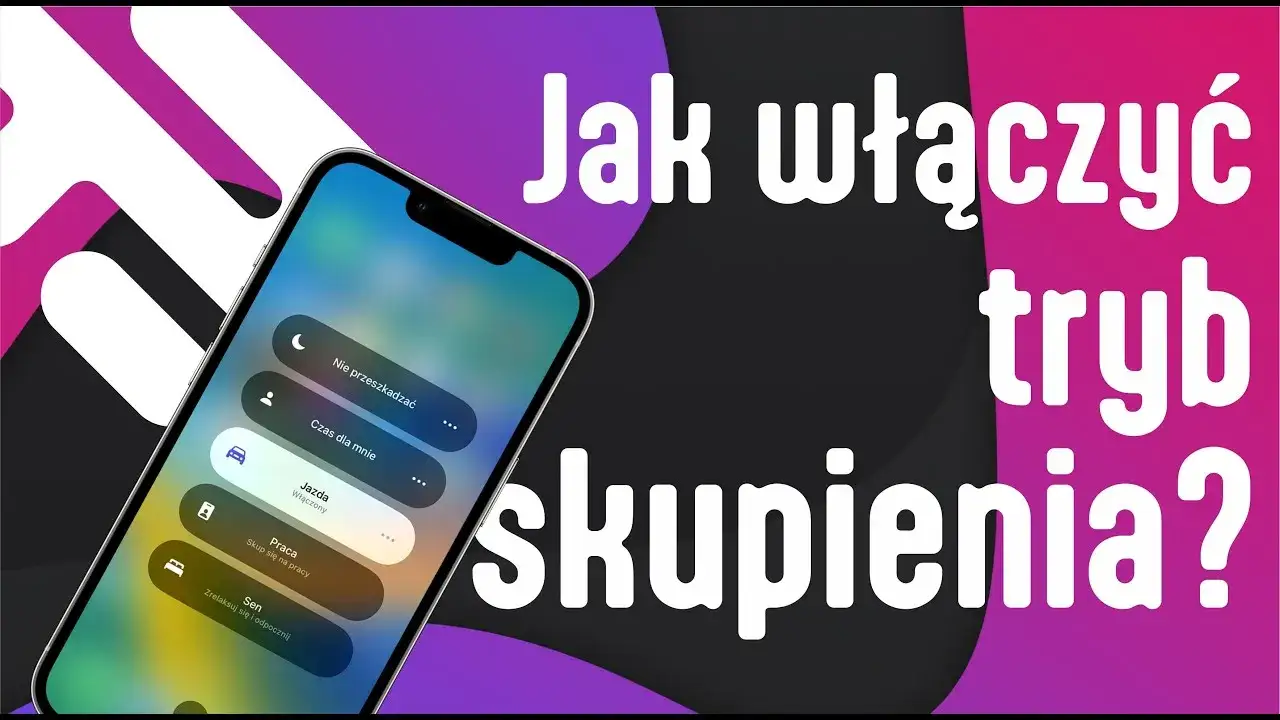
- Otwórz Centrum Sterowania: Przeciągnij palcem w dół z prawego górnego rogu ekranu (iPhone z Face ID) lub w górę z dolnej krawędzi (iPhone z przyciskiem Początek).
- Dotknij ikony "Skupienie": Zobaczysz ikonę z księżycem lub inną, reprezentującą aktywny tryb skupienia (np. "Praca", "Nie przeszkadzać"). Dotknij jej, a następnie wybierz aktywny tryb, aby go wyłączyć. Możesz też dotknąć go ponownie, aby go wyłączyć.
Deaktywacja trybu skupienia bezpośrednio z ekranu blokady
Nie zawsze musisz odblokowywać telefon, aby zarządzać trybami skupienia. Ekran blokady również oferuje szybki dostęp do tej funkcji, co jest niezwykle wygodne.
- Wybudź iPhone'a: Podnieś telefon lub naciśnij przycisk boczny/Początek.
- Dotknij ikony trybu skupienia: Na ekranie blokady, pod godziną i datą, często widoczna jest ikona aktywnego trybu skupienia. Dotknij jej.
- Wyłącz tryb: Pojawi się menu, w którym możesz dotknąć aktywnego trybu, aby go wyłączyć.
Kiedy warto wejść w Ustawienia, by wyłączyć tryb skupienia?
Chociaż Centrum Sterowania i ekran blokady są świetne do szybkiej dezaktywacji, czasem potrzebujemy głębszej kontroli. Wejście w Ustawienia iPhone'a jest niezbędne, gdy chcesz nie tylko wyłączyć tryb skupienia, ale także trwale zmienić jego zachowanie, usunąć go, lub sprawdzić, dlaczego włącza się automatycznie. To centrum dowodzenia dla wszystkich Twoich trybów skupienia, gdzie możesz zarządzać harmonogramami, inteligentnymi aktywacjami i synchronizacją między urządzeniami. Jeśli problem powraca, Ustawienia to miejsce, gdzie znajdziesz jego źródło i rozwiązanie.
Dlaczego tryb skupienia włącza się sam? Wyłącz ukryte automatyzacje
Jednym z najczęstszych pytań, jakie słyszę od użytkowników, jest: "Dlaczego mój tryb skupienia włącza się sam?". Odpowiedź jest prosta: prawdopodobnie masz ustawione harmonogramy lub inteligentne aktywacje, o których mogłeś zapomnieć. iPhone jest sprytny i próbuje przewidzieć, kiedy potrzebujesz spokoju, ale czasem te automatyzacje mogą być zbyt... autonomiczne. Pokażę Ci, jak je zlokalizować i wyłączyć.
Sprawdź ustawione harmonogramy: cichy winowajca problemu
Harmonogramy to klasyka. Ustawiamy je raz i zapominamy, a potem dziwimy się, dlaczego telefon milczy o 18:00. To właśnie one są najczęstszą przyczyną automatycznego włączania się trybów skupienia. Warto je regularnie przeglądać i dostosowywać do swoich aktualnych potrzeb.
- Otwórz Ustawienia na swoim iPhonie.
- Przewiń w dół i dotknij opcji "Tryb skupienia".
- Wybierz tryb skupienia, który włącza się automatycznie (np. "Praca", "Nie przeszkadzać").
- Przewiń w dół do sekcji "Ustaw harmonogram" lub "Włączaj automatycznie".
- Jeśli zobaczysz tam aktywny harmonogram (np. godziny, lokalizacja), dotknij go.
- Możesz go wyłączyć, edytować lub całkowicie usunąć, przesuwając przełącznik lub wybierając opcję usunięcia.
Inteligentna aktywacja: jak znaleźć i dezaktywować automatyczne włączanie?
Inteligentna aktywacja to bardziej zaawansowana forma automatyzacji. Tryb skupienia może włączyć się na podstawie Twojej lokalizacji (np. po dotarciu do biura), otwarcia konkretnej aplikacji (np. gry) lub nawet w zależności od Twoich nawyków. To potężne narzędzie, ale czasem wymaga doprecyzowania, aby działało zgodnie z Twoimi oczekiwaniami.
- Przejdź do Ustawień > Tryb skupienia.
- Wybierz tryb skupienia, który włącza się automatycznie.
- Szukaj sekcji o nazwie "Włączaj automatycznie" lub podobnej.
- Zobaczysz tam opcje takie jak "Lokalizacja", "Aplikacja", czy "Czas".
- Dotknij każdej z nich, aby sprawdzić, czy są aktywne.
- Jeśli znajdziesz niechcianą automatyzację, możesz ją wyłączyć, edytować lub usunąć. Na przykład, jeśli tryb włącza się po otwarciu konkretnej aplikacji, możesz usunąć tę aplikację z listy aktywatorów.
Jak zarządzać trybem "Sen" powiązanym z aplikacją Zdrowie?
Tryb "Sen" jest wyjątkowy, ponieważ jest ściśle zintegrowany z aplikacją Zdrowie i funkcjami śledzenia snu. To nie jest zwykły tryb skupienia, który możesz po prostu włączyć lub wyłączyć w Ustawieniach Trybu skupienia. Jego aktywacja i dezaktywacja są powiązane z Twoim harmonogramem snu, co jest kluczowe do zrozumienia, jeśli chcesz nad nim zapanować.
- Otwórz aplikację "Zdrowie" na swoim iPhonie.
- Przejdź do zakładki "Przeglądaj", a następnie wyszukaj "Sen".
- Przewiń w dół do sekcji "Twój harmonogram" i dotknij "Pełny harmonogram i opcje".
- Tutaj możesz wyłączyć harmonogram snu, co automatycznie dezaktywuje tryb "Sen" w ustalonych godzinach.
- Możesz także edytować godziny snu lub dni tygodnia, w których tryb "Sen" ma być aktywny.
- Jeśli chcesz tymczasowo wyłączyć tryb "Sen" poza harmonogramem, możesz to zrobić przez Centrum Sterowania, tak jak w przypadku innych trybów skupienia.
Jeden iPhone, wiele urządzeń Apple? Zatrzymanie niechcianej synchronizacji
Posiadacze wielu urządzeń Apple doskonale znają wygodę ekosystemu, ale czasem ta wygoda może obrócić się przeciwko nam. Mówię tu o synchronizacji trybu skupienia. Jeśli masz iPhone'a, iPada, Apple Watcha i Maca, tryb skupienia włączony na jednym urządzeniu może aktywować się na wszystkich pozostałych. To często źródło frustracji, ale na szczęście łatwo to kontrolować.
Co dokładnie robi opcja "Udostępniaj na wszystkich urządzeniach"?
Opcja "Udostępniaj na wszystkich urządzeniach" to klucz do zrozumienia synchronizacji trybów skupienia. Gdy jest aktywna, oznacza to, że jeśli włączysz tryb "Praca" na swoim iPhonie, automatycznie aktywuje się on również na Twoim iPadzie, Apple Watchu i Macu. To ma swoje zalety spójne środowisko pracy bez rozpraszania. Jednak jeśli chcesz mieć większą swobodę i na przykład pracować na Macu, jednocześnie relaksując się z iPhonem w trybie "Czas dla mnie", musisz tę opcję wyłączyć. Wtedy każde urządzenie będzie miało niezależne ustawienia trybu skupienia, co daje Ci pełną kontrolę nad powiadomieniami na każdym ze sprzętów.
Jak sprawić, by Apple Watch lub Mac nie włączał trybu skupienia na Twoim iPhonie?
Jeśli chcesz zarządzać trybami skupienia niezależnie na każdym z Twoich urządzeń Apple, musisz wyłączyć globalną synchronizację. To bardzo proste.
- Otwórz Ustawienia na swoim iPhonie.
- Przewiń w dół i dotknij opcji "Tryb skupienia".
- Na samym dole listy trybów skupienia znajdziesz przełącznik o nazwie "Udostępniaj na wszystkich urządzeniach".
- Wyłącz ten przełącznik.
- Od teraz, jeśli aktywujesz tryb skupienia na jednym urządzeniu (np. Apple Watch), nie wpłynie to automatycznie na Twojego iPhone'a ani inne sprzęty. Musisz ręcznie aktywować tryb na każdym urządzeniu.
Tryb skupienia nie chce się wyłączyć? Sprawdź te rozwiązania
Zdarzają się sytuacje, gdy tryb skupienia wydaje się "zablokowany" i nie chce się wyłączyć, mimo że próbujesz wszystkich standardowych metod. Nie panikuj! To zazwyczaj drobny błąd oprogramowania, który można łatwo naprawić. Jako Patryk Brzeziński, zawsze polecam zacząć od najprostszych rozwiązań, zanim przejdziemy do bardziej zaawansowanych.
Krok 1: Restart telefonu proste rozwiązanie, które często działa
Restartowanie telefonu to klasyczna porada, która wciąż jest niezwykle skuteczna. Dlaczego? Ponieważ podczas restartu system operacyjny iOS jest ponownie ładowany od zera, co często rozwiązuje tymczasowe błędy i "zawieszenia", w tym te dotyczące trybów skupienia. To jak danie iPhone'owi "świeżego startu". Zawsze, gdy coś działa nie tak z oprogramowaniem, restart powinien być Twoim pierwszym krokiem. W większości przypadków to wystarczy, aby problematyczny tryb skupienia wrócił do normy i pozwolił się wyłączyć.
Krok 2: Upewnij się, że masz najnowszą wersję systemu iOS
Apple regularnie wydaje aktualizacje systemu iOS, które nie tylko wprowadzają nowe funkcje, ale przede wszystkim poprawiają błędy i luki bezpieczeństwa. Jeśli Twój iPhone działa na starszej wersji iOS, problem z trybem skupienia może być spowodowany znanym błędem, który został już naprawiony w nowszej aktualizacji. Zawsze upewnij się, że masz zainstalowaną najnowszą wersję systemu, aby Twój telefon działał optymalnie i bezproblemowo. Możesz to sprawdzić w Ustawienia > Ogólne > Uaktualnienia.
Krok 3: Usuń i skonfiguruj problematyczny tryb skupienia od nowa
Jeśli restart i aktualizacja nie pomogły, a konkretny tryb skupienia nadal sprawia problemy, być może jego konfiguracja uległa uszkodzeniu. W takiej sytuacji najlepszym rozwiązaniem jest usunięcie go i skonfigurowanie od nowa. To trochę jak "twardy reset" dla samego trybu.
- Otwórz Ustawienia > Tryb skupienia.
- Wybierz tryb skupienia, który sprawia problemy.
- Przewiń na sam dół i dotknij opcji "Usuń tryb skupienia". Potwierdź swój wybór.
- Po usunięciu trybu, wróć do ekranu "Tryb skupienia" i dotknij przycisku "+" w prawym górnym rogu.
- Wybierz "Niestandardowy" lub jeden z predefiniowanych trybów i skonfiguruj go od nowa, dokładnie tak, jak potrzebujesz.
Przejmij pełną kontrolę nad trybami skupienia: nie tylko wyłączanie
Wyłączanie trybów skupienia to jedno, ale prawdziwa kontrola polega na zrozumieniu, jak działają i jak można je dostosować do swoich potrzeb. Moim zdaniem, to klucz do pełnego wykorzystania potencjału iPhone'a i zapewnienia sobie spokoju, kiedy tylko tego potrzebujesz.
Czym różni się "Nie przeszkadzać" od trybów "Praca" czy "Czas dla mnie"?
Kiedyś mieliśmy tylko "Nie przeszkadzać", które po prostu wyciszało wszystko. Dziś tryby skupienia oferują znacznie więcej. "Nie przeszkadzać" to nadal podstawowa opcja, która wycisza powiadomienia i połączenia, ale jest dość ogólna. Natomiast tryby takie jak "Praca", "Czas dla mnie" czy "Sen" są znacznie bardziej konfigurowalne. Pozwalają one na przykład na: filtrowanie powiadomień tylko od wybranych osób lub aplikacji, dostosowywanie ekranów początkowych z konkretnymi widżetami, a nawet automatyczne zmienianie tapety. To oznacza, że możesz stworzyć spersonalizowane środowisko dla każdej aktywności, co jest ogromną zaletą w zarządzaniu cyfrowym dobrostanem.
Przeczytaj również: iPhone wolno działa? Wyczyść pamięć podręczną i odzyskaj miejsce!
Jak trwale usunąć niestandardowy tryb skupienia, którego już nie używasz?
Tworzenie niestandardowych trybów skupienia jest świetne, ale z czasem możesz zauważyć, że niektóre z nich są już niepotrzebne. Aby utrzymać porządek i nie mieć zbędnych opcji, warto je usunąć.
- Otwórz Ustawienia na swoim iPhonie.
- Przejdź do sekcji "Tryb skupienia".
- Wybierz niestandardowy tryb skupienia, który chcesz usunąć (np. "Moja Siłownia", "Czytanie").
- Przewiń na sam dół ustawień tego trybu.
- Dotknij opcji "Usuń tryb skupienia".
- Potwierdź usunięcie, gdy pojawi się monit. Tryb zostanie trwale usunięty z listy.