Ten artykuł to praktyczny przewodnik, który pomoże Ci krok po kroku aktywować i skonfigurować wiadomości MMS na Twoim iPhonie 11. Dowiesz się, jak wprowadzić niezbędne ustawienia dla polskich operatorów, a także znajdziesz rozwiązania najczęstszych problemów.
Aktywacja MMS na iPhonie 11 proste kroki i konfiguracja APN dla polskich sieci
- MMS-y do działania wymagają włączonych danych komórkowych, a nie Wi-Fi.
- Podstawowa aktywacja polega na włączeniu opcji "Wiadomości MMS" w ustawieniach telefonu.
- Kluczowe jest ręczne wprowadzenie specyficznych ustawień APN (Access Point Name) dla Twojego operatora (Play, Orange, T-Mobile, Plus).
- Po zmianie ustawień zawsze warto zrestartować iPhone'a, aby zastosować zmiany.
- Wiadomości MMS (zielone dymki) różnią się od iMessage (niebieskie dymki) i są zazwyczaj płatne.
- Uważaj na wysokie koszty wysyłania i odbierania MMS-ów w roamingu.
Dlaczego MMS-y na iPhonie 11 wymagają konfiguracji?
Krótkie wyjaśnienie: rola danych komórkowych i ustawień operatora
Z mojego doświadczenia wiem, że wiele osób myli wiadomości SMS z MMS. Kluczowa różnica polega na tym, że wiadomości MMS, w przeciwieństwie do zwykłych SMS-ów, do działania zawsze potrzebują aktywnego połączenia z internetem mobilnym (danymi komórkowymi). Wi-Fi tutaj nie wystarczy! Co więcej, iPhone'y często wymagają ręcznej konfiguracji specyficznych ustawień APN (Access Point Name), czyli punktu dostępu do sieci, które dostarcza Twój operator. Bez tego, mimo włączonych danych, MMS-y po prostu nie zadziałają prawidłowo. To jest właśnie ten element, który często sprawia użytkownikom najwięcej problemów.
Czym MMS różni się od iMessage? Klucz do zrozumienia zielonych i niebieskich dymków
Zastanawiałeś się kiedyś, dlaczego niektóre dymki wiadomości są niebieskie, a inne zielone? To proste! iMessage (niebieskie dymki) to usługa Apple, która działa przez internet zarówno Wi-Fi, jak i dane komórkowe. Jest darmowa i pozwala na wysyłanie wiadomości, zdjęć czy filmów tylko między urządzeniami Apple. Natomiast MMS (zielone dymki) to standardowa usługa sieci komórkowej. Działa przez dane komórkowe, jest zazwyczaj płatna i umożliwia wysyłanie multimediów do wszystkich telefonów, w tym tych z Androidem. Warto dodać, że w nowszych wersjach iOS Apple wprowadza wsparcie dla RCS, który ma być następcą SMS/MMS, oferującym więcej funkcji znanych z komunikatorów internetowych.
Aktywacja MMS krok po kroku: podstawowa konfiguracja
Krok 1: Sprawdź, czy dane komórkowe są włączone (to warunek konieczny!)
- Zacznij od najważniejszego: upewnij się, że masz włączone dane komórkowe. Bez nich MMS-y nie mają szansy zadziałać. Przejdź do Ustawienia > Sieć komórkowa i sprawdź, czy opcja "Dane komórkowe" jest aktywna (przełącznik powinien być zielony).
Krok 2: Wejdź w Ustawienia Wiadomości i aktywuj opcję MMS
- Teraz czas na ustawienia wiadomości. Przejdź do Ustawienia > Wiadomości. Zjedź niżej i znajdź opcję "Wiadomości MMS". Upewnij się, że przełącznik obok niej jest włączony (zielony).
Krok 3: Zrestartuj telefon prosty trik, który często rozwiąże problem
- Po wprowadzeniu jakichkolwiek zmian w ustawieniach sieciowych, zawsze polecam zrestartować iPhone'a. To prosty, ale niezwykle skuteczny trik, który często rozwiązuje problemy, ponieważ pozwala telefonowi na ponowne załadowanie wszystkich konfiguracji.
Ręczna konfiguracja MMS: ustawienia dla polskich operatorów
Gdzie dokładnie wpisać ustawienia APN w iPhonie 11?
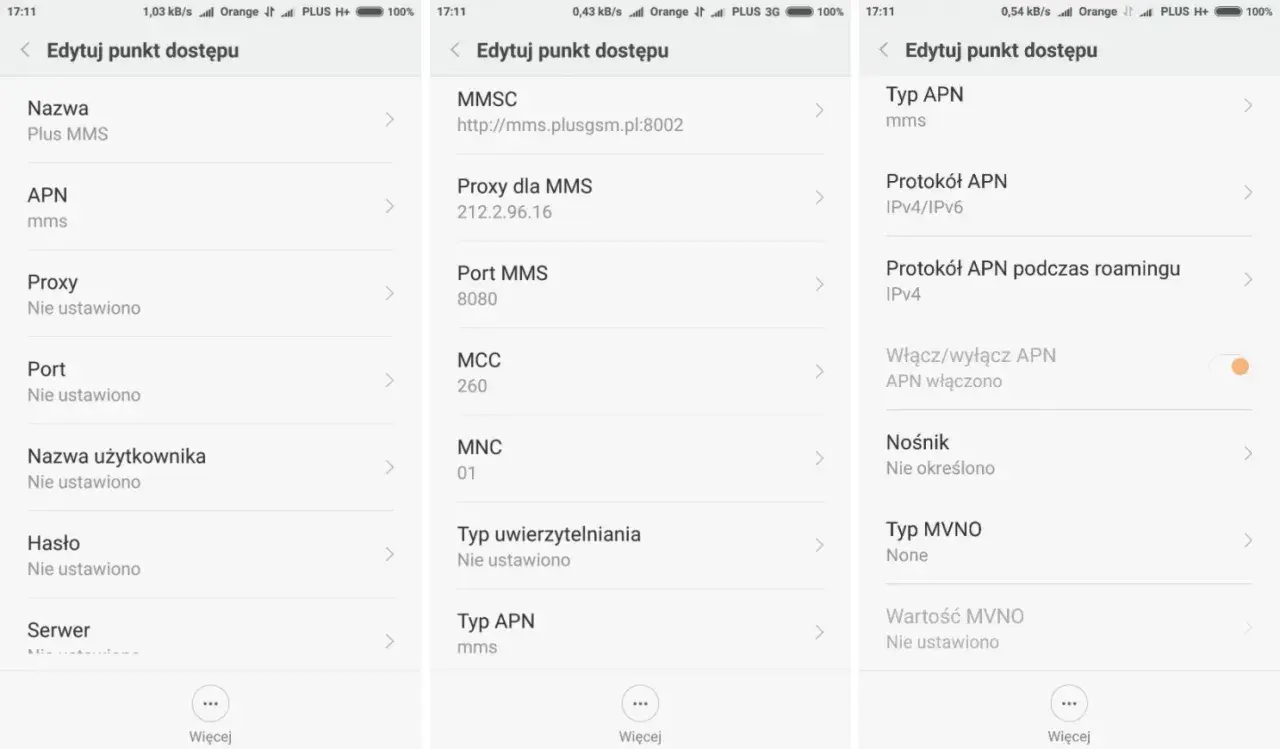
Skoro podstawy mamy za sobą, czas na kluczowy element ręczne wprowadzenie ustawień APN. W iPhonie 11 znajdziesz je, przechodząc do Ustawienia > Sieć komórkowa > Sieć komórkowa danych. Zjedź w dół, aż zobaczysz sekcję zatytułowaną "MMS". To właśnie tam będziesz wpisywać poszczególne wartości. Pamiętaj, aby być precyzyjnym, bo nawet drobna literówka może uniemożliwić działanie MMS-ów.
Ustawienia MMS dla sieci Play skopiuj i wklej
Dla użytkowników sieci Play, oto dane, które należy wprowadzić:
| Nazwa ustawienia | Wartość |
|---|---|
| APN | mms |
| MMSC | http://mmsc.play.pl/mms/wapenc |
| Proxy MMS | 10.10.25.5:8080 |
| Maks. wielkość MMS | 307200 |
Ustawienia MMS dla sieci Orange gotowe dane do wpisania
Jeśli jesteś w sieci Orange, użyj poniższych ustawień:
| Nazwa ustawienia | Wartość |
|---|---|
| APN | mms |
| MMSC | http://mms.orange.pl |
| Proxy MMS | 192.168.6.104:8080 |
| Maks. wielkość MMS | 614440 |
Ustawienia MMS dla sieci T-Mobile precyzyjna konfiguracja
Dla klientów T-Mobile, konfiguracja wygląda następująco:
| Nazwa ustawienia | Wartość |
|---|---|
| APN | mms |
| MMSC | http://mms/servlets/mms |
| Proxy MMS | 213.158.194.226:8080 |
| Maks. wielkość MMS | 614440 |
Wskazówka: Czasami w T-Mobile adres Proxy MMS może być również 13.158.194.226:8080. Jeśli pierwszy nie zadziała, spróbuj tego drugiego.
Ustawienia MMS dla sieci Plus co zrobić, gdy standardowe dane nie działają?
Użytkownicy Plusa powinni wpisać te dane:
| Nazwa ustawienia | Wartość |
|---|---|
| APN | mms |
| MMSC | http://mms.plusgsm.pl:8002 |
| Proxy MMS | 212.2.96.16:8080 |
| Maks. wielkość MMS | 307200 |
W przypadku sieci Plus, często spotykam się z problemem, że nawet po poprawnym wprowadzeniu tych danych MMS-y nadal nie działają. Jeśli tak się stanie, spróbuj zmienić wartość w polu "Maks. wielkość MMS" na 9216000 lub nawet 2147483647. To nietypowe rozwiązanie, ale w wielu przypadkach okazywało się skuteczne dla klientów Plusa.
MMS-y nadal nie działają? Rozwiązujemy najczęstsze problemy
Problem: Wpisałem/am ustawienia, ale dalej nie mogę wysłać zdjęcia
To bardzo częsty scenariusz. Po ręcznym wprowadzeniu ustawień APN, najczęstszym i najbardziej skutecznym rozwiązaniem jest ponowne uruchomienie (restart) iPhone'a. Telefon musi "przetrawić" nowe dane i zastosować je w systemie. Po prostu wyłącz go i włącz ponownie w większości przypadków to wystarczy.
Problem: MMS-y przestały działać po ostatniej aktualizacji iOS
Niestety, aktualizacje systemu iOS, choć zazwyczaj wprowadzają ulepszenia, mogą czasem zresetować lub usunąć ręcznie wprowadzone ustawienia APN. Jeśli zauważyłeś, że MMS-y przestały działać po aktualizacji, najprawdopodobniej musisz ponownie wprowadzić ustawienia dla swojego operatora, korzystając z tabel powyżej. To trochę irytujące, ale niestety zdarza się.
Problem: Nie mogę wysłać MMS-a z iPhone'a do osoby z telefonem na Androidzie
MMS-y są uniwersalnym standardem, co oznacza, że powinny działać bez problemu między iPhone'em a telefonami z Androidem. Jeśli masz problem z wysyłką do użytkowników Androida, to problem leży niemal na pewno w konfiguracji MMS na Twoim iPhonie lub po stronie Twojego operatora, a nie w braku kompatybilności między systemami. Sprawdź dokładnie swoje ustawienia APN i upewnij się, że dane komórkowe są aktywne.
Problem: Otrzymuję SMS z linkiem zamiast zdjęcia co to znaczy?
Jeśli zamiast bezpośredniego zdjęcia otrzymujesz SMS z linkiem do pobrania multimediów, oznacza to zazwyczaj, że telefon odbiorcy (lub jego sieć) nie jest prawidłowo skonfigurowany do odbierania MMS-ów, lub ma problem z pamięcią wewnętrzną. W takiej sytuacji zasugeruj odbiorcy, aby sprawdził swoje ustawienia MMS, a także dostępną pamięć w telefonie.
- Sprawdź dostępną pamięć w telefonie. Brak wolnego miejsca może uniemożliwiać odbieranie MMS-ów.
- Jeśli żadne z powyższych rozwiązań nie pomaga, skontaktuj się z biurem obsługi klienta swojego operatora, ponieważ problem może leżeć po ich stronie, np. w blokadzie usługi MMS na Twoim koncie.
Dodatkowe informacje o MMS-ach na iPhonie
Czy wysyłanie MMS-ów jest płatne i jaki jest limit wielkości pliku?
Warto pamiętać, że wysyłanie MMS-ów jest usługą płatną, zgodnie z taryfą Twojego operatora. W Polsce koszt jednego MMS-a to zazwyczaj od 19 do kilkudziesięciu groszy. Zawsze sprawdź swój cennik, aby uniknąć niespodzianek. Dodatkowo istnieje limit wielkości pliku MMS, który zazwyczaj wynosi od 300 KB do 600 KB, w zależności od operatora. Większe pliki (np. zdjęcia w wysokiej rozdzielczości) zostaną automatycznie skompresowane lub nie zostaną wysłane.
Jak uniknąć wysokich kosztów za MMS za granicą (w roamingu)?
To bardzo ważna kwestia! Wysyłanie i odbieranie MMS-ów w roamingu może wiązać się z bardzo wysokimi kosztami. Nawet odebranie MMS-a może generować opłaty za dane. Moją radą jest, aby podczas podróży zagranicznych wyłączyć dane komórkowe lub opcję MMS w ustawieniach, aby uniknąć niechcianych opłat. Zamiast tego korzystaj z komunikatorów internetowych (np. WhatsApp, Messenger) przez Wi-Fi to znacznie bezpieczniejsze dla Twojego portfela.
Przeczytaj również: Czy iPhone jest bezpieczny? Poznaj fakty i chroń swoje dane!
Czy można wysyłać MMS-y przez Wi-Fi? Wyjaśniamy wątpliwości
Pamiętaj o tym, co mówiłem na początku: MMS-y do działania wymagają aktywnego połączenia z siecią komórkową (danych komórkowych) i nie mogą być wysyłane ani odbierane za pośrednictwem Wi-Fi. To jedna z najczęstszych pomyłek, która prowadzi do frustracji. Jeśli masz włączone tylko Wi-Fi, a dane komórkowe są wyłączone, MMS-y po prostu nie przejdą.
