Czy Twój iPhone ostatnio zwolnił? A może ciągle widzisz irytujące komunikaty o braku wolnego miejsca? Jeśli tak, to prawdopodobnie pamięć podręczna Twojego urządzenia zaczęła dawać o sobie znać. Wiem z doświadczenia, że to jeden z najczęstszych problemów, z którym borykają się użytkownicy Apple. Na szczęście, w większości przypadków rozwiązanie jest prostsze, niż myślisz. W tym poradniku pokażę Ci krok po kroku, jak skutecznie wyczyścić pamięć podręczną na iPhonie, by odzyskać jego dawną szybkość i cenne gigabajty.
Przyspiesz iPhone'a i odzyskaj miejsce kompleksowy poradnik czyszczenia pamięci podręcznej
- W systemie iOS nie ma jednej uniwersalnej funkcji do czyszczenia całej pamięci podręcznej; proces wymaga kilku odrębnych działań.
- Czyszczenie pamięci podręcznej przeglądarki Safari odbywa się w ustawieniach aplikacji.
- Pamięć podręczną aplikacji można usunąć poprzez wbudowane opcje, funkcję "Odinstaluj aplikację" (Offload) lub całkowite usunięcie i ponowną instalację.
- "Dane systemowe" to pliki tymczasowe i dzienniki; ich redukcja często wymaga ponownego uruchomienia urządzenia.
- Regularne czyszczenie pamięci podręcznej pomaga rozwiązać problemy ze spowolnionym działaniem telefonu i brakiem wolnego miejsca.
Pamięć podręczna (cache) cichy pomocnik czy pożeracz zasobów?
Pamięć podręczna, czyli tak zwany cache, to nic innego jak zbiór tymczasowych plików, które Twoje aplikacje i przeglądarka internetowa przechowują, aby przyspieszyć ich działanie. Kiedy na przykład odwiedzasz stronę internetową, Safari zapisuje jej elementy, takie jak obrazy czy skrypty, aby przy kolejnej wizycie załadować je szybciej. Podobnie działają aplikacje przechowują dane, do których często wracasz. To z pozoru świetne rozwiązanie, ale z czasem te tymczasowe pliki mogą narosnąć do sporych rozmiarów, zajmując cenne miejsce i paradoksalnie, spowalniając urządzenie. Ważne jest, aby rozróżnić pamięć podręczną od danych aplikacji. Dane to na przykład Twoje loginy, ustawienia, zapisane pliki czy postępy w grach. Pamięć podręczna to tylko "śmieci", które można usunąć bez obaw o utratę ważnych informacji.
Kiedy czyszczenie pamięci podręcznej to naprawdę dobry pomysł?
Z mojego doświadczenia wynika, że istnieje kilka kluczowych sygnałów, które jasno wskazują, że nadszedł czas na porządki w pamięci podręcznej:
- Spowolnione działanie telefonu: Aplikacje uruchamiają się wolniej, przełączanie między nimi jest mniej płynne, a ogólna responsywność systemu spada.
- Aplikacje "zawieszają się" lub ulegają awarii: Częste "wykrzaczanie się" ulubionych programów może być spowodowane przeładowaną pamięcią podręczną.
- Komunikaty o braku wolnego miejsca: iPhone regularnie informuje Cię, że pamięć jest pełna, mimo że wydaje Ci się, że nie masz wielu zdjęć czy filmów.
- Problemy z ładowaniem stron internetowych: Safari ma kłopoty z wyświetlaniem treści lub działa ociężale.
- Nieprawidłowe działanie aplikacji: Czasami aplikacja zaczyna zachowywać się dziwnie, a wyczyszczenie jej cache'u potrafi rozwiązać problem.
Pierwszy krok do szybszego iPhone'a: czyszczenie pamięci podręcznej Safari
Zacznijmy od najprostszego i często najskuteczniejszego działania czyszczenia pamięci podręcznej przeglądarki Safari. To właśnie ona potrafi zgromadzić gigabajty danych, które spowalniają przeglądanie internetu.
Jak w kilku krokach wyczyścić historię i dane przeglądarki?
Oto jak możesz to zrobić:
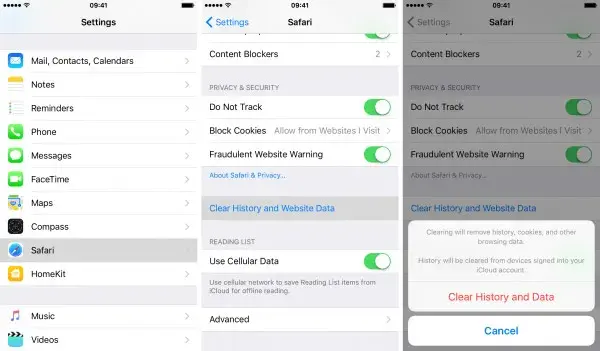
- Otwórz aplikację Ustawienia na swoim iPhonie.
- Przewiń w dół i znajdź opcję Safari, a następnie ją stuknij.
- W nowym widoku przewiń ponownie w dół, aż znajdziesz opcję Wymaż historię i dane witryn.
- Stuknij w nią, a następnie potwierdź swój wybór, stukając Wymaż historię i dane.
I gotowe! Właśnie pozbyłeś się sporej części zbędnych plików.
Co dokładnie tracisz, czyszcząc dane Safari (i dlaczego warto)?
Po wykonaniu powyższych kroków, Twój iPhone usunie historię przeglądania, pliki cookie oraz inne dane witryn. Oznacza to, że zostaniesz wylogowany ze wszystkich stron internetowych, na których byłeś zalogowany, a także stracisz sugestie wyszukiwania oparte na Twojej wcześniejszej aktywności. Brzmi to może trochę drastycznie, ale w rzeczywistości to niewielka cena za odzyskane miejsce i znacznie szybsze działanie przeglądarki. Często widzę, jak po tej operacji Safari dosłownie dostaje drugie życie, a użytkownicy są zaskoczeni poprawą.
Aplikacje, które zapychają twój telefon jak odzyskać nad nimi kontrolę?
Skoro już zadbaliśmy o porządek w przeglądarce, czas przyjrzeć się aplikacjom. To one są często głównymi winowajcami, jeśli chodzi o zajmowanie miejsca i gromadzenie pamięci podręcznej.
Sprawdź, które aplikacje zajmują najwięcej miejsca: prosta diagnoza
Zanim zaczniesz cokolwiek usuwać, warto wiedzieć, gdzie leży problem. iPhone ma wbudowane narzędzie, które Ci w tym pomoże:
- Przejdź do Ustawień.
- Stuknij w Ogólne.
- Wybierz iPhone (miejsce).
Poczekaj chwilę, a zobaczysz listę wszystkich aplikacji, posortowanych według zajmowanego miejsca. To jest Twój punkt wyjścia do dalszych działań. Zwróć uwagę na aplikacje, które mają dużą wartość w sekcji "Dokumenty i dane" to właśnie tam często kryje się pamięć podręczna.
Metoda 1: Funkcja "Odinstaluj aplikację" (Offload) sprytny kompromis
Apple oferuje bardzo sprytne rozwiązanie, które pozwala odzyskać miejsce, nie tracąc przy tym danych aplikacji. Mowa o funkcji "Odinstaluj aplikację" (Offload App). Działa to tak, że usuwa ona samą aplikację z urządzenia, ale zachowuje wszystkie jej dokumenty i dane. Gdy ponownie zainstalujesz aplikację z App Store, wszystkie Twoje ustawienia i dane zostaną przywrócone, a pamięć podręczna będzie czysta. To idealne rozwiązanie dla aplikacji, których używasz rzadko, ale nie chcesz tracić ich konfiguracji.
Aby to zrobić:
- Przejdź do Ustawień > Ogólne > iPhone (miejsce).
- Wybierz aplikację, którą chcesz "odinstalować".
- Stuknij w Odinstaluj aplikację, a następnie potwierdź swój wybór.
- Aby przywrócić aplikację, wystarczy stuknąć w jej ikonę na ekranie początkowym (jeśli tam pozostała) lub ponownie pobrać ją z App Store.
Metoda 2: Ostateczne rozwiązanie, czyli usunięcie i ponowna instalacja aplikacji
Jeśli funkcja "Odinstaluj aplikację" nie przynosi wystarczających rezultatów, lub jeśli chcesz całkowicie pozbyć się wszystkich śladów danej aplikacji (włącznie z jej danymi), pozostaje jedno, najbardziej skuteczne rozwiązanie: całkowite usunięcie i ponowna instalacja. Ta metoda gwarantuje, że wszystkie pliki, w tym pamięć podręczna i dane użytkownika, zostaną usunięte. Pamiętaj jednak, że po ponownej instalacji będziesz musiał skonfigurować aplikację od nowa i ponownie się zalogować.
Jak to zrobić:
- Na ekranie początkowym przytrzymaj ikonę aplikacji, którą chcesz usunąć.
- Wybierz Usuń aplikację.
- Następnie stuknij Usuń aplikację i potwierdź.
- Po usunięciu, przejdź do App Store, wyszukaj aplikację i pobierz ją ponownie.
Czy Twoja ulubiona aplikacja ma ukrytą opcję czyszczenia cache? Gdzie jej szukać?
Warto wiedzieć, że niektóre aplikacje, zwłaszcza te popularne i często używane, mają wbudowane własne opcje czyszczenia pamięci podręcznej. Mówię tu o takich gigantach jak Spotify, Slack, Facebook, Instagram czy TikTok. Zamiast usuwać całą aplikację, możesz spróbować poszukać tej opcji w jej wewnętrznych ustawieniach. Zazwyczaj znajdziesz ją w sekcjach takich jak "Ustawienia", "Pamięć", "Dane i pamięć podręczna" lub podobnych. Zawsze polecam sprawdzić tę drogę, zanim zdecydujesz się na bardziej radykalne kroki.
Tajemnicze "Dane systemowe" czy da się z nimi wygrać?
Kategoria "Dane systemowe" (wcześniej znana jako "Inne") to często źródło frustracji dla wielu użytkowników iPhone'ów. Gdy spojrzysz na wykres zajętości pamięci w Ustawieniach, możesz zobaczyć, że "Dane systemowe" zajmują zaskakująco dużo miejsca czasem nawet kilkadziesiąt gigabajtów! Składają się na nie różnego rodzaju pliki tymczasowe, dzienniki systemowe, aktualizacje oprogramowania, dane Siri, a także pamięć podręczna aplikacji, która nie została przypisana do konkretnego programu. Niestety, w przeciwieństwie do pamięci podręcznej Safari czy poszczególnych aplikacji, nie ma bezpośredniego przycisku do usunięcia "Danych systemowych". To sprawia, że walka z nimi jest nieco bardziej skomplikowana.
Prosty trik, który może pomóc: siła ponownego uruchomienia
Zanim zaczniesz panikować na widok gigantycznej wartości "Danych systemowych", spróbuj najprostszego rozwiązania, które często okazuje się zaskakująco skuteczne: ponowne uruchomienie telefonu. Twardy reset iPhone'a potrafi zdziałać cuda, ponieważ podczas tego procesu system operacyjny usuwa wiele tymczasowych plików i dzienników, które składają się na tę kategorię. To tak, jakbyś dał swojemu iPhone'owi świeży start.Aby wykonać twardy reset (dla większości nowszych modeli iPhone'a):
- Szybko naciśnij i zwolnij przycisk zwiększania głośności.
- Szybko naciśnij i zwolnij przycisk zmniejszania głośności.
- Następnie naciśnij i przytrzymaj przycisk boczny (zasilania), aż zobaczysz logo Apple.
Po ponownym uruchomieniu sprawdź ponownie kategorię "Dane systemowe" często zauważysz znaczną redukcję.
Kiedy warto rozważyć backup i odtworzenie systemu?
W skrajnych przypadkach, gdy "Dane systemowe" uporczywie zajmują ogromne ilości miejsca (np. ponad 50 GB) i żadne inne metody nie pomagają, pozostaje jedno, bardziej inwazyjne, ale niezwykle skuteczne rozwiązanie: wykonanie kopii zapasowej (backupu) iPhone'a, a następnie odtworzenie go do ustawień fabrycznych. Po odtworzeniu, możesz przywrócić dane z backupu. Ta operacja skutecznie czyści wszystkie tymczasowe pliki i błędy systemowe, które mogły narosnąć przez lata użytkowania. To jak formatowanie dysku w komputerze drastyczne, ale gwarantuje czystość. Zawsze upewnij się, że masz aktualną kopię zapasową w iCloud lub na komputerze, zanim przystąpisz do tej operacji.
Jak dbać o pamięć iPhone'a na co dzień, by uniknąć problemów w przyszłości?
Czyszczenie pamięci podręcznej to świetny sposób na doraźne rozwiązanie problemów, ale kluczem do długotrwałej płynności działania iPhone'a jest wyrobienie sobie dobrych nawyków. Oto kilka moich sprawdzonych porad.
Automatyczne odinstalowywanie nieużywanych aplikacji włącz to już dziś!
Apple pomyślało o użytkownikach, którzy zapominają o regularnych porządkach. Funkcja "Odinstaluj nieużywane aplikacje" to prawdziwy game changer. Działa ona na tej samej zasadzie co ręczne "Odinstaluj aplikację" (Offload), ale robi to automatycznie dla programów, z których nie korzystasz od dłuższego czasu. Aplikacja jest usuwana, ale jej dane pozostają, więc możesz ją łatwo przywrócić, kiedy tylko zechcesz.
Aby ją włączyć:
- Przejdź do Ustawień.
- Stuknij w App Store i przewiń do sekcji "Odinstaluj nieużywane aplikacje" (lub znajdź ją w Ustawienia > Ogólne > iPhone (miejsce)).
- Włącz tę opcję.
To prosta zmiana, która może zaoszczędzić Ci sporo miejsca i nerwów w przyszłości.
Regularny przegląd i porządki nawyki, które oszczędzą Ci kłopotów
Podsumowując, dbanie o pamięć iPhone'a to proces ciągły. Warto wyrobić sobie kilka prostych nawyków:
- Regularnie sprawdzaj zajętość pamięci w Ustawieniach, aby zidentyfikować "pożeraczy" miejsca.
- Usuwaj niepotrzebne zdjęcia i filmy, zwłaszcza te, które masz już zarchiwizowane w chmurze lub na komputerze.
- Opróżniaj album "Ostatnio usunięte" w aplikacji Zdjęcia, ponieważ usunięte pliki nadal zajmują miejsce przez 30 dni.
- Stosuj opisane metody czyszczenia pamięci podręcznej dla Safari i aplikacji, gdy tylko zauważysz spowolnienie.
- Pamiętaj o ponownym uruchomieniu iPhone'a co jakiś czas, aby system mógł oczyścić tymczasowe pliki.
Wierzę, że dzięki tym wskazówkom Twój iPhone odzyska swoją dawną świetność i przestanie zaskakiwać Cię brakiem miejsca. Powodzenia w porządkach!