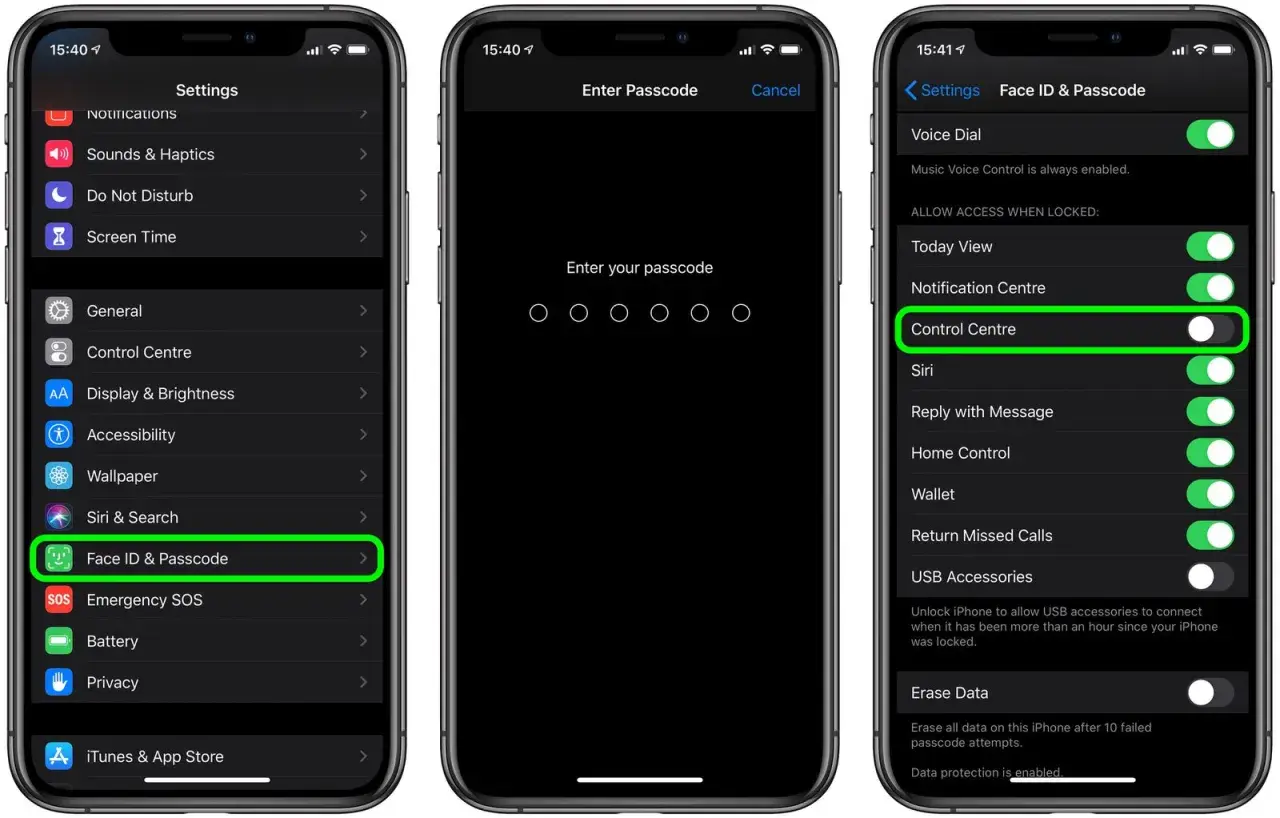
Wyłączenie dostępu do Centrum sterowania na zablokowanym iPhonie to moim zdaniem jeden z najważniejszych kroków, jakie możesz podjąć, aby zabezpieczyć swoje urządzenie i dane. W obliczu rosnącej liczby kradzieży telefonów, ta prosta zmiana w ustawieniach może zadecydować o tym, czy odzyskasz swój sprzęt, czy też stracisz go bezpowrotnie. Chodzi przede wszystkim o uniemożliwienie złodziejowi włączenia Trybu samolotowego, co skutecznie blokuje możliwość namierzenia telefonu przez usługę „Znajdź mój iPhone”.
Wyłącz Centrum sterowania na zablokowanym iPhonie zabezpiecz swój telefon przed złodziejem i utratą danych.
- Blokada Centrum sterowania na ekranie blokady uniemożliwia złodziejowi włączenie Trybu samolotowego i namierzenie telefonu.
- Proces wyłączenia jest prosty: `Ustawienia` > `Face ID i kod` > wyłącz `Centrum sterowania` w sekcji `Pozwalaj na dostęp z ekranu blokady`.
- Pamiętaj, aby poprawnie przetestować blokadę, upewniając się, że Face ID nie odblokowało telefonu.
- Dla maksymalnego bezpieczeństwa rozważ wyłączenie dostępu do Portfela, powiadomień i Siri z ekranu blokady.
- Mimo blokady, nadal masz szybki dostęp do aparatu i latarki z ekranu blokady.
Czym jest Centrum sterowania i dlaczego dostęp do niego z zablokowanego iPhone'a to ryzyko?
Centrum sterowania to wygodny panel szybkiego dostępu do kluczowych funkcji Twojego iPhone'a. Dostępny zazwyczaj poprzez przeciągnięcie palcem w dół z prawego górnego rogu ekranu (lub w górę z dolnej krawędzi w starszych modelach), pozwala na błyskawiczne zarządzanie ustawieniami. Możesz stąd włączyć Wi-Fi, Bluetooth, Tryb samolotowy, regulować jasność ekranu, głośność, a także uruchamiać latarkę, aparat czy kalkulator. Jest to funkcja zaprojektowana z myślą o wygodzie, ale jej dostępność z zablokowanego ekranu może stać się poważną luką w zabezpieczeniach.
Głównym i najbardziej niebezpiecznym ryzykiem jest możliwość włączenia Trybu samolotowego przez złodzieja. Jeśli Twój iPhone zostanie skradziony, a złodziej ma dostęp do Centrum sterowania z ekranu blokady, może w ciągu sekundy aktywować Tryb samolotowy. Co to oznacza w praktyce? Telefon natychmiast traci łączność z siecią komórkową i Wi-Fi, co uniemożliwia namierzenie go za pomocą usługi „Znajdź mój iPhone”. Bez połączenia z internetem, lokalizacja urządzenia staje się niemożliwa, a szanse na jego odzyskanie drastycznie maleją. Zablokowanie tej funkcji to moim zdaniem absolutna podstawa, jeśli chcesz mieć realną szansę na odnalezienie skradzionego telefonu.
Poza Trybem samolotowym, dostęp do Centrum sterowania z zablokowanego ekranu może być niepożądany także z innych względów:
- Wi-Fi i Bluetooth: Złodziej może wyłączyć te funkcje, co również utrudni ewentualne namierzenie telefonu w zasięgu sieci Wi-Fi lub urządzeń Bluetooth.
- Latarka i aparat: Choć mniej krytyczne, dostęp do tych funkcji z zablokowanego ekranu może być wykorzystany do niepożądanych działań, np. robienia zdjęć bez Twojej wiedzy, jeśli telefon wpadnie w niepowołane ręce.
- Kalkulator: Ponownie, nie jest to bezpośrednie zagrożenie dla danych, ale daje dostęp do narzędzia, które mogłoby być użyte w niecnych celach.
Jak wyłączyć Centrum sterowania na ekranie blokady iPhone'a instrukcja krok po kroku
Wyłączenie dostępu do Centrum sterowania na zablokowanym ekranie iPhone'a to prosta procedura, która zajmie Ci zaledwie chwilę. Pamiętaj, że ten krok znacząco zwiększa bezpieczeństwo Twojego urządzenia.
-
Otwórz „Ustawienia” i przejdź do sekcji „Face ID i kod” (lub „Touch ID i kod”): Na ekranie głównym znajdź ikonę aplikacji „Ustawienia” (zazwyczaj szara ikona z zębatkami) i stuknij w nią. Następnie przewiń listę opcji i wybierz „Face ID i kod” (dla nowszych modeli iPhone'a z Face ID) lub „Touch ID i kod” (dla starszych modeli z przyciskiem Home i Touch ID).
-
Wprowadź swój kod dostępu: Aby uzyskać dostęp do ustawień bezpieczeństwa, system poprosi Cię o wprowadzenie kodu dostępu do telefonu. Jest to standardowa procedura mająca na celu ochronę Twoich ustawień.
-
Zlokalizuj sekcję „Pozwalaj na dostęp z ekranu blokady”: Po wprowadzeniu kodu dostępu przewiń ekran w dół, aż znajdziesz sekcję zatytułowaną „Pozwalaj na dostęp z ekranu blokady”. W tej sekcji znajdują się wszystkie funkcje, do których można uzyskać dostęp bez odblokowywania telefonu.
-
Wyłącz przełącznik obok opcji „Centrum sterowania”: W sekcji „Pozwalaj na dostęp z ekranu blokady” znajdź opcję „Centrum sterowania”. Obok niej zobaczysz przełącznik. Stuknij w niego, aby zmienił kolor z zielonego (włączony) na szary (wyłączony). To wszystko! Od teraz Centrum sterowania nie będzie dostępne z zablokowanego ekranu Twojego iPhone'a.
Ważne: Jak poprawnie przetestować blokadę Centrum sterowania?
Po wyłączeniu Centrum sterowania z ekranu blokady, wielu użytkowników popełnia typowy błąd podczas testowania tej funkcji. Często zdarza się, że telefon wydaje się zablokowany, ale w rzeczywistości Face ID zdążyło już rozpoznać Twoją twarz i odblokować urządzenie. W takiej sytuacji, nawet jeśli widzisz ekran blokady, możesz nadal przeciągnąć palcem i uzyskać dostęp do Centrum sterowania, co może prowadzić do mylnego wrażenia, że funkcja nie została poprawnie wyłączona.
Aby mieć pewność, że blokada działa prawidłowo i Centrum sterowania jest faktycznie niedostępne z zablokowanego ekranu, musisz upewnić się, że Face ID nie odblokowało telefonu. Oto prosta instrukcja, jak to zrobić:
-
Zablokuj telefon i zasłoń aparat Face ID: Naciśnij przycisk boczny, aby zablokować iPhone'a. Następnie, zanim spojrzysz na ekran, zasłoń palcem górną część ekranu, gdzie znajduje się aparat Face ID (lub po prostu odwróć telefon od siebie, aby Face ID Cię nie widziało). Możesz też poprosić inną osobę, aby spróbowała uzyskać dostęp do Centrum sterowania.
-
Spróbuj wywołać Centrum sterowania: Nie patrząc na telefon (lub mając zasłonięty aparat Face ID), spróbuj przeciągnąć palcem w dół z prawego górnego rogu ekranu (lub w górę z dołu w starszych modelach). Jeśli Centrum sterowania się nie pojawi, a zamiast tego zobaczysz jedynie ekran blokady lub powiadomienia, oznacza to, że blokada działa prawidłowo. Jeśli się pojawi, oznacza to, że Face ID zdążyło Cię rozpoznać i telefon jest odblokowany.
Zwiększ bezpieczeństwo: Co jeszcze wyłączyć z ekranu blokady?
Pamiętaj, że bezpieczeństwo Twojego iPhone'a to nie tylko ochrona przed kradzieżą, ale także zabezpieczenie Twojej prywatności. Każda funkcja dostępna z ekranu blokady to potencjalna luka, którą warto świadomie kontrolować.
Poza Centrum sterowania, w sekcji „Pozwalaj na dostęp z ekranu blokady” znajdziesz inne opcje, które warto rozważyć wyłączyć, aby maksymalnie zabezpieczyć swój iPhone i dane. Mówię tu o funkcjach, które choć wygodne, mogą w niepowołanych rękach stać się źródłem problemów. Z mojego doświadczenia wynika, że świadome zarządzanie tymi ustawieniami to klucz do spokoju ducha.
Dostęp do Portfela (Wallet) i płatności zbliżeniowych z ekranu blokady to kolejna funkcja, którą polecam wyłączyć. W przypadku kradzieży, złodziej mógłby potencjalnie dokonywać płatności za pomocą Twoich kart zapisanych w Apple Pay, nawet bez odblokowywania telefonu. Choć każda transakcja wymaga zazwyczaj uwierzytelnienia (Face ID/Touch ID), dostęp do samego Portfela z ekranu blokady jest moim zdaniem niepotrzebnym ryzykiem. Wyłączenie tej opcji sprawi, że do Portfela będzie można dostać się tylko po pełnym odblokowaniu urządzenia.
Powiadomienia i widżety na ekranie blokady to źródło wielu prywatnych informacji. Złodziej lub osoba postronna może zobaczyć fragmenty wiadomości, przypomnienia z kalendarza, podgląd maili czy inne wrażliwe dane, nawet bez dostępu do treści telefonu. Warto rozważyć ograniczenie widoczności powiadomień na ekranie blokady (np. wyświetlanie tylko nadawcy, bez treści) lub całkowite wyłączenie niektórych widżetów, aby chronić swoją prywatność. Pamiętaj, że im mniej informacji dostępnych na zablokowanym ekranie, tym lepiej dla Twojej prywatności.
Asystent głosowy Siri, dostępny z ekranu blokady, również może zdradzić prywatne informacje. Złodziej mógłby zadać Siri pytania typu „Kim jestem?” lub „Przeczytaj moje wiadomości”, potencjalnie uzyskując dostęp do Twoich danych. W ustawieniach Siri możesz zdecydować, czy ma być dostępna, gdy telefon jest zablokowany, oraz jakie informacje może ujawniać w tym trybie. Zawsze zalecam ograniczenie możliwości Siri na ekranie blokady, aby uniknąć niechcianego ujawnienia danych.
Czy wyłączenie Centrum sterowania oznacza brak dostępu do latarki i aparatu?
Często spotykam się z obawą, że wyłączenie Centrum sterowania z ekranu blokady oznacza utratę szybkiego dostępu do tak podstawowych funkcji jak latarka czy aparat. Na szczęście, nie musisz się o to martwić! Apple przewidziało, że te funkcje są na tyle kluczowe, że powinny być dostępne błyskawicznie, niezależnie od ustawień Centrum sterowania.
Zarówno latarka, jak i aparat, mają swoje dedykowane ikony na samym ekranie blokady. Aby uruchomić latarkę, wystarczy przytrzymać ikonę latarki w lewym dolnym rogu ekranu blokady. Aby szybko uruchomić aparat, wystarczy przeciągnąć palcem w lewo na ekranie blokady lub przytrzymać ikonę aparatu w prawym dolnym rogu. Te skróty działają niezależnie od tego, czy Centrum sterowania jest włączone, czy wyłączone z ekranu blokady. Dzięki temu nadal masz szybki i wygodny dostęp do tych narzędzi, nie rezygnując z bezpieczeństwa.
Warto również pamiętać, że gdy Twój telefon jest odblokowany, Centrum sterowania działa normalnie i możesz je w pełni personalizować. Od iOS 18 Apple wprowadziło jeszcze większe możliwości dostosowywania siatki przycisków, co pozwala na dodawanie, usuwanie i zmienianie kolejności narzędzi, tak aby Centrum sterowania idealnie odpowiadało Twoim potrzebom.
Jak przywrócić dostęp do Centrum sterowania na ekranie blokady?
Jeśli z jakiegoś powodu zdecydujesz, że chcesz ponownie włączyć dostęp do Centrum sterowania z ekranu blokady, proces jest równie prosty i szybki, jak jego wyłączenie. Nie ma tu żadnych skomplikowanych kroków ani ukrytych opcji. Po prostu odwracasz wcześniej wykonane działania.
-
Otwórz aplikację „Ustawienia”.
-
Przejdź do sekcji „Face ID i kod” (lub „Touch ID i kod”).
-
Wprowadź swój kod dostępu do telefonu.
-
Przewiń do sekcji „Pozwalaj na dostęp z ekranu blokady”.
-
Włącz przełącznik obok opcji „Centrum sterowania” (zmieni kolor na zielony).
Dostęp do Centrum sterowania z zablokowanego ekranu może być uznany za przydatny w kilku scenariuszach. Na przykład, jeśli często potrzebujesz szybko włączyć Tryb samolotowy (np. w samolocie), zmienić jasność ekranu, czy włączyć Tryb niskiego zużycia energii bez konieczności odblokowywania telefonu. W sytuacjach, gdy telefon jest bezpieczny i nie obawiasz się kradzieży (np. w domu), wygoda szybkiego dostępu do tych funkcji może przeważyć nad względami bezpieczeństwa. Ostateczna decyzja zawsze należy do Ciebie i powinna być podyktowana Twoimi indywidualnymi potrzebami i poziomem akceptacji ryzyka.