
W dzisiejszych czasach słuchawki bezprzewodowe to niemal standard, a AirPods od Apple stały się ikoną wygody i prostoty. Jeśli właśnie stałeś się szczęśliwym posiadaczem tych słuchawek i zastanawiasz się, jak połączyć AirPods z iPhonem, mam dla Ciebie świetną wiadomość: to proces niezwykle intuicyjny i szybki. W tym artykule przeprowadzę Cię przez każdy krok, a także podpowiem, co zrobić, gdy napotkasz typowe problemy, abyś mógł cieszyć się muzyką bez żadnych przeszkód.
Szybkie parowanie AirPods z iPhonem prosta instrukcja krok po kroku i rozwiązania najczęstszych problemów
- Połączenie AirPods z iPhonem jest zazwyczaj automatyczne i wymaga tylko kilku prostych kroków.
- Kluczem jest włączenie Bluetooth na iPhonie i otwarcie etui AirPods w jego pobliżu.
- W przypadku problemów, sprawdź podstawy: Bluetooth, naładowanie, bliskość urządzeń.
- Resetowanie AirPods to ostateczne rozwiązanie dla uporczywych problemów z połączeniem.
- Po sparowaniu możesz spersonalizować ustawienia słuchawek i korzystać z automatycznego przełączania między urządzeniami Apple.
Dlaczego połączenie AirPods z iPhonem jest tak proste
Jako użytkownik sprzętu Apple od lat, zawsze doceniałem, jak płynnie wszystko ze sobą współpracuje. Ekosystem Apple został zaprojektowany tak, aby urządzenia "rozumiały się" nawzajem, a parowanie AirPods z iPhonem jest tego doskonałym przykładem. Nie musisz zagłębiać się w skomplikowane ustawienia Bluetooth czy ręczne wyszukiwanie urządzeń. Cały proces jest maksymalnie uproszczony, co pozwala zaoszczędzić czas i nerwy. To właśnie ta bezproblemowa integracja sprawia, że AirPods są tak popularne.
Czego potrzebujesz, zanim zaczniesz: szybka lista kontrolna
Zanim przejdziemy do konkretnych kroków, upewnij się, że masz przygotowane kilka podstawowych rzeczy. To pozwoli uniknąć niepotrzebnych frustracji:
- Twój iPhone musi mieć włączony Bluetooth. To absolutna podstawa!
- Upewnij się, że Twoje AirPods są naładowane, przynajmniej w etui.
- Twój iPhone powinien być odblokowany i znajdować się blisko etui z AirPods.
- Sprawdź, czy Twój iPhone ma aktualną wersję systemu iOS. Dla najnowszych modeli AirPods (np. AirPods Pro 3. generacji) wymagany jest iOS w wersji co najmniej 18.x lub nowszej, choć starsze modele działają z wcześniejszymi wersjami. Zawsze warto mieć najnowsze oprogramowanie.
Parowanie AirPods z iPhonem krok po kroku
Teraz, gdy masz już wszystko przygotowane, możemy przejść do właściwego procesu parowania. Zobaczysz, jakie to proste!
-
Krok 1: Włącz Bluetooth i zbliż urządzenia
Upewnij się, że funkcja Bluetooth jest aktywna na Twoim iPhonie. Możesz to sprawdzić w Ustawieniach > Bluetooth lub szybko w Centrum Sterowania. Następnie zbliż etui z AirPods do odblokowanego iPhone'a. Nie musisz ich wyjmować z etui, wystarczy, że etui będzie w pobliżu. -
Krok 2: Otwórz etui i poczekaj na animację na ekranie
Otwórz pokrywę etui z AirPods. Na ekranie Twojego iPhone'a powinna natychmiast pojawić się animacja konfiguracyjna. To ten magiczny moment, który pokazuje, jak dobrze Apple zintegrowało swoje urządzenia.
-
Krok 3: Potwierdź połączenie jednym dotknięciem
Postępuj zgodnie z instrukcjami wyświetlanymi na ekranie. Zazwyczaj sprowadza się to do dotknięcia przycisku "Połącz". Po chwili Twoje AirPods zostaną sparowane z iPhonem i gotowe do użycia. To wszystko! Pamiętaj, że w przypadku problemów, możesz spróbować nacisnąć i przytrzymać przycisk konfiguracji na etui.
Połączenie nie powiodło się? Oto najczęstsze problemy i ich rozwiązania
Choć proces parowania jest zazwyczaj bezproblemowy, zdarza się, że coś pójdzie nie tak. Nie martw się, to normalne! Jako Patryk Brzeziński, wiem, że technologia bywa kapryśna. Poniżej znajdziesz rozwiązania najczęstszych problemów, które mogą pojawić się podczas próby połączenia AirPods z iPhonem.
Mój iPhone w ogóle nie widzi AirPods co robić?
Jeśli Twój iPhone w ogóle nie wykrywa słuchawek, najprawdopodobniej problem leży w jednej z tych kwestii:
- Wyłączony Bluetooth: Sprawdź dwukrotnie, czy Bluetooth jest włączony w Ustawieniach iPhone'a.
- Rozładowane słuchawki lub etui: Upewnij się, że zarówno AirPods, jak i ich etui, są wystarczająco naładowane. Czasami niski poziom baterii uniemożliwia wykrycie.
- Zbyt duża odległość: Trzymaj etui z AirPods blisko odblokowanego iPhone'a.
- Reset ustawień sieciowych: Jeśli powyższe nie pomogło, spróbuj zresetować ustawienia sieciowe w iPhonie (Ustawienia > Ogólne > Przenieś lub wyzeruj iPhone'a > Wyzeruj > Wyzeruj ustawienia sieciowe). Pamiętaj, że to usunie wszystkie zapisane sieci Wi-Fi i hasła.
Dlaczego łączy się tylko jedna słuchawka i jak to naprawić?
To dość częsty problem, ale zazwyczaj bardzo łatwy do rozwiązania. Jeśli łączy się tylko jedna słuchawka, spróbuj tego:
Włóż obie słuchawki AirPods z powrotem do etui ładującego, zamknij pokrywę na około 30 sekund, a następnie otwórz ją ponownie. W większości przypadków to powinno zresetować połączenie i sprawić, że obie słuchawki zostaną wykryte. Jeśli problem nadal występuje, konieczny może być pełny reset AirPods, o którym opowiem za chwilę.
Połączono, ale nie słychać dźwięku sprawrawdź te ustawienia
Słuchawki są połączone, ale dźwięk nadal wydobywa się z głośników iPhone'a? Sprawdź te rzeczy:
Otwórz Centrum Sterowania na swoim iPhonie (przesuń palcem w dół z prawego górnego rogu na nowszych modelach lub w górę z dołu ekranu na starszych). Poszukaj panelu odtwarzania muzyki i upewnij się, że AirPods są wybrane jako urządzenie wyjściowe audio. Czasami iPhone automatycznie przełącza się na inne źródło. Sprawdź również, czy głośność na iPhonie nie jest wyciszona lub ustawiona na zbyt niski poziom.
Problem pojawił się po aktualizacji iOS? Znamy ten scenariusz
Sam doświadczyłem tego kilka razy nowa wersja iOS, a tu nagle problemy z łącznością Bluetooth. To niestety zdarza się. Jeśli problem z połączeniem AirPods pojawił się po aktualizacji systemu iOS, spróbuj następujących rozwiązań:
Najprostszym krokiem jest ponowne uruchomienie zarówno iPhone'a, jak i AirPods (włóż je do etui, zamknij, odczekaj i otwórz). Często to wystarcza. Jeśli to nie pomoże, rozważ zresetowanie AirPods i ponowne ich sparowanie, tak jakbyś robił to po raz pierwszy. Czasami to jedyny sposób, aby "odświeżyć" połączenie po dużej aktualizacji.
Kiedy wszystko inne zawiedzie: jak zresetować AirPods
Jeśli wypróbowałeś już wszystkie powyższe rozwiązania, a Twoje AirPods nadal nie chcą współpracować, nadszedł czas na ostateczność: resetowanie do ustawień fabrycznych. To jak twardy restart dla Twoich słuchawek, który często rozwiązuje najbardziej uporczywe problemy.Instrukcja resetowania: przywróć swoje słuchawki do życia w 15 sekund
Proces resetowania jest prosty i szybki:
- Umieść obie słuchawki AirPods w etui ładującym i zamknij pokrywę na kilka sekund.
- Otwórz pokrywę etui.
- Z tyłu etui znajdziesz mały przycisk konfiguracji. Naciśnij go i przytrzymaj przez około 15 sekund.
- Obserwuj diodę LED na etui. Najpierw powinna zacząć migać na pomarańczowo, a następnie na biało. Gdy dioda zacznie migać na biało, oznacza to, że AirPods zostały zresetowane i są gotowe do ponownego sparowania.
Teraz możesz spróbować sparować je z iPhonem, postępując zgodnie z instrukcją krok po kroku, którą opisałem wcześniej.
Kiedy reset jest absolutnie konieczny, a kiedy wystarczą prostsze metody?
Resetowanie AirPods to potężne narzędzie, ale nie zawsze konieczne. Zawsze zacznij od prostszych rozwiązań, takich jak sprawdzenie Bluetooth, naładowania czy ponowne uruchomienie urządzeń. Reset jest absolutnie konieczny, gdy:
- Masz uporczywe problemy z połączeniem, które nie ustępują po innych próbach.
- Łączy się tylko jedna słuchawka, a włożenie ich do etui nie pomogło.
- Chcesz sparować AirPods z nowym urządzeniem lub sprzedać je komuś innemu.
W innych przypadkach, jak np. chwilowy brak dźwięku, często wystarczy szybka korekta ustawień w Centrum Sterowania.
Twoje AirPods, Twoje zasady: jak spersonalizować ustawienia
Po pomyślnym połączeniu AirPods z iPhonem, otwierają się przed Tobą możliwości personalizacji. Warto poświęcić chwilę, aby dostosować je do swoich preferencji. To właśnie te drobne detale sprawiają, że korzystanie z AirPods jest jeszcze przyjemniejsze.
Zmień nazwę swoich AirPods, aby łatwo je odnaleźć
Domyślnie Twoje AirPods mogą mieć nazwę typu "AirPods Patryka". Jeśli jednak masz kilka par słuchawek lub po prostu chcesz nadać im unikalną nazwę, możesz to łatwo zrobić:
Przejdź do Ustawień na iPhonie, następnie wybierz Bluetooth. Znajdź swoje AirPods na liście połączonych urządzeń, dotknij ikony "i" obok ich nazwy, a następnie wybierz "Nazwa". Tam możesz wpisać dowolną nazwę, która pomoże Ci je zidentyfikować.
Dostosuj sterowanie: gesty, przyciski i Digital Crown pod Twoją kontrolą
W zależności od modelu AirPods, masz różne opcje sterowania. Możesz je dostosować, aby wykonywały dokładnie to, czego chcesz:
- Sterowanie dotykowe (AirPods 1, 2, 3, Pro): W ustawieniach Bluetooth, po wybraniu swoich AirPods, możesz przypisać różne funkcje do podwójnego stuknięcia (AirPods 1/2) lub ściśnięcia nóżki (AirPods 3/Pro). Może to być odtwarzanie/pauza, następny/poprzedni utwór, aktywacja Siri czy przełączanie trybów kontroli hałasu.
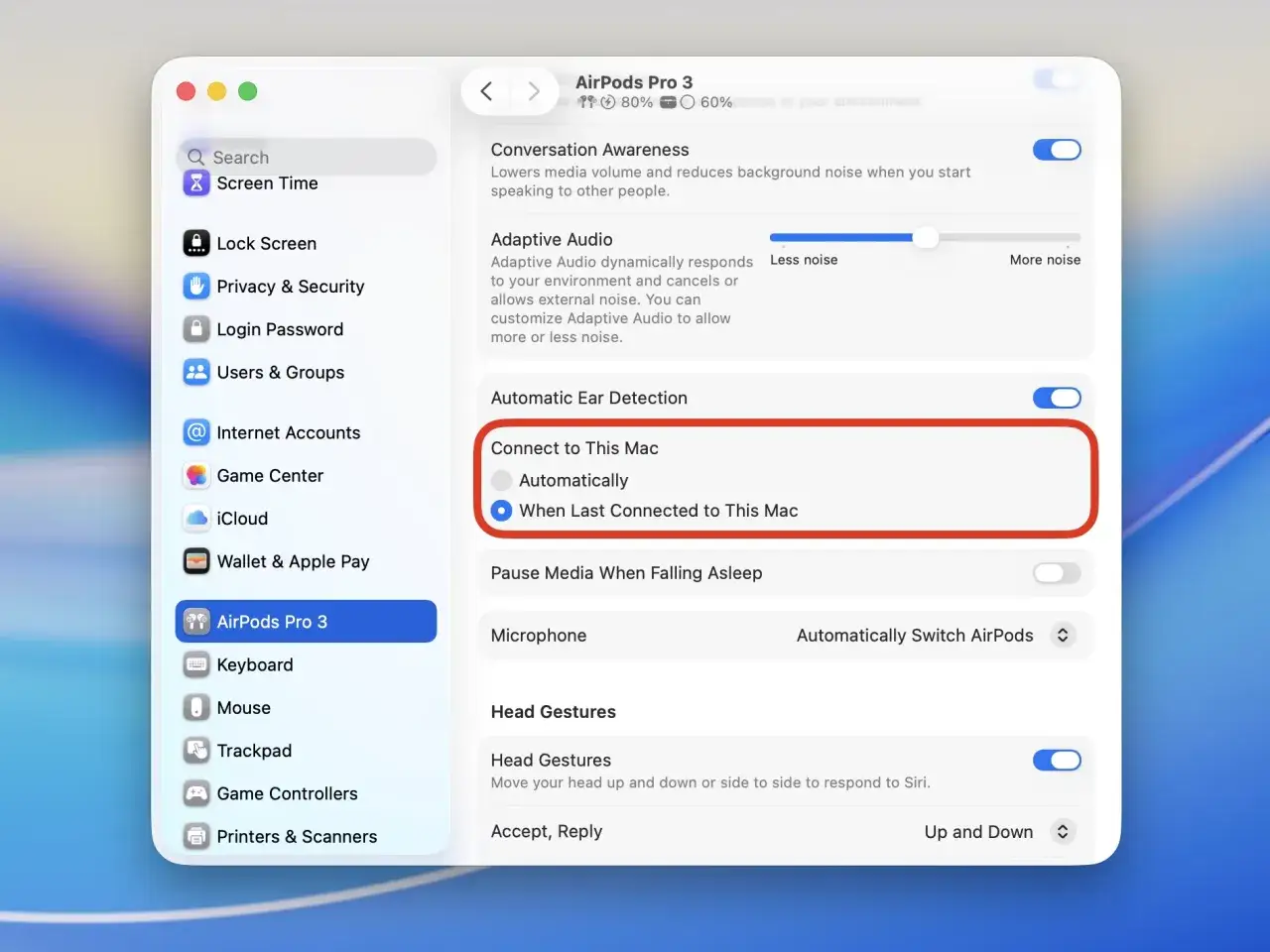
- Automatyczne wykrywanie ucha: Ta funkcja automatycznie pauzuje muzykę, gdy wyjmiesz słuchawkę z ucha. Możesz ją włączyć lub wyłączyć w ustawieniach AirPods.
- Mikrofon: Możesz wybrać, czy mikrofon ma być używany tylko przez lewą, prawą słuchawkę, czy automatycznie przełączać się między nimi.
Zarządzaj redukcją hałasu (ANC) i trybem kontaktu jak profesjonalista
Jeśli masz AirPods Pro lub AirPods Max, masz dostęp do zaawansowanych trybów kontroli hałasu. Możesz nimi zarządzać bezpośrednio z poziomu ustawień AirPods na iPhonie:
W ustawieniach Bluetooth, po wybraniu swoich AirPods, możesz przełączać się między Aktywną redukcją hałasu (ANC), która wycisza otoczenie, a Trybem kontaktu, który pozwala słyszeć, co dzieje się wokół Ciebie. W nowszych modelach, takich jak AirPods Pro 2. generacji, znajdziesz również funkcje takie jak Dźwięk Adaptacyjny, który automatycznie dostosowuje poziom redukcji hałasu do otoczenia, co jest naprawdę fantastycznym rozwiązaniem.
Jeden raz połącz, używaj wszędzie: synchronizacja z innymi urządzeniami Apple
Jedną z największych zalet AirPods w ekosystemie Apple jest ich zdolność do automatycznego przełączania się między Twoimi urządzeniami. To prawdziwy game changer, który sprawia, że raz sparowane słuchawki są zawsze gotowe do działania, niezależnie od tego, czy używasz iPhone'a, iPada czy Maca.
Czym jest automatyczne przełączanie i dlaczego ułatwia życie?
Automatyczne przełączanie to funkcja, która pozwala Twoim AirPods inteligentnie zmieniać źródło dźwięku między wszystkimi Twoimi urządzeniami Apple zalogowanymi na to samo konto Apple ID. Na przykład, jeśli słuchasz muzyki na iPadzie, a ktoś zadzwoni na Twój iPhone, AirPods automatycznie przełączą się na połączenie telefoniczne. To niesamowicie wygodne i eliminuje potrzebę ręcznego parowania za każdym razem. Oszczędza to mnóstwo czasu i sprawia, że praca i rozrywka są płynniejsze. Czasem jednak, choć rzadko, użytkownicy zgłaszają drobne problemy z płynnością tego przełączania, co może wymagać ręcznej interwencji.
Przeczytaj również: iPhone wolno działa? Wyczyść pamięć podręczną i odzyskaj miejsce!
Jak ręcznie przełączać dźwięk między urządzeniami Apple?
Mimo że automatyczne przełączanie działa świetnie, czasem możesz chcieć ręcznie wybrać, które urządzenie ma być źródłem dźwięku. Jest to bardzo proste:
- Na iPhonie lub iPadzie: Otwórz Centrum Sterowania, dotknij i przytrzymaj panel odtwarzania muzyki, a następnie dotknij ikony AirPlay (mały trójkąt z okręgami). Z listy dostępnych urządzeń wybierz swoje AirPods.
- Na Macu: Kliknij ikonę głośnika na pasku menu u góry ekranu, a następnie wybierz swoje AirPods z listy urządzeń wyjściowych.
Ręczne przełączanie jest przydatne, gdy automatyka nie zadziała idealnie lub gdy po prostu preferujesz pełną kontrolę nad tym, skąd pochodzi dźwięk.
