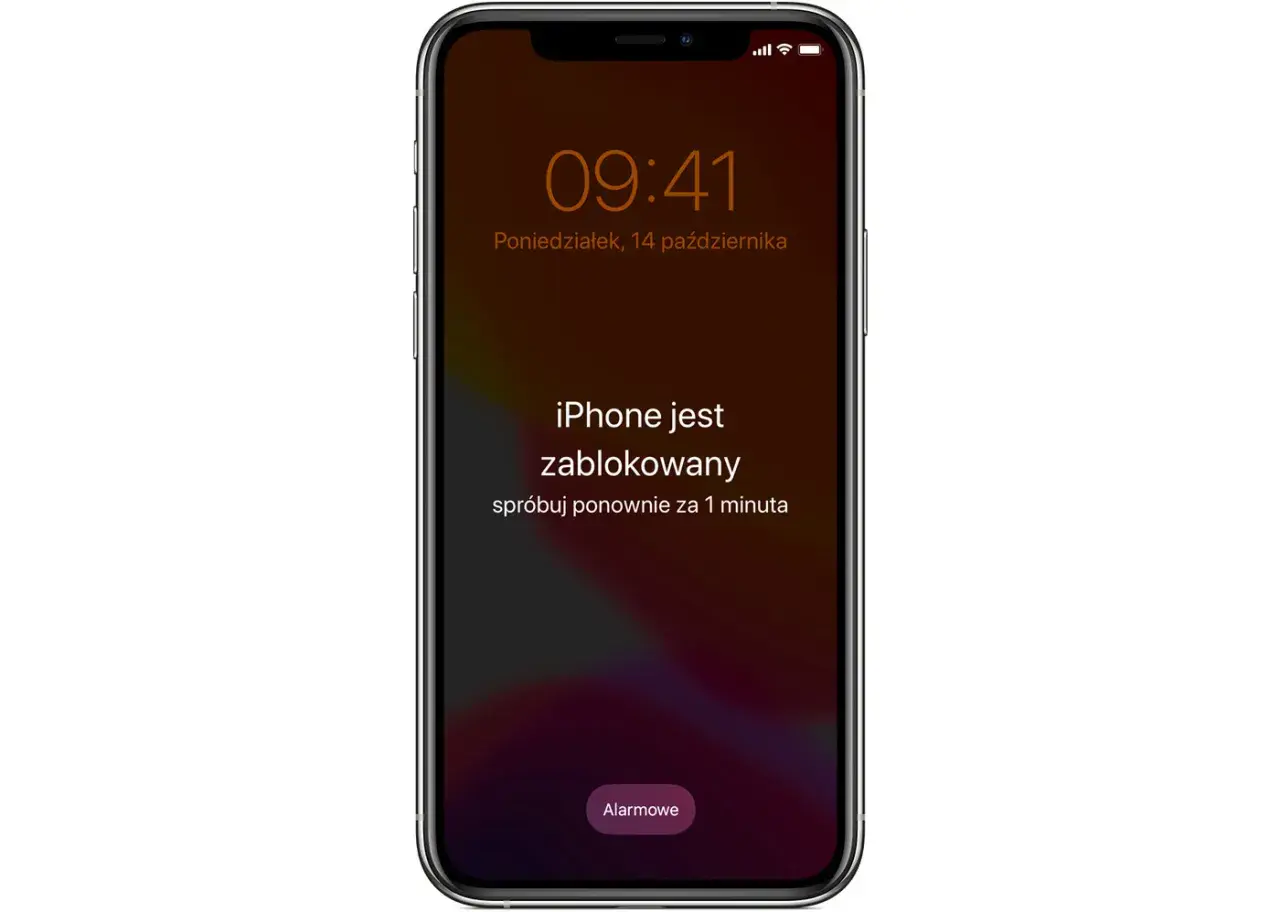
Zablokowany iPhone to frustrujące doświadczenie, które potrafi przyprawić o ból głowy. Niezależnie od tego, czy zapomniałeś kodu dostępu, napotkałeś blokadę aktywacji iCloud po zakupie używanego urządzenia, czy Twój telefon wyświetla komunikat "iPhone jest zablokowany", ten przewodnik ma za zadanie pomóc Ci odzyskać dostęp. Przygotowałem zbiór konkretnych, praktycznych instrukcji krok po kroku, które przeprowadzą Cię przez proces odblokowania.
Odblokowanie iPhone'a najczęściej wymaga wymazania danych zawsze rób kopie zapasowe!
- Większość oficjalnych metod odblokowania iPhone'a po zapomnieniu kodu wiąże się z usunięciem wszystkich danych z urządzenia.
- Jedynym sposobem na odzyskanie danych po odblokowaniu jest posiadanie aktualnej kopii zapasowej w iCloud lub na komputerze.
- Blokada aktywacji iCloud w używanym telefonie jest trudna do usunięcia i wymaga kontaktu z poprzednim właścicielem lub dowodu zakupu.
- Programy firm trzecich zazwyczaj automatyzują oficjalne metody i nie oferują odblokowania bez utraty danych.
- Regularne tworzenie kopii zapasowych jest kluczowe dla bezpieczeństwa Twoich danych.
Jak odblokować iPhone'a: Przewodnik po rozwiązaniach
Dlaczego iPhone się blokuje? Poznaj najczęstsze scenariusze
Z mojego doświadczenia wynika, że iPhone może zostać zablokowany z kilku kluczowych powodów, które często prowadzą użytkowników do szukania pomocy. Zrozumienie źródła problemu to pierwszy krok do jego rozwiązania. Najczęściej spotykane scenariusze to:
- Zapomniany kod ekranu blokady: To chyba najbardziej powszechny problem. Po prostu z czasem kod ulatuje z pamięci, a po kilku nieudanych próbach iPhone się blokuje.
- Blokada aktywacji iCloud (Activation Lock): Ten problem dotyka głównie osoby, które kupiły używanego iPhone'a, a poprzedni właściciel nie wylogował się ze swojego konta Apple ID. Bez jego danych lub dowodu zakupu, urządzenie staje się bezużyteczne.
- Komunikat "iPhone jest zablokowany, połącz z iTunes/Finderem": Pojawia się po zbyt wielu błędnych próbach wpisania kodu dostępu. Jest to zabezpieczenie, które ma chronić Twoje dane przed nieautoryzowanym dostępem.
Czy odblokowanie iPhone'a bez utraty danych jest w ogóle możliwe?
Muszę być z Tobą szczery: w większości przypadków, gdy zapomnisz kod dostępu do iPhone'a i urządzenie zostanie zablokowane, oficjalne metody Apple zawsze wiążą się z wymazaniem wszystkich danych z urządzenia. Nie ma magicznego sposobu, aby ominąć to zabezpieczenie i odzyskać dostęp bez utraty plików. Jedynym wyjątkiem jest sytuacja, w której posiadasz aktualną kopię zapasową (backup) w iCloud lub na komputerze. Wtedy po wymazaniu telefonu będziesz mógł odtworzyć swoje dane z backupu. Dlatego zawsze powtarzam: regularne tworzenie kopii zapasowych to podstawa!
Zapomniałeś kodu dostępu? Oto jak odzyskać dostęp
Najważniejsza zasada: Przygotuj się na pożegnanie z danymi (chyba że masz backup!)
Zanim zaczniesz, musisz zaakceptować jedną rzecz: jeśli nie masz aktualnej kopii zapasowej, Twoje dane zostaną usunięte. To jest nieuniknione, gdy zapomnisz kod dostępu i musisz odblokować iPhone'a oficjalnymi metodami. Przygotuj się na to mentalnie, a proces będzie mniej stresujący.
Metoda oficjalna: Jak odblokować iPhone za pomocą komputera (tryb awaryjny)
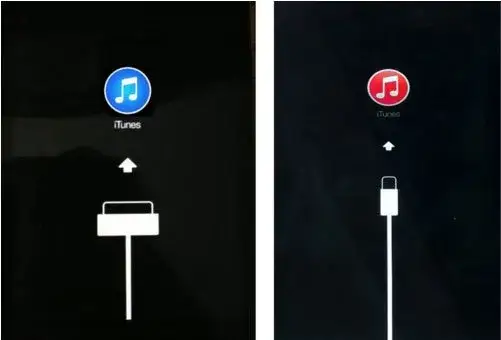
To podstawowa i najczęściej zalecana przez Apple metoda, gdy zapomnisz kod dostępu. Wymaga podłączenia iPhone'a do komputera i wprowadzenia go w tryb awaryjny (Recovery Mode). Następnie za pomocą Findera (na Macu) lub iTunes (na PC) możesz odtworzyć urządzenie do ustawień fabrycznych.
Krok po kroku dla posiadaczy Maca z systemem macOS Catalina i nowszym
Jeśli masz Maca z systemem macOS Catalina 10.15 lub nowszym, użyjesz Findera:
- Wyłącz iPhone'a: Naciśnij i przytrzymaj przycisk boczny (lub górny) wraz z jednym z przycisków głośności, aż pojawi się suwak wyłączania. Przeciągnij suwak, aby wyłączyć urządzenie.
-
Wprowadź iPhone'a w tryb awaryjny:
- iPhone 8 lub nowszy (w tym iPhone SE 2. i 3. generacji): Naciśnij i przytrzymaj przycisk boczny. Trzymając go, podłącz iPhone'a do komputera.
- iPhone 7, iPhone 7 Plus: Naciśnij i przytrzymaj przycisk zmniejszania głośności. Trzymając go, podłącz iPhone'a do komputera.
- iPhone 6s lub starszy (w tym iPhone SE 1. generacji): Naciśnij i przytrzymaj przycisk Początek (Home). Trzymając go, podłącz iPhone'a do komputera.
- Otwórz Findera: Na Macu uruchom Findera. Powinien wykryć iPhone'a w trybie awaryjnym.
- Odtwórz iPhone'a: W Finderze zobaczysz opcję "Odtwórz" lub "Uaktualnij". Wybierz "Odtwórz". Potwierdź, że chcesz wymazać i odtworzyć iPhone'a.
- Poczekaj na zakończenie: Finder pobierze oprogramowanie i odtworzy iPhone'a. Po zakończeniu procesu telefon uruchomi się ponownie, gotowy do konfiguracji jako nowe urządzenie.
Krok po kroku dla posiadaczy PC z Windows lub starszego Maca (z iTunes)
Jeśli masz komputer z systemem Windows lub starszego Maca (z macOS Mojave 10.14 lub starszym), użyjesz iTunes:
- Wyłącz iPhone'a: Naciśnij i przytrzymaj przycisk boczny (lub górny) wraz z jednym z przycisków głośności, aż pojawi się suwak wyłączania. Przeciągnij suwak, aby wyłączyć urządzenie.
-
Wprowadź iPhone'a w tryb awaryjny:
- iPhone 8 lub nowszy (w tym iPhone SE 2. i 3. generacji): Naciśnij i przytrzymaj przycisk boczny. Trzymając go, podłącz iPhone'a do komputera.
- iPhone 7, iPhone 7 Plus: Naciśnij i przytrzymaj przycisk zmniejszania głośności. Trzymając go, podłącz iPhone'a do komputera.
- iPhone 6s lub starszy (w tym iPhone SE 1. generacji): Naciśnij i przytrzymaj przycisk Początek (Home). Trzymając go, podłącz iPhone'a do komputera.
- Otwórz iTunes: Na komputerze uruchom iTunes. Powinien wykryć iPhone'a w trybie awaryjnym.
- Odtwórz iPhone'a: W iTunes zobaczysz opcję "Odtwórz" lub "Uaktualnij". Wybierz "Odtwórz". Potwierdź, że chcesz wymazać i odtworzyć iPhone'a.
- Poczekaj na zakończenie: iTunes pobierze oprogramowanie i odtworzy iPhone'a. Po zakończeniu procesu telefon uruchomi się ponownie, gotowy do konfiguracji jako nowe urządzenie.
Alternatywna droga dla zapobiegliwych: Zdalne wymazywanie przez iCloud
Dla tych, którzy byli zapobiegliwi i mieli włączoną funkcję "Znajdź mój iPhone" na zablokowanym urządzeniu, istnieje alternatywna metoda zdalnego wymazania iPhone'a. To świetne rozwiązanie, jeśli nie masz dostępu do komputera lub po prostu wolisz załatwić sprawę online.
Warunek konieczny: włączona funkcja "Znajdź mój iPhone"
Ta metoda zadziała tylko wtedy, gdy na zablokowanym iPhonie była wcześniej włączona funkcja "Znajdź mój iPhone". Jeśli nie była aktywna, niestety będziesz musiał skorzystać z metody z trybem awaryjnym i komputerem.
Instrukcja, jak wymazać i odblokować telefon z dowolnego urządzenia z internetem
- Otwórz przeglądarkę: Na dowolnym urządzeniu z dostępem do internetu (komputer, tablet, inny smartfon) otwórz przeglądarkę internetową.
- Przejdź do iCloud.com: Wpisz adres www.icloud.com/find.
- Zaloguj się: Zaloguj się za pomocą swojego Apple ID i hasła, które są powiązane z zablokowanym iPhone'em.
- Wybierz urządzenie: Po zalogowaniu, wybierz opcję "Wszystkie urządzenia" na górze ekranu i z listy wybierz swojego zablokowanego iPhone'a.
- Wymaż iPhone'a: Wybierz opcję "Wymaż iPhone'a". Potwierdź swoją decyzję i, jeśli zostaniesz poproszony, wprowadź hasło do swojego Apple ID.
- Poczekaj na wymazanie: iPhone zostanie zdalnie wymazany. Po zakończeniu procesu telefon uruchomi się ponownie, gotowy do konfiguracji jako nowe urządzenie.
Co zrobić, gdy iPhone wyświetla komunikat "jest zablokowany"?
Co dokładnie oznacza ten komunikat i dlaczego się pojawił?
Komunikat "iPhone jest zablokowany, połącz z iTunes/Finderem" pojawia się, gdy wpisałeś zbyt wiele razy błędny kod dostępu. To jest wbudowane zabezpieczenie Apple, które ma chronić Twoje dane przed nieautoryzowanym dostępem, na przykład w przypadku kradzieży. Po prostu iPhone uznał, że ktoś próbuje się do niego włamać, i zablokował się całkowicie.
Jak postępować? Twoim jedynym ratunkiem jest tryb awaryjny i odtworzenie systemu
W tej sytuacji, podobnie jak w przypadku zapomnianego kodu, jedynym rozwiązaniem jest wprowadzenie iPhone'a w tryb awaryjny i odtworzenie systemu za pomocą komputera. Proces jest dokładnie taki sam, jak opisałem wcześniej w sekcji "Metoda oficjalna: Jak odblokować iPhone za pomocą komputera (tryb awaryjny)". Musisz podłączyć telefon do Maca (Finder) lub PC (iTunes) i wybrać opcję "Odtwórz". Pamiętaj, że to również wiąże się z wymazaniem wszystkich danych z urządzenia, więc jeśli masz backup, będziesz mógł je później odzyskać.
Blokada aktywacji iCloud w używanym iPhonie
Czym jest blokada aktywacji i dlaczego stanowi poważny problem?
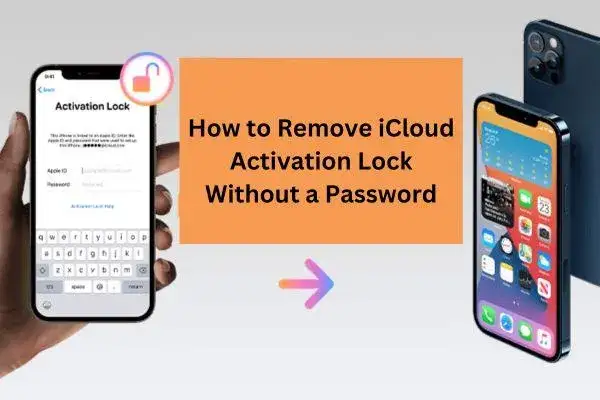
Blokada aktywacji iCloud, znana również jako Activation Lock, to potężne zabezpieczenie antykradzieżowe, które Apple wprowadziło wraz z funkcją "Znajdź mój iPhone". Jej celem jest uniemożliwienie aktywacji i używania skradzionego lub zgubionego iPhone'a przez nieuprawnione osoby. Jeśli kupiłeś używany telefon, a poprzedni właściciel nie wylogował się ze swojego konta Apple ID, urządzenie pozostanie zablokowane. To bardzo poważny problem, ponieważ bez danych poprzedniego właściciela lub dowodu zakupu, iPhone jest praktycznie bezużyteczny.
Jedyna legalna metoda: Jak skontaktować się z poprzednim właścicielem w celu usunięcia blokady?
Z mojego punktu widzenia, jedyną legalną i skuteczną metodą usunięcia blokady aktywacji jest skontaktowanie się z poprzednim właścicielem urządzenia. Musisz poprosić go o wylogowanie iPhone'a z jego konta Apple ID zdalnie, poprzez stronę iCloud.com/find, lub osobiście. Jeśli masz jego dane kontaktowe, spróbuj się z nim skontaktować. Warto mieć na uwadze, że bez jego współpracy, Twoje szanse na odblokowanie są minimalne.
Czy Apple może pomóc? Kiedy warto zgłosić się z dowodem zakupu?
Apple może pomóc w usunięciu blokady aktywacji, ale tylko w bardzo specyficznych okolicznościach. Musisz być w stanie udowodnić, że jesteś prawowitym właścicielem urządzenia. Oznacza to, że musisz przedstawić oryginalny dowód zakupu iPhone'a, na którym widnieje Twój dowód tożsamości. Jeśli kupiłeś używany telefon i nie masz takiego dowodu (np. paragonu z Twoim nazwiskiem), Apple najprawdopodobniej nie będzie w stanie Ci pomóc. To zabezpieczenie jest bardzo restrykcyjne, aby chronić użytkowników przed kradzieżą.
Serwisy zewnętrzne obiecujące zdjęcie blokady iCloud czy warto ryzykować?
Na rynku znajdziesz wiele serwisów, które obiecują "zdjęcie blokady iCloud" za opłatą. Chcę Cię przed nimi stanowczo ostrzec. W większości przypadków ich skuteczność jest wątpliwa, a metody, które stosują, mogą być nielegalne lub prowadzić do utraty pieniędzy. Często są to oszustwa, które żerują na desperacji użytkowników. Z mojego doświadczenia wynika, że ryzyko jest zbyt duże, a szanse na sukces niewielkie.
Nie polecam korzystania z nieoficjalnych serwisów oferujących usunięcie blokady aktywacji iCloud. W najlepszym wypadku stracisz pieniądze, w najgorszym narazisz się na problemy prawne lub utratę danych.
Programy do odblokowania iPhone'a: Czy warto z nich korzystać?
Jak działają popularne narzędzia typu "iPhone Unlocker"?
Istnieje wiele płatnych programów firm trzecich, takich jak Tenorshare 4uKey, Dr. Fone czy AnyUnlock, które są reklamowane jako "iPhone Unlocker". W praktyce, większość z nich działa w bardzo podobny sposób do oficjalnych metod Apple. Zazwyczaj automatyzują one proces wprowadzania telefonu w tryb awaryjny i odtwarzania oprogramowania. Oznacza to, że wykonują te same czynności, co iTunes lub Finder, ale w bardziej graficznym i często prostszym interfejsie.
Czy warto za nie płacić, skoro oficjalne metody są darmowe?
Moje zdanie jest takie: nie warto płacić za te programy, jeśli jedynym Twoim celem jest odblokowanie iPhone'a po zapomnieniu kodu. Nie oferują one odblokowania bez utraty danych, co jest kluczowym mitem marketingowym. W rzeczywistości, ich funkcjonalność jest niemal identyczna z darmowymi narzędziami Apple (iTunes/Finder). Ich jedyną potencjalną zaletą może być nieco bardziej przyjazny interfejs dla osób mniej zaznajomionych z technologią. Jeśli jednak jesteś w stanie postępować zgodnie z instrukcjami dla Findera lub iTunes, zaoszczędzisz pieniądze, uzyskując ten sam efekt.
Po odblokowaniu: Jak zabezpieczyć iPhone'a na przyszłość?
Krok 1: Odtwarzanie danych z kopii zapasowej iCloud lub komputera
Po pomyślnym odblokowaniu i wymazaniu iPhone'a, pierwszym krokiem jest odtworzenie danych, jeśli posiadasz kopię zapasową. Podczas wstępnej konfiguracji urządzenia, wybierz opcję "Odtwórz z backupu iCloud" lub "Odtwórz z backupu Maca lub PC" i postępuj zgodnie z instrukcjami. To pozwoli Ci odzyskać większość Twoich zdjęć, kontaktów, aplikacji i ustawień.
Krok 2: Ustawianie nowego, łatwego do zapamiętania (ale bezpiecznego!) kodu
Teraz, gdy masz dostęp do telefonu, nadszedł czas, aby ustawić nowy kod dostępu. Wybierz taki, który będzie dla Ciebie łatwy do zapamiętania, ale jednocześnie trudny do odgadnięcia dla innych. Unikaj prostych sekwencji typu "1234" czy dat urodzenia. Możesz również rozważyć dłuższy kod alfanumeryczny, jeśli chcesz zwiększyć bezpieczeństwo.
Krok 3: Włącz Face ID lub Touch ID jako wygodniejszą alternatywę
Aby uniknąć konieczności ciągłego wpisywania kodu, włącz biometryczne metody uwierzytelniania: Face ID (dla nowszych modeli) lub Touch ID (dla starszych). To znacznie wygodniejsza i równie bezpieczna alternatywa, która pozwoli Ci szybko odblokować telefon, potwierdzać zakupy i logować się do aplikacji.
Krok 4: Skonfiguruj regularne, automatyczne tworzenie backupu to Twoja polisa ubezpieczeniowa
Powtarzam to zawsze moim klientom: regularne i automatyczne tworzenie kopii zapasowych to Twoja cyfrowa polisa ubezpieczeniowa. Skonfiguruj automatyczny backup do iCloud (jeśli masz wystarczająco miejsca) lub regularnie podłączaj iPhone'a do komputera, aby tworzyć kopie zapasowe w Finderze/iTunes. Dzięki temu, w przypadku jakiejkolwiek przyszłej blokady, awarii czy utraty urządzenia, Twoje cenne dane będą bezpieczne i łatwe do odzyskania.