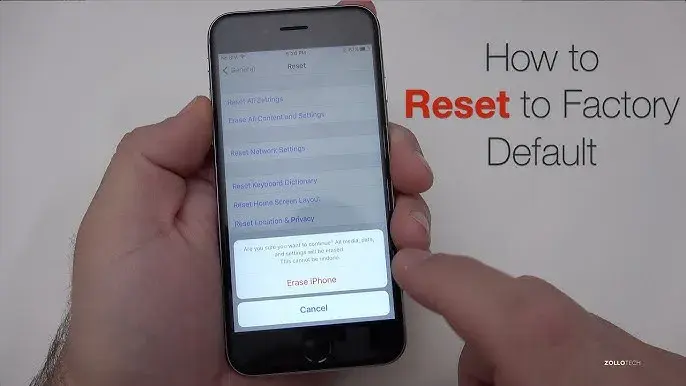
Przywrócenie iPhone'a do ustawień fabrycznych to proces, który całkowicie usuwa wszystkie dane i ustawienia z urządzenia, przywracając je do stanu, w jakim było po wyjęciu z pudełka. Niezależnie od tego, czy planujesz sprzedać swój telefon, oddać go komuś innemu, czy po prostu chcesz rozwiązać uporczywe problemy z oprogramowaniem, ten poradnik przeprowadzi Cię przez każdy krok, zapewniając bezpieczeństwo Twoich danych.
Przywrócenie iPhone'a do ustawień fabrycznych kluczowe kroki i metody, które musisz znać
- Zawsze wykonaj kopię zapasową danych (iCloud lub komputer) przed rozpoczęciem procesu, aby uniknąć ich utraty.
- Wyłącz usługę "Znajdź mój iPhone" oraz wyloguj się z Apple ID, aby dezaktywować Blokadę Aktywacji.
- Istnieją trzy główne metody resetu: bezpośrednio z telefonu, za pomocą komputera (Finder/iTunes) oraz w trybie odzyskiwania (Recovery Mode) dla sytuacji awaryjnych.
- Opcja "Wymaż zawartość i ustawienia" całkowicie usuwa dane, natomiast "Wyzeruj" resetuje tylko wybrane ustawienia.
- Po resecie skonfiguruj iPhone'a jako nowe urządzenie lub odtwórz dane z kopii zapasowej.
Z mojego doświadczenia wynika, że przywrócenie iPhone'a do ustawień fabrycznych jest często koniecznym krokiem w kilku kluczowych sytuacjach. Po pierwsze, jeśli przygotowujesz telefon do sprzedaży lub oddania innej osobie, usunięcie wszystkich Twoich danych jest absolutnie kluczowe dla Twojej prywatności. Nie chcesz przecież, aby ktoś obcy miał dostęp do Twoich zdjęć, wiadomości czy danych bankowych. Po drugie, reset fabryczny to potężne narzędzie do rozwiązywania problemów z działaniem urządzenia. Jeśli Twój iPhone zaczął działać wolniej, zawiesza się, ma problemy z baterią, lub aplikacje często się wyłączają, czysty start może zdziałać cuda.
Reset fabryczny iPhone'a oznacza, że urządzenie zostanie przywrócone do stanu, w jakim było w momencie opuszczenia fabryki. To proces, który usuwa wszystkie dane użytkownika, w tym zdjęcia, filmy, kontakty, wiadomości, aplikacje, hasła i ustawienia osobiste. W menu telefonu znajdziesz dwie opcje, które często są mylone: "Wyzeruj" oraz "Wymaż zawartość i ustawienia". Opcja "Wyzeruj" resetuje tylko wybrane ustawienia, na przykład ustawienia sieciowe, słownik klawiatury czy układ ekranu początkowego, ale nie usuwa Twoich danych personalnych. Natomiast "Wymaż zawartość i ustawienia" to właściwe przywracanie do ustawień fabrycznych usuwa wszystko, przywracając telefon do stanu "jak nowy". To właśnie na tej drugiej opcji skupimy się w tym poradniku.
Zanim w ogóle pomyślisz o rozpoczęciu procesu resetowania, musisz bezwzględnie wykonać kopię zapasową (backup) swoich danych. Traktuj to jako swoją polisę ubezpieczeniową. Bez backupu, wszystkie Twoje cenne wspomnienia, kontakty i aplikacje zostaną bezpowrotnie utracone. Wiem, że to brzmi drastycznie, ale niestety tak właśnie jest. Dlatego zawsze powtarzam moim klientom, że to jest krok, którego nie można pominąć. Oto trzy kluczowe kroki przygotowawcze, których nie możesz zignorować:
- Stwórz kopię zapasową (backupu): Możesz ją wykonać w iCloud lub na komputerze przez Finder/iTunes. Bez backupu wszystkie dane (zdjęcia, kontakty, aplikacje) zostaną bezpowrotnie utracone.
- Wyłącz usługę "Znajdź mój iPhone": Jest to niezbędne, aby nowy właściciel mógł aktywować urządzenie. Wyłączenie wymaga podania hasła Apple ID i dezaktywuje tzw. Blokadę aktywacji (Activation Lock).
- Wyloguj się z iCloud i App Store: Zalecane dla pewności, że urządzenie nie jest już powiązane z kontem.
Kopia zapasowa: Twoja polisa ubezpieczeniowa na wypadek utraty danych
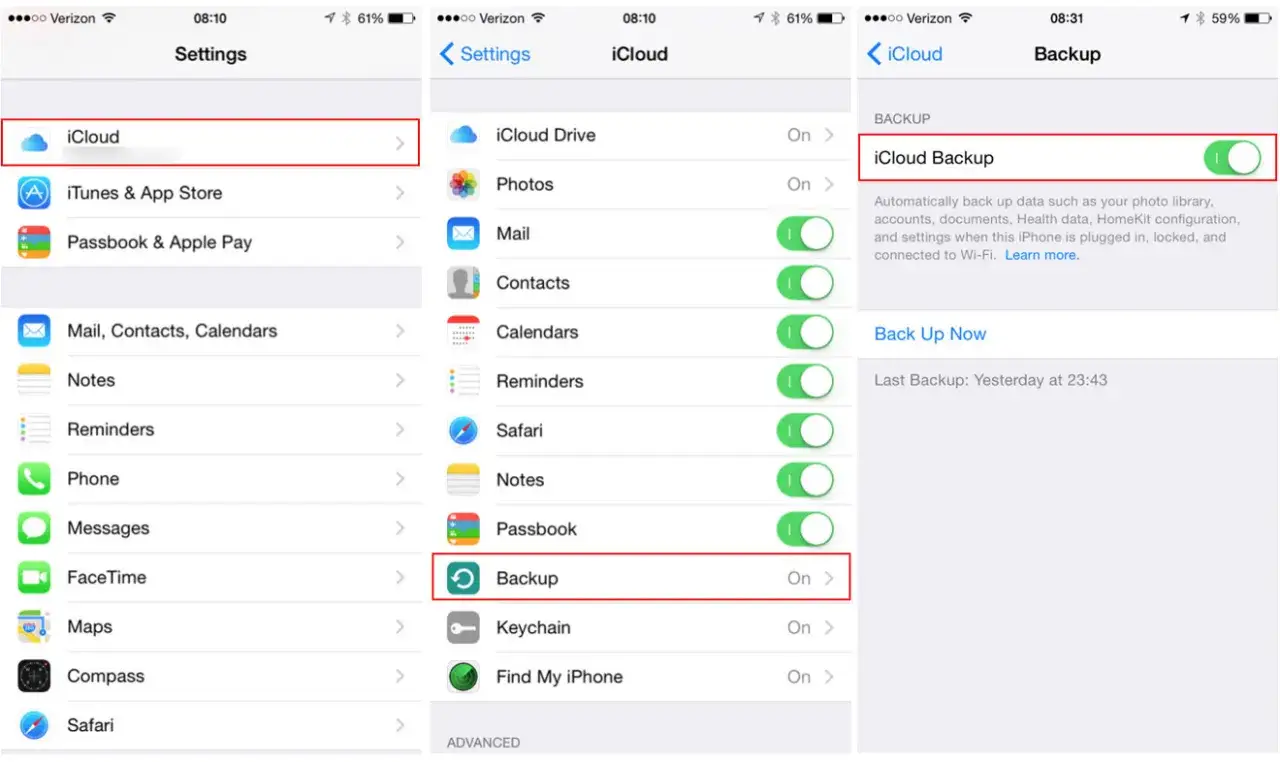
Tworzenie kopii zapasowej to podstawa. Najprostszym sposobem jest skorzystanie z iCloud, co pozwala na wykonanie backupu bezpośrednio z telefonu, bez potrzeby podłączania go do komputera. To niezwykle wygodne, szczególnie gdy często podróżujesz lub nie masz dostępu do komputera. Pamiętaj jednak, że darmowa przestrzeń w iCloud to tylko 5 GB, więc jeśli masz dużo danych, być może będziesz musiał dokupić dodatkowy plan.
- Przejdź do Ustawień na swoim iPhonie.
- Stuknij swoje imię i nazwisko na górze ekranu.
- Wybierz iCloud.
- Przewiń w dół i stuknij Backup w iCloud.
- Upewnij się, że opcja Backup w iCloud jest włączona, a następnie stuknij Utwórz backup teraz. Poczekaj, aż proces się zakończy.
Alternatywnie, możesz wykonać kopię zapasową na komputerze. Jest to szczególnie przydatne, jeśli masz bardzo dużo danych lub wolisz przechowywać backup lokalnie. Na komputerach Mac z systemem macOS Catalina lub nowszym, do zarządzania iPhonem służy aplikacja Finder. Jeśli masz starszego Maca lub komputer z systemem Windows, będziesz potrzebować aplikacji iTunes. Proces jest dość intuicyjny i daje Ci pełną kontrolę nad lokalizacją backupu.
- Podłącz iPhone'a do komputera za pomocą kabla USB.
- Na komputerze Mac z macOS Catalina lub nowszym: Otwórz Finder. Na komputerze z systemem Windows lub starszym Macu: Otwórz iTunes.
- Jeśli pojawi się monit, zaufaj urządzeniu na iPhonie i wprowadź kod blokady.
- Wybierz swojego iPhone'a w pasku bocznym Findera (lub w lewym górnym rogu iTunes).
- W sekcji Backupy wybierz Ten komputer, a następnie kliknij Utwórz backup teraz.
- Jeśli chcesz zaszyfrować backup (co jest zalecane, aby zachować hasła i dane zdrowotne), zaznacz opcję Szyfruj backup lokalny i ustaw hasło.
Przeczytaj również: iPhone 13 ile Hz? ProMotion 120 Hz: Czy warto dopłacić?
Wyłączanie „Znajdź mój iPhone” i wylogowanie z Apple ID
Wyłączenie usługi "Znajdź mój iPhone" przed resetem jest absolutnie kluczowe. Jeśli tego nie zrobisz, po przywróceniu ustawień fabrycznych, urządzenie będzie zablokowane tzw. Blokadą Aktywacji (Activation Lock). Oznacza to, że nowy użytkownik nie będzie mógł aktywować telefonu bez podania Twojego Apple ID i hasła. To zabezpieczenie ma chronić Twój telefon przed kradzieżą, ale w przypadku sprzedaży lub oddania staje się przeszkodą. Aby wyłączyć tę funkcję, przejdź do Ustawienia > [Twoje imię] > Znajdź > Znajdź mój iPhone i wyłącz ją. System poprosi Cię o podanie hasła do Apple ID.
Dodatkowo, zalecam wylogowanie się z konta Apple ID (iCloud i App Store) przed przywróceniem ustawień fabrycznych. To dodatkowy krok, który gwarantuje, że Twoje urządzenie nie jest już w żaden sposób powiązane z Twoim kontem. Aby to zrobić, przejdź do Ustawienia > [Twoje imię], przewiń na sam dół i stuknij Wyloguj się. System poprosi Cię o potwierdzenie i ewentualne zachowanie kopii danych na iPhonie (co nie jest konieczne, jeśli już wykonałeś pełny backup).
Resetowanie iPhone'a bezpośrednio z urządzenia (najprostsza metoda)
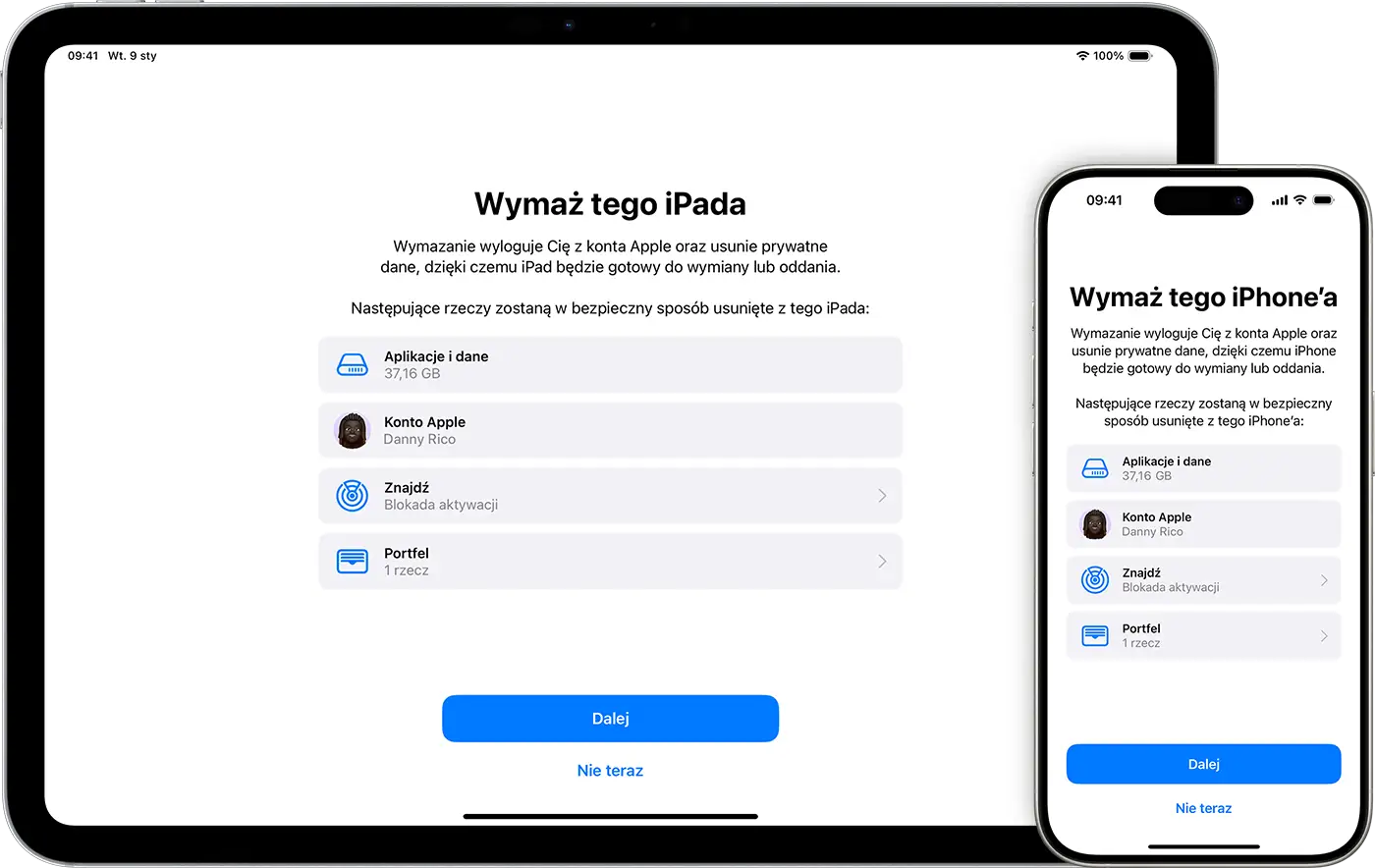
Najszybsza i najbardziej intuicyjna metoda resetowania iPhone'a odbywa się bezpośrednio z menu ustawień urządzenia. To mój ulubiony sposób, gdy telefon działa poprawnie i mam dostęp do wszystkich funkcji. Ścieżka jest prosta: Ustawienia > Ogólne > Przenieś zawartość lub wyzeruj > Wymaż zawartość i ustawienia. Pamiętaj, że ta opcja wymaga znajomości kodu blokady ekranu oraz hasła Apple ID, jeśli usługa "Znajdź mój iPhone" była włączona.
W menu resetowania możesz natknąć się na dwie opcje: "Wymaż wszystko" i "Wyzeruj ustawienia". Jak już wspominałem, "Wyzeruj ustawienia" resetuje tylko wybrane konfiguracje, takie jak ustawienia sieciowe czy słownik klawiatury, nie usuwając danych. Jeśli Twoim celem jest całkowite wyczyszczenie telefonu przed sprzedażą lub w celu rozwiązania poważnych problemów, zawsze wybieraj opcję "Wymaż zawartość i ustawienia". To ona gwarantuje pełne przywrócenie do stanu fabrycznego i usunięcie wszystkich Twoich danych.
Oto szczegółowa instrukcja, jak bezpiecznie wymazać dane i ustawienia iPhone'a:
- Otwórz aplikację Ustawienia na swoim iPhonie.
- Przewiń w dół i stuknij Ogólne.
- Przewiń na sam dół i wybierz Przenieś zawartość lub wyzeruj.
- Stuknij Wymaż zawartość i ustawienia.
- Jeśli masz włączoną usługę "Znajdź mój iPhone", zostaniesz poproszony o podanie hasła Apple ID w celu jej wyłączenia.
- Wprowadź kod blokady ekranu, gdy pojawi się monit.
- System poprosi o potwierdzenie, że chcesz wymazać wszystkie dane. Stuknij Wymaż iPhone'a (może być konieczne dwukrotne potwierdzenie).
- Poczekaj, aż iPhone się zresetuje i uruchomi ponownie. Zobaczysz ekran powitalny, co oznacza, że proces został zakończony.
Przywracanie iPhone'a za pomocą komputera (Finder/iTunes)
Bywają sytuacje, kiedy resetowanie z poziomu telefonu jest niemożliwe. Może to być spowodowane tym, że ekran nie odpowiada, telefon zawiesza się na logo Apple, lub po prostu nie pamiętasz kodu blokady. W takich przypadkach komputer staje się Twoim najlepszym sprzymierzeńcem. Użycie Findera na Macu lub iTunes na PC to niezawodny sposób na przywrócenie ustawień fabrycznych, nawet gdy urządzenie nie działa poprawnie.
Jeśli posiadasz komputer Mac z systemem macOS Catalina (lub nowszym), do przywracania iPhone'a użyjesz aplikacji Finder. To zintegrowane narzędzie, które zastąpiło iTunes w nowszych wersjach systemu. Proces jest prosty i wymaga jedynie podłączenia telefonu do komputera i kilku kliknięć. Upewnij się, że masz najnowszą wersję macOS, aby uniknąć problemów.
- Podłącz iPhone'a do komputera Mac za pomocą kabla USB.
- Otwórz Finder.
- Jeśli pojawi się monit, zaufaj urządzeniu na iPhonie i wprowadź kod blokady.
- W pasku bocznym Findera wybierz swojego iPhone'a.
- W górnym panelu kliknij zakładkę Ogólne.
- Kliknij Odtwórz iPhone'a...
- Potwierdź chęć odtworzenia, klikając Odtwórz.
- Finder pobierze najnowsze oprogramowanie dla Twojego iPhone'a i rozpocznie proces przywracania. Poczekaj, aż się zakończy.
Dla użytkowników komputerów z systemem Windows lub starszych komputerów Mac, aplikacją do przywracania iPhone'a jest iTunes. Mimo że na nowszych Macach została zastąpiona przez Findera, na PC wciąż jest standardowym narzędziem. Upewnij się, że masz zainstalowaną najnowszą wersję iTunes, aby zapewnić kompatybilność i uniknąć błędów podczas procesu.
- Podłącz iPhone'a do komputera z systemem Windows (lub starszego Maca) za pomocą kabla USB.
- Otwórz iTunes.
- Jeśli pojawi się monit, zaufaj urządzeniu na iPhonie i wprowadź kod blokady.
- W górnym lewym rogu okna iTunes kliknij ikonę swojego iPhone'a.
- Na karcie Podsumowanie kliknij Odtwórz iPhone'a...
- Potwierdź chęć odtworzenia, klikając Odtwórz.
- iTunes pobierze najnowsze oprogramowanie dla Twojego iPhone'a i rozpocznie proces przywracania. Poczekaj, aż się zakończy.
Tryb odzyskiwania (Recovery Mode) rozwiązanie awaryjne
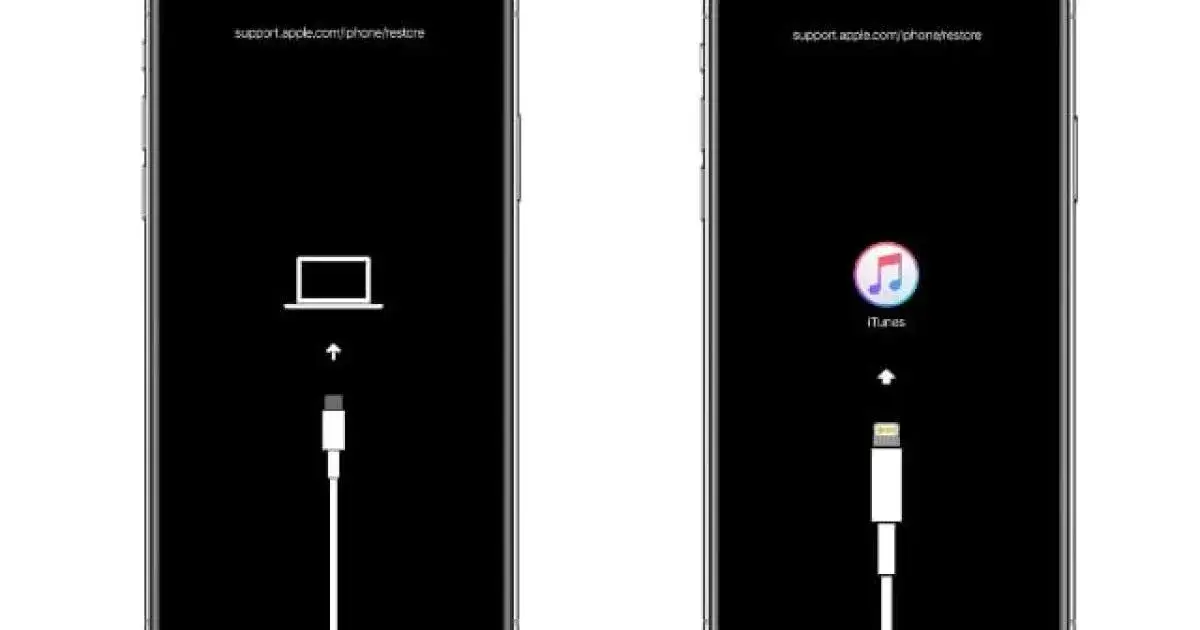
Zdarzają się sytuacje naprawdę awaryjne. Mówię tu o momentach, gdy zapomniałeś hasła do ekranu blokady, a iPhone jest zablokowany, lub gdy urządzenie ma poważne problemy z oprogramowaniem na przykład nie uruchamia się wcale, zawiesza się na logo Apple, lub wyświetla błąd. W takich przypadkach standardowe metody resetu nie zadziałają. Wtedy z pomocą przychodzi tryb odzyskiwania (Recovery Mode). Jest to specjalny stan, w którym iPhone może komunikować się z komputerem i pozwolić na zainstalowanie nowego oprogramowania, nawet jeśli system operacyjny na telefonie jest uszkodzony.
Wprowadzenie iPhone'a w tryb odzyskiwania wymaga użycia specyficznej kombinacji przycisków, która różni się w zależności od modelu urządzenia. Nie ma jednej uniwersalnej metody dla wszystkich iPhone'ów, dlatego zawsze radzę sprawdzić konkretne instrukcje dla swojego modelu. Ważne jest, aby dokładnie przestrzegać kolejności i czasu naciskania przycisków, aby pomyślnie uruchomić tryb odzyskiwania. Po wprowadzeniu w ten tryb, na ekranie iPhone'a zazwyczaj pojawi się ikona kabla USB wskazującego na komputer lub logo iTunes/Finder.
Gdy iPhone jest już w trybie odzyskiwania, możesz przystąpić do jego odtworzenia za pomocą komputera. Proces ten jest bardzo podobny do standardowego przywracania przez Finder lub iTunes, z tą różnicą, że komputer wykryje urządzenie w trybie awaryjnym i zaproponuje opcję "Odtwórz".
- Podłącz iPhone'a do komputera za pomocą kabla USB.
- Wprowadź iPhone'a w tryb odzyskiwania. (Wyszukaj konkretne instrukcje dla swojego modelu iPhone'a, np. "jak wprowadzić iPhone 13 w tryb odzyskiwania").
- Na komputerze Mac z macOS Catalina lub nowszym: Otwórz Finder. Na komputerze z systemem Windows lub starszym Macu: Otwórz iTunes.
- Komputer powinien wykryć iPhone'a w trybie odzyskiwania i wyświetlić komunikat z opcjami Odtwórz lub Uaktualnij.
- Wybierz opcję Odtwórz.
- Potwierdź chęć odtworzenia. Komputer pobierze najnowsze oprogramowanie i zainstaluje je na Twoim iPhonie, usuwając wszystkie dane.
- Poczekaj, aż proces się zakończy, a iPhone uruchomi się ponownie.
Co dalej po resecie? Konfiguracja i odtwarzanie danych
Po pomyślnym przywróceniu ustawień fabrycznych, Twój iPhone uruchomi się ponownie i wyświetli ekran powitalny, dokładnie taki, jaki widziałeś, gdy pierwszy raz wyjąłeś telefon z pudełka. To znak, że proces zakończył się sukcesem. Teraz możesz skonfigurować iPhone'a jako nowe urządzenie. Oznacza to, że zaczniesz od zera, instalując aplikacje i wprowadzając ustawienia ręcznie. Jest to idealna opcja, jeśli chcesz mieć całkowicie czysty system lub jeśli sprzedajesz telefon.
Jeśli jednak wykonałeś backup i chcesz odzyskać swoje dane, masz możliwość odtworzenia ich z wcześniej wykonanej kopii zapasowej. Podczas początkowej konfiguracji iPhone'a, po podłączeniu do sieci Wi-Fi, system zapyta Cię, czy chcesz skonfigurować urządzenie jako nowe, czy odtworzyć dane z backupu. Możesz wybrać odtworzenie z kopii zapasowej iCloud (jeśli tam ją zapisałeś) lub podłączyć iPhone'a do komputera i odtworzyć dane z backupu wykonanego w Finderze lub iTunes.
Na koniec, chciałbym ponownie podkreślić kwestię blokady aktywacji (Activation Lock). Jeśli nie wyłączyłeś usługi "Znajdź mój iPhone" przed resetem, urządzenie po ponownym uruchomieniu będzie zablokowane i poprosi o podanie Apple ID i hasła poprzedniego właściciela. To bardzo ważne, aby upewnić się, że funkcja ta została dezaktywowana, szczególnie jeśli przygotowujesz telefon dla nowego użytkownika. W przeciwnym razie, nowy właściciel nie będzie mógł aktywować urządzenia, a Ty będziesz musiał zdalnie usunąć iPhone'a ze swojego konta Apple ID.
