W dzisiejszym świecie smartfonów, umiejętność szybkiego wykonania zrzutu ekranu jest niezwykle przydatna czy to do zapisania ważnej informacji, czy podzielenia się zabawnym momentem. Jeśli zastanawiasz się, jak zrobić zrzut ekranu na iPhonie, trafiłeś idealnie! W tym artykule przeprowadzę Cię krok po kroku przez wszystkie metody, począwszy od tych podstawowych, dedykowanych różnym modelom iPhone'a, aż po zaawansowane funkcje i alternatywne sposoby. Zapewniam, że po lekturze bez problemu opanujesz tę przydatną umiejętność.
Zrzut ekranu na iPhonie: proste metody dla każdego modelu i dodatkowe funkcje
- iPhone z Face ID (X i nowsze): Użyj jednocześnie przycisku bocznego i przycisku zwiększania głośności.
- iPhone z Touch ID (SE, 8 i starsze): Naciśnij jednocześnie przycisk boczny/górny i przycisk Początek.
- Alternatywne metody: Wykonaj zrzut stukając w tył obudowy lub używając wirtualnego przycisku AssistiveTouch.
- Edycja i udostępnianie: Po zrobieniu zrzutu kliknij miniaturę, aby szybko edytować, udostępnić lub usunąć.
- Zapis: Wszystkie zrzuty ekranu znajdziesz w aplikacji Zdjęcia, w dedykowanym albumie "Zrzuty ekranu".
- Długie zrzuty: W Safari możesz zapisać całą stronę internetową jako przewijany plik PDF.

iPhone z Face ID (modele X, 11, 12, 13, 14, 15, 16 i nowsze) instrukcja krok po kroku
Dla wszystkich użytkowników iPhone'ów, które nie posiadają fizycznego przycisku Początek, czyli modeli wyposażonych w Face ID, proces wykonania zrzutu ekranu jest prosty i intuicyjny. Pamiętaj, że kluczem jest jednoczesne naciśnięcie dwóch przycisków.
- Przygotuj ekran: Upewnij się, że na ekranie wyświetla się dokładnie to, co chcesz uchwycić na zrzucie.
- Naciśnij przyciski: Jednocześnie naciśnij przycisk boczny (znajdujący się po prawej stronie telefonu) oraz przycisk zwiększania głośności (znajdujący się po lewej stronie).
- Zwolnij: Szybko zwolnij oba przyciski. Nie musisz ich długo przytrzymywać.
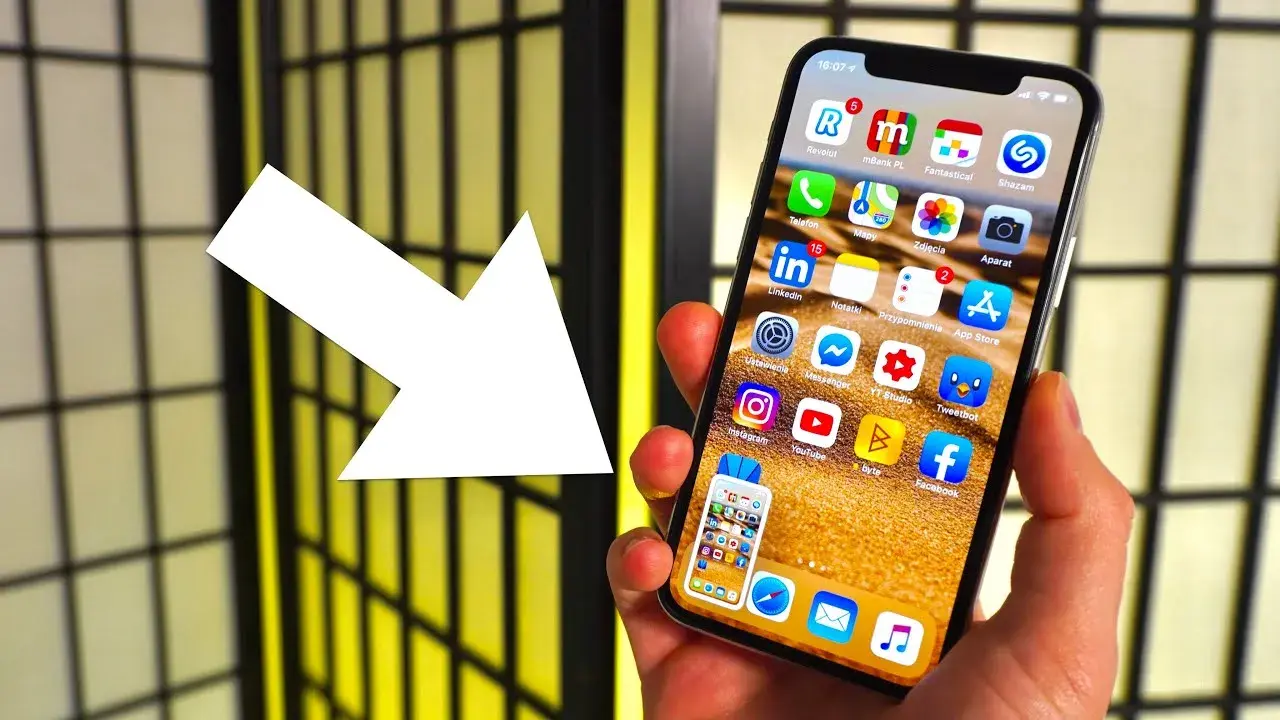
Po udanym zrzucie, w lewym dolnym rogu ekranu pojawi się na chwilę miniatura Twojego screenshota. To sygnał, że operacja zakończyła się sukcesem i możesz przejść do edycji lub po prostu poczekać, aż zniknie i zapisze się w galerii.
iPhone z przyciskiem Początek/Touch ID (modele SE, 8, 7 i starsze) sprawdzona kombinacja
Jeśli posiadasz iPhone'a z klasycznym przyciskiem Początek (Touch ID), metoda wykonania zrzutu ekranu jest nieco inna, ale równie prosta. To sprawdzona kombinacja, która działa od lat.
- Ustaw ekran: Wyświetl na ekranie to, co chcesz uwiecznić.
- Naciśnij przyciski: Jednocześnie naciśnij przycisk boczny (w starszych modelach może to być przycisk górny) oraz przycisk Początek (ten pod ekranem).
- Puść: Szybko zwolnij oba przyciski.
Podobnie jak w przypadku modeli z Face ID, po wykonaniu zrzutu w lewym dolnym rogu ekranu na krótko pojawi się jego miniatura, potwierdzająca, że zrzut został wykonany i zapisany.
Nie tylko przyciski! Odkryj alternatywne sposoby na zrzut ekranu w iOS
Choć fizyczne przyciski to standard, iOS oferuje również sprytne alternatywy, które mogą okazać się jeszcze szybsze i wygodniejsze, zwłaszcza jeśli masz problem z jednoczesnym naciskaniem przycisków lub po prostu wolisz inne rozwiązania. Przyjrzyjmy się im bliżej.
Metoda 1: Stuknięcie w tył obudowy najszybszy screenshot w historii
Funkcja "Stuknięcie w tył" (Back Tap) to prawdziwy game changer dla wielu użytkowników. Dostępna w nowszych modelach iPhone'a z systemem iOS 14 lub nowszym, pozwala na przypisanie akcji (w tym zrzutu ekranu) do podwójnego lub potrójnego stuknięcia w tył obudowy telefonu. To niesamowicie szybki i dyskretny sposób na zrobienie screenshota.
- Otwórz Ustawienia: Przejdź do aplikacji "Ustawienia" na swoim iPhonie.
- Dostępność: Wybierz opcję "Dostępność".
- Dotyk: W sekcji "Fizyczne i motoryczne" znajdź i stuknij "Dotyk".
- Stuknięcie w tył: Przewiń na sam dół i wybierz "Stuknięcie w tył".
- Konfiguracja: Wybierz "Dwukrotne stuknięcie" lub "Trzykrotne stuknięcie" i z listy akcji wybierz "Zrzut ekranu".
Od teraz, gdy chcesz zrobić zrzut ekranu, wystarczy dwukrotnie lub trzykrotnie stuknąć w tył obudowy iPhone'a. To naprawdę wygodne, zwłaszcza gdy masz zajęte ręce!
Metoda 2: AssistiveTouch wirtualny przycisk na ratunek
AssistiveTouch to wirtualny przycisk, który możesz umieścić na ekranie swojego iPhone'a. Jest to funkcja dostępności, która może być niezwykle przydatna, jeśli masz trudności z używaniem fizycznych przycisków lub po prostu wolisz mieć szybki dostęp do często używanych funkcji z poziomu ekranu. Możesz skonfigurować go tak, aby jednym dotknięciem wykonywał zrzut ekranu.
- Otwórz Ustawienia: Przejdź do aplikacji "Ustawienia".
- Dostępność: Wybierz "Dostępność".
- Dotyk: W sekcji "Fizyczne i motoryczne" znajdź i stuknij "Dotyk".
- AssistiveTouch: Włącz opcję "AssistiveTouch". Na ekranie pojawi się półprzezroczysty, pływający przycisk.
- Dostosuj akcję: W sekcji "Akcje niestandardowe" wybierz np. "Jedno stuknięcie" i z listy akcji wybierz "Zrzut ekranu".
Teraz, aby zrobić zrzut ekranu, wystarczy stuknąć w ten pływający przycisk AssistiveTouch na ekranie. Ja osobiście uważam, że to świetne rozwiązanie dla osób, które chcą zminimalizować użycie fizycznych przycisków.
Metoda 3: Poproś Siri zrzut ekranu za pomocą komendy głosowej
Dla miłośników sterowania głosowego, Siri również może pomóc w wykonaniu zrzutu ekranu. Wystarczy aktywować asystentkę głosową, mówiąc "Hej Siri" lub przytrzymując przycisk boczny (lub Początek), a następnie wypowiedzieć komendę: "Zrób zrzut ekranu". Siri wykona zrzut i zapisze go w Twojej galerii. To wygodne, gdy masz zajęte ręce lub po prostu lubisz korzystać z asystentów głosowych.
Zrobiłem zrzut ekranu i co dalej? Wszystko, co musisz wiedzieć
Wykonanie zrzutu ekranu to jedno, ale co dzieje się z nim potem? Gdzie go znaleźć, jak go edytować, a może od razu udostępnić lub usunąć? iOS oferuje bardzo intuicyjny system zarządzania screenshotami, który sprawia, że cały proces jest niezwykle płynny.
Gdzie iPhone zapisuje zrzuty ekranu? Jak szybko je znaleźć?
Nie musisz się martwić o to, gdzie trafi Twój zrzut ekranu. Wszystkie wykonane screenshooty są automatycznie zapisywane w aplikacji "Zdjęcia". Co więcej, aby ułatwić ich odnalezienie, system iOS tworzy dedykowany album o nazwie "Zrzuty ekranu". Wystarczy otworzyć aplikację "Zdjęcia", przejść do zakładki "Albumy", a następnie znaleźć ten konkretny album. Proste, prawda?
Błyskawiczna edycja: jak przyciąć, rysować i dodawać tekst na screenshocie
Jedną z najfajniejszych funkcji iOS jest możliwość natychmiastowej edycji zrzutu ekranu. Pamiętasz tę miniaturę, która pojawia się w lewym dolnym rogu po wykonaniu screenshota? Jeśli ją klikniesz, otworzy się interfejs edycji, zanim zrzut zostanie trwale zapisany w galerii. To pozwala na szybkie poprawki:
- Przycinanie: Możesz łatwo zmienić rozmiar i kształt zrzutu, usuwając niepotrzebne fragmenty ekranu.
- Dodawanie adnotacji (rysowanie): Dostępne są różne narzędzia do rysowania, markery i pióra, dzięki którym możesz podkreślić ważne elementy lub dodać własne notatki.
- Dodawanie tekstu: Możesz wstawić pole tekstowe i wpisać dowolny tekst, zmieniając jego czcionkę, rozmiar i kolor.
- Użycie lupy: Funkcja lupy pozwala powiększyć konkretny fragment zrzutu, aby zwrócić na niego uwagę.
- Kształty: Możesz dodawać strzałki, kółka, kwadraty, aby wyróżnić elementy.
Po zakończeniu edycji wystarczy stuknąć "Gotowe" w lewym górnym rogu, a następnie wybrać "Zachowaj w Zdjęciach" lub "Usuń zrzut ekranu".
Jak udostępnić lub usunąć zrzut, zanim trafi do Twojej galerii?
Wspomniana wcześniej miniatura zrzutu ekranu, która pojawia się po jego wykonaniu, to nie tylko brama do edycji. To także szybka ścieżka do udostępniania lub usuwania. Po kliknięciu miniatury i wejściu w tryb edycji, w lewym górnym rogu znajdziesz przycisk "Gotowe". Po jego naciśnięciu pojawi się opcja "Usuń zrzut ekranu", co jest idealne, jeśli zrobiłeś go przez pomyłkę lub już go nie potrzebujesz i nie chcesz zaśmiecać galerii. Z kolei w prawym górnym rogu ekranu edycji znajduje się ikona udostępniania (kwadrat ze strzałką w górę), która pozwala na natychmiastowe wysłanie zrzutu do znajomych, na media społecznościowe czy do innej aplikacji, zanim jeszcze zostanie on zapisany w Twojej galerii. To bardzo praktyczne!

Jak zrobić zrzut całej strony internetowej na iPhonie? Ukryta funkcja
Zdarza Ci się, że chcesz zapisać całą stronę internetową, ale standardowy zrzut ekranu łapie tylko to, co widać na monitorze? iPhone ma na to sprytne rozwiązanie, które pozwala na stworzenie długiego screenshota całej przewijanej strony i zapisanie go jako pliku PDF. To funkcja, którą ja osobiście bardzo często wykorzystuję!
Przewodnik po tworzeniu długich screenów w formacie PDF
Ta funkcja jest dostępna głównie w przeglądarce Safari, ale może działać również w innych aplikacjach, które wyświetlają treści internetowe. Oto jak to zrobić:
- Otwórz Safari: Przejdź do przeglądarki Safari i otwórz stronę internetową, którą chcesz zapisać w całości.
- Wykonaj standardowy zrzut: Zrób zrzut ekranu standardową metodą (przycisk boczny + zwiększanie głośności lub przycisk boczny + Początek, w zależności od modelu).
- Kliknij miniaturę: Szybko stuknij w miniaturę zrzutu, która pojawi się w lewym dolnym rogu ekranu.
- Wybierz "Cała strona": W trybie edycji, u góry ekranu zobaczysz dwie opcje: "Ekran" i "Cała strona". Stuknij w "Cała strona".
- Edytuj (opcjonalnie): Po wybraniu "Cała strona" zobaczysz podgląd całej, przewijanej strony. Możesz ją przyciąć, używając narzędzi edycyjnych po lewej stronie.
- Zapisz jako PDF: Stuknij "Gotowe" w lewym górnym rogu, a następnie wybierz "Zachowaj PDF w Plikach". Wybierz miejsce zapisu (np. "Na moim iPhonie" lub w iCloud Drive) i stuknij "Zachowaj".
I gotowe! Masz teraz całą stronę internetową zapisaną jako jeden, długi plik PDF, który możesz przeglądać, udostępniać i archiwizować.
W jakich aplikacjach, oprócz Safari, działa ta funkcja?
Funkcja zrzutu całej strony jest przede wszystkim zintegrowana z przeglądarką Safari, gdzie działa najlepiej i najbardziej niezawodnie. Jednakże, możesz ją również znaleźć w niektórych innych aplikacjach, które wyświetlają treści internetowe, takich jak aplikacja Poczta (przy przeglądaniu wiadomości e-mail z treścią HTML) czy niektóre przeglądarki firm trzecich. Warto eksperymentować, ale Safari to pewniak.
Potrzebujesz czegoś więcej? Zobacz, jak nagrać wideo z ekranu iPhone'a
Zrzuty ekranu są świetne do statycznych obrazów, ale co, jeśli chcesz pokazać proces, animację lub po prostu nagrać to, co dzieje się na ekranie Twojego iPhone'a w czasie rzeczywistym? iOS oferuje wbudowaną funkcję nagrywania ekranu, która jest równie prosta w użyciu. Jako Patryk Brzeziński, często korzystam z tej funkcji do tworzenia krótkich poradników czy prezentacji.
Jak włączyć i skonfigurować funkcję nagrywania ekranu?
Aby móc nagrywać ekran, musisz najpierw dodać tę funkcję do Centrum sterowania. To szybki proces:
- Otwórz Ustawienia: Przejdź do aplikacji "Ustawienia".
- Centrum sterowania: Wybierz "Centrum sterowania".
- Dostosuj narzędzia: Przewiń w dół do sekcji "Więcej narzędzi" i znajdź "Nagrywanie ekranu". Stuknij zielony znak plusa obok, aby dodać je do listy "Dołączone narzędzia".
- Rozpocznij nagrywanie: Przeciągnij palcem w dół od prawego górnego rogu ekranu (lub w górę od dołu w starszych modelach), aby otworzyć Centrum sterowania. Stuknij ikonę nagrywania ekranu (okrągła ikona z kropką w środku).
- Zacznij nagrywać: Rozpocznie się 3-sekundowe odliczanie, po którym nagrywanie się rozpocznie. Ikona nagrywania w Centrum sterowania zmieni kolor na czerwony, a na górze ekranu pojawi się czerwony pasek lub czerwona ikona zegara, sygnalizująca aktywne nagrywanie.
- Zakończ nagrywanie: Aby zakończyć, ponownie otwórz Centrum sterowania i stuknij czerwoną ikonę nagrywania, albo stuknij czerwony pasek/ikonę zegara u góry ekranu i wybierz "Stop". Nagranie zostanie automatycznie zapisane w aplikacji "Zdjęcia".
Nagrywanie ekranu z dźwiękiem jak dodać swój komentarz?
Domyślnie, nagrywanie ekranu rejestruje tylko dźwięki systemowe. Jeśli jednak chcesz nagrać również swój głos, dodając komentarz do tego, co dzieje się na ekranie, możesz łatwo włączyć mikrofon. Przed rozpoczęciem nagrywania, przytrzymaj palec na ikonie nagrywania ekranu w Centrum sterowania. Pojawi się dodatkowe menu, w którym znajdziesz ikonę mikrofonu. Stuknij ją, aby włączyć nagrywanie dźwięku z mikrofonu (ikona zmieni kolor na czerwony). Teraz, gdy rozpoczniesz nagrywanie, Twój głos również zostanie zarejestrowany. To idealne rozwiązanie do tworzenia tutoriali czy prezentacji!
Pomocy, mój iPhone nie robi zrzutów ekranu! Co może być przyczyną i jak to naprawić
Czasami zdarza się, że mimo znajomości wszystkich metod, iPhone odmawia posłuszeństwa i nie chce robić zrzutów ekranu. Nie martw się, to dość rzadkie, ale możliwe. Z mojego doświadczenia wynika, że zazwyczaj da się to szybko rozwiązać. Oto najczęstsze przyczyny i proste rozwiązania:
Najczęstsze błędy i proste rozwiązania problemu
-
Niewłaściwa kombinacja przycisków:
- Problem: Najczęstszy błąd to niejednoczesne naciśnięcie przycisków lub przytrzymywanie ich zbyt długo.
- Rozwiązanie: Upewnij się, że naciskasz odpowiednie przyciski dla swojego modelu iPhone'a i robisz to szybko, jednocześnie je zwalniając. Ćwicz, aż złapiesz odpowiedni moment.
-
Błędy oprogramowania:
- Problem: Czasami drobne błędy w systemie iOS mogą tymczasowo zablokować niektóre funkcje.
- Rozwiązanie: Spróbuj ponownie uruchomić iPhone'a. To często rozwiązuje wiele problemów.
-
Brak miejsca w pamięci:
- Problem: Jeśli pamięć Twojego iPhone'a jest zapełniona, system może mieć problem z zapisaniem nowych plików, w tym zrzutów ekranu.
- Rozwiązanie: Sprawdź dostępną pamięć w Ustawieniach (Ustawienia > Ogólne > Pamięć iPhone'a) i zwolnij miejsce, usuwając niepotrzebne aplikacje, zdjęcia lub filmy.
-
Uszkodzone przyciski fizyczne:
- Problem: W rzadkich przypadkach, jeśli przyciski głośności lub boczny są fizycznie uszkodzone, nie będą działać prawidłowo.
- Rozwiązanie: Jeśli podejrzewasz uszkodzenie sprzętowe, skorzystaj z alternatywnych metod (AssistiveTouch, Stuknięcie w tył) lub skontaktuj się z serwisem Apple.
Kiedy ponowne uruchomienie telefonu to najlepsze wyjście?
Jak wspomniałem, ponowne uruchomienie iPhone'a to często pierwsze i najskuteczniejsze rozwiązanie wielu drobnych problemów z oprogramowaniem. Jeśli funkcja zrzutu ekranu nagle przestaje działać bez wyraźnej przyczyny, a wiesz, że używasz prawidłowej kombinacji przycisków, zawsze zacznij od restartu urządzenia. To pozwala odświeżyć system i często eliminuje chwilowe błędy, przywracając pełną funkcjonalność. To prosta, ale niezwykle skuteczna technika, którą polecam wypróbować w pierwszej kolejności.
