Udostępnianie ekranu z iPhone'a na telewizorze to niezwykle przydatna funkcja, która otwiera przed nami zupełnie nowe możliwości korzystania z multimediów i aplikacji. Niezależnie od tego, czy chcesz pokazać rodzinie zdjęcia z wakacji, zagrać w ulubioną grę mobilną na dużym ekranie, czy przeprowadzić prezentację biznesową, poznanie różnych metod pozwoli Ci w pełni wykorzystać potencjał Twojego smartfona.
Łatwe udostępnianie ekranu iPhone'a na telewizorze wybierz metodę dla siebie!
- AirPlay to natywna, bezprzewodowa metoda Apple, wymagająca tej samej sieci Wi-Fi oraz kompatybilnego telewizora (np. Samsung, LG, Sony) lub przystawki Apple TV.
- Dla telewizorów bez AirPlay skuteczną alternatywą jest Google Chromecast, sterowany za pomocą dedykowanych aplikacji z iPhone'a.
- Połączenie przewodowe kablem HDMI z przejściówką Lightning na cyfrowe AV zapewnia stabilny obraz bez opóźnień, niezależnie od jakości sieci Wi-Fi.
- Ważne jest rozróżnienie klonowania ekranu (mirroring), które duplikuje zawartość iPhone'a, od przesyłania multimediów (casting), gdzie telefon działa jak pilot.
- Najczęstsze problemy, takie jak niewidoczność telewizora, zacinanie się obrazu czy brak dźwięku, często można rozwiązać poprzez restart urządzeń, sprawdzenie sieci Wi-Fi lub aktualizację oprogramowania.
Odkryj pełen potencjał swojego smartfona: od zdjęć po seanse filmowe
Dla mnie udostępnianie ekranu iPhone'a na telewizorze to prawdziwy game changer. Pomyśl tylko: zamiast ściskać się z bliskimi wokół małego ekranu telefonu, aby obejrzeć zdjęcia i filmy z wakacji, możecie wspólnie cieszyć się nimi na dużym ekranie telewizora. To także świetna opcja dla graczy mobilnych przeniesienie rozgrywki na duży ekran potrafi całkowicie zmienić wrażenia. Co więcej, w pracy, podczas prezentacji biznesowych, mogę w łatwy sposób wyświetlać dokumenty czy slajdy, co jest znacznie bardziej profesjonalne. A wieczorem? Ulubione seriale i filmy z aplikacji streamingowych wyglądają po prostu lepiej, gdy są wyświetlane w pełnej krasie na domowym kinie. To po prostu rozszerzenie możliwości Twojego iPhone'a, które warto znać!Klonowanie ekranu a przesyłanie multimediów: kluczowe różnice
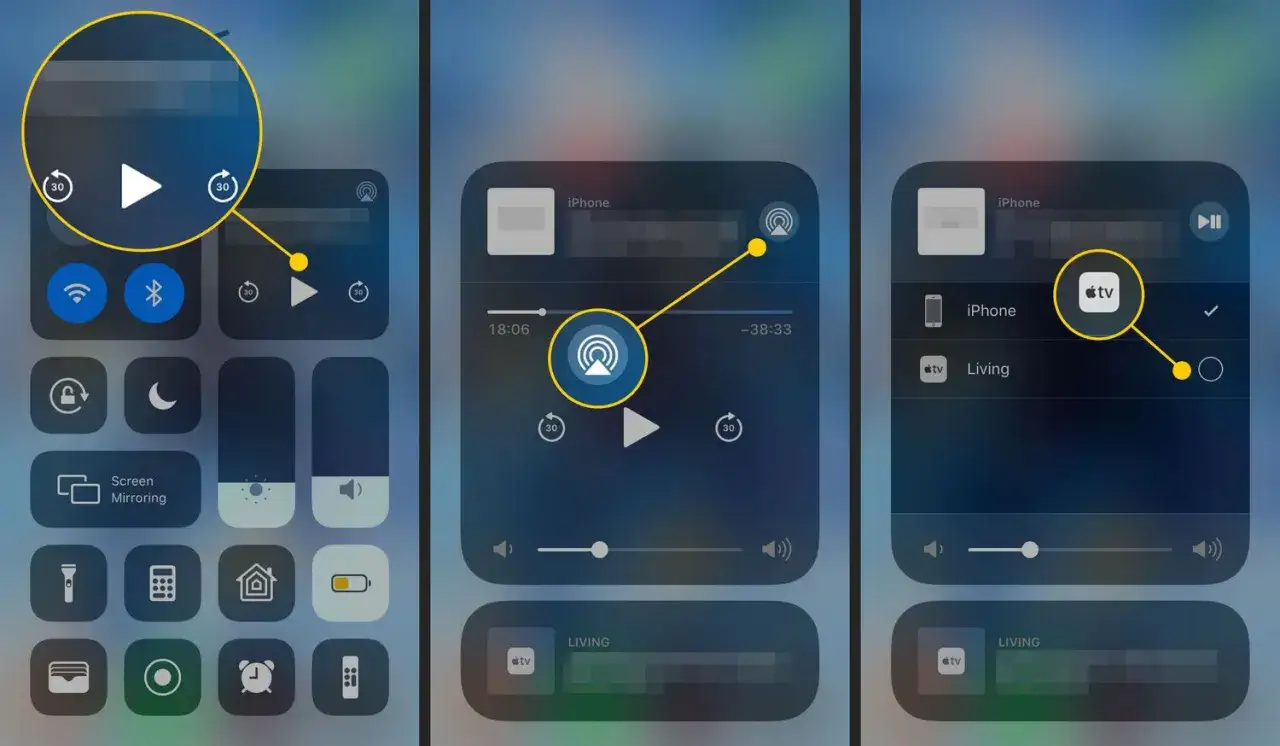
Zanim zagłębimy się w metody, muszę wyjaśnić kluczową różnicę, która często bywa mylona: między klonowaniem ekranu (screen mirroring) a przesyłaniem multimediów (casting). Klonowanie ekranu to nic innego jak dokładne duplikowanie wszystkiego, co dzieje się na ekranie Twojego iPhone'a, na ekranie telewizora. Widzisz dokładnie to samo. Z kolei przesyłanie multimediów (casting) działa nieco inaczej. W tym trybie Twój iPhone służy jako pilot, a treść (np. film z YouTube czy Netflix) jest odtwarzana bezpośrednio przez aplikację na telewizorze. To oznacza, że po uruchomieniu odtwarzania możesz swobodnie używać iPhone'a do innych zadań, a film będzie nadal grał na TV. AirPlay, o którym zaraz opowiem, obsługuje oba te tryby, co czyni go niezwykle wszechstronnym narzędziem.
Bezprzewodowe klonowanie ekranu z AirPlay: najprostsza droga do celu
Czym jest AirPlay i dlaczego to najlepsze rozwiązanie dla posiadaczy iPhone'a?
AirPlay to autorska technologia Apple, która pozwala na bezprzewodowe przesyłanie strumieniowe wideo, audio, zdjęć i całego ekranu z urządzeń Apple (takich jak iPhone, iPad, Mac) na kompatybilne telewizory lub głośniki. Dla mnie to najbardziej intuicyjna i bezproblemowa metoda, ponieważ jest głęboko zintegrowana z systemem iOS. Wystarczy, że Twój iPhone i telewizor są podłączone do tej samej sieci Wi-Fi, a reszta dzieje się niemal magicznie. Nie potrzebujesz żadnych dodatkowych aplikacji ani skomplikowanych konfiguracji po prostu działa.
Sprawdź, czy Twój telewizor jest gotowy na AirPlay: lista kompatybilnych marek
Coraz więcej nowoczesnych telewizorów Smart TV ma wbudowane wsparcie dla AirPlay 2, co znacznie ułatwia życie. Jeśli masz nowszy model telewizora, istnieje duża szansa, że jest on kompatybilny. Z mojego doświadczenia wynika, że najpopularniejsze w Polsce marki, które oferują AirPlay 2 w swoich nowszych seriach, to:
- Samsung (modele z 2018 roku i nowsze)
- LG (modele z 2018 roku i nowsze)
- Sony (wybrane modele z 2019 roku i nowsze)
- Panasonic (wybrane modele z 2020 roku i nowsze)
- Philips (wybrane modele z 2020 roku i nowsze)
Zawsze warto sprawdzić specyfikację swojego telewizora lub poszukać opcji AirPlay w jego ustawieniach Smart TV.
Jak włączyć AirPlay na iPhonie? Instrukcja krok po kroku
Aktywacja AirPlay na iPhonie to naprawdę prosta sprawa. Oto jak to zrobić:
- Upewnij się, że oba urządzenia są w tej samej sieci Wi-Fi: To absolutna podstawa. Zarówno Twój iPhone, jak i telewizor muszą być podłączone do tej samej sieci bezprzewodowej.
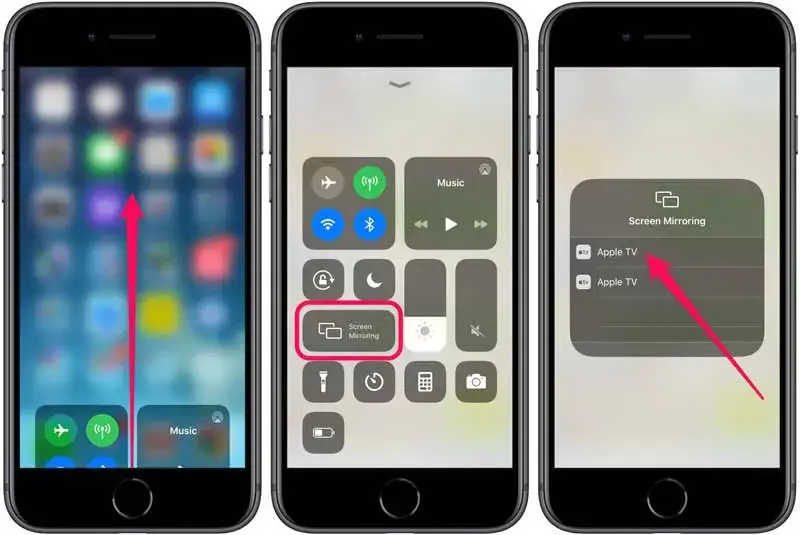
- Otwórz Centrum Sterowania: Przeciągnij palcem w dół z prawego górnego rogu ekranu (iPhone X i nowsze) lub w górę z dolnej krawędzi ekranu (iPhone 8 i starsze).
- Wybierz opcję Klonowanie ekranu: Szukaj ikony z dwoma prostokątami, jeden nałożony na drugi. Stuknij w nią.
- Wybierz swój telewizor z listy: iPhone automatycznie wyszuka dostępne urządzenia AirPlay w Twojej sieci. Wybierz nazwę swojego telewizora z wyświetlonej listy.
- Wprowadź kod AirPlay (jeśli wymagany): Jeśli po raz pierwszy łączysz się z danym telewizorem, na jego ekranie może pojawić się jednorazowy kod AirPlay. Wprowadź go na iPhonie, aby nawiązać połączenie.
- Zakończ klonowanie: Aby zakończyć udostępnianie ekranu, ponownie otwórz Centrum Sterowania, stuknij w ikonę Klonowanie ekranu i wybierz "Zatrzymaj klonowanie".
Konfiguracja telewizora Samsung, LG i Sony: jak przygotować TV do połączenia?
Chociaż AirPlay jest w dużej mierze automatyczne, warto upewnić się, że Twój telewizor jest odpowiednio przygotowany. Oto kilka ogólnych wskazówek, które sprawdzą się w przypadku większości Smart TV:
- Połącz telewizor z Wi-Fi: Upewnij się, że telewizor jest podłączony do tej samej sieci Wi-Fi, co Twój iPhone.
- Włącz AirPlay w ustawieniach TV: W niektórych modelach telewizorów funkcja AirPlay może być domyślnie wyłączona. Przejdź do ustawień Smart TV (zazwyczaj sekcja "Ogólne", "Połączenia" lub "Apple AirPlay Settings") i upewnij się, że AirPlay jest aktywne.
- Zezwól na dostęp: W ustawieniach AirPlay na telewizorze możesz również skonfigurować, kto może przesyłać treści (np. "Wszyscy w tej samej sieci", "Tylko osoby z tym samym Apple ID", "Wymagaj hasła"). Dla wygody na początku możesz wybrać opcję "Wszyscy".
Mój telewizor nie ma AirPlay! Poznaj skuteczne alternatywy
Google Chromecast jako most między Twoim iPhonem a telewizorem
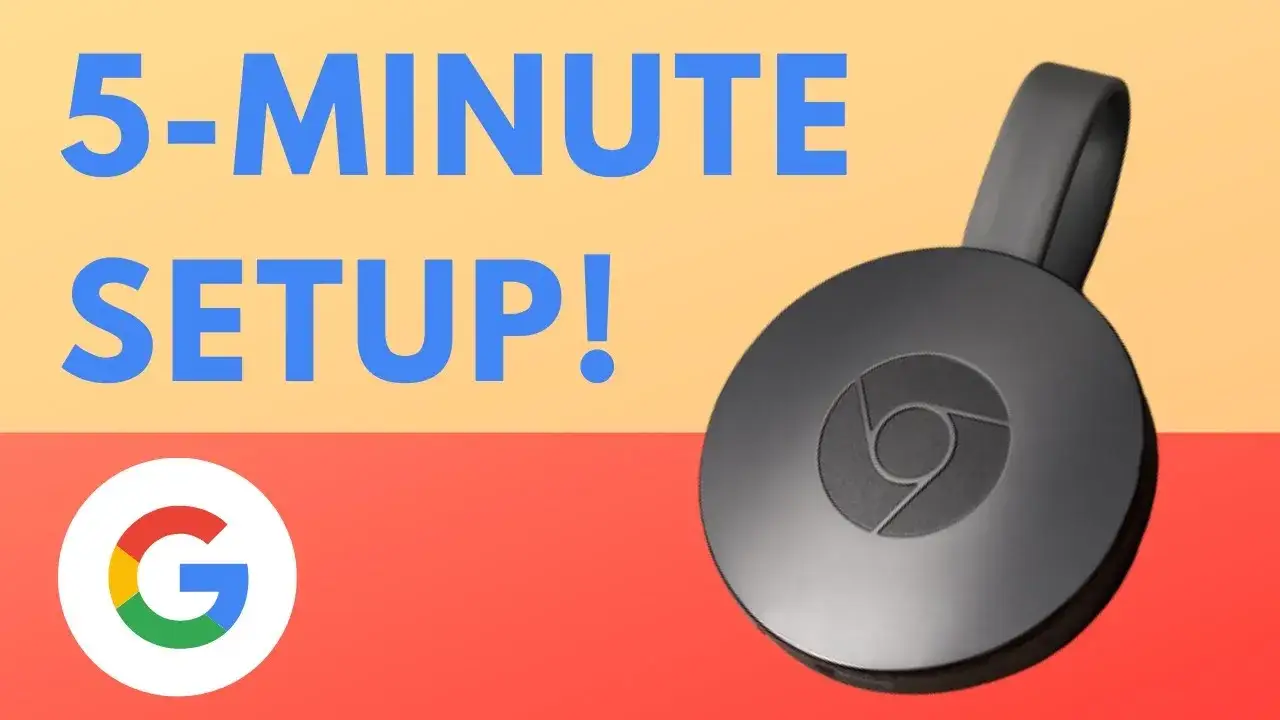
Jeśli Twój telewizor nie obsługuje AirPlay, nie martw się! Google Chromecast to doskonała i bardzo popularna alternatywa. To małe, zewnętrzne urządzenie, które podłączasz do portu HDMI w telewizorze. Po skonfigurowaniu pozwala ono na przesyłanie treści z iPhone'a, ale w nieco inny sposób niż AirPlay. Zamiast klonować ekran, Chromecast działa jako odbiornik, który odtwarza treści bezpośrednio z internetu, a Twój iPhone służy jako pilot do sterowania. To bardzo efektywne rozwiązanie, które odciąża baterię telefonu.
Jak skonfigurować Chromecasta do pracy z iPhonem?
Konfiguracja Chromecasta z iPhonem jest prosta i zajmuje tylko kilka minut:
- Podłącz Chromecasta: Włóż Chromecasta do wolnego portu HDMI w telewizorze i podłącz go do zasilania (zazwyczaj przez port USB w TV lub za pomocą dołączonego zasilacza sieciowego).
- Pobierz aplikację Google Home: Ze sklepu App Store pobierz i zainstaluj aplikację Google Home na swoim iPhonie.
- Uruchom konfigurację: Otwórz aplikację Google Home i postępuj zgodnie z instrukcjami wyświetlanymi na ekranie, aby dodać nowe urządzenie. Aplikacja poprowadzi Cię przez proces połączenia Chromecasta z Twoją siecią Wi-Fi.
- Przesyłaj treści: Po skonfigurowaniu, w kompatybilnych aplikacjach na iPhonie (np. YouTube, Netflix, Spotify, Google Zdjęcia) zobaczysz ikonę przesyłania (mały ekran z symbolem Wi-Fi). Stuknij w nią i wybierz swojego Chromecasta z listy, aby rozpocząć przesyłanie treści.
Przegląd aplikacji ze sklepu App Store do screen mirroringu
Oprócz Chromecasta, w App Store znajdziesz wiele aplikacji firm trzecich, które obiecują możliwość klonowania ekranu iPhone'a na różnych telewizorach Smart TV, nawet tych bez AirPlay. Przykładami są "Replica" czy "Screen Mirroring | Smart TV". Ich zaletą jest często szersza kompatybilność z różnymi markami telewizorów. Jednak z mojego doświadczenia wynika, że mają one też pewne wady:
- Stabilność: Często bywają mniej stabilne niż natywne rozwiązania, a połączenie może się przerywać.
- Jakość: Jakość obrazu i dźwięku może być niższa.
- Reklamy i subskrypcje: Wiele z nich oferuje podstawowe funkcje za darmo, ale pełna funkcjonalność, brak reklam lub lepsza jakość wymagają płatnej subskrypcji.
- Opóźnienia: Mogą występować zauważalne opóźnienia, co dyskwalifikuje je do gier czy szybkich prezentacji.
Zawsze polecam najpierw spróbować AirPlay lub Chromecasta, a aplikacje firm trzecich traktować jako ostateczność.
Niezawodne i stabilne: jak połączyć iPhone'a z telewizorem za pomocą kabla HDMI?
Jaka przejściówka jest potrzebna? Wszystko o adapterze Lightning na cyfrowe AV
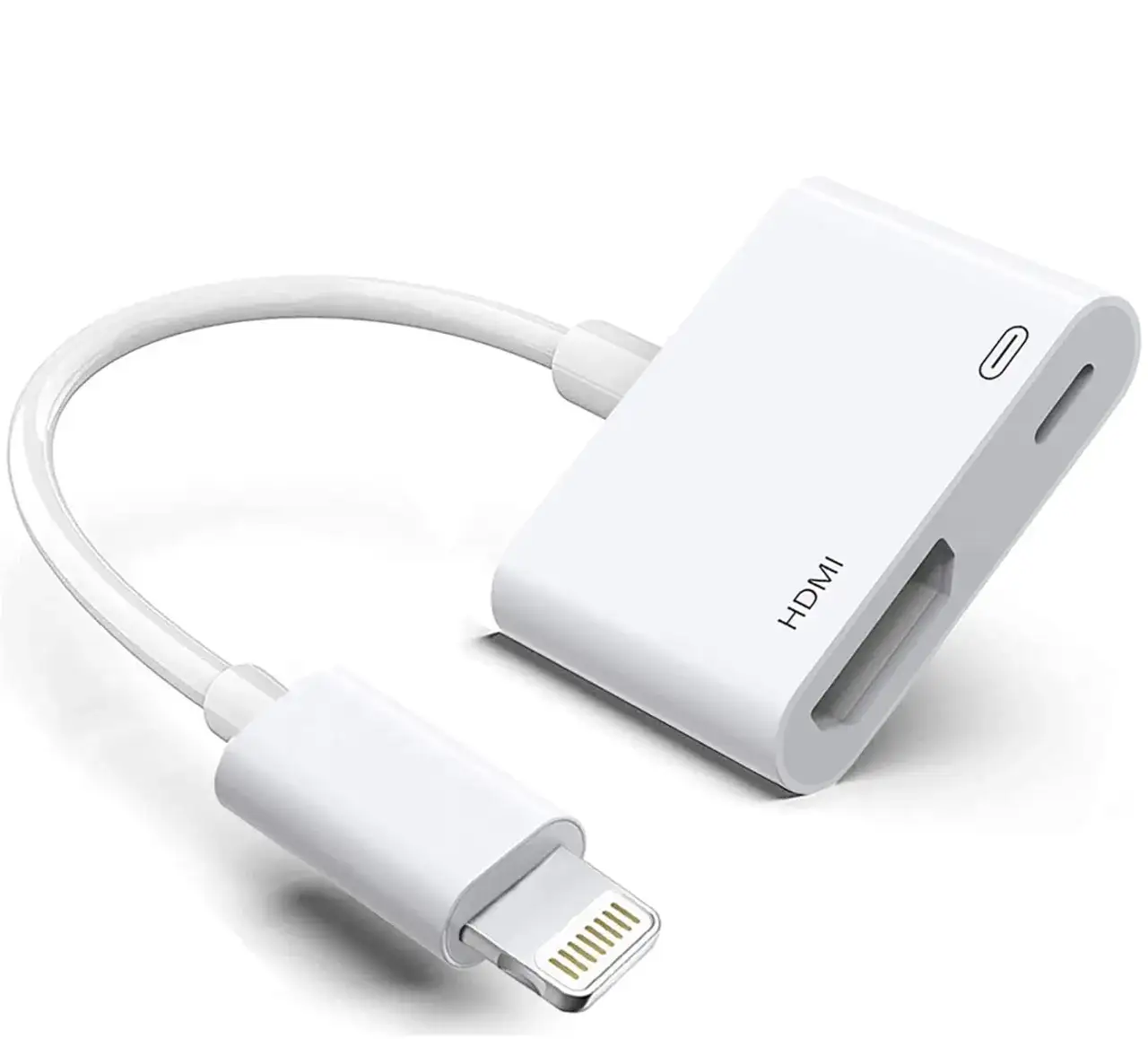
Jeśli zależy Ci na maksymalnej stabilności i braku opóźnień, połączenie przewodowe to strzał w dziesiątkę. Do tego celu potrzebujesz dwóch rzeczy: standardowego kabla HDMI oraz specjalnej przejściówki Apple Lightning na cyfrowe AV. Ta przejściówka, dostępna w sklepach Apple i u autoryzowanych sprzedawców, ma z jednej strony złącze Lightning (do iPhone'a), a z drugiej port HDMI oraz dodatkowy port Lightning, który pozwala na jednoczesne ładowanie telefonu podczas wyświetlania treści. Zdecydowanie polecam oryginalny adapter Apple, aby zapewnić najlepszą kompatybilność i jakość obrazu.
Podłączenie przewodowe w 3 krokach: gwarancja obrazu bez opóźnień
Połączenie kablowe jest niezwykle proste:
- Podłącz adapter do iPhone'a: Włóż przejściówkę Apple Lightning na cyfrowe AV do portu Lightning w swoim iPhonie.
- Podłącz kabel HDMI: Jeden koniec kabla HDMI podłącz do portu HDMI w przejściówce, a drugi koniec do wolnego portu HDMI w telewizorze.
- Wybierz odpowiednie źródło w TV: Za pomocą pilota telewizora wybierz odpowiednie wejście HDMI, do którego podłączyłeś kabel. Ekran Twojego iPhone'a powinien automatycznie pojawić się na telewizorze.
Kiedy warto wybrać połączenie kablem zamiast bezprzewodowego?
Chociaż bezprzewodowe rozwiązania są wygodne, istnieją sytuacje, w których połączenie przewodowe jest po prostu lepsze:
- Maksymalna stabilność: Kabel eliminuje problemy z zakłóceniami Wi-Fi, zapewniając nieprzerwany sygnał.
- Brak opóźnień: Idealne do gier mobilnych, gdzie każda milisekunda ma znaczenie, lub do prezentacji na żywo.
- Wysoka jakość obrazu: Stabilne połączenie gwarantuje przesył obrazu w najwyższej dostępnej rozdzielczości (do 1080p z adapterem Apple).
- Słaba lub brak sieci Wi-Fi: Jeśli znajdujesz się w miejscu bez stabilnego Wi-Fi, kabel jest jedynym niezawodnym rozwiązaniem.
- Zabezpieczenia DRM: W niektórych przypadkach treści chronione DRM (np. z niektórych platform streamingowych) mogą lepiej działać przez kabel, choć nie jest to regułą.
Coś poszło nie tak? Najczęstsze problemy i ich rozwiązania
Dlaczego mój iPhone nie widzi telewizora na liście urządzeń AirPlay?
To jeden z najczęstszych problemów, z którymi się spotykam. Oto co zazwyczaj jest przyczyną i jak to rozwiązać:
- Różne sieci Wi-Fi: Upewnij się, że iPhone i telewizor są podłączone do dokładnie tej samej sieci Wi-Fi. To najczęstsza przyczyna.
- Izolacja AP/klienta: Niektóre routery mają funkcję "izolacji AP" lub "izolacji klienta", która blokuje komunikację między urządzeniami w tej samej sieci. Sprawdź ustawienia routera i wyłącz tę opcję.
- Restart urządzeń: Spróbuj zrestartować zarówno iPhone'a, jak i telewizor (wyłącz go z prądu na minutę). Czasami to wystarczy, aby odświeżyć połączenia.
- Nieaktualne oprogramowanie: Upewnij się, że zarówno iOS na iPhonie, jak i oprogramowanie Smart TV są zaktualizowane do najnowszych wersji.
- Zapora sieciowa: Jeśli masz zaawansowaną konfigurację sieciową, upewnij się, że zapora nie blokuje portów używanych przez AirPlay.
Obraz się zacina lub ma opóźnienia: jak poprawić jakość połączenia?
Zacinający się obraz lub widoczne opóźnienia potrafią irytować. Zazwyczaj problem leży w sieci:
- Słaby zasięg Wi-Fi: Zbliż iPhone'a do telewizora i routera. Ściany i inne przeszkody mogą osłabiać sygnał.
- Przeciążona sieć Wi-Fi: Jeśli wiele urządzeń jednocześnie korzysta z sieci (np. pobieranie dużych plików, streaming w 4K na innych urządzeniach), może to powodować zatory. Spróbuj ograniczyć liczbę aktywnych urządzeń.
- Zakłócenia: Inne urządzenia elektroniczne (mikrofalówki, telefony bezprzewodowe) mogą zakłócać sygnał Wi-Fi. Spróbuj zmienić kanał Wi-Fi w ustawieniach routera.
- Stary router: Jeśli Twój router jest stary, może nie radzić sobie z dużym obciążeniem. Rozważ wymianę na nowszy model obsługujący standardy takie jak Wi-Fi 5 (802.11ac) lub Wi-Fi 6 (802.11ax).
Widzę obraz, ale nie słyszę dźwięku: co sprawdzić w ustawieniach?
Brak dźwięku przy działającym obrazie to kolejny klasyk. Oto co należy sprawdzić:
- Głośność: Upewnij się, że głośność na iPhonie i telewizorze jest podkręcona i nie jest wyciszona.
- Źródło dźwięku AirPlay: Podczas klonowania ekranu, w Centrum Sterowania, stuknij w ikonę AirPlay i upewnij się, że jako źródło dźwięku wybrany jest telewizor, a nie przypadkiem inne urządzenie (np. słuchawki Bluetooth).
- Wejście audio w telewizorze: Upewnij się, że telewizor jest ustawiony na prawidłowe wejście HDMI/źródło, które przesyła zarówno obraz, jak i dźwięk.
- Ustawienia aplikacji: W niektórych aplikacjach (szczególnie tych do odtwarzania wideo) mogą być własne ustawienia wyjścia audio. Sprawdź je.
Czarny ekran podczas próby odtworzenia filmu? Wyjaśniamy zabezpieczenia DRM
Zdarza się, że próbujesz odtworzyć film z popularnej platformy streamingowej (np. Netflix, HBO Max, Disney+), a na telewizorze pojawia się tylko czarny ekran, podczas gdy na iPhonie wszystko działa. To zazwyczaj wina zabezpieczeń DRM (Digital Rights Management). Dostawcy treści używają ich, aby chronić prawa autorskie i zapobiegać nieautoryzowanemu kopiowaniu. Wiele aplikacji streamingowych blokuje klonowanie ekranu (mirroring) z tego powodu. W takich przypadkach zazwyczaj możesz przesyłać treści za pomocą wbudowanej funkcji "cast" w aplikacji (jeśli jest dostępna i kompatybilna z AirPlay lub Chromecastem) lub po prostu korzystać z natywnej aplikacji danej usługi bezpośrednio na Smart TV.
Pro-tipy: wyciśnij jeszcze więcej z klonowania ekranu
Jak używać iPhone’a niezależnie, gdy film jest już odtwarzany na TV?
To jest właśnie ta przewaga przesyłania multimediów (casting) nad klonowaniem ekranu. Jeśli korzystasz z AirPlay w trybie przesyłania (np. z aplikacji YouTube, Netflix) lub z Google Chromecasta, po rozpoczęciu odtwarzania filmu na telewizorze, Twój iPhone staje się wolny. Możesz przeglądać internet, wysyłać wiadomości, a nawet dzwonić film będzie nadal odtwarzany na dużym ekranie. To znacznie zwiększa komfort użytkowania i pozwala na multitasking.
Dostosowywanie proporcji obrazu: jak uniknąć czarnych pasów?
Czarne pasy po bokach lub na górze i dole ekranu to częsty problem, gdy proporcje obrazu iPhone'a nie pasują do telewizora. Oto co możesz zrobić:
- Ustawienia telewizora: Większość telewizorów ma opcje zmiany proporcji obrazu (np. "Zoom", "Dopasuj do ekranu", "16:9", "4:3"). Poszukaj ich w menu obrazu na pilocie.
- Obróć iPhone'a: Jeśli klonujesz ekran, obrócenie iPhone'a do pozycji poziomej często pomaga wypełnić ekran telewizora, zwłaszcza podczas oglądania filmów.
- Ustawienia aplikacji: Niektóre aplikacje wideo mają własne ustawienia proporcji obrazu, które możesz dostosować.
Pamiętaj, że czasem czarne pasy są nieuniknione, jeśli źródłowa treść ma inne proporcje niż Twój telewizor.
Wykorzystaj klonowanie ekranu do prezentacji i wideokonferencji
Nie ograniczaj się tylko do rozrywki! Klonowanie ekranu to potężne narzędzie biznesowe. Wyobraź sobie, że możesz wyświetlać prezentacje z Keynote lub PowerPointa bezpośrednio z iPhone'a na dużym ekranie w sali konferencyjnej. To eliminuje potrzebę noszenia laptopa i skomplikowanych kabli. Podobnie, podczas wideokonferencji z użyciem aplikacji takich jak Zoom czy Microsoft Teams, możesz przesyłać obraz na telewizor, aby wszyscy uczestnicy mogli lepiej widzieć rozmówców lub udostępniane treści. To zwiększa efektywność i profesjonalizm.