
Wyłączenie iPhone'a 14 może nie być tak intuicyjne, jak w przypadku starszych modeli, ze względu na zmiany w interfejsie i brak fizycznego przycisku "Początek". Ten artykuł dostarczy Ci precyzyjnych instrukcji, jak wyłączyć telefon w różnych sytuacjach od standardowej procedury, przez wyłączanie z poziomu ustawień, aż po wymuszony restart, gdy urządzenie nie reaguje. Jako Patryk Brzeziński, widzę, że to jedno z najczęstszych pytań, dlatego postaram się rozwiać wszelkie wątpliwości.
Jak wyłączyć iPhone 14? Poznaj szybkie metody dla każdej sytuacji
- Standardowe wyłączanie: Naciśnij i przytrzymaj jednocześnie przycisk boczny oraz jeden z przycisków głośności, a następnie przesuń suwak "wyłącz".
- Wyłączanie z Ustawień: Przejdź do `Ustawienia > Ogólne`, przewiń na dół i wybierz "Wyłącz", a następnie przesuń suwak.
- Twardy reset (gdy ekran nie reaguje): Szybko naciśnij i puść przycisk zwiększania głośności, następnie szybko naciśnij i puść przycisk zmniejszania głośności, a na końcu naciśnij i przytrzymaj przycisk boczny, aż pojawi się logo Apple.
- Ważne: Samo przytrzymanie przycisku bocznego aktywuje Siri, a nie wyłącza telefon.
- Bezpieczeństwo danych: Twardy reset nie usuwa danych z Twojego iPhone'a.
Jak wyłączyć iPhone 14? Dlaczego to już nie jest takie proste?
Zapewne zauważyłeś, że w nowszych modelach iPhone'a, w tym w serii 14, proces wyłączania telefonu różni się od tego, do czego przyzwyczaiły nas starsze generacje z fizycznym przyciskiem "Początek" (Home Button). Ta zmiana, choć początkowo może być nieco myląca, wynika z ewolucji designu i funkcjonalności urządzeń Apple. Usunięcie przycisku "Początek" miało na celu maksymalne wykorzystanie przestrzeni ekranowej i wprowadzenie nowych, bardziej intuicyjnych gestów oraz funkcji, które wykorzystują kombinacje przycisków. W praktyce oznacza to, że musimy nauczyć się kilku nowych "sztuczek", aby w pełni kontrolować nasze urządzenie.
Krótka historia zmian: od przycisku "Home" do kombinacji klawiszy
Pamiętam czasy, gdy wyłączenie iPhone'a sprowadzało się do długiego przytrzymania jednego, jedynego przycisku zasilania. Było to proste i intuicyjne. Jednak wraz z pojawieniem się iPhone'a X i kolejnych modeli, Apple zrezygnowało z fizycznego przycisku "Home", stawiając na obsługę gestów i większy ekran. To posunięcie, choć estetyczne i funkcjonalne, wymusiło przeniesienie niektórych podstawowych funkcji, w tym wyłączania, na kombinacje klawiszy. Celem było zoptymalizowanie przestrzeni ekranowej i otwarcie drogi dla nowych interakcji, ale dla wielu użytkowników oznaczało to konieczność nauczenia się na nowo podstawowych operacji.
Czym różni się wyłączanie, ponowne uruchamianie i twardy reset?
Zanim przejdziemy do konkretnych instrukcji, warto zrozumieć różnice między trzema podstawowymi działaniami, które często są mylone:
- Całkowite wyłączenie telefonu: To proces, w którym urządzenie zostaje całkowicie odcięte od zasilania. Wszystkie procesy zostają zatrzymane, a telefon przestaje zużywać energię (poza minimalnym samorozładowaniem baterii). Jest to idealne rozwiązanie, gdy nie będziesz używać telefonu przez dłuższy czas lub chcesz oszczędzić baterię.
- Ponowne uruchomienie (restart): W tym przypadku telefon najpierw się wyłącza, a następnie automatycznie włącza. Jest to standardowa procedura, którą zalecam wykonywać regularnie, aby odświeżyć system, zamknąć niepotrzebne aplikacje działające w tle i rozwiązać drobne problemy z oprogramowaniem.
- Wymuszone ponowne uruchomienie (twardy reset): To awaryjne ponowne uruchomienie systemu, które wykonujemy, gdy telefon całkowicie się zawiesi, ekran nie reaguje na dotyk lub urządzenie w ogóle nie odpowiada. Ważne jest, aby pamiętać, że twardy reset nie usuwa żadnych danych z Twojego iPhone'a. To po prostu "twardy restart" systemu operacyjnego.
Każda z tych opcji ma swoje zastosowanie, a ja postaram się wyjaśnić, kiedy którą wybrać.
Wyłączanie iPhone'a 14: Standardowa metoda krok po kroku
Standardowa metoda wyłączania iPhone'a 14 jest najczęściej stosowana i powinna być Twoim pierwszym wyborem, gdy telefon działa prawidłowo i po prostu chcesz go wyłączyć. Opiera się ona na użyciu kombinacji przycisku bocznego oraz jednego z przycisków głośności. To proste, gdy już wiesz, które przyciski nacisnąć.
Krok 1: Zlokalizuj odpowiednie przyciski (boczny i głośności)
Zanim zaczniesz, upewnij się, że wiesz, gdzie znajdują się potrzebne przyciski:
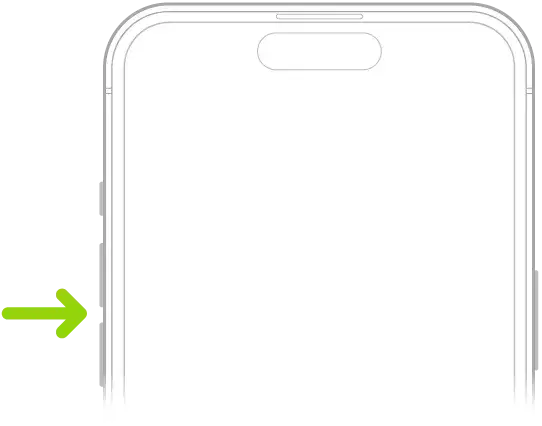
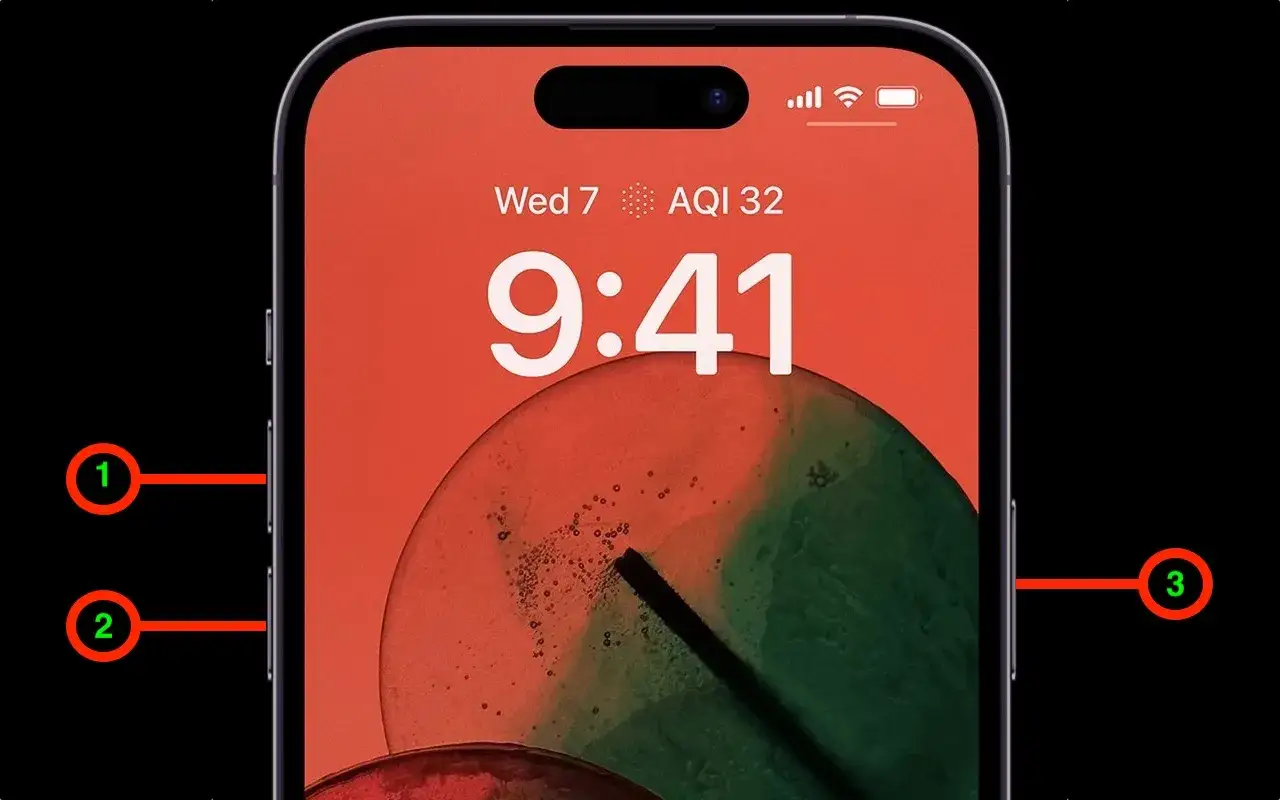
- Przycisk boczny: Znajduje się po prawej stronie Twojego iPhone'a. Jest to ten sam przycisk, którego używasz do blokowania ekranu lub budzenia telefonu.
- Przyciski głośności: Znajdują się po lewej stronie urządzenia. Masz tam dwa przyciski jeden do zwiększania głośności (górny) i jeden do zmniejszania (dolny). Do wyłączenia telefonu możesz użyć dowolnego z nich.
Krok 2: Naciśnij i przytrzymaj właściwą kombinację
Teraz przejdźmy do sedna. Aby wywołać opcję wyłączenia:
Naciśnij i przytrzymaj jednocześnie przycisk boczny (po prawej stronie) oraz jeden z przycisków głośności (po lewej stronie obojętnie, czy ten do zwiększania, czy zmniejszania).
Przytrzymaj oba przyciski przez kilka sekund. Nie puszczaj ich od razu! Poczekaj, aż na ekranie pojawi się suwak wyłączania.
Krok 3: Przesuń suwak "Wyłącz" na ekranie proste, gdy już wiesz jak!
Po prawidłowym wykonaniu kroku 2, na ekranie Twojego iPhone'a pojawi się suwak z napisem "wyłącz" (lub "Power Off", jeśli masz system w języku angielskim). Aby całkowicie wyłączyć telefon, po prostu przesuń ten suwak palcem w prawo. Po chwili ekran zgaśnie, a Twój iPhone zostanie wyłączony. Gratulacje, udało się!
Wyłączanie iPhone'a 14 z Ustawień: Alternatywna metoda bez przycisków
Istnieje również alternatywna metoda wyłączania iPhone'a 14, która nie wymaga używania fizycznych przycisków. Jest to szczególnie przydatne, gdy przyciski są uszkodzone, zablokowane, lub po prostu preferujesz wyłączanie telefonu z poziomu oprogramowania. To rozwiązanie, które ja osobiście cenię za elastyczność.
Gdzie w menu systemowym ukryta jest opcja wyłączenia telefonu?
Apple zadbało o to, aby opcja wyłączenia była dostępna również w ustawieniach systemowych. Znajdziesz ją w sekcji "Ogólne". Ścieżka jest następująca: `Ustawienia > Ogólne`. Następnie musisz przewinąć ekran na sam dół, gdzie znajdziesz opcję "Wyłącz".
Instrukcja krok po kroku: od ikony Ustawień do suwaka zasilania
Oto szczegółowa instrukcja, jak wyłączyć iPhone'a 14, korzystając z menu Ustawień:
- Otwórz aplikację "Ustawienia" na ekranie głównym swojego iPhone'a. Ikona wygląda jak zębatka.
- Przewiń listę opcji i stuknij w "Ogólne".
- Na ekranie "Ogólne" przewiń listę na sam dół.
- Stuknij opcję "Wyłącz".
- Na ekranie pojawi się znany już suwak "wyłącz" przesuń go palcem w prawo, aby całkowicie wyłączyć telefon.
Jak widzisz, ta metoda jest równie skuteczna i może być Twoim ratunkiem, gdy standardowe przyciski nie są dostępne.
Ekran nie reaguje? Jak wykonać twardy reset iPhone'a 14
Zdarza się, że iPhone 14 przestaje reagować na dotyk, zawiesza się, a ekran staje się czarny lub zamarznięty. W takich sytuacjach standardowe metody wyłączania są bezużyteczne. Wtedy z pomocą przychodzi twardy reset, czyli wymuszone ponowne uruchomienie. To kluczowa procedura awaryjna, którą każdy użytkownik iPhone'a powinien znać. W mojej praktyce często ratuje ona sytuację, zanim pomyślimy o serwisie.
Kiedy dokładnie potrzebujesz wymusić ponowne uruchomienie?
Twardy reset jest Twoim najlepszym przyjacielem w następujących scenariuszach:
- iPhone 14 całkowicie się zawiesił i nie reaguje na żadne polecenia ani dotyk.
- Ekran jest czarny lub zamarznięty i nie reaguje na dotyk.
- Telefon nie włącza się lub utknął na logo Apple podczas uruchamiania.
- Aplikacje często się crashują, a standardowe ponowne uruchomienie nie pomaga w rozwiązaniu problemu.
- Urządzenie działa bardzo wolno i nie reaguje na standardowe operacje.
Sekretna kombinacja 3 przycisków, która uratuje Twój telefon
Procedura twardego resetu wymaga szybkiej i precyzyjnej sekwencji naciskania przycisków. Pamiętaj, że liczy się kolejność i szybkość:
- Naciśnij i szybko puść przycisk zwiększania głośności (ten górny po lewej stronie).
- Następnie naciśnij i szybko puść przycisk zmniejszania głośności (ten dolny po lewej stronie).
- Na końcu naciśnij i przytrzymaj przycisk boczny (po prawej stronie). Trzymaj go, aż na ekranie pojawi się logo Apple. Dopiero wtedy puść przycisk.
Po wykonaniu tych kroków iPhone powinien się ponownie uruchomić. Jeśli ekran był czarny, zobaczysz logo Apple, a następnie telefon uruchomi się normalnie. To naprawdę działa!
Czy twardy reset usunie moje dane? Rozwiewamy wątpliwości
To bardzo ważne pytanie, które często słyszę. Chcę Cię uspokoić: twardy reset jest jedynie awaryjnym ponownym uruchomieniem systemu i nie powoduje utraty żadnych danych. Twoje zdjęcia, aplikacje, wiadomości, kontakty i ustawienia pozostaną nienaruszone. Jest to bezpieczna procedura diagnostyczna, która ma na celu jedynie odświeżenie systemu operacyjnego i rozwiązanie problemów z zawieszaniem się urządzenia.
Unikaj tych błędów: Najczęstsze pułapki przy wyłączaniu iPhone'a 14
Wielokrotnie widziałem, jak użytkownicy wpadają w te same pułapki, próbując wyłączyć swojego iPhone'a 14. Zrozumienie tych typowych błędów pomoże Ci uniknąć frustracji i niechcianych aktywacji funkcji. Moim celem jest, abyś czuł się pewnie, operując swoim urządzeniem.
Pomyłka nr 1: Przytrzymywanie tylko jednego przycisku (i dlaczego aktywuje to Siri)
To chyba najczęstszy błąd. Jeśli w iPhonie 14 (i innych nowszych modelach) długo przytrzymasz sam przycisk boczny, zamiast opcji wyłączenia telefonu, aktywujesz asystenta głosowego Siri. Dzieje się tak, ponieważ Apple przypisało tę funkcję do pojedynczego długiego naciśnięcia przycisku bocznego. Pamiętaj, że aby wyłączyć telefon, zawsze potrzebujesz kombinacji dwóch przycisków.
Pomyłka nr 2: Zbyt krótkie trzymanie przycisków
Kolejnym powszechnym błędem jest zbyt krótkie przytrzymanie kombinacji przycisku bocznego i jednego z przycisków głośności. Aby na ekranie pojawił się suwak wyłączenia, musisz przytrzymać oba przyciski przez kilka sekund. Krótkie naciśnięcie może nie wywołać żadnej reakcji lub, w zależności od kontekstu, aktywować inną funkcję (np. zrzut ekranu, jeśli naciśniesz przycisk boczny i zwiększania głośności bardzo krótko).Pomyłka nr 3: Mylenie procedury wyłączania z trybem Alarmowym SOS
iPhone 14 posiada również funkcję Alarmowe SOS, która wzywa pomoc i wysyła Twoją lokalizację do kontaktów alarmowych. Ta funkcja jest aktywowana przez przytrzymanie przycisku bocznego i jednego z przycisków głośności przez dłuższy czas (zazwyczaj około 5 sekund, dłużej niż do pojawienia się suwaka wyłączenia). Ważne jest, aby nie pomylić tych dwóch procedur. Jeśli przytrzymasz przyciski zbyt długo, możesz przypadkowo aktywować Alarmowe SOS, co może prowadzić do niepotrzebnego wezwania służb ratunkowych. Zawsze szukaj suwaka "wyłącz" i puszczaj przyciski, gdy tylko się pojawi.
Co zrobić, gdy iPhone 14 nadal się nie wyłącza?
Mimo wszystkich instrukcji, czasem zdarza się, że iPhone 14 uparcie odmawia współpracy. Jeśli żadna z powyższych metod nie przyniosła rezultatu, nie panikuj. Istnieją jeszcze kroki, które możesz podjąć, aby zdiagnozować i ewentualnie rozwiązać problem. W mojej ocenie, kluczowe jest rozróżnienie natury problemu.
Czy to problem z oprogramowaniem czy uszkodzenie mechaniczne?
Pierwszym krokiem jest próba ustalenia, czy problem leży po stronie oprogramowania (iOS), czy też mamy do czynienia z uszkodzeniem mechanicznym (np. zepsutymi przyciskami, uszkodzoną płytą główną). Oto kilka wskazówek:
- Problem z oprogramowaniem: Jeśli telefon zawiesił się na konkretnej aplikacji, ekran jest czarny, ale słyszysz dźwięki powiadomień, lub twardy reset na chwilę pomaga, ale problem powraca prawdopodobnie jest to kwestia oprogramowania. W takim przypadku aktualizacja systemu iOS do najnowszej wersji często rozwiązuje wiele problemów.
- Uszkodzenie mechaniczne: Jeśli fizyczne przyciski nie reagują na nacisk (nie czuć "kliknięcia"), telefon nie ładuje się, mimo podłączenia do ładowarki, lub urządzenie zostało zalane/upuszczone jest duża szansa, że masz do czynienia z uszkodzeniem sprzętowym. W takiej sytuacji konieczna będzie wizyta w serwisie.
Co zrobić, gdy żadna z powyższych metod nie działa?
Jeśli wypróbowałeś wszystkie opisane metody, a Twój iPhone 14 nadal się nie wyłącza lub nie reaguje, oto moje dalsze rekomendacje:
- Sprawdź baterię: Upewnij się, że telefon ma naładowaną baterię. Czasami urządzenie może być po prostu całkowicie rozładowane i dlatego nie reaguje.
- Podłącz do ładowarki: Podłącz iPhone'a do oryginalnej ładowarki i zostaw go podłączonego na co najmniej 30 minut. Czasami, gdy bateria jest głęboko rozładowana, potrzeba więcej czasu, aby system zaczął reagować.
- Spróbuj ponownie twardego resetu: Po podłączeniu do ładowarki, spróbuj ponownie wykonać twardy reset. Czasem to połączenie pomaga.
- Skontaktuj się ze wsparciem technicznym Apple: Jeśli wszystkie powyższe kroki zawiodły, nadszedł czas, aby skontaktować się bezpośrednio ze wsparciem Apple. Mogą oni przeprowadzić zdalną diagnostykę lub zaproponować dalsze rozwiązania.
- Wizyta w autoryzowanym serwisie: W ostateczności, jeśli problem jest uporczywy i żadne inne metody nie działają, konieczna może być wizyta w autoryzowanym serwisie Apple lub u zaufanego technika. Tam specjaliści będą mogli dokładnie zdiagnozować i naprawić Twój telefon.