
Jako użytkownik iPhone'a, z pewnością zdajesz sobie sprawę, że znajomość różnych metod wyłączania telefonu to podstawa. Nie chodzi tylko o standardowe procedury, ale przede wszystkim o te awaryjne, które ratują sytuację, gdy urządzenie się zawiesi, ekran dotykowy przestanie reagować, a nawet gdy fizyczne przyciski odmówią posłuszeństwa. Różnice w designie kolejnych generacji iPhone'ów sprawiają, że to, co działało w jednym modelu, w innym może wymagać zupełnie innej sekwencji.
Wyłączenie iPhone'a: Kluczowe metody dla każdego modelu i awaryjnych sytuacji
- Nowe iPhone'y (z Face ID, np. X, 11-15) wyłączysz, przytrzymując przycisk boczny i jeden z przycisków głośności.
- Starsze modele (z przyciskiem Początek, np. SE, 8, 7) wymagają przytrzymania samego przycisku bocznego (lub górnego).
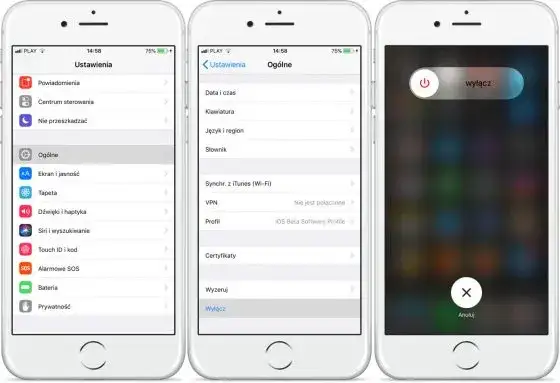
- Uniwersalna metoda programowa: `Ustawienia > Ogólne > Wyłącz`, jest idealna przy uszkodzonych przyciskach.
- Zawieszony telefon wymaga "twardego resetu" (wymuszonego ponownego uruchomienia), który nie jest zwykłym wyłączeniem.
- Procedura twardego resetu różni się w zależności od modelu iPhone'a.
- Twardy reset to jedyny sposób na wyłączenie telefonu z niedziałającym ekranem dotykowym.
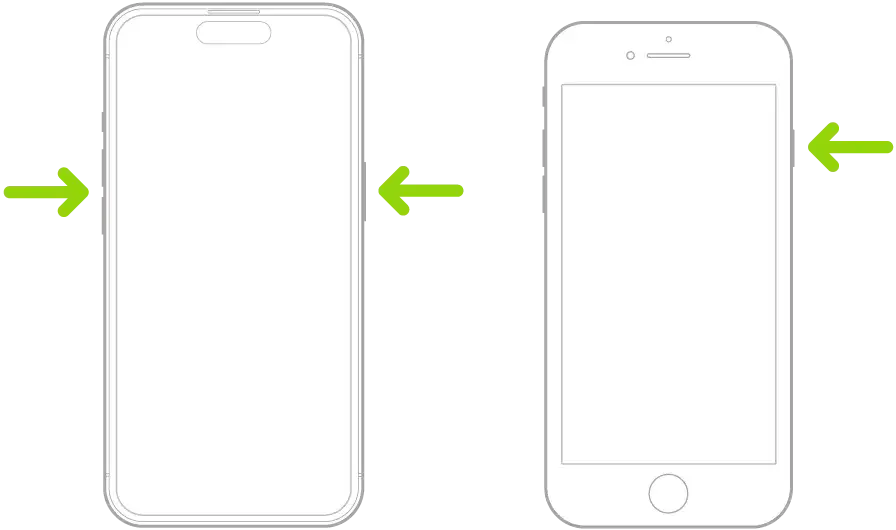
Ewolucja designu iPhone'a, a zwłaszcza usunięcie fizycznego przycisku "Początek" na rzecz pełnoekranowego wyświetlacza i technologii Face ID, znacząco wpłynęła na sposób interakcji z urządzeniem. Kiedyś wystarczyło przytrzymać jeden przycisk, aby wyłączyć telefon. Dziś, w nowszych modelach, ten sam przycisk boczny aktywuje Siri, a do wyłączenia potrzebna jest kombinacja. To logiczne posunięcie ze strony Apple, które musiało znaleźć nowe miejsce dla funkcji wyłączania, jednocześnie optymalizując przestrzeń i funkcjonalność przycisków. Dlatego tak ważne jest, aby znać odpowiednią metodę dla swojego konkretnego modelu.
Jak wyłączyć iPhone'a z Face ID (modele X, 11, 12, 13, 14, 15)
W przypadku nowszych modeli iPhone'a, które posiadają funkcję Face ID i nie mają fizycznego przycisku "Początek", procedura wyłączania jest nieco inna niż w starszych generacjach. Musisz użyć kombinacji dwóch przycisków, co początkowo może wydawać się mniej intuicyjne, ale szybko wejdzie Ci w nawyk.
- Naciśnij i przytrzymaj jednocześnie przycisk boczny (po prawej stronie telefonu) oraz jeden z przycisków głośności (zwiększania lub zmniejszania obojętnie który).
- Trzymaj oba przyciski, aż na ekranie pojawi się suwak z napisem "Przesuń, aby wyłączyć".
- Puść przyciski i przeciągnij suwak w prawo.
- Twój iPhone wyłączy się. Poczekaj kilka sekund, aż ekran całkowicie zgaśnie.
Jak wyłączyć iPhone'a z przyciskiem „Początek” (modele SE, 8, 7 i starsze)
Dla użytkowników starszych modeli iPhone'a, które wciąż posiadają fizyczny przycisk "Początek", proces wyłączania jest bardziej zbliżony do tego, co znamy z innych smartfonów. Jest to prosta i szybka metoda, która wymaga użycia tylko jednego przycisku fizycznego.
- Naciśnij i przytrzymaj przycisk boczny (w modelach iPhone 6 i nowszych) lub przycisk górny (w iPhone 5S i starszych).
- Trzymaj przycisk, aż na ekranie pojawi się suwak z napisem "Przesuń, aby wyłączyć".
- Puść przycisk i przeciągnij suwak w prawo.
- iPhone wyłączy się. Odczekaj chwilę, aż ekran całkowicie zgaśnie.
iPhone się zawiesił? Wykonaj twardy reset i odzyskaj kontrolę
Każdemu z nas zdarzyło się, że telefon nagle przestał reagować ekran zamarzł, aplikacje się zawiesiły, a dotyk przestał działać. W takiej sytuacji standardowe metody wyłączania są bezużyteczne. Tutaj z pomocą przychodzi "twardy reset", czyli wymuszone ponowne uruchomienie. To nie jest zwykłe wyłączenie, a raczej awaryjne zrestartowanie systemu operacyjnego. Co ważne, twardy reset nie powoduje utraty danych, ale skutecznie czyści pamięć podręczną i zamyka wszystkie aktywne procesy, co często rozwiązuje problem zawieszonego urządzenia i przywraca mu pełną funkcjonalność. To pierwsza rzecz, którą zawsze polecam w takich kryzysowych momentach.
Twardy reset dla iPhone'ów 8 i nowszych (w tym SE 2. i 3. generacji)
Procedura twardego resetu dla nowszych modeli iPhone'a, począwszy od iPhone'a 8, jest nieco bardziej skomplikowana ze względu na sekwencję szybkich naciśnięć. Kluczem jest precyzja i szybkość.
- Szybko naciśnij i puść przycisk zwiększania głośności.
- Następnie szybko naciśnij i puść przycisk zmniejszania głośności.
- Na koniec naciśnij i przytrzymaj przycisk boczny (po prawej stronie telefonu).
- Trzymaj przycisk boczny, aż na ekranie pojawi się logo Apple (może to potrwać kilkanaście sekund, nawet jeśli ekran wcześniej był czarny). Puść przycisk dopiero po zobaczeniu logo.
- Twój iPhone uruchomi się ponownie.
Twardy reset dla iPhone'ów 7 i wcześniejszych
W starszych modelach iPhone'a, procedura twardego resetu jest prostsza i wymaga jednoczesnego przytrzymania dwóch przycisków. W zależności od generacji, kombinacja ta może się nieznacznie różnić.
Dla iPhone'a 7 i 7 Plus:
- Naciśnij i przytrzymaj jednocześnie przycisk boczny oraz przycisk zmniejszania głośności.
- Trzymaj oba przyciski, aż na ekranie pojawi się logo Apple.
- Puść przyciski, a iPhone uruchomi się ponownie.
Dla iPhone'a 6s, 6s Plus, SE (1. generacji) i starszych:
- Naciśnij i przytrzymaj jednocześnie przycisk "Początek" (Home Button) oraz przycisk górny (w iPhone 5S i starszych) lub boczny (w iPhone 6/6S i nowszych).
- Trzymaj oba przyciski, aż na ekranie pojawi się logo Apple.
- Puść przyciski, a iPhone uruchomi się ponownie.
Awaryjne wyłączanie iPhone'a: Gdy standardowe metody zawodzą
Co zrobić, gdy ekran dotykowy iPhone'a przestanie działać, a Ty nie możesz go wyłączyć standardową metodą? W takiej sytuacji jedynym skutecznym rozwiązaniem jest wykonanie twardego resetu. Ponieważ twardy reset nie wymaga żadnej interakcji z ekranem, możesz go przeprowadzić nawet wtedy, gdy dotyk nie reaguje. Wróć do poprzedniej sekcji, aby znaleźć dokładną instrukcję dla Twojego modelu iPhone'a. To naprawdę ratuje w krytycznych momentach.
Wyłączanie iPhone'a z poziomu Ustawień (gdy przyciski są uszkodzone)
Jeśli Twoje fizyczne przyciski głośności lub boczny są uszkodzone i nie możesz ich użyć do wyłączenia telefonu, istnieje uniwersalna metoda programowa, która działa na każdym modelu iPhone'a. To świetne rozwiązanie, które pozwala na bezpieczne wyłączenie urządzenia bez konieczności interakcji z uszkodzonymi elementami.
- Otwórz aplikację "Ustawienia" na swoim iPhone'ie.
- Przewiń w dół i stuknij w opcję "Ogólne".
- Przewiń ekran Ogólne na sam dół i znajdź opcję "Wyłącz". Stuknij w nią.
- Na ekranie pojawi się suwak "Przesuń, aby wyłączyć". Przeciągnij go w prawo.
- Twój iPhone wyłączy się.
Zdarzają się sytuacje, w których nawet twardy reset nie przynosi rezultatu. Jeśli Twój iPhone nadal nie reaguje, ekran pozostaje czarny lub urządzenie ciągle się restartuje, może to wskazywać na poważniejszy problem. W takiej sytuacji warto rozważyć kilka kwestii:
- Sprawdź ładowanie: Upewnij się, że telefon ma wystarczająco dużo energii. Podłącz go do ładowarki na co najmniej 30 minut. Czasem problemem jest po prostu całkowite rozładowanie baterii.
- Problem z oprogramowaniem: Jeśli telefon uruchamia się, ale ciągle się zawiesza, być może konieczne będzie podłączenie go do komputera i próba przywrócenia systemu iOS za pomocą iTunes/Findera (tryb awaryjny). Pamiętaj, że to może wiązać się z utratą danych, jeśli nie masz kopii zapasowej.
- Uszkodzenie sprzętowe: Jeśli żadna z powyższych metod nie działa, istnieje duże prawdopodobieństwo uszkodzenia sprzętowego (np. baterii, płyty głównej). W takim przypadku najlepszym rozwiązaniem jest kontakt z autoryzowanym serwisem Apple lub zaufanym punktem naprawczym. Próby samodzielnej naprawy mogą pogorszyć sytuację i unieważnić gwarancję.
Wyłączanie a restart: Co jest lepsze dla kondycji Twojego iPhone'a?
Zwykłe wyłączenie i ponowne włączenie telefonu to prosta, ale często niedoceniana czynność. Kiedy system iOS działa stabilnie, a Ty po prostu chcesz odświeżyć jego działanie, zwykłe wyłączenie jest w zupełności wystarczające. Pozwala to na zamknięcie wszystkich aplikacji i procesów w kontrolowany sposób, co może pomóc w zwolnieniu pamięci RAM i delikatnym poprawieniu płynności działania. To jak krótka drzemka dla Twojego iPhone'a wystarczająca, by zresetować drobne błędy i zapewnić optymalne działanie.
Z kolei wymuszone ponowne uruchomienie, czyli twardy reset, to już "głębsze czyszczenie" systemu. Jak wspomniałem wcześniej, jest to awaryjne rozwiązanie, które przerywa wszystkie procesy i restartuje system od podstaw. Jest preferowane w sytuacjach, gdy telefon się zawiesił, nie reaguje na dotyk, ma problemy z wydajnością, a aplikacje notorycznie się crashują. Twardy reset skuteczniej usuwa tymczasowe błędy systemowe i czyści pamięć podręczną, co często prowadzi do rozwiązania bardziej uporczywych problemów z oprogramowaniem. Traktuj to jako "restart awaryjny", gdy łagodniejsze metody nie działają.
Czy regularne wyłączanie iPhone'a na noc ma jeszcze sens w kontekście nowoczesnych systemów zarządzania energią i procesami w iOS? Moim zdaniem, w większości przypadków nie jest to już konieczne. Współczesne systemy operacyjne Apple są niezwykle zaawansowane w zarządzaniu energią i procesami w tle. iPhone potrafi efektywnie "usypiać" aplikacje i optymalizować zużycie baterii, gdy nie jest używany. Regularne wyłączanie może być korzystne raz na jakiś czas (np. raz w tygodniu), aby całkowicie odświeżyć system, ale codzienne robienie tego nie przyniesie znaczących korzyści ani dla żywotności baterii, ani dla ogólnej wydajności urządzenia. Skup się raczej na aktualizacjach iOS i dbaniu o kondycję baterii, a iPhone sam zadba o resztę.
