Wielu użytkowników iPhone'ów, szukając rozwiązania problemów z urządzeniem, wpisuje frazę "jak zresetować iPhone". Okazuje się jednak, że ten z pozoru prosty termin może oznaczać kilka zupełnie różnych działań, od szybkiego ponownego uruchomienia, po całkowite wymazanie danych. W tym kompleksowym poradniku, jako Patryk Brzeziński, przeprowadzę Cię przez wszystkie możliwe scenariusze, pomagając zdiagnozować, której metody potrzebujesz i jak bezpiecznie ją wykonać, niezależnie od tego, czy chcesz naprawić drobny błąd, odblokować zawieszony telefon, czy przygotować go do sprzedaży.
Resetowanie iPhone'a: Kluczowe informacje o tym, kiedy i jak wykonać restart, wymuszony restart lub wyzerowanie urządzenia.
- Miękki reset (restart) to standardowe ponowne uruchomienie, które rozwiązuje drobne problemy z wydajnością i nie usuwa danych.
- Twardy reset (wymuszony restart) służy do odblokowania zawieszonego telefonu, gdy ekran nie reaguje, i również nie powoduje utraty danych.
- Reset do ustawień fabrycznych (wyzerowanie) usuwa wszystkie dane i ustawienia, przywracając telefon do stanu początkowego jest niezbędny przed sprzedażą lub w przypadku poważnych błędów.
- Przed wyzerowaniem iPhone'a zawsze należy wykonać kopię zapasową danych (iCloud lub komputer) oraz wylogować się z Apple ID.
- Instrukcje twardego resetu różnią się w zależności od modelu iPhone'a (z przyciskiem Home, z Face ID).
- Reset zablokowanego iPhone'a bez hasła wymaga wprowadzenia urządzenia w tryb awaryjny (Recovery Mode) i użycia komputera, co zawsze prowadzi do utraty danych.
Zacznijmy od podstaw. Kiedy mówimy o "resecie" iPhone'a, tak naprawdę możemy mieć na myśli trzy różne operacje, z których każda służy innemu celowi i ma inne konsekwencje. Kluczowe jest zrozumienie tych różnic, aby wybrać odpowiednią metodę dla Twojej sytuacji i uniknąć niepotrzebnej utraty danych. Przyjrzyjmy się im bliżej.
Rodzaje resetowania iPhone'a: Kiedy i dlaczego ich używać?
Miękki reset (restart): Rozwiązanie drobnych problemów
Miękki reset, czyli po prostu standardowe wyłączenie i ponowne włączenie telefonu, to najmniej inwazyjna metoda. Działa on podobnie jak ponowne uruchomienie komputera odświeża system operacyjny, zamyka wszystkie działające procesy i może rozwiązać wiele drobnych problemów. Co najważniejsze, ta metoda nie usuwa żadnych danych z Twojego urządzenia, więc możesz ją stosować bez obaw.
- Telefon działa wolniej niż zwykle.
- Aplikacja przestała odpowiadać lub się zawiesza.
- Występują drobne problemy z połączeniem Wi-Fi lub Bluetooth.
- Chcesz odświeżyć system po dłuższym czasie użytkowania bez wyłączania.
Twardy reset (wymuszony restart): Gdy iPhone nie reaguje
Twardy reset, znany również jako wymuszony restart, to bardziej drastyczna metoda, stosowana, gdy iPhone całkowicie przestaje reagować na dotyk lub naciśnięcia przycisków. Można to porównać do nagłego wyjęcia baterii z urządzenia. W przeciwieństwie do resetu do ustawień fabrycznych, twardy reset również nie usuwa danych użytkownika, ale gwałtownie przerywa wszystkie procesy i ponownie uruchamia system. Jest to Twoja pierwsza linia obrony, gdy telefon "zamarznie".
- Ekran jest czarny lub całkowicie zamrożony.
- Telefon nie reaguje na dotyk ani na naciśnięcia przycisków.
- Nie można wyłączyć iPhone'a w standardowy sposób za pomocą suwaka.
- Urządzenie jest zawieszone na logo Apple lub innej ikonie.
Reset do ustawień fabrycznych (wyzerowanie): Całkowite czyszczenie urządzenia
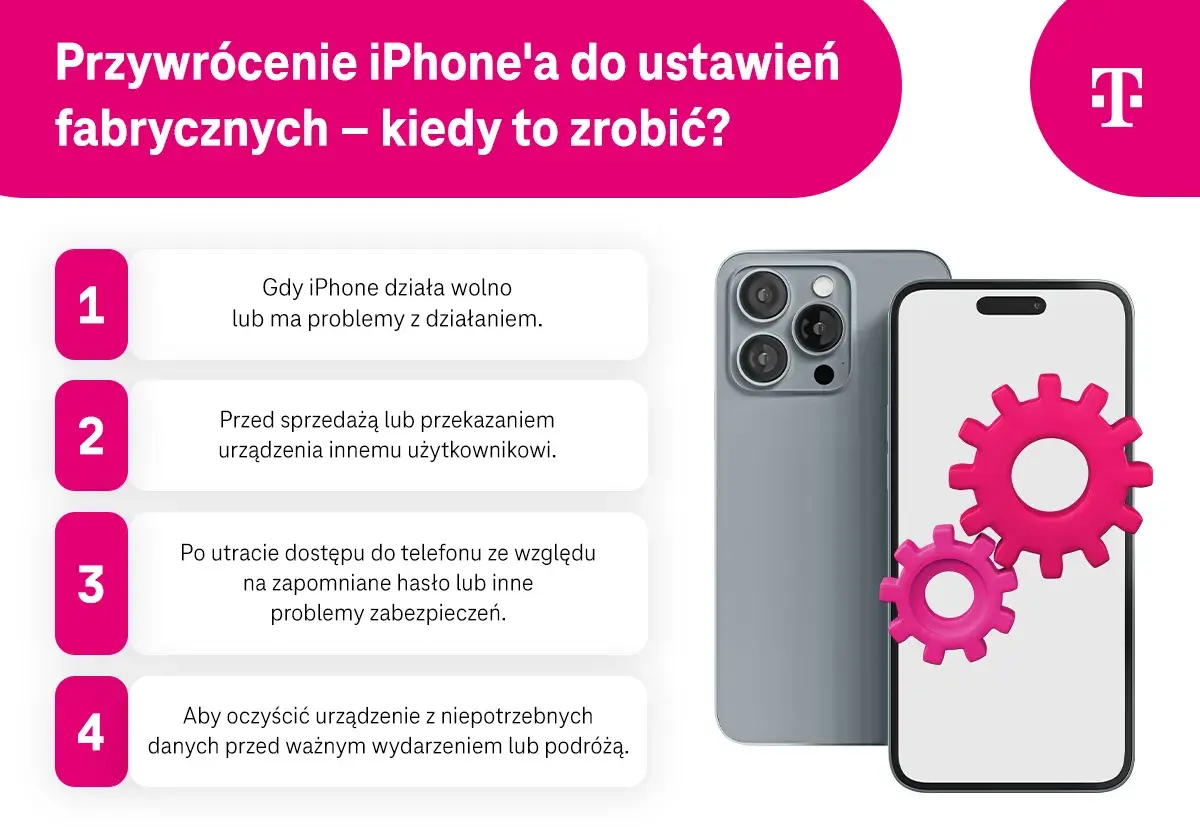
Reset do ustawień fabrycznych to najbardziej inwazyjna metoda, która usuwa wszystkie dane, aplikacje, ustawienia i pliki z Twojego iPhone'a, przywracając go do stanu, w jakim opuścił fabrykę. Jest to proces nieodwracalny bez wcześniejszej kopii zapasowej, dlatego zawsze należy podchodzić do niego z najwyższą ostrożnością. Kiedy więc jest to konieczne?
- Przed sprzedażą, oddaniem lub wymianą telefonu na nowy.
- W przypadku poważnych i uporczywych błędów oprogramowania, których nie udało się rozwiązać innymi metodami.
- W celu zwolnienia całej pamięci urządzenia i rozpoczęcia "od nowa".
- Gdy podejrzewasz, że telefon został zainfekowany złośliwym oprogramowaniem.
Kluczowe przygotowania: Jak zabezpieczyć dane przed wyzerowaniem iPhone'a
Zanim zdecydujesz się na reset do ustawień fabrycznych, muszę to podkreślić: absolutnie kluczowe jest odpowiednie przygotowanie. Pominięcie tego kroku może skutkować bezpowrotną utratą cennych zdjęć, kontaktów, wiadomości i innych danych, które gromadziłeś przez lata. Jako Patryk Brzeziński zawsze zalecam, aby poświęcić na to chwilę, zanim przystąpisz do właściwego czyszczenia urządzenia.
Kopia zapasowa danych: Twój cyfrowy ratunek
Kopia zapasowa (backup) to Twój cyfrowy ratunek. Dzięki niej, po wyzerowaniu telefonu, będziesz mógł przywrócić wszystkie swoje dane i ustawienia. Masz dwie główne opcje:
-
Kopia zapasowa w iCloud:
- Przejdź do Ustawień na swoim iPhone'ie.
- Stuknij w [Twoje imię] na górze ekranu.
- Wybierz iCloud.
- Przewiń w dół i stuknij w Backup w iCloud.
- Upewnij się, że opcja jest włączona, a następnie stuknij w Utwórz backup teraz. Upewnij się, że masz stabilne połączenie Wi-Fi.
-
Kopia zapasowa na komputerze (Finder/iTunes):
- Podłącz iPhone'a do komputera za pomocą kabla USB.
- Na komputerze Mac z systemem macOS Catalina lub nowszym, otwórz Finder. Na komputerze z systemem Windows lub starszym macOS, otwórz iTunes.
- Wybierz swój iPhone z paska bocznego (Finder) lub w lewym górnym rogu (iTunes).
- W sekcji "Backupy" wybierz opcję Szyfruj backup lokalny (aby zapisać hasła i dane zdrowotne), a następnie kliknij Utwórz backup teraz.
Wylogowanie z Apple ID i usunięcie blokady aktywacji
To niezwykle ważny krok, zwłaszcza jeśli planujesz sprzedać lub oddać swój iPhone. Wylogowanie się z Apple ID wyłącza funkcję "Znajdź mój iPhone" oraz blokadę aktywacji. Bez tego nowy użytkownik nie będzie mógł aktywować urządzenia, ponieważ będzie ono wciąż powiązane z Twoim kontem. Aby to zrobić, przejdź do Ustawień > [Twoje imię] i przewiń w dół, a następnie stuknij w Wyloguj się. Zostaniesz poproszony o podanie hasła do Apple ID. Jeśli sprzedajesz telefon, pamiętaj również o wyjęciu karty SIM.
Telefon się zawiesił? Instrukcja twardego resetu krok po kroku
Jeśli Twój iPhone przestał reagować, ekran jest czarny lub po prostu "zamarzł", nie panikuj. Poniższe instrukcje pomogą Ci wykonać twardy reset, czyli wymuszone ponowne uruchomienie systemu. Pamiętaj, że ta metoda jest całkowicie bezpieczna dla Twoich danych i nie spowoduje ich utraty.
iPhone 8, X, 11, 12, 13, 14, 15, SE (2. i 3. gen.) i nowsze
Dla nowszych modeli iPhone'a z Face ID lub przyciskiem bocznym, procedura jest nieco bardziej złożona, ale szybka do wykonania:
- Naciśnij i szybko puść przycisk zwiększania głośności.
- Naciśnij i szybko puść przycisk zmniejszania głośności.
- Następnie naciśnij i przytrzymaj przycisk boczny (po prawej stronie), aż na ekranie pojawi się logo Apple. Może to potrwać kilkanaście sekund.
iPhone 7 i 7 Plus
W przypadku iPhone'a 7 i 7 Plus, Apple zmieniło mechanizm przycisku Home, co wpłynęło również na procedurę twardego resetu:
- Naciśnij i przytrzymaj jednocześnie przycisk boczny (po prawej stronie) oraz przycisk zmniejszania głośności.
- Trzymaj oba przyciski, aż na ekranie pojawi się logo Apple.
iPhone 6s, SE (1. gen.) i starsze
Dla starszych modeli iPhone'a z fizycznym przyciskiem Home, procedura jest następująca:
- Naciśnij i przytrzymaj jednocześnie przycisk Początek (Home) oraz przycisk boczny (lub górny, w zależności od modelu).
- Trzymaj oba przyciski, aż na ekranie pojawi się logo Apple.
Jak całkowicie wyczyścić iPhone'a? Reset do ustawień fabrycznych
Jeśli Twoim celem jest całkowite wyczyszczenie iPhone'a i przywrócenie go do stanu fabrycznego czy to w celu sprzedaży, czy rozwiązania poważnych problemów masz dwie główne metody. Pamiętaj, aby zawsze wykonać kopię zapasową i wylogować się z Apple ID, zanim przystąpisz do tych kroków.
Resetowanie z poziomu ustawień iPhone'a
To najprostsza i najczęściej stosowana metoda, gdy masz dostęp do telefonu i znasz jego kod odblokowania:
- Przejdź do Ustawień na swoim iPhone'ie.
- Stuknij w Ogólne.
- Przewiń w dół i wybierz Przenieś zawartość lub wyzeruj iPhone’a.
- Stuknij w Wymaż zawartość i ustawienia.
- Zostaniesz poproszony o podanie kodu odblokowania urządzenia i hasła do Apple ID. Potwierdź chęć wymazania.
- iPhone rozpocznie proces wymazywania danych, który może potrwać kilka minut. Po zakończeniu, urządzenie uruchomi się ponownie, prezentując ekran powitalny.
Resetowanie za pomocą komputera (Finder/iTunes)
Ta metoda jest przydatna, gdy telefon jest zablokowany, nie uruchamia się poprawnie, lub masz problemy z dostępem do ustawień. Wymaga wprowadzenia iPhone'a w tryb awaryjny (Recovery Mode).
- Podłącz iPhone'a do komputera za pomocą kabla USB.
- Na komputerze Mac z systemem macOS Catalina lub nowszym, otwórz Finder. Na komputerze z systemem Windows lub starszym macOS, otwórz iTunes.
- Wprowadź iPhone'a w tryb awaryjny (Recovery Mode). Procedura jest podobna do twardego resetu, ale musisz trzymać przyciski dłużej, aż na ekranie iPhone'a pojawi się ikona komputera i kabla (nie logo Apple!):
- iPhone 8 i nowsze (w tym SE 2. i 3. gen.): Naciśnij i szybko puść przycisk zwiększania głośności. Naciśnij i szybko puść przycisk zmniejszania głośności. Następnie naciśnij i przytrzymaj przycisk boczny, aż zobaczysz ekran trybu awaryjnego.
- iPhone 7 i 7 Plus: Naciśnij i przytrzymaj jednocześnie przycisk boczny oraz przycisk zmniejszania głośności, aż zobaczysz ekran trybu awaryjnego.
- iPhone 6s i starsze (w tym SE 1. gen.): Naciśnij i przytrzymaj jednocześnie przycisk Początek (Home) oraz przycisk boczny (lub górny), aż zobaczysz ekran trybu awaryjnego.
- Na ekranie komputera pojawi się okno z opcjami "Odtwórz" lub "Uaktualnij". Wybierz Odtwórz.
- Komputer pobierze oprogramowanie dla Twojego iPhone'a i rozpocznie proces wymazywania i ponownej instalacji systemu. Po zakończeniu iPhone uruchomi się ponownie.
Zapomniałeś hasła? Jak zresetować zablokowanego iPhone'a
Zapomniane hasło to frustrujący, ale niestety dość powszechny problem. Chcę być z Tobą szczery: jeśli zapomniałeś kodu odblokowania iPhone'a i nie masz dostępu do urządzenia, jedyną oficjalną metodą resetu jest wymazanie wszystkich danych. Apple stosuje rygorystyczne zabezpieczenia, aby chronić Twoją prywatność, co oznacza, że nie ma "tylnych drzwi" do odblokowania telefonu bez utraty danych, jeśli hasło jest nieznane.
Tryb awaryjny (Recovery Mode): Ostatnia deska ratunku
Tryb awaryjny (Recovery Mode) to specjalny stan, w którym iPhone może komunikować się z komputerem, aby przywrócić oprogramowanie. Jest to jedyna oficjalna droga do zresetowania zablokowanego iPhone'a, gdy nie znasz kodu. Pamiętaj, że ten proces nieuchronnie usuwa wszystkie dane z urządzenia, dlatego tak ważne jest regularne tworzenie kopii zapasowych.
Instrukcja resetu zablokowanego iPhone'a przez komputer
Aby zresetować zablokowanego iPhone'a, musisz wprowadzić go w tryb awaryjny i użyć komputera. Kroki są niemal identyczne jak w przypadku resetowania za pomocą komputera, gdy telefon nie działa poprawnie, ale powtórzę je dla jasności:
- Upewnij się, że masz komputer (Mac z Finderem lub PC z iTunes).
- Podłącz iPhone'a do komputera za pomocą kabla USB.
- Wprowadź iPhone'a w tryb awaryjny (Recovery Mode). Pamiętaj, aby trzymać przyciski dłużej, aż zobaczysz ikonę komputera i kabla na ekranie iPhone'a:
- iPhone 8 i nowsze (w tym SE 2. i 3. gen.): Naciśnij i szybko puść przycisk zwiększania głośności. Naciśnij i szybko puść przycisk zmniejszania głośności. Następnie naciśnij i przytrzymaj przycisk boczny, aż zobaczysz ekran trybu awaryjnego.
- iPhone 7 i 7 Plus: Naciśnij i przytrzymaj jednocześnie przycisk boczny oraz przycisk zmniejszania głośności, aż zobaczysz ekran trybu awaryjnego.
- iPhone 6s i starsze (w tym SE 1. gen.): Naciśnij i przytrzymaj jednocześnie przycisk Początek (Home) oraz przycisk boczny (lub górny), aż zobaczysz ekran trybu awaryjnego.
- Na ekranie komputera pojawi się okno z opcjami "Odtwórz" lub "Uaktualnij". Wybierz Odtwórz.
- Komputer pobierze najnowsze oprogramowanie iOS, a następnie wymaże i zainstaluje je na Twoim iPhone'ie. Po zakończeniu procesu iPhone uruchomi się ponownie.
Co dalej? Jak skonfigurować iPhone'a po resecie i przywrócić dane
Gratulacje! Niezależnie od tego, czy wykonałeś twardy reset, czy całkowicie wyczyściłeś iPhone'a, teraz nadszedł czas na jego ponowną konfigurację. To moment, w którym możesz przywrócić swoje dane i zacząć korzystać z urządzenia tak, jak lubisz. Pamiętaj, że proces jest intuicyjny, ale wymaga kilku kluczowych decyzji.
Pierwsze uruchomienie i konfiguracja
Po wyzerowaniu iPhone'a, po ponownym uruchomieniu zobaczysz ekran powitalny "Witaj" w wielu językach. To oznacza, że telefon jest gotowy do pierwszej konfiguracji, tak jakbyś wyjął go prosto z pudełka. Będziesz musiał przejść przez podstawowe kroki, takie jak wybór języka, regionu, połączenie z siecią Wi-Fi oraz konfiguracja Face ID/Touch ID i kodu dostępu.
Przeczytaj również: Czy iPhone jest bezpieczny? Poznaj fakty i chroń swoje dane!
Przywracanie danych z kopii zapasowej
Podczas procesu konfiguracji, natrafisz na kluczowy ekran "Aplikacje i dane". To tutaj możesz zdecydować, jak chcesz przywrócić swoje informacje:
-
Przywróć z backupu w iCloud:
- Wybierz tę opcję, jeśli utworzyłeś kopię zapasową w iCloud.
- Zaloguj się na swoje konto Apple ID.
- Wybierz najnowszą kopię zapasową, którą chcesz przywrócić.
- iPhone pobierze Twoje dane (kontakty, zdjęcia, wiadomości, ustawienia aplikacji) z iCloud. Proces może potrwać od kilku minut do godziny, w zależności od rozmiaru kopii i szybkości Twojego połączenia internetowego.
-
Przywróć z backupu z Maca lub PC:
- Wybierz tę opcję.
- Podłącz iPhone'a do komputera, na którym masz zapisaną kopię zapasową (Finder lub iTunes).
- Na komputerze, w Finderze lub iTunes, wybierz swój iPhone, a następnie opcję "Przywróć backup".
- Wybierz odpowiednią kopię zapasową i rozpocznij przywracanie.
-
Skonfiguruj jako nowego iPhone'a:
- Jeśli nie chcesz przywracać żadnych danych i wolisz zacząć zupełnie od zera, wybierz tę opcję.
- Będziesz musiał ręcznie pobrać aplikacje i skonfigurować wszystko od początku.
