W dzisiejszych czasach, gdy nasze smartfony stały się nieodłącznym elementem życia, problemy z ich działaniem potrafią być frustrujące. Jeśli Twój iPhone 6s zaczął działać wolniej, zawiesza się, a może po prostu chcesz go przygotować do sprzedaży, ten artykuł jest dla Ciebie. Przygotowałem kompletny przewodnik, który krok po kroku wyjaśni, jak wykonać różne rodzaje resetu od prostego ponownego uruchomienia po całkowite wymazanie danych abyś mógł skutecznie rozwiązać każdy problem.
Jak zresetować iPhone'a 6s? Poznaj metody na każdy problem
- Miękki reset (Soft Reset): Proste ponowne uruchomienie, nie usuwa danych, idealne na drobne błędy i spowolnienia.
- Twardy reset (Hard Reset): Wymuszone ponowne uruchomienie, nie usuwa danych, stosowany, gdy telefon nie reaguje.
- Przywracanie ustawień fabrycznych (Factory Reset): Całkowite wymazanie danych, konieczne przed sprzedażą lub przy poważnych problemach, wymaga kopii zapasowej.
- Reset bez hasła: Możliwy za pomocą komputera (iTunes/Finder) i trybu awaryjnego (Recovery Mode).
- Tryb DFU: Ostateczna metoda ratunkowa do odtworzenia oprogramowania, gdy inne zawiodą.
- Kopia zapasowa: Zawsze wykonaj backup danych przed przywracaniem ustawień fabrycznych.
Kiedy reset iPhone'a 6s to najlepsze rozwiązanie?
Z mojego doświadczenia wynika, że reset iPhone'a 6s to często najszybsze i najskuteczniejsze rozwiązanie wielu typowych problemów. Warto rozważyć jego wykonanie, gdy aplikacje często się zawieszają, telefon działa zauważalnie wolniej, pojawiają się nieoczekiwane błędy systemowe lub po prostu chcesz odświeżyć urządzenie. Reset jest również absolutnie niezbędny, jeśli planujesz sprzedać swój telefon, oddać go komuś innemu lub wysłać do serwisu wtedy musisz mieć pewność, że wszystkie Twoje dane zostaną bezpiecznie usunięte.
| Rodzaj resetu | Cel / Kiedy stosować | Czy usuwa dane? | Jak wykonać (krótko) |
|---|---|---|---|
| Miękki reset (Soft Reset) | Drobne błędy oprogramowania, spowolnienie, zawieszające się aplikacje. | Nie usuwa danych. | Wyłącz i włącz telefon (przycisk boczny/górny). |
| Twardy reset (Hard Reset) | Telefon nie reaguje na dotyk, całkowicie się zawiesił i nie można go wyłączyć. | Nie usuwa danych. | Naciśnij i przytrzymaj Home + boczny/górny przez ok. 10s. |
| Przywracanie ustawień fabrycznych (Factory Reset) | Sprzedaż/oddanie telefonu, poważne, nierozwiązywalne błędy systemowe, zapomniane hasło. | Tak, usuwa wszystkie dane i ustawienia. | Z Ustawień (Wymaż zawartość i ustawienia) lub przez iTunes/Finder w trybie awaryjnym. |
Zrozumienie, która metoda resetu usuwa dane, a która nie, jest kluczowe. Miękki i twardy reset to bezpieczne operacje, które nie wpływają na Twoje pliki ani ustawienia. Natomiast przywracanie ustawień fabrycznych całkowicie wymazuje wszystko z urządzenia. Dlatego zawsze, ale to zawsze, przed przystąpieniem do tej ostatniej metody, upewnij się, że masz aktualną kopię zapasową swoich danych. To absolutna podstawa, by uniknąć nieprzyjemnej utraty cennych zdjęć czy dokumentów.
Zanim przejdziemy do bardziej inwazyjnych metod, pokażę Ci, jak bezpiecznie wykonać kopię zapasową. To krok, którego nigdy nie należy pomijać, jeśli zależy Ci na swoich danych.
Kopia zapasowa w iCloud:
- Upewnij się, że Twój iPhone jest połączony z siecią Wi-Fi.
- Przejdź do Ustawień.
- Dotknij swojego imienia i nazwiska na górze ekranu.
- Wybierz iCloud.
- Przewiń w dół i wybierz Backup w iCloud.
- Upewnij się, że opcja "Backup w iCloud" jest włączona.
- Dotknij Utwórz backup teraz i poczekaj na zakończenie procesu.
Kopia zapasowa na komputerze (iTunes/Finder):
- Podłącz iPhone'a 6s do komputera za pomocą kabla USB.
- Na komputerze z systemem Windows otwórz program iTunes. Na Macu (macOS Catalina lub nowszy) otwórz Finder.
- Jeśli pojawi się monit, zaufaj komputerowi na iPhonie i wprowadź kod blokady ekranu.
- W iTunes/Finderze wybierz swój iPhone, gdy pojawi się na liście urządzeń.
- W sekcji "Backupy" wybierz Ten komputer. Jeśli chcesz zaszyfrować kopię zapasową (co jest zalecane dla zachowania haseł i danych zdrowotnych), zaznacz opcję "Szyfruj backup lokalny" i ustaw hasło.
- Kliknij Utwórz backup teraz i poczekaj na zakończenie procesu.
Szybki ratunek, gdy telefon się zawiesza: twardy reset
Twardy reset, znany również jako wymuszone ponowne uruchomienie, to moje ulubione rozwiązanie, gdy iPhone 6s staje się całkowicie nieposłuszny. Mówię o sytuacjach, gdy telefon nie reaguje na dotyk, aplikacje zawiesiły się na amen, a Ty nie możesz go normalnie wyłączyć. To jak "reset" w komputerze nagłe odcięcie zasilania i ponowne uruchomienie systemu. Co ważne, ta metoda jest bezpieczna dla Twoich danych nie usunie żadnych zdjęć, wiadomości czy aplikacji.
Aby wykonać twardy reset na iPhonie 6s, postępuj zgodnie z poniższymi krokami:
- Jednocześnie naciśnij i przytrzymaj przycisk "Początek" (Home) oraz przycisk boczny/górny (Usypianie/Budzenie).
- Trzymaj oba przyciski wciśnięte przez około 10 sekund.
- Nie puszczaj ich, dopóki na ekranie nie pojawi się logo Apple.
- Gdy zobaczysz logo, możesz zwolnić przyciski. Twój iPhone uruchomi się ponownie.
Jeśli po wykonaniu twardego resetu problem z telefonem nadal występuje, a iPhone 6s nadal się zawiesza lub działa niestabilnie, może to wskazywać na poważniejszy problem z oprogramowaniem lub nawet sprzętem. W takiej sytuacji warto rozważyć bardziej zaawansowane metody, takie jak przywracanie ustawień fabrycznych, a w ostateczności tryb DFU.
Czysty start: przywracanie ustawień fabrycznych iPhone'a 6s
Przywracanie ustawień fabrycznych to najbardziej radykalna metoda resetu, która całkowicie wymazuje wszystkie dane i ustawienia z Twojego iPhone'a 6s. To jak formatowanie dysku w komputerze telefon wraca do stanu, w jakim opuścił fabrykę. W jakich sytuacjach jest to najlepsze rozwiązanie?
- Planujesz sprzedać swój iPhone 6s lub oddać go innej osobie i chcesz mieć pewność, że wszystkie Twoje prywatne dane zostały usunięte.
- Masz poważne, uporczywe błędy oprogramowania, których nie udało się rozwiązać za pomocą miękkiego ani twardego resetu.
- Telefon działa wyjątkowo wolno, a inne metody optymalizacji (np. zwalnianie miejsca, aktualizacja iOS) nie przyniosły rezultatów.
- Chcesz rozpocząć "od nowa" z czystym systemem, bez żadnych pozostałości po starych aplikacjach czy ustawieniach.
Aby zresetować iPhone'a 6s bezpośrednio z menu Ustawień, postępuj zgodnie z instrukcją:
- Upewnij się, że masz aktualną kopię zapasową danych (patrz sekcja o backupie).
- Przejdź do Ustawień na swoim iPhonie.
- Wybierz Ogólne.
- Przewiń w dół i dotknij Przenieś zawartość lub wyzeruj iPhone'a.
- Wybierz Wymaż zawartość i ustawienia.
- Jeśli pojawi się monit, wprowadź swój kod blokady ekranu.
- Może pojawić się prośba o podanie hasła do Twojego Apple ID, aby wyłączyć funkcję "Znajdź mój iPhone" i blokadę aktywacji. Wprowadź je.
- Potwierdź chęć wymazania danych. Telefon rozpocznie proces resetowania, który może potrwać kilka minut. Po zakończeniu, iPhone uruchomi się ponownie z ekranem powitalnym.
Bardzo ważnym aspektem, o którym zawsze przypominam, jest blokada aktywacji iCloud. Nawet po przywróceniu ustawień fabrycznych, iPhone 6s pozostaje przypisany do Twojego konta Apple ID, jeśli funkcja "Znajdź mój iPhone" była włączona. Jeśli sprzedajesz lub oddajesz telefon, musisz wyłączyć tę blokadę. Bez tego nowy właściciel nie będzie mógł aktywować urządzenia na swoje konto, a telefon będzie dla niego bezużyteczny. Upewnij się, że wylogowałeś się z iCloud przed wymazaniem zawartości i ustawień, aby uniknąć problemów.
Reset iPhone'a 6s bez hasła: co robić?
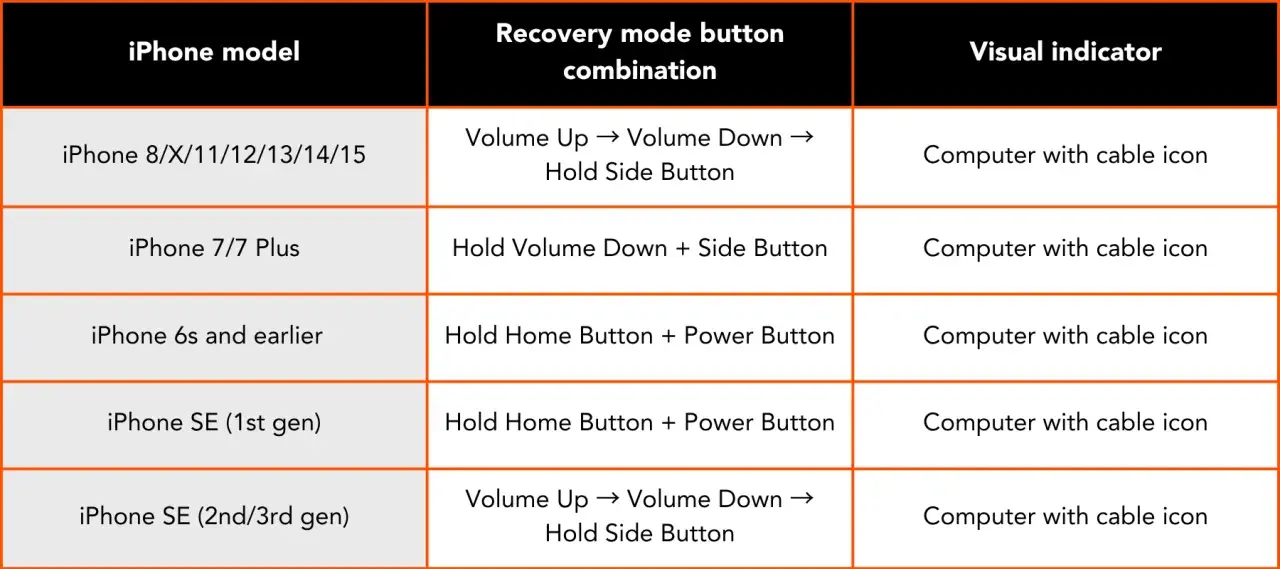
Zapomniałeś hasła do swojego iPhone'a 6s? Bez obaw, to częsty problem, z którym można sobie poradzić. Niestety, w takiej sytuacji nie zresetujesz telefonu bezpośrednio z jego menu. Konieczne będzie użycie komputera z programem iTunes na Windowsie lub Finderem na Macu aby wprowadzić iPhone'a w tryb awaryjny (Recovery Mode) i go odtworzyć.
Oto jak wprowadzić iPhone'a 6s w tryb awaryjny, gdy nie pamiętasz hasła:
- Upewnij się, że Twój komputer ma zainstalowany najnowszy iTunes (Windows) lub jest zaktualizowany do najnowszej wersji macOS (Mac).
- Wyłącz iPhone'a 6s. Jeśli nie możesz go wyłączyć normalnie, wykonaj twardy reset (przycisk Home + boczny/górny), a gdy pojawi się logo Apple, puść przyciski i od razu wyłącz telefon, gdy system się załaduje.
- Przygotuj kabel USB i podłącz go do komputera, ale jeszcze nie do iPhone'a.
- Teraz najważniejszy krok: naciśnij i przytrzymaj przycisk "Początek" (Home) na iPhonie 6s.
- Trzymając wciśnięty przycisk Home, podłącz kabel USB do iPhone'a.
- Nie puszczaj przycisku Home, dopóki na ekranie iPhone'a nie pojawi się ekran trybu awaryjnego (ikona kabla USB wskazująca na komputer/iTunes).
- Gdy zobaczysz ten ekran, możesz zwolnić przycisk Home.
Po wprowadzeniu iPhone'a w tryb awaryjny, na ekranie komputera (w iTunes lub Finderze) pojawi się komunikat z dwiema opcjami: "Uaktualnij" (Update) i "Odtwórz" (Restore). Opcja "Uaktualnij" próbuje ponownie zainstalować iOS bez usuwania danych, ale wymaga to, aby system był w stanie się uruchomić. W przypadku zapomnianego hasła, gdzie telefon jest zablokowany, musisz wybrać opcję "Odtwórz" (Restore). Spowoduje to całkowite wymazanie danych z iPhone'a i zainstalowanie najnowszej wersji iOS. Po tym procesie będziesz mógł skonfigurować telefon jako nowy lub przywrócić dane z kopii zapasowej, jeśli takową posiadasz.
Tryb DFU: zaawansowane rozwiązywanie problemów (ostateczna metoda)
Tryb DFU (Device Firmware Update) to najbardziej zaawansowany tryb odzyskiwania, jaki oferuje Apple. Traktuję go jako ostateczną deskę ratunku, gdy wszystkie inne metody zawiodły. DFU pozwala na odtworzenie oprogramowania urządzenia z pominięciem bootloadera, co jest przydatne, gdy system iOS jest poważnie uszkodzony, telefon nie chce się uruchomić, a tryb awaryjny (Recovery Mode) nie działa. Pamiętaj, że to procedura dla zaawansowanych użytkowników i zawsze wiąże się z całkowitym wymazaniem danych.
Aby precyzyjnie uruchomić tryb DFU na iPhonie 6s, postępuj zgodnie z poniższymi, bardzo dokładnymi krokami:
- Podłącz iPhone'a 6s do komputera za pomocą kabla USB. Upewnij się, że iTunes lub Finder jest otwarty.
- Wyłącz iPhone'a 6s.
- Naciśnij i przytrzymaj przycisk zasilania (boczny/górny) przez dokładnie 3 sekundy.
- Nie puszczając przycisku zasilania, naciśnij i przytrzymaj również przycisk "Początek" (Home). Trzymaj oba przyciski wciśnięte przez dokładnie 10 sekund.
- Po 10 sekundach puść przycisk zasilania, ale nadal trzymaj wciśnięty przycisk "Początek" (Home) przez kolejne 5 sekund.
- Po tych 5 sekundach możesz puścić przycisk Home.
Jak rozpoznać, że tryb DFU został włączony poprawnie? Ekran Twojego iPhone'a 6s powinien pozostać całkowicie czarny to kluczowa różnica w porównaniu do trybu awaryjnego, gdzie pojawia się ikona kabla. Na komputerze, w programie iTunes lub Finderze, powinien pojawić się komunikat informujący, że wykryto iPhone'a w trybie awaryjnym i wymaga on odtworzenia. Jeśli ekran iPhone'a wyświetla logo Apple lub ikonę kabla USB, oznacza to, że wszedłeś w tryb awaryjny, a nie DFU, i musisz spróbować ponownie.
Przeczytaj również: Masz dość migającej diody w iPhone? Wyłącz ją krok po kroku!
Co dalej po resecie? Pierwsze kroki z odświeżonym iPhone'em 6s
Po pomyślnym zresetowaniu iPhone'a 6s, urządzenie uruchomi się ponownie i zobaczysz ekran powitalny "Cześć" w różnych językach. To znak, że telefon jest gotowy do ponownej konfiguracji. Będziesz musiał wybrać język, region, połączyć się z siecią Wi-Fi i zalogować się do swojego Apple ID. W tym momencie zdecydujesz również, czy chcesz przywrócić dane z kopii zapasowej, czy skonfigurować telefon jako nowe urządzenie.
Jeśli masz kopię zapasową, przywrócenie danych jest proste:
- Po przejściu przez początkowe ekrany konfiguracji (język, region, Wi-Fi), dotrzesz do ekranu "Aplikacje i dane".
- Wybierz opcję Odtwórz z backupu w iCloud lub Odtwórz z Maca lub PC, w zależności od tego, gdzie zapisałeś swoją kopię zapasową.
- Jeśli wybrałeś iCloud, zaloguj się do swojego konta Apple ID, a następnie wybierz najnowszą kopię zapasową, którą chcesz przywrócić.
- Jeśli wybrałeś komputer, podłącz iPhone'a do komputera, otwórz iTunes/Finder, wybierz swoje urządzenie i wybierz opcję "Odtwórz backup".
- Poczekaj, aż proces przywracania danych zostanie zakończony. Może to potrwać od kilku minut do godziny, w zależności od rozmiaru kopii zapasowej i szybkości połączenia.
- Po zakończeniu, iPhone uruchomi się ponownie, a Twoje dane i ustawienia zostaną przywrócone.
Czasami po resecie mogą pojawić się drobne problemy, ale zazwyczaj są one łatwe do rozwiązania. Oto kilka najczęstszych i krótkie wskazówki:
- Trudności z aktywacją: Upewnij się, że masz stabilne połączenie z internetem (Wi-Fi lub sieć komórkowa). Spróbuj ponownie po kilku minutach.
- Problemy z Wi-Fi/siecią komórkową: Sprawdź ustawienia sieciowe, spróbuj zapomnieć sieć Wi-Fi i połączyć się ponownie. Dla danych komórkowych upewnij się, że karta SIM jest prawidłowo włożona i masz zasięg.
- Aplikacje się nie pobierają: Sprawdź swoje połączenie internetowe. Upewnij się, że jesteś zalogowany do App Store za pomocą prawidłowego Apple ID. Spróbuj zrestartować App Store lub sam telefon.
- Szybkie rozładowywanie baterii: Po resecie i przywróceniu danych, system może przez pewien czas indeksować pliki i pobierać aplikacje w tle, co zużywa więcej energii. Poczekaj dzień lub dwa, aż procesy się ustabilizują.