Wielu użytkowników iPhone'a natrafia na funkcję migającej diody LED podczas otrzymywania powiadomień i zastanawia się, jak ją wyłączyć. Jeśli szukasz szybkiego i precyzyjnego rozwiązania tego problemu, dobrze trafiłeś. W tym artykule pokażę Ci krok po kroku, jak dezaktywować tę opcję, a także wyjaśnię, dlaczego w ogóle się ona pojawia i kiedy może być przydatna.
Wyłączanie migającej diody LED w iPhonie prosty przewodnik po ustawieniach dostępności
- Funkcja "Miganie diody przy alertach" to opcja dostępności, pierwotnie stworzona z myślą o osobach z wadami słuchu.
- Aby ją wyłączyć, należy przejść do Ustawień: Dostępność > Dźwięk/wizualne.
- Użytkownicy najczęściej dezaktywują tę funkcję z powodu irytacji w ciemnych pomieszczeniach, przypadkowego włączenia lub uznania jej za rozpraszającą.
- Wpływ migającej diody na zużycie baterii jest minimalny, choć to częsta obawa.
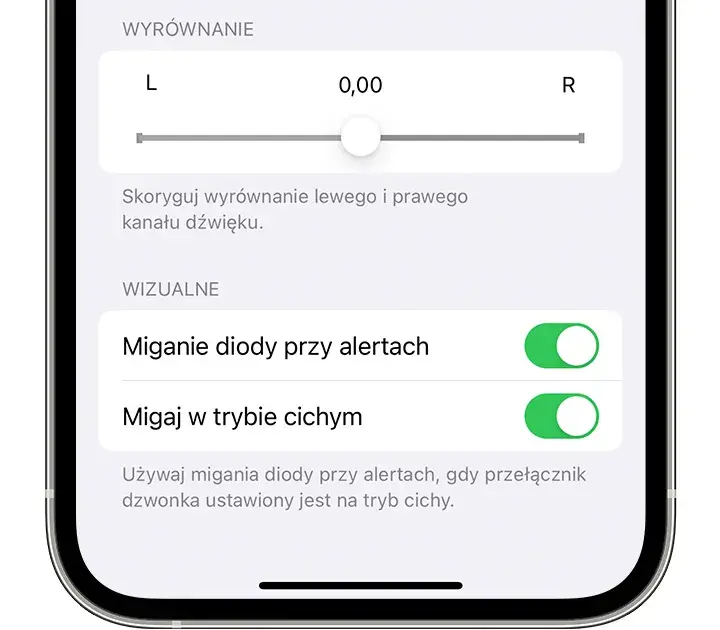
- W nowszych wersjach iOS masz możliwość kontrolowania, czy dioda ma migać również, gdy telefon jest w trybie cichym.
Dlaczego dioda w Twoim iPhonie zaczęła mrugać? Zrozumienie funkcji
Zapewne zastanawiasz się, dlaczego Twój iPhone zaczął nagle migać diodą LED przy każdym powiadomieniu. Otóż ta funkcja, znana jako "Miganie diody przy alertach", nie jest domyślnie aktywna dla wszystkich. To specjalna opcja dostępności, zaprojektowana przez Apple z myślą o osobach z wadami słuchu. Jej celem jest wizualne sygnalizowanie przychodzących połączeń, wiadomości czy innych alertów w sytuacjach, gdy dźwięk jest niesłyszalny lub wyłączony. Czasami jednak zdarza się, że aktywujemy ją przypadkowo lub po prostu nie odpowiada ona naszym potrzebom, stąd chęć jej wyłączenia.
Czy migająca dioda zużywa więcej baterii? Rozwiewamy wątpliwości
Jedną z częstych obaw, które słyszę od użytkowników, jest pytanie o wpływ migającej diody na żywotność baterii. Mogę Cię uspokoić: wpływ ten jest minimalny. Dioda LED używana do powiadomień to ta sama, która służy jako lampa błyskowa aparatu. Jej krótkotrwałe mignięcia, nawet wielokrotne w ciągu dnia, nie mają znaczącego przełożenia na ogólne zużycie energii Twojego iPhone'a. Oczywiście, każda aktywność zużywa energię, ale w tym przypadku jest to wartość pomijalna w porównaniu do innych funkcji, takich jak ekran czy moduły łączności.
Najczęstsze powody, dla których chcesz ją wyłączyć
Z mojego doświadczenia wynika, że istnieje kilka głównych powodów, dla których użytkownicy decydują się na dezaktywację funkcji migającej diody:
- Irytacja w ciemnych pomieszczeniach: Miganie diody w kinie, teatrze, podczas spotkania czy w sypialni w nocy może być niezwykle rozpraszające i krępujące.
- Przypadkowe włączenie: Wielu użytkowników aktywuje tę funkcję nieświadomie, przeglądając ustawienia dostępności, a potem nie wie, jak ją wyłączyć.
- Uznanie za niepotrzebny dodatek: Dla osób, które polegają na dźwiękowych i wibracyjnych powiadomieniach, migająca dioda może być po prostu zbędna i rozpraszająca.
- Obawy o prywatność: W niektórych sytuacjach, np. podczas prezentacji, migająca dioda może zwracać niepożądaną uwagę na telefon.
Jak wyłączyć miganie diody w iPhonie? Prosta instrukcja krok po kroku
Wyłączenie funkcji "Miganie diody przy alertach" jest naprawdę proste i zajmie Ci zaledwie kilka chwil. Oto precyzyjna instrukcja, którą przygotowałem:
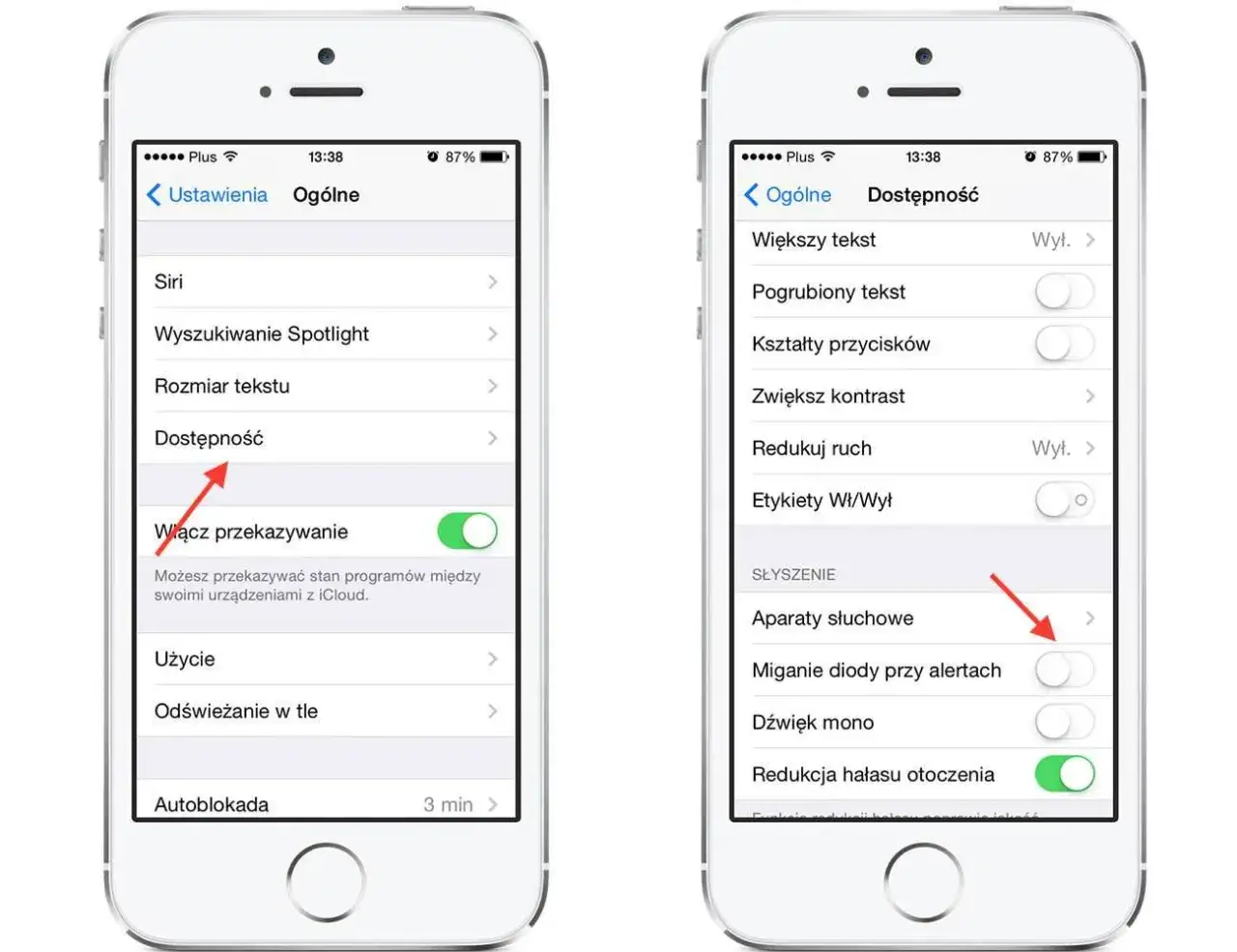
- Krok 1: Otwórz aplikację "Ustawienia". Znajdziesz ją na ekranie głównym swojego iPhone'a ikona z zębatkami.
- Krok 2: Przejdź do sekcji "Dostępność". Przewiń listę ustawień i stuknij w "Dostępność". To tutaj Apple gromadzi wszystkie opcje ułatwiające korzystanie z urządzenia.
- Krok 3: W sekcji "Dostępność" znajdź i wybierz "Dźwięk/wizualne". Po otwarciu "Dostępności" przewiń ekran w dół, aż zobaczysz sekcję "Słuch". Tam znajdziesz opcję "Dźwięk/wizualne". Stuknij w nią.
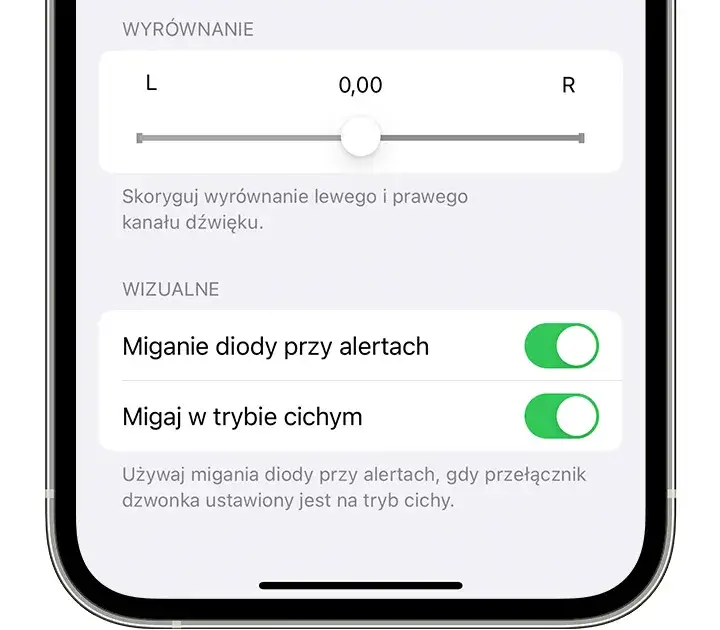
- Krok 4: Znajdź przełącznik "Miganie diody przy alertach" i dezaktywuj go. W sekcji "Dźwięk/wizualne" przewiń do samego dołu. Zobaczysz tam przełącznik o nazwie "Miganie diody przy alertach". Aby wyłączyć tę funkcję, upewnij się, że przełącznik jest w pozycji "wyłączone" (kolor szary).
- Krok 5: Sprawdź, czy funkcja jest nieaktywna. Najlepszym sposobem na weryfikację jest poproszenie kogoś o wysłanie Ci wiadomości lub wykonanie połączenia. Jeśli dioda nie miga, oznacza to, że pomyślnie wyłączyłeś tę funkcję.
Więcej niż tylko włącz/wyłącz: Zaawansowane ustawienia migania diody
W nowszych wersjach systemu iOS Apple wprowadziło nieco więcej kontroli nad funkcją migającej diody, co pozwala na jej bardziej elastyczne dopasowanie do Twoich potrzeb. Nie jest to już tylko proste włącz/wyłącz, ale także możliwość decydowania, kiedy dioda ma być aktywna.
Jak kontrolować miganie diody w trybie cichym?
Jedną z kluczowych nowości w nowszych wersjach iOS jest możliwość decydowania, czy dioda ma migać również wtedy, gdy Twój iPhone jest w trybie cichym. To bardzo przydatna opcja, jeśli chcesz, aby dioda sygnalizowała powiadomienia tylko wtedy, gdy telefon jest wyciszony (np. na spotkaniu), ale nie chcesz, aby migała, gdy dźwięki są włączone. Tę opcję znajdziesz w tej samej sekcji, co główny przełącznik: Ustawienia > Dostępność > Dźwięk/wizualne. Pod przełącznikiem "Miganie diody przy alertach" znajdziesz dodatkową opcję "Miganie w trybie cichym". Możesz ją włączyć lub wyłączyć niezależnie od głównego przełącznika, co daje Ci pełną kontrolę.
Czy można ustawić miganie tylko dla wybranych powiadomień?
Niestety, na ten moment funkcja "Miganie diody przy alertach" działa globalnie. Oznacza to, że nie ma możliwości skonfigurowania jej tak, aby migała tylko dla wybranych aplikacji, kontaktów czy typów powiadomień. Dioda albo miga dla wszystkich alertów (z ewentualnym wyłączeniem w trybie cichym), albo nie miga wcale. Jeśli Apple zdecyduje się na wprowadzenie takiej granularnej kontroli w przyszłości, z pewnością będzie to bardzo ceniona funkcja.
Różnice w ustawieniach między starszymi a nowszymi wersjami iOS
Podstawowy proces wyłączania migającej diody LED pozostaje niezmienny od kilku głównych wersji systemu iOS. Ścieżka Ustawienia > Dostępność > Dźwięk/wizualne jest stała. Główną różnicą, którą zauważysz w nowszych wersjach, jest dodana opcja kontroli "Miganie w trybie cichym", o której wspomniałem wcześniej. To ulepszenie daje użytkownikom większą elastyczność, ale sam mechanizm włączania i wyłączania funkcji jest identyczny dla większości nowszych modeli iPhone'a.
Chcesz włączyć diodę z powrotem? To prostsze niż myślisz
Jeśli po pewnym czasie stwierdzisz, że jednak chcesz ponownie korzystać z funkcji migającej diody LED, jej aktywacja jest równie prosta, jak wyłączenie. Wystarczy, że wykonasz te same kroki, które opisałem wcześniej, ale tym razem upewnisz się, że przełącznik "Miganie diody przy alertach" (oraz ewentualnie "Miganie w trybie cichym") jest w pozycji "włączone" (kolor zielony). Cały proces zajmie Ci dosłownie kilka sekund.
Kiedy migająca dioda może być naprawdę przydatna?
Mimo że wielu z nas decyduje się na wyłączenie migającej diody, warto pamiętać o jej pierwotnym przeznaczeniu i sytuacjach, w których może okazać się niezwykle pomocna. Przede wszystkim jest to nieoceniona funkcja dla osób z wadami słuchu, które dzięki wizualnemu sygnałowi mogą być na bieżąco z powiadomieniami. Ponadto, dioda może być przydatna w:
- Bardzo głośnym otoczeniu: Na koncercie, w fabryce czy na placu budowy, gdzie dźwięk telefonu jest niesłyszalny.
- Sytuacjach wymagających ciszy: W bibliotece, na egzaminie, podczas snu gdy telefon jest wyciszony, a Ty potrzebujesz dyskretnego powiadomienia o ważnym alercie.
- Gdy telefon jest poza zasięgiem wzroku: Jeśli iPhone leży ekranem do dołu lub jest schowany w torbie, migające światło może być łatwiejsze do zauważenia.
Dioda miga mimo wyłączenia? Rozwiązujemy częste problemy
Choć funkcja "Miganie diody przy alertach" jest zazwyczaj stabilna i działa zgodnie z ustawieniami, rzadko zdarzają się sytuacje, w których użytkownicy zgłaszają nietypowe zachowanie. Jeśli wyłączyłeś diodę, a ona nadal miga, nie martw się istnieją proste kroki diagnostyczne, które możemy podjąć.
Dioda miga, mimo że funkcja jest wyłączona co robić?
Nie ma szeroko zgłaszanych błędów systemowych, które powodowałyby, że dioda miga pomimo wyłączenia tej funkcji w ustawieniach. Jeśli jednak doświadczasz takiej sytuacji, oto co możesz zrobić:
- Sprawdź ustawienia ponownie: Upewnij się, że przełącznik "Miganie diody przy alertach" jest na pewno w pozycji "wyłączone" (szary kolor). Czasem zdarza się, że przeoczymy ten szczegół.
- Upewnij się, że nie ma innych aplikacji kontrolujących lampę błyskową: Chociaż jest to rzadkie, niektóre aplikacje firm trzecich (np. latarki, aplikacje aparatu) mogą mieć opcje sterowania lampą błyskową. Sprawdź, czy nie masz zainstalowanych takich aplikacji, które mogłyby wpływać na jej działanie.
- Ponowne uruchomienie telefonu: To klasyczne rozwiązanie wielu problemów z oprogramowaniem. Prosty restart może często usunąć drobne błędy systemowe, które mogłyby powodować nieoczekiwane zachowanie.
Czy restart telefonu może pomóc?
Absolutnie tak. Restart telefonu jest standardowym pierwszym krokiem w rozwiązywaniu niemal każdego problemu z oprogramowaniem. Odświeża on system, zamyka wszystkie procesy w tle i może wyeliminować tymczasowe usterki, które mogłyby prowadzić do nieprawidłowego działania diody LED. Zawsze warto spróbować tej metody, zanim przejdziemy do bardziej zaawansowanych rozwiązań.
Przeczytaj również: iPhone wolno działa? Wyczyść pamięć podręczną i odzyskaj miejsce!
Kiedy warto zaktualizować oprogramowanie iOS?
Regularne aktualizowanie oprogramowania iOS to zawsze dobra praktyka. Aktualizacje często zawierają poprawki błędów, ulepszenia bezpieczeństwa i optymalizacje stabilności systemu. Choć w przypadku problemu z migającą diodą, która jest wyłączona, nie ma bezpośrednich doniesień o błędach wymagających pilnej aktualizacji, zawsze polecam utrzymywanie systemu w najnowszej wersji. Może to zapobiec wielu innym potencjalnym problemom i zapewnić płynne działanie Twojego iPhone'a.
