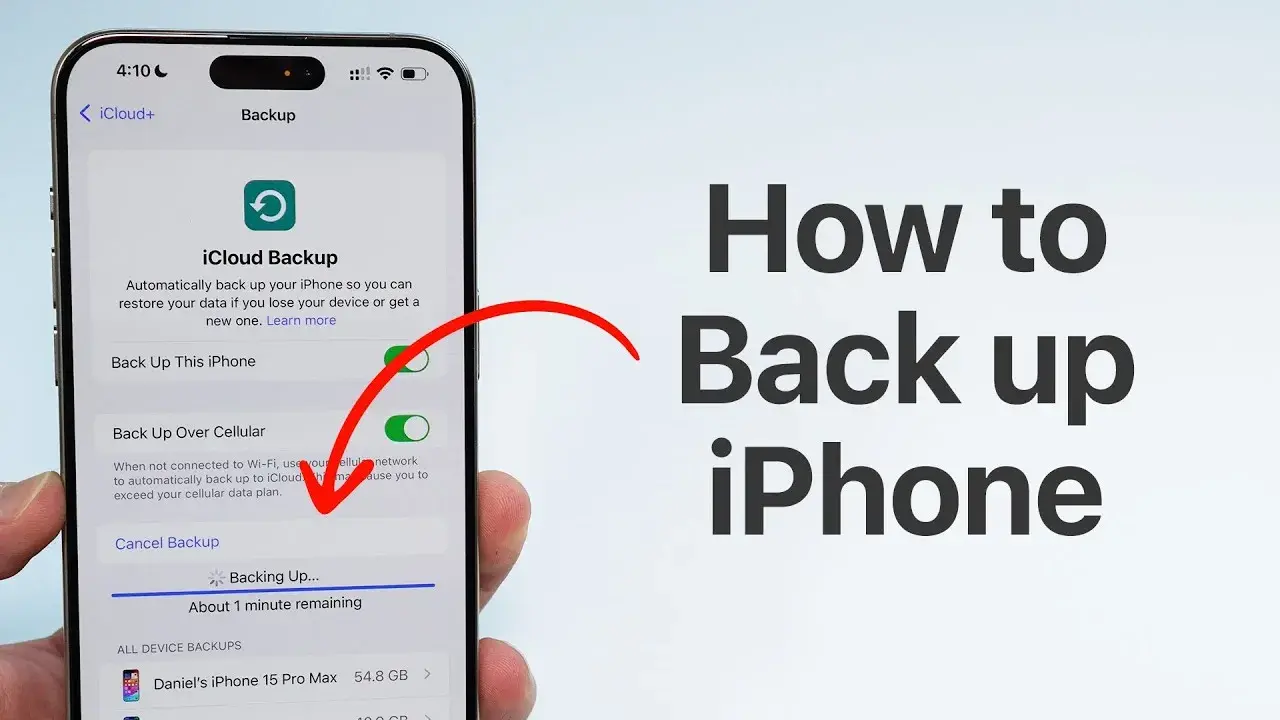
W dzisiejszych czasach nasz iPhone to prawdziwe centrum życia przechowujemy na nim bezcenne zdjęcia, ważne dokumenty, kontakty i wspomnienia. Utrata tych danych może być katastrofalna. Dlatego tak kluczowe jest regularne tworzenie kopii zapasowej, czyli backupu. W tym artykule, jako Patryk Brzeziński, pokażę Ci krok po kroku, jak skutecznie zabezpieczyć swoje dane, omawiając dwie główne metody: przez wygodną chmurę iCloud oraz lokalnie na komputerze. Dowiesz się, jak zarządzać kopiami, rozwiązywać typowe problemy i w razie potrzeby jak odtworzyć wszystko na nowym urządzeniu.
Jak skutecznie zabezpieczyć dane z iPhone'a kluczowe metody backupu?
- Istnieją dwie główne metody tworzenia kopii zapasowej iPhone'a: automatycznie w chmurze iCloud lub ręcznie na komputerze (Mac/PC).
- Backup w iCloud jest wygodny i automatyczny (wymaga Wi-Fi, zasilania i blokady ekranu), oferując 5 GB darmowego miejsca, które często wymaga rozszerzenia.
- Backup na komputerze (przez Finder lub iTunes) zapewnia pełną kontrolę i jest szybszy, nieograniczony miejscem w chmurze, ale wymaga fizycznego podłączenia urządzenia.
- Kopia zapasowa obejmuje większość danych, takich jak ustawienia, dane aplikacji, wiadomości i zdjęcia (jeśli nie są w iCloud Photos).
- Ważne jest, aby pamiętać, że backup nie zawiera danych już synchronizowanych z iCloud (np. kontakty, kalendarze) ani informacji o Face ID/Touch ID.
- Szyfrowanie kopii zapasowej na komputerze jest kluczowe dla ochrony wrażliwych danych, takich jak hasła i dane zdrowotne.
Co ryzykujesz, nie robiąc kopii zapasowej? Scenariusze, których chcesz uniknąć
Brak regularnego backupu iPhone'a to nic innego jak gra w rosyjską ruletkę z Twoimi danymi. Pomyśl o tym: co by się stało, gdybyś zgubił telefon, ktoś by go ukradł, albo po prostu upadł i ekran przestał reagować? A co z nieudaną aktualizacją systemu iOS, która czasem może doprowadzić do utraty danych? Bez kopii zapasowej wszystkie Twoje zdjęcia z wakacji, ważne wiadomości od bliskich, notatki służbowe czy postępy w ulubionych grach mogłyby bezpowrotnie zniknąć. To scenariusze, których każdy z nas wolałby uniknąć, a jedynym sposobem na to jest systematyczne tworzenie backupu.
Kiedy backup jest absolutnie niezbędny?
Są pewne momenty, kiedy wykonanie backupu jest nie tylko zalecane, ale wręcz absolutnie niezbędne. Z mojego doświadczenia wiem, że lepiej dmuchać na zimne:
- Przed każdą aktualizacją systemu iOS: To złota zasada! Nowe wersje oprogramowania, choć zazwyczaj stabilne, niosą ze sobą minimalne ryzyko błędu. Kopia zapasowa to Twoja polisa ubezpieczeniowa.
- Przed wymianą telefonu na nowy: Chcesz przenieść wszystkie swoje dane na świeżutkiego iPhone'a? Backup to najprostsza i najszybsza droga do tego, aby nowy telefon wyglądał i działał dokładnie tak, jak stary.
- Przed oddaniem urządzenia do serwisu: Niezależnie od tego, czy to drobna naprawa, czy poważniejsza usterka, zawsze istnieje ryzyko, że dane zostaną usunięte. Zabezpiecz się przed tym.
- Przed przywróceniem ustawień fabrycznych: Jeśli chcesz sprzedać telefon, oddać go komuś lub po prostu zacząć "od zera", musisz przywrócić ustawienia fabryczne. Bez backupu stracisz wszystko.
- Regularnie, jako element rutyny: Nawet bez konkretnego powodu, regularne tworzenie kopii zapasowej (np. raz w tygodniu) daje Ci spokój ducha.
Krótkie porównanie: Backup w chmurze czy na komputerze, co wybrać?
Zastanawiasz się, która metoda backupu będzie dla Ciebie najlepsza? W skrócie, masz dwie główne opcje: iCloud, czyli kopia zapasowa w chmurze, oraz backup na komputerze, czyli lokalnie na Twoim Macu lub PC. iCloud to wygoda i automatyzacja telefon sam zadba o kopię, gdy Ty śpisz. Jest to idealne rozwiązanie dla osób ceniących sobie prostotę i dostępność danych z każdego miejsca. Z kolei backup na komputerze daje Ci pełną kontrolę nad procesem, jest zazwyczaj szybszy przy dużych ilościach danych i nie ogranicza Cię darmowe miejsce w chmurze. To świetna opcja dla tych, którzy wolą mieć dane fizycznie u siebie i nie chcą polegać na połączeniu internetowym.
Automatyczny i wygodny backup w iCloud: instrukcja krok po kroku
Backup w iCloudto moim zdaniem jedna z najwygodniejszych funkcji iPhone'a. Raz skonfigurowany, działa niemal bezobsługowo, dając Ci poczucie bezpieczeństwa, że Twoje dane są chronione.
Jak włączyć i skonfigurować automatyczny backup w chmurze?
Włączenie automatycznego backupu w iCloud jest niezwykle proste. Oto jak to zrobić:
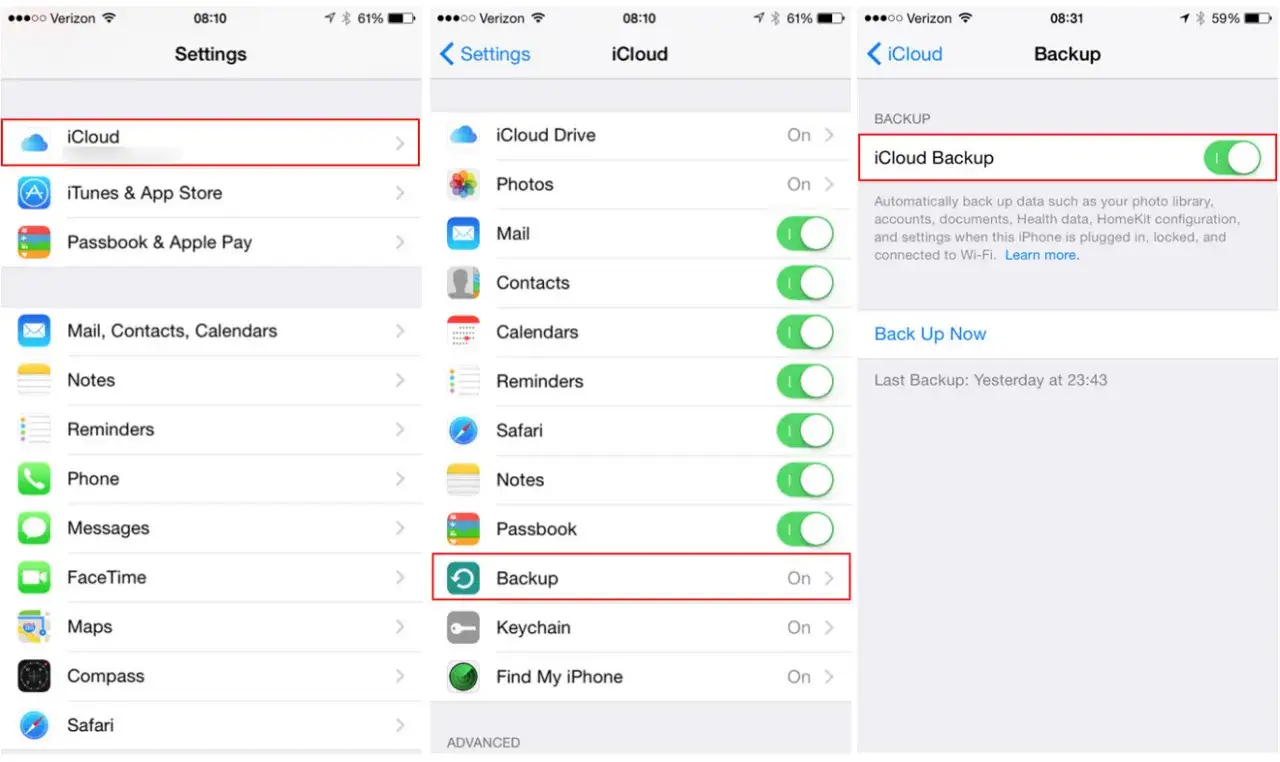
- Otwórz aplikację Ustawienia na swoim iPhonie.
- Stuknij w swoje imię i nazwisko na samej górze (to Twój Apple ID).
- Wybierz opcję iCloud.
- Przewiń w dół i stuknij w Backup w iCloud.
- Upewnij się, że przełącznik obok "Backup w iCloud" jest włączony (zielony). Jeśli nie, włącz go.
- Telefon może zapytać, czy chcesz utworzyć kopię zapasową teraz. Możesz to zrobić od razu lub poczekać, aż telefon zrobi to automatycznie.
Pamiętaj, że automatyczny backup w iCloud tworzy się, gdy spełnione są trzy warunki: iPhone jest podłączony do zasilania, połączony z siecią Wi-Fi i ma zablokowany ekran. Zazwyczaj dzieje się to w nocy, kiedy nie używasz telefonu.
Jak ręcznie uruchomić tworzenie kopii w iCloud w dowolnym momencie?
Jeśli potrzebujesz pilnie wykonać kopię zapasową, na przykład przed oddaniem telefonu do serwisu, możesz uruchomić ją ręcznie. Po prostu przejdź do Ustawienia > [Twoje imię i nazwisko] > iCloud > Backup w iCloud i stuknij w Utwórz backup teraz. Upewnij się, że masz stabilne połączenie Wi-Fi, a proces rozpocznie się natychmiast.Zarządzanie miejscem w iCloud: co zrobić, gdy darmowe 5 GB to za mało?
Darmowe 5 GB miejsca w iCloud to dla wielu z nas zdecydowanie za mało, zwłaszcza jeśli robimy dużo zdjęć i filmów. Jeśli zobaczysz komunikat o braku miejsca, masz kilka opcji:
- Zakup dodatkowego pakietu iCloud+: To najprostsze rozwiązanie. Apple oferuje różne plany subskrypcyjne (np. 50 GB, 200 GB, 2 TB) w przystępnych cenach. Możesz to zrobić w Ustawienia > [Twoje imię i nazwisko] > iCloud > Zarządzaj miejscem na koncie > Zmień pakiet miejsca.
- Zarządzanie istniejącymi kopiami zapasowymi: Możesz usunąć stare, niepotrzebne kopie zapasowe innych urządzeń (lub nawet tego samego, jeśli masz ich wiele). Przejdź do Ustawienia > [Twoje imię i nazwisko] > iCloud > Zarządzaj miejscem na koncie > Backupy. Tutaj możesz wybrać urządzenie i usunąć jego kopię.
- Wyłączenie backupu dla niektórych aplikacji: Jeśli masz aplikacje, które zajmują dużo miejsca, a ich dane nie są dla Ciebie krytyczne, możesz wyłączyć ich backup. W sekcji Backup w iCloud, po stuknięciu w nazwę swojego urządzenia, możesz zobaczyć, które aplikacje zużywają najwięcej miejsca i wyłączyć ich tworzenie kopii zapasowej.
Plusy i minusy korzystania z iCloud: dla kogo jest to najlepsze rozwiązanie?
Jak każda metoda, backup w iCloud ma swoje mocne i słabe strony:
Plusy:
- Automatyzacja: Raz ustawiony, działa w tle, nie musisz o nim pamiętać.
- Dostępność: Kopia zapasowa jest w chmurze, więc możesz ją odtworzyć na nowym urządzeniu w dowolnym miejscu, potrzebujesz tylko połączenia z internetem.
- Wygoda: Brak kabli, brak konieczności podłączania do komputera.
- Bezpieczeństwo: Dane są szyfrowane podczas przesyłania i przechowywania.
Minusy:
- Ograniczone darmowe miejsce: 5 GB to często za mało, co wymusza zakup płatnego planu.
- Zależność od internetu: Szybkość backupu i odtwarzania zależy od prędkości Twojego połączenia Wi-Fi.
- Brak pełnej kontroli nad plikami: Nie masz bezpośredniego dostępu do plików kopii zapasowej, tak jak na komputerze.
Backup w iCloud jest najlepszym rozwiązaniem dla osób, które cenią sobie przede wszystkim wygodę i automatyzację, nie chcą pamiętać o ręcznym podłączaniu telefonu i są gotowe zapłacić niewielką kwotę za dodatkowe miejsce w chmurze.
Pełna kontrola i szybkość: jak zrobić backup iPhone'a na komputerze?
Dla tych, którzy wolą mieć pełną kontrolę nad swoimi danymi i nie chcą polegać na chmurze, backup na komputerze to doskonała alternatywa. Jest to często szybsze, zwłaszcza przy dużej ilości danych, i nie ogranicza Cię 5 GB darmowego miejsca.
Poradnik dla użytkowników Mac (Finder): jak to zrobić w trzech prostych krokach
Jeśli posiadasz komputer Mac z systemem macOS Catalina lub nowszym, do zarządzania iPhonem służy aplikacja Finder. Oto jak wykonać backup:
- Podłącz iPhone'a: Podłącz swojego iPhone'a do Maca za pomocą kabla USB. Jeśli pojawi się monit "Ufać temu komputerowi?", stuknij w "Ufaj" na iPhonie i wprowadź kod.
- Otwórz Finder i wybierz iPhone'a: Otwórz Finder (ikonka uśmiechniętej twarzy w Docku). W pasku bocznym Findera, w sekcji "Miejsca", powinien pojawić się Twój iPhone. Kliknij na niego.
- Utwórz kopię zapasową: W oknie Findera, na karcie "Ogólne", znajdziesz sekcję "Backupy". Zaznacz opcję "Archiwizuj wszystkie dane z iPhone'a na tym Macu". Następnie kliknij przycisk Utwórz backup teraz. Proces rozpocznie się.
Instrukcja dla posiadaczy Windows (iTunes lub Apple Devices): przewodnik krok po kroku
Użytkownicy komputerów z systemem Windows korzystają z aplikacji iTunes lub nowszej aplikacji Apple Devices (dostępnej w Microsoft Store dla nowszych wersji Windows 10/11). Proces jest bardzo podobny:
- Zainstaluj/Uruchom iTunes/Apple Devices: Upewnij się, że masz zainstalowaną najnowszą wersję iTunes lub aplikację Apple Devices. Uruchom ją.
- Podłącz iPhone'a: Podłącz swojego iPhone'a do komputera za pomocą kabla USB. Jeśli pojawi się monit "Ufać temu komputerowi?", stuknij w "Ufaj" na iPhonie i wprowadź kod.
- Wybierz iPhone'a: W iTunes, w lewym górnym rogu okna, powinna pojawić się ikonka iPhone'a. Kliknij na nią. W Apple Devices, po lewej stronie, również zobaczysz swoje urządzenie.
- Utwórz kopię zapasową: Na ekranie podsumowania urządzenia znajdziesz sekcję "Backupy". Wybierz opcję "Ten komputer", a następnie kliknij przycisk Utwórz backup teraz.
Pamiętaj, aby podczas tworzenia backupu nie odłączać telefonu i nie zamykać aplikacji.
Szyfrowanie backupu na komputerze: dlaczego warto i jak je włączyć?
Szyfrowanie kopii zapasowej na komputerze to funkcja, którą zdecydowanie polecam włączyć. Bez szyfrowania backup na komputerze nie zawiera wszystkich wrażliwych danych. Zaszyfrowana kopia zapasowa przechowuje takie informacje jak: zapisane hasła (np. do stron internetowych, aplikacji), ustawienia Wi-Fi, historię połączeń, dane z aplikacji Zdrowie i Aktywność, a także inne wrażliwe dane, które nie są uwzględniane w nieszyfrowanej kopii. To klucz do pełnego bezpieczeństwa i komfortu przy odtwarzaniu danych.
Aby włączyć szyfrowanie:
- Podłącz iPhone'a do komputera i otwórz Finder (Mac) lub iTunes/Apple Devices (Windows).
- Wybierz swoje urządzenie.
- W sekcji "Backupy" (Finder) lub "Podsumowanie" (iTunes/Apple Devices) zaznacz opcję Szyfruj backup lokalny.
- Zostaniesz poproszony o wprowadzenie hasła do szyfrowania. Zapamiętaj to hasło! Jest ono niezbędne do odtworzenia danych z tej kopii zapasowej. Bez niego kopia będzie bezużyteczna.
- Kliknij "Utwórz backup teraz", aby rozpocząć proces szyfrowanego backupu.
Gdzie na dysku komputera zapisują się kopie zapasowe i jak nimi zarządzać?
Kopie zapasowe iPhone'a na komputerze są przechowywane w domyślnych lokalizacjach, które zazwyczaj są ukryte. Nie należy ich ręcznie przenosić ani modyfikować, ale możesz je usuwać, aby zwolnić miejsce:
- Na Macu: Otwórz Finder, kliknij w pasek menu "Finder" -> "Ustawienia" (lub "Preferencje"). Przejdź do zakładki "Urządzenia". Tam zobaczysz listę kopii zapasowych. Kliknij prawym przyciskiem myszy na kopię, którą chcesz usunąć i wybierz "Usuń".
- Na Windows: W iTunes, przejdź do "Edycja" -> "Preferencje" -> "Urządzenia". W Apple Devices, otwórz aplikację i przejdź do ustawień. Zobaczysz listę kopii zapasowych. Wybierz kopię i kliknij "Usuń backup".
Domyślne ścieżki to zazwyczaj:
-
macOS:
~/Library/Application Support/MobileSync/Backup/ -
Windows:
\Users\[nazwa_użytkownika]\AppData\Roaming\Apple Computer\MobileSync\Backup\(lub\Users\[nazwa_użytkownika]\Apple\MobileSync\Backup\dla aplikacji Apple Devices)
Backup w iCloud czy na komputerze? Kluczowe różnice
Wybór metody backupu zależy od Twoich preferencji i potrzeb. Aby ułatwić Ci decyzję, przygotowałem krótkie porównanie najważniejszych cech.
Tabela porównawcza: Szybkość, koszt, bezpieczeństwo i wygoda
| Cecha | iCloud | Komputer |
|---|---|---|
| Szybkość | Zależna od prędkości Wi-Fi, pierwsza kopia może być długa. | Zazwyczaj szybsza, zwłaszcza przy dużych danych (USB). |
| Koszt | 5 GB za darmo, więcej miejsca wymaga subskrypcji iCloud+. | Ograniczony jedynie pojemnością dysku komputera (brak dodatkowych opłat). |
| Bezpieczeństwo | Szyfrowane podczas przesyłania i przechowywania. | Możliwość szyfrowania (zalecane!) dla pełnej ochrony danych wrażliwych. |
| Wygoda | Automatyczny, bezprzewodowy, dostępny z każdego miejsca. | Wymaga ręcznego podłączenia do komputera. |
| Ograniczenia miejsca | Ograniczone darmowe 5 GB, łatwo rozszerzalne płatnymi planami. | Ograniczone pojemnością dysku komputera. |
Co dokładnie zapisuje się w backupie? Lista najważniejszych danych
Niezależnie od tego, czy wybierzesz iCloud, czy komputer, kopia zapasowa iPhone'a jest kompleksowa i obejmuje większość Twoich danych. Oto co zazwyczaj zawiera:
- Dane aplikacji: Ustawienia, dokumenty i dane większości aplikacji zainstalowanych na Twoim telefonie.
- Backup Apple Watch: Jeśli masz sparowany Apple Watch, jego kopia zapasowa również jest częścią backupu iPhone'a.
- Ustawienia urządzenia: Wszystkie Twoje preferencje, od tapety po ustawienia prywatności i sieci.
- Układ ekranu początkowego: Rozmieszczenie ikon aplikacji i folderów.
- Wiadomości: iMessage, SMS i MMS (jeśli nie korzystasz z Wiadomości w iCloud).
- Zdjęcia i filmy: Jeśli nie synchronizujesz ich z iCloud Photos, są one częścią backupu.
- Historia zakupów: Informacje o zakupach w usługach Apple (np. muzyka, filmy, aplikacje).
- Dzwonki i hasło poczty głosowej.
Czego backup NIE obejmuje i jak zabezpieczyć te dane w inny sposób?
Ważne jest, aby wiedzieć, że niektóre dane nie są uwzględniane w standardowym backupie, ponieważ są zarządzane w inny sposób przez Apple:
- Dane już synchronizowane z iCloud: Kontakty, kalendarze, notatki, iCloud Photos, Wiadomości w iCloud. Te dane są przechowywane bezpośrednio w iCloud i są dostępne na wszystkich Twoich urządzeniach zalogowanych do tego samego Apple ID. Nie musisz ich backupować osobno, ponieważ są zawsze aktualne w chmurze.
- Ustawienia Face ID lub Touch ID: Są to dane biometryczne, które ze względów bezpieczeństwa nie są przechowywane w kopiach zapasowych. Musisz je skonfigurować ponownie po odtworzeniu telefonu.
- Informacje i ustawienia Apple Pay: Podobnie jak Face ID/Touch ID, dane płatnicze są wrażliwe i muszą być skonfigurowane na nowo.
- Zawartość z App Store: Aplikacje nie są przechowywane w backupie, a jedynie informacja o ich posiadaniu. Podczas odtwarzania, aplikacje są ponownie pobierane ze sklepu App Store.
Najczęstsze problemy z backupem iPhone'a i sprawdzone rozwiązania
Podczas tworzenia kopii zapasowej mogą pojawić się różne problemy. Nie martw się, większość z nich ma proste rozwiązania. Jako Patryk Brzeziński, pomogę Ci je zdiagnozować i naprawić.
Komunikat "Nie można utworzyć backupu, ponieważ nie ma wystarczająco miejsca w iCloud": co robić?
To jeden z najczęstszych problemów, z którym spotykają się użytkownicy iPhone'ów. Darmowe 5 GB w iCloud szybko się zapełnia. Oto co możesz zrobić:
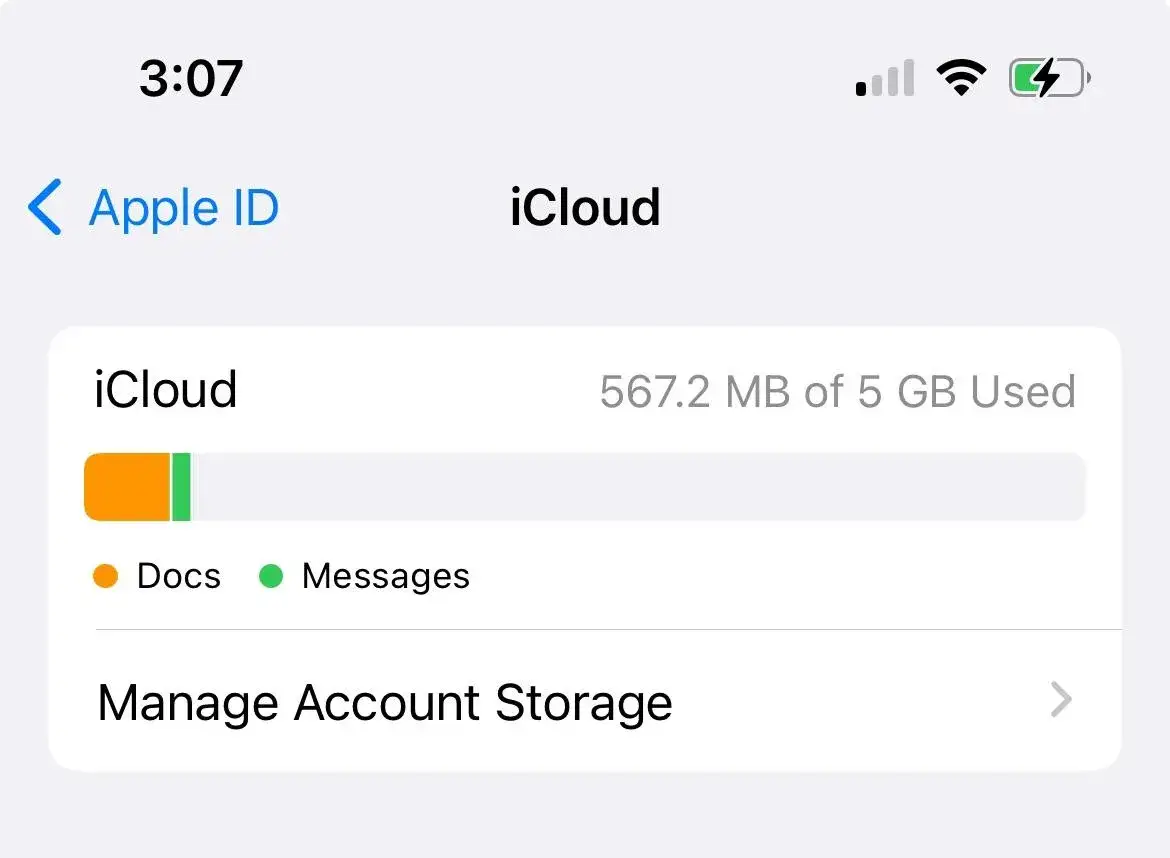
- Sprawdź, co zajmuje miejsce: Przejdź do Ustawienia > [Twoje imię i nazwisko] > iCloud > Zarządzaj miejscem na koncie. Zobaczysz tam, które aplikacje i dane zużywają najwięcej przestrzeni.
- Usuń stare kopie zapasowe: Jeśli masz kopie zapasowe innych, nieużywanych już urządzeń, lub nawet stare kopie obecnego telefonu, usuń je. W sekcji "Zarządzaj miejscem na koncie" wybierz "Backupy", a następnie usuń niepotrzebne.
- Wyłącz backup dla niepotrzebnych aplikacji: W tej samej sekcji "Backupy", po wybraniu swojego urządzenia, możesz wyłączyć backup dla aplikacji, których dane nie są dla Ciebie kluczowe (np. duże gry, aplikacje do streamingu).
- Kup dodatkowe miejsce w iCloud+: To najprostsze i często najlepsze rozwiązanie. Kilkadziesiąt gigabajtów dodatkowego miejsca to niewielki koszt, a daje duży spokój ducha. Przejdź do Ustawienia > [Twoje imię i nazwisko] > iCloud > Zarządzaj miejscem na koncie > Zmień pakiet miejsca.
- Przenieś zdjęcia do iCloud Photos: Jeśli masz dużo zdjęć, a nie używasz iCloud Photos, rozważ jego włączenie. Zdjęcia będą przechowywane w iCloud, a nie w backupie, co znacznie zmniejszy jego rozmiar.
Backup trwa w nieskończoność: jak przyspieszyć proces?
Długi czas tworzenia kopii zapasowej, zwłaszcza tej pierwszej, może być frustrujący. Oto kilka wskazówek, jak przyspieszyć ten proces:
- Sprawdź połączenie Wi-Fi: Upewnij się, że masz stabilne i szybkie połączenie Wi-Fi. Słaby sygnał lub wolny internet to główny winowajca.
- Usuń duże, niepotrzebne pliki: Przed backupem usuń z telefonu filmy, zdjęcia czy aplikacje, których już nie potrzebujesz. Mniejsza ilość danych do skopiowania to szybszy proces.
- Wyłącz backup dla dużych aplikacji: Jak wspomniałem wcześniej, możesz tymczasowo wyłączyć backup dla aplikacji, które zajmują dużo miejsca, a ich dane nie są krytyczne.
- Podłącz iPhone'a do zasilania: Kopia zapasowa w iCloud działa najlepiej, gdy telefon jest podłączony do ładowania.
- Rozważ backup przewodowy: Jeśli backup przez Wi-Fi jest notorycznie wolny, spróbuj wykonać go na komputerze za pomocą kabla. To zazwyczaj znacznie szybsza opcja.
Błędy podczas tworzenia kopii na komputerze: praktyczna lista kontrolna
Jeśli napotykasz problemy podczas tworzenia kopii zapasowej na Macu lub PC, oto lista kontrolna, którą zawsze polecam:
- Sprawdź kabel USB: Upewnij się, że używasz oryginalnego kabla Apple lub certyfikowanego kabla MFi. Uszkodzone lub nieoryginalne kable często powodują problemy.
- Zaktualizuj oprogramowanie: Sprawdź, czy masz najnowszą wersję systemu iOS na iPhonie oraz najnowszą wersję macOS/iTunes/Apple Devices na komputerze. Stare oprogramowanie może powodować konflikty.
- Zrestartuj urządzenia: Klasyczne, ale skuteczne. Zrestartuj zarówno iPhone'a, jak i komputer.
- Sprawdź miejsce na dysku komputera: Upewnij się, że na dysku komputera masz wystarczająco wolnego miejsca na kopię zapasową (może być potrzebne nawet kilkadziesiąt GB).
- Wyłącz oprogramowanie antywirusowe/firewall: Czasami programy zabezpieczające mogą blokować komunikację między iPhonem a komputerem. Spróbuj je tymczasowo wyłączyć.
- Spróbuj innego portu USB: Jeśli używasz portu USB w obudowie komputera, spróbuj podłączyć kabel bezpośrednio do portu na płycie głównej (z tyłu komputera stacjonarnego).
Wszystko gotowe! Jak odtworzyć dane z kopii zapasowej na nowym iPhonie?
Gratulacje! Masz już swoją kopię zapasową. Teraz najważniejsze jak z niej skorzystać, gdy potrzebujesz przenieść dane na nowy telefon lub przywrócić je po awarii.
Odtwarzanie z iCloud podczas pierwszej konfiguracji urządzenia
Odtwarzanie z iCloud to najprostszy sposób na przeniesienie danych na nowy iPhone. Proces ten odbywa się podczas pierwszej konfiguracji urządzenia:
- Włącz nowego iPhone'a. Pojawi się ekran "Cześć".
- Postępuj zgodnie z instrukcjami konfiguracji początkowej (język, region, sieć Wi-Fi).
- Gdy dojdziesz do ekranu "Aplikacje i dane", wybierz opcję Odtwórz z backupu w iCloud.
- Zaloguj się do swojego konta iCloud, używając Apple ID i hasła.
- Wybierz kopię zapasową, z której chcesz odtworzyć dane. Zazwyczaj jest to najnowsza kopia.
- Poczekaj, aż dane zostaną pobrane i zainstalowane. Może to potrwać od kilku minut do kilku godzin, w zależności od rozmiaru backupu i szybkości internetu.
- Po zakończeniu konfiguracji, Twój nowy iPhone będzie wyglądał i działał dokładnie tak, jak stary.
Przywracanie danych z komputera: kiedy i jak to zrobić?
Przywracanie danych z kopii zapasowej zapisanej na komputerze jest równie proste, choć wymaga fizycznego podłączenia urządzenia:
- Podłącz iPhone'a: Podłącz iPhone'a do komputera (Mac lub PC), na którym znajduje się kopia zapasowa.
- Otwórz Finder/iTunes/Apple Devices: Uruchom odpowiednią aplikację i wybierz swoje urządzenie.
- Wybierz "Odtwórz backup": Na karcie "Ogólne" (Finder) lub "Podsumowanie" (iTunes/Apple Devices) znajdziesz przycisk Odtwórz backup. Kliknij go.
- Wybierz kopię zapasową: Z rozwijanej listy wybierz kopię zapasową, którą chcesz odtworzyć. Upewnij się, że to właściwa data i godzina.
- Wprowadź hasło (jeśli zaszyfrowane): Jeśli kopia zapasowa była zaszyfrowana, zostaniesz poproszony o wprowadzenie hasła, które ustawiłeś podczas jej tworzenia.
- Rozpocznij odtwarzanie: Kliknij "Odtwórz" i poczekaj, aż proces się zakończy. iPhone może się zrestartować kilka razy.
Po zakończeniu, iPhone zostanie przywrócony do stanu z momentu utworzenia backupu. Pamiętaj, że aplikacje zostaną ponownie pobrane z App Store, więc upewnij się, że masz połączenie z internetem.