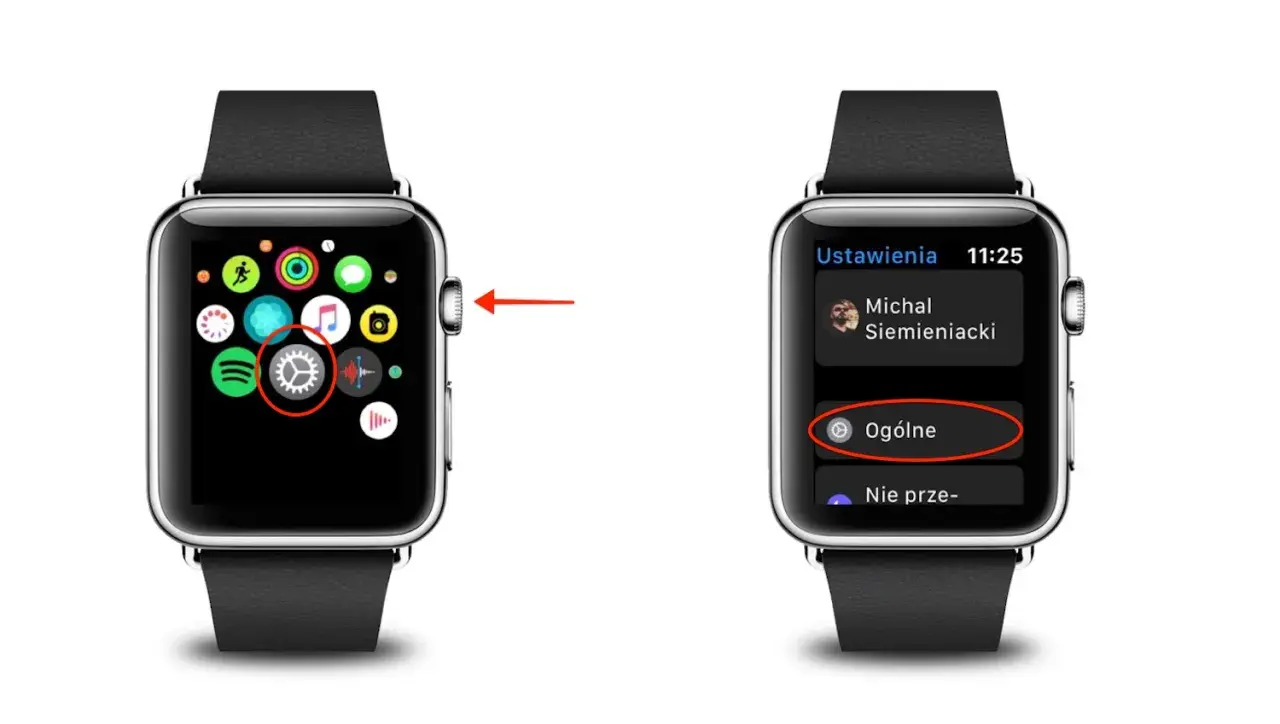
Ten artykuł to kompleksowy przewodnik, który krok po kroku wyjaśnia, jak połączyć Apple Watch z iPhonem. Niezależnie od tego, czy konfigurujesz nowy zegarek, przenosisz go na nowego iPhone'a, czy szukasz rozwiązań typowych problemów z parowaniem, znajdziesz tu jasne i praktyczne instrukcje, które pomogą Ci szybko i sprawnie sparować urządzenia.
Szybkie parowanie Apple Watch z iPhonem kompletny przewodnik krok po kroku
- Wymagania wstępne: Upewnij się, że masz iPhone'a 8 lub nowszego z najnowszą wersją iOS, a także włączone Wi-Fi i Bluetooth.
- Pierwsze parowanie: Włącz Apple Watch, zbliż go do iPhone'a i postępuj zgodnie z instrukcjami, skanując animację lub parując ręcznie.
- Zmiana iPhone'a: Przed przeniesieniem zegarka na nowy telefon rozłącz parę ze starym iPhonem i wykonaj backup, aby zachować wszystkie dane.
- Rozwiązywanie problemów: W przypadku trudności z parowaniem spróbuj ponownie uruchomić oba urządzenia, sprawdź ustawienia sieciowe lub skorzystaj z parowania ręcznego.
- Konfiguracja: Po sparowaniu skonfiguruj Apple ID, kod dostępu, Apple Pay oraz inne kluczowe funkcje zegarka.
Lista kontrolna: Sprawdź te 4 rzeczy przed parowaniem
Zanim zaczniesz proces parowania, upewnij się, że spełniasz kilka podstawowych warunków. Moje doświadczenie pokazuje, że to właśnie te "drobiazgi" często są przyczyną frustracji. Przygotowałem dla Ciebie krótką listę kontrolną:
- Bliskość urządzeń: Upewnij się, że Twój Apple Watch i iPhone znajdują się blisko siebie. Idealnie, jeśli leżą obok siebie na stole.
- Włączone Wi-Fi na iPhonie: Aktywne połączenie Wi-Fi na Twoim iPhonie jest niezbędne do prawidłowego przebiegu konfiguracji.
- Włączony Bluetooth na iPhonie: Bluetooth to podstawa komunikacji między zegarkiem a telefonem, więc musi być włączony.
- Naładowane urządzenia: Choć to oczywiste, warto sprawdzić, czy oba urządzenia mają wystarczający poziom naładowania baterii, aby proces nie został przerwany w połowie.
Czy Twój iPhone i Apple Watch są ze sobą kompatybilne?
To kluczowe pytanie, zanim w ogóle zaczniemy. Apple Watch nie połączy się z każdym iPhonem. Aby sparować zegarek, musisz posiadać iPhone'a 8 lub nowszego. Starsze modele po prostu nie będą w stanie nawiązać połączenia z nowszymi generacjami Apple Watch. Zawsze sprawdzam to w pierwszej kolejności, aby uniknąć niepotrzebnego marnowania czasu.
Dlaczego aktualizacja iOS i watchOS to kluczowy pierwszy krok?
Zawsze powtarzam moim klientom: aktualizujcie systemy! Posiadanie najnowszej wersji systemu iOS na iPhonie oraz watchOS na Apple Watch jest absolutnie kluczowe. Zapewnia to nie tylko najlepszą kompatybilność między urządzeniami, ale także stabilność i płynność całego procesu parowania. Apple regularnie wydaje aktualizacje, które poprawiają błędy i wprowadzają nowe funkcje, więc warto być na bieżąco, aby uniknąć nieoczekiwanych problemów.
Połącz swój nowy Apple Watch z iPhonem: przewodnik krok po kroku
Kupiłeś nowy Apple Watch? Gratulacje! Proces pierwszego parowania jest zazwyczaj bardzo intuicyjny, ale pokażę Ci, jak przejść przez niego bez żadnych problemów. To naprawdę proste, obiecuję!
Krok 1: Włącz zegarek i zbliż go do telefonu magia dzieje się sama
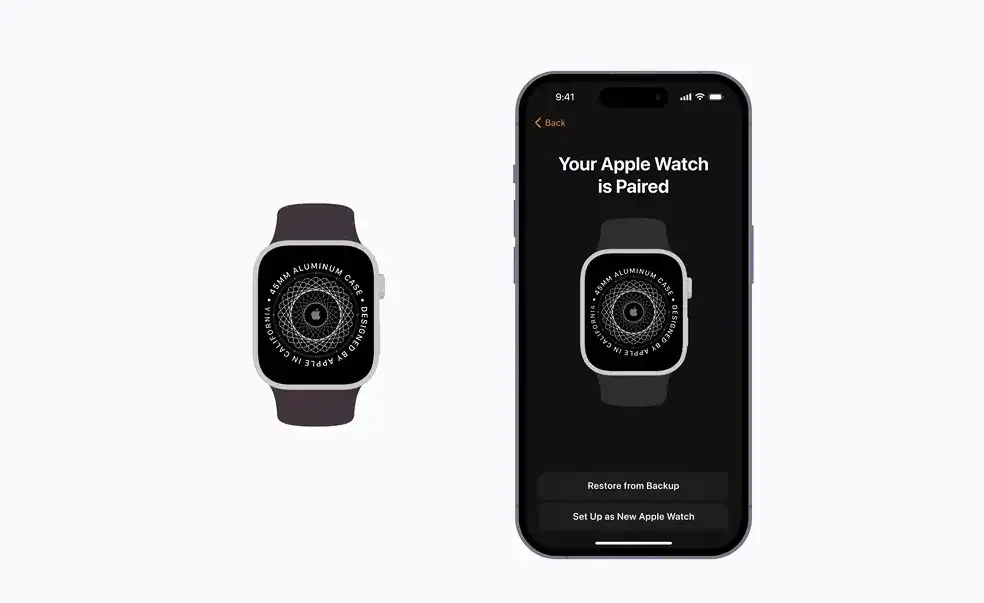
Zacznij od włączenia swojego Apple Watch. Przytrzymaj boczny przycisk, aż pojawi się logo Apple. Następnie zbliż odblokowanego iPhone'a do włączonego zegarka. Na ekranie iPhone'a powinien automatycznie pojawić się komunikat z pytaniem, czy chcesz skonfigurować nowy Apple Watch. To właśnie ten moment, kiedy dzieje się "magia" urządzenia same się odnajdują.Krok 2: Parowanie za pomocą animacji skieruj aparat i gotowe!
Po wyświetleniu komunikatu na iPhonie, wybierz opcję "Dalej". Na ekranie Apple Watch pojawi się charakterystyczna, ruchoma animacja. Twoim zadaniem jest skierowanie aparatu iPhone'a na tę animację, tak aby znalazła się w ramce na ekranie telefonu. iPhone automatycznie zeskanuje animację i rozpocznie proces parowania. To najszybsza i najwygodniejsza metoda.
A co, jeśli aparat nie działa? Poznaj metodę parowania ręcznego
Czasami zdarza się, że aparat iPhone'a ma problem ze zeskanowaniem animacji, albo po prostu wolisz inną metodę. Bez obaw! Na ekranie iPhone'a, pod ramką do skanowania, znajdziesz opcję "Paruj Apple Watch ręcznie". Wybierz ją. Na zegarku pojawi się wtedy nazwa Twojego Apple Watcha oraz sześciocyfrowy kod. Wprowadź ten kod na iPhonie, a parowanie rozpocznie się manualnie. To równie skuteczne, tylko wymaga jednego dodatkowego kroku.Krok 3: Logowanie do Apple ID i ustawienia podstawowe (nadgarstek, język)
Po udanym sparowaniu, czas na podstawową konfigurację. Proces jest prowadzony krok po kroku na ekranie iPhone'a:
- Najpierw wybierzesz, na którym nadgarstku będziesz nosić zegarek (lewy czy prawy).
- Następnie zaakceptujesz warunki i zasady użytkowania.
- Pojawi się prośba o zalogowanie się na Twoje Apple ID. To bardzo ważny krok, ponieważ Apple ID jest kluczem do synchronizacji danych, pobierania aplikacji i korzystania z usług Apple.
Pamiętaj, aby mieć pod ręką swoje dane do logowania.
Krok 4: Tworzenie kodu dostępu jak zabezpieczyć swój zegarek?
Podobnie jak w przypadku iPhone'a, Apple Watch umożliwia ustawienie kodu dostępu. To świetny sposób na zabezpieczenie Twoich danych, zwłaszcza jeśli korzystasz z Apple Pay. Zostaniesz poproszony o utworzenie czterocyfrowego lub sześciocyfrowego kodu. Możesz również wybrać opcję "Nie używaj kodu", ale osobiście zawsze rekomenduję jego ustawienie dla większego bezpieczeństwa.
Krok 5: Konfiguracja kluczowych funkcji: Apple Pay, EKG, śledzenie cyklu
Po ustawieniu kodu, nadejdzie czas na konfigurację najważniejszych funkcji, które sprawiają, że Apple Watch jest tak użyteczny. Zostaniesz przeprowadzony przez proces ustawiania:
- Apple Pay: Jeśli chcesz płacić zegarkiem, to właśnie tutaj dodasz swoje karty płatnicze. To niezwykle wygodne!
- Sieć komórkowa (eSIM): Jeśli posiadasz model Apple Watch Cellular, możesz skonfigurować plan komórkowy, aby zegarek działał niezależnie od iPhone'a.
- EKG i śledzenie cyklu: W zależności od modelu Twojego zegarka, możesz również aktywować funkcje zdrowotne, takie jak wykonywanie elektrokardiogramu (EKG) czy śledzenie cyklu menstruacyjnego.
Krok 6: Synchronizacja aplikacji i ostatnie szlify chwila cierpliwości i gotowe
Na tym etapie Apple Watch rozpocznie synchronizację danych i aplikacji z Twojego iPhone'a. To może potrwać kilka, a nawet kilkanaście minut, w zależności od ilości danych i szybkości połączenia. Zegarek będzie wyświetlał postęp synchronizacji. Bądź cierpliwy! Po zakończeniu tego procesu, Twój Apple Watch będzie gotowy do użycia. Właśnie udało Ci się go sparować i skonfigurować! Świetna robota!
Przenoszenie Apple Watch na nowy iPhone: zachowaj wszystkie dane
Kupiłeś nowego iPhone'a i zastanawiasz się, jak przenieść na niego swój Apple Watch, nie tracąc przy tym żadnych danych? To częsta sytuacja, a proces jest prostszy, niż myślisz, pod warunkiem, że wykonasz kilka kluczowych kroków.
Najważniejsza zasada: Backup to Twój najlepszy przyjaciel
Przede wszystkim, zanim cokolwiek zrobisz ze starym iPhonem, upewnij się, że masz aktualną kopię zapasową (backup). Dlaczego to takie ważne? Ponieważ dane z Twojego Apple Watch są automatycznie uwzględniane w backupie iPhone'a. Jeśli przywrócisz backup na nowym telefonie, wszystkie ustawienia, dane zdrowotne i aktywności z zegarka zostaną przeniesione razem z nim. To podstawa, aby niczego nie stracić.Krok po kroku: Jak bezpiecznie rozłączyć parę ze starym iPhonem?
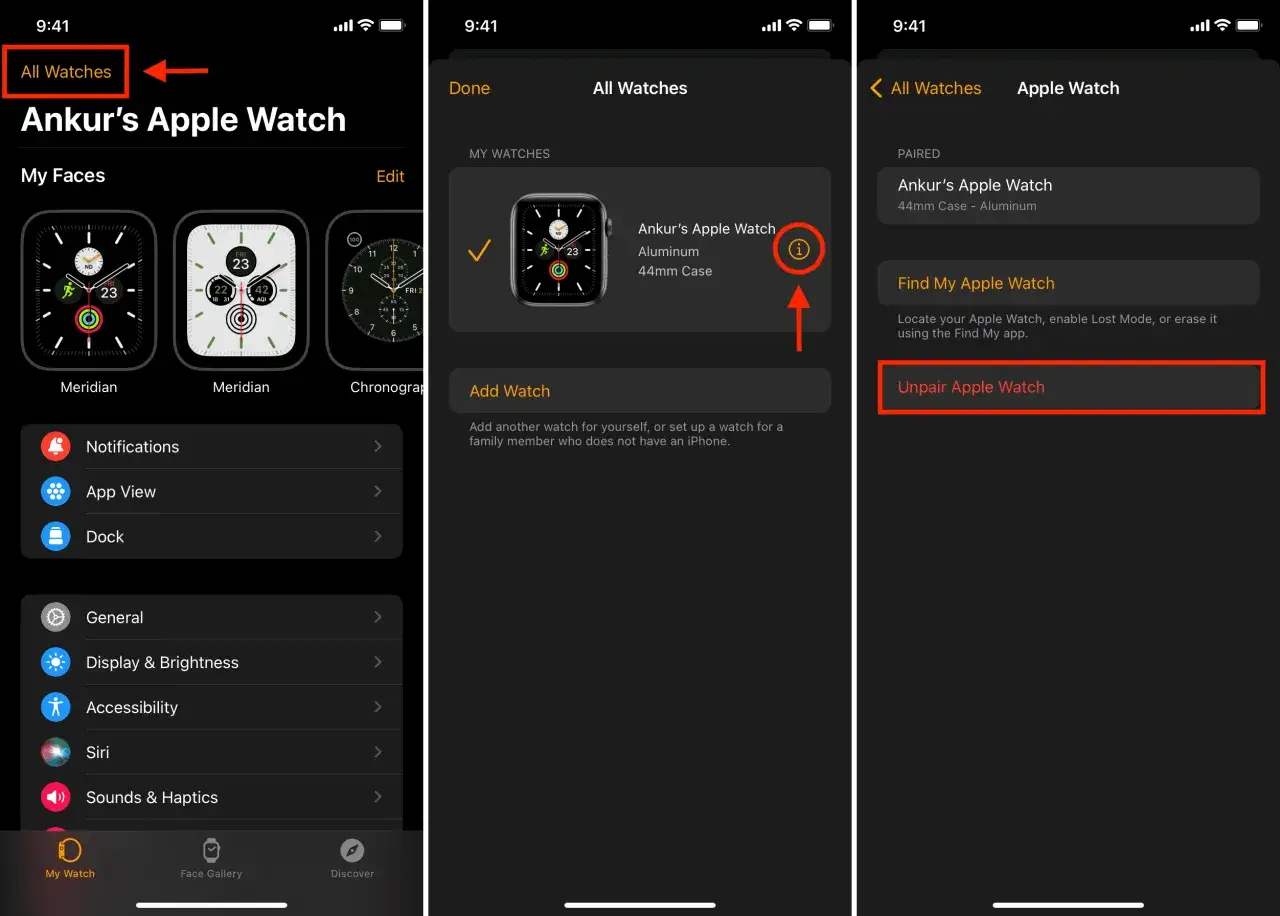
Aby przenieść zegarek na nowy iPhone, najpierw musisz rozłączyć parę ze starym urządzeniem. To automatycznie utworzy ostatni backup danych Apple Watcha i wyłączy blokadę aktywacji, co jest kluczowe. Oto jak to zrobić:
- Otwórz aplikację Watch na swoim starym iPhonie.
- Na dole ekranu wybierz zakładkę "Mój zegarek".
- Na górze ekranu stuknij w "Wszystkie zegarki".
- Przy swoim Apple Watchu, który chcesz rozłączyć, stuknij w ikonę "i" (informacje).
- Wybierz opcję "Rozłącz Apple Watch".
- System zapyta Cię o potwierdzenie. Stuknij ponownie "Rozłącz Apple Watch".
- Może pojawić się prośba o podanie hasła do Twojego Apple ID. Jest to konieczne do wyłączenia blokady aktywacji, która uniemożliwiałaby sparowanie zegarka z innym iPhonem.
Po wykonaniu tych kroków zegarek zostanie wymazany i przygotowany do sparowania z nowym telefonem.
Konfiguracja na nowym iPhonie jak przywrócić zegarek z kopii zapasowej?
Gdy już rozłączysz parę ze starym iPhonem i przywrócisz backup na nowym telefonie, proces jest niemal automatyczny. Po uruchomieniu nowego iPhone'a i przejściu przez jego wstępną konfigurację, aplikacja Watch powinna sama wykryć Twój zegarek i zaproponować jego konfigurację. Zazwyczaj wystarczy wybrać opcję "Odtwórz z backupu" i wybrać najnowszą kopię zapasową. Wszystkie Twoje dane i ustawienia wrócą na swoje miejsce!
Co zrobić, gdy nowy iPhone nie proponuje automatycznie połączenia z zegarkiem?
Zdarza się, że iPhone nie wyświetli automatycznie komunikatu o parowaniu. Jeśli tak się stanie, nie panikuj. Wystarczy, że ręcznie otworzysz aplikację Watch na swoim nowym iPhonie. Aplikacja powinna wtedy wykryć zegarek i przeprowadzić Cię przez proces parowania, oferując opcję odtworzenia z backupu. To prosty sposób na "ręczne" zainicjowanie procesu, jeśli automatyka zawiedzie.
Problemy z parowaniem Apple Watch: skuteczne rozwiązania
Nawet w świecie Apple, gdzie wszystko ma działać "po prostu", czasem pojawiają się problemy. Jeśli napotykasz trudności z parowaniem Apple Watcha, nie jesteś sam. Przygotowałem listę najczęstszych problemów i sprawdzonych rozwiązań, które pomogą Ci szybko wrócić do normy.
Dlaczego mój iPhone nie widzi Apple Watcha?
To jeden z najczęstszych problemów. Jeśli Twój iPhone nie "widzi" Apple Watcha, sprawdź następujące rzeczy:
- Wi-Fi i Bluetooth: Upewnij się, że Wi-Fi i Bluetooth są włączone na Twoim iPhonie. Bez nich urządzenia się nie połączą.
- Tryb samolotowy: Sprawdź, czy na iPhonie nie jest włączony tryb samolotowy. Blokuje on wszystkie połączenia bezprzewodowe.
- Bliskość: Czy urządzenia są wystarczająco blisko siebie? Czasem wystarczy położyć je obok siebie.
- Restart: Spróbuj ponownie uruchomić zarówno iPhone'a, jak i Apple Watcha. To często rozwiązuje drobne błędy systemowe.
Proces parowania zawiesza się w nieskończoność co robić?
Jeśli proces parowania wydaje się "zamrożony" i nie postępuje dalej, najskuteczniejszym rozwiązaniem jest ponowne uruchomienie obu urządzeń. Wyłącz iPhone'a i Apple Watcha, odczekaj kilkanaście sekund, a następnie włącz je ponownie. Często to wystarczy, aby odświeżyć połączenia i pozwolić procesowi ruszyć z miejsca.
Zegarek wyświetla czerwoną ikonę telefonu jak odzyskać połączenie?
Czerwona ikona telefonu na tarczy Apple Watch oznacza, że zegarek utracił połączenie z Twoim iPhonem. To może być frustrujące, ale zazwyczaj łatwe do naprawienia. Przede wszystkim, upewnij się, że iPhone jest w zasięgu Bluetooth (około 10 metrów) i że Bluetooth jest włączony. Sprawdź także, czy Wi-Fi na iPhonie jest aktywne. Jeśli to nie pomoże, ponownie uruchom oba urządzenia. W większości przypadków połączenie powinno zostać przywrócone automatycznie.
Błąd aktywacji czy to problem z siecią, czy z urządzeniem?
Błąd aktywacji podczas parowania może wskazywać na problemy z połączeniem sieciowym lub, rzadziej, z serwerami Apple. Jeśli napotkasz taki komunikat, spróbuj następujących kroków:
- Sprawdź swoje połączenie internetowe na iPhonie.
- Upewnij się, że data i godzina na iPhonie są ustawione automatycznie.
- Spróbuj ponownie po kilku minutach lub nawet godzinie. Czasami serwery Apple mogą być przeciążone.
Jeśli problem nadal występuje, warto skontaktować się ze wsparciem Apple.
Kiedy twardy reset zegarka i iPhone'a to jedyne wyjście?
Twardy reset (wymuszone ponowne uruchomienie) to ostateczność, gdy inne metody zawiodą, a urządzenia całkowicie przestają reagować. Dla iPhone'a procedura różni się w zależności od modelu (np. przytrzymanie przycisku bocznego i jednego z przycisków głośności). Dla Apple Watcha, przytrzymaj jednocześnie boczny przycisk i Digital Crown przez około 10 sekund, aż pojawi się logo Apple. Pamiętaj, że to rozwiązanie awaryjne, ale czasem niezbędne, aby "odwiesić" systemy.
Zarządzanie Apple Watch i iPhonem po sparowaniu
Po udanym sparowaniu i konfiguracji, Twój Apple Watch i iPhone stają się zgranym duetem. Ale to nie koniec Twojej przygody! Istnieje wiele sposobów na zarządzanie zegarkiem i optymalizowanie jego działania, a wszystko to z poziomu Twojego telefonu.
Aplikacja Watch na iPhonie Twoje centrum dowodzenia
Głównym narzędziem do zarządzania Twoim Apple Watch jest aplikacja Watch na iPhonie. To prawdziwe centrum dowodzenia! Znajdziesz tam wszystkie ustawienia zegarka od tarcz, przez powiadomienia, aplikacje, po konfigurację funkcji zdrowotnych i płatności. Możesz dostosować niemal każdy aspekt działania zegarka, instalować i odinstalowywać aplikacje, a także sprawdzać status połączenia czy poziom baterii. Regularne zaglądanie do niej pozwoli Ci w pełni wykorzystać potencjał Twojego Apple Watcha.
Jak sprawdzić status połączenia w Centrum Sterowania?
Chcesz szybko sprawdzić, czy Twój Apple Watch jest połączony z iPhonem? To bardzo proste! Wystarczy, że na swoim zegarku przeciągniesz palcem w górę od dołu ekranu, aby otworzyć Centrum Sterowania. Na górze ekranu zobaczysz ikonę telefonu. Jeśli jest zielona, oznacza to, że zegarek jest połączony z iPhonem. Jeśli jest czerwona, połączenie zostało utracone. To szybki i wygodny sposób na monitorowanie statusu.Czy można połączyć jeden zegarek z dwoma telefonami (lub odwrotnie)? Wyjaśniamy
To pytanie pojawia się bardzo często. Odpowiedź jest prosta: jeden Apple Watch może być sparowany tylko z jednym iPhonem naraz. Nie ma możliwości, aby jeden zegarek jednocześnie komunikował się z dwoma telefonami. Jeśli jednak masz więcej niż jeden Apple Watch, możesz sparować je wszystkie z jednym iPhonem. Aplikacja Watch pozwoli Ci przełączać się między nimi, ale tylko jeden zegarek może być aktywny w danym momencie.
Konfiguracja rodzinna: Apple Watch dla członka rodziny bez iPhone'a
Apple pomyślało o rodzinach, oferując funkcję Konfiguracji rodzinnej (Family Setup). Dzięki niej możesz skonfigurować Apple Watch dla członka rodziny, który nie posiada własnego iPhone'a na przykład dla dziecka lub starszej osoby. Wymaga to iPhone'a 6s lub nowszego z systemem iOS 14 lub nowszym. Z poziomu swojego iPhone'a możesz zarządzać ustawieniami zegarka, kontaktami, lokalizacją, a nawet limitami czasu ekranowego. To świetne rozwiązanie, które daje niezależność, jednocześnie zapewniając kontrolę i bezpieczeństwo.