
Laptop nie łączy się z Wi-Fi? Sprawdź najczęstsze przyczyny i szybkie rozwiązania
- Zweryfikuj podstawy: czy Wi-Fi jest włączone, a tryb samolotowy wyłączony.
- Zrestartuj router i laptop to często rozwiązuje proste problemy.
- Skorzystaj z wbudowanego narzędzia Windows do rozwiązywania problemów z siecią.
- Zaktualizuj lub przeinstaluj sterowniki karty sieciowej, to klucz do stabilnego połączenia.
- W przypadku braku internetu mimo połączenia z Wi-Fi, rozważ zmianę serwerów DNS.
- Jeśli problem jest złożony, wykonaj resetowanie ustawień sieciowych w systemie Windows.
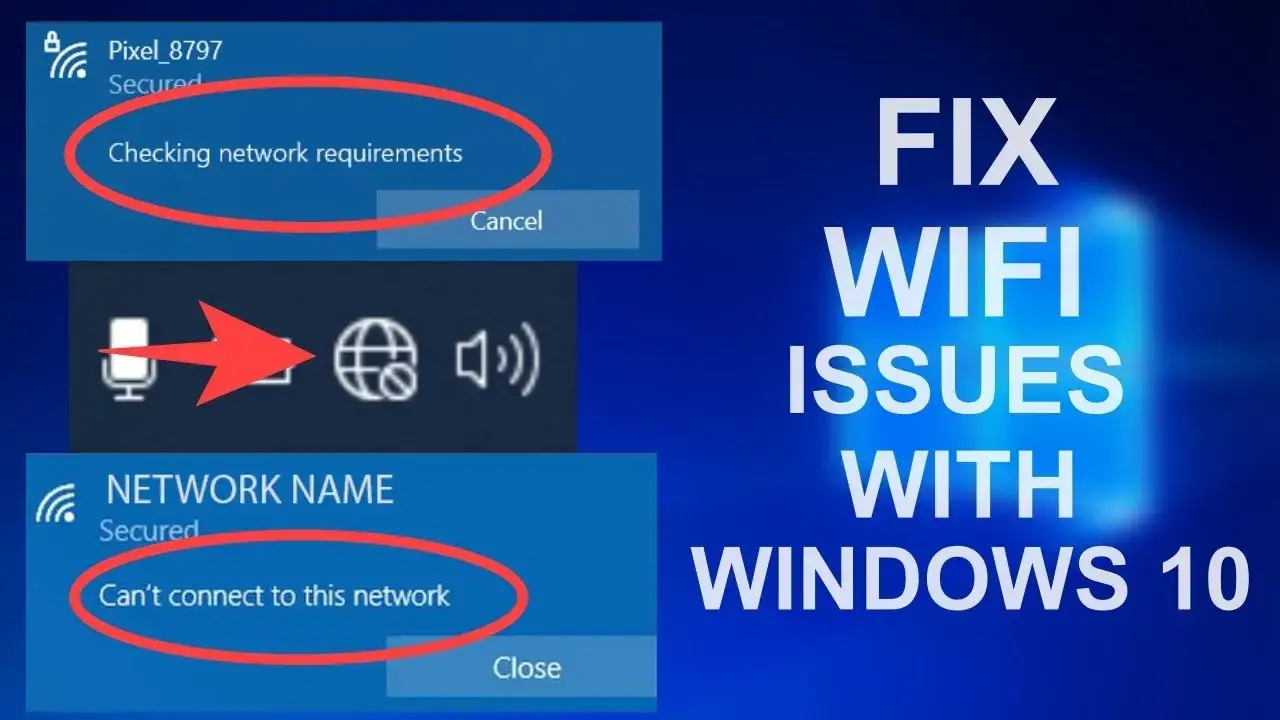
Laptop nie łączy się z Wi-Fi? Zacznij od tych prostych kroków
Z mojego doświadczenia wynika, że wiele problemów z połączeniem Wi-Fi można rozwiązać, zaczynając od najprostszych kontroli. Zanim zagłębisz się w bardziej skomplikowane rozwiązania, wykonaj te pięć podstawowych kroków diagnostycznych. Często to właśnie one okazują się kluczem do sukcesu.
Sprawdź oczywistości: Czy na pewno Wi-Fi jest włączone?
Zacznijmy od podstaw. Upewnij się, że karta Wi-Fi w Twoim laptopie jest włączona. Niektóre laptopy mają fizyczne przełączniki na obudowie, które włączają lub wyłączają Wi-Fi sprawdź, czy Twój model go posiada i czy jest w pozycji "włączone". Ponadto, często występują skróty klawiszowe, takie jak Fn + F2, Fn + F5 lub inny klawisz funkcyjny z ikoną anteny lub samolotu, które służą do szybkiego włączania/wyłączania Wi-Fi. Naciśnij go i zobacz, czy ikona sieci w zasobniku systemowym się zmieni.
Czy tryb samolotowy nie psuje Ci planów? Szybka weryfikacja
Tryb samolotowy to sprytna funkcja, która blokuje wszystkie połączenia bezprzewodowe, w tym Wi-Fi i Bluetooth. Czasami włącza się przypadkowo. Aby to sprawdzić i wyłączyć w systemie Windows, kliknij ikonę sieci w prawym dolnym rogu ekranu (obok zegara). Otworzy się panel szybkich ustawień. Upewnij się, że kafelek "Tryb samolotowy" jest wyłączony (szary, a nie niebieski).
"Uruchom ponownie" banalna rada, która działa częściej, niż myślisz
Wiem, że to brzmi jak najprostsza rada na świecie, ale uwierz mi restart laptopa potrafi zdziałać cuda. Często rozwiązuje on tymczasowe błędy systemowe, czyści pamięć podręczną i odświeża wszystkie procesy, w tym te odpowiedzialne za połączenia sieciowe. Spróbuj po prostu wyłączyć i włączyć laptopa, zanim przejdziesz do bardziej zaawansowanych kroków.
Zrób restart routera odłącz go od zasilania na 30 sekund
Podobnie jak z laptopem, router również może potrzebować "odświeżenia". Routery, podobnie jak inne urządzenia elektroniczne, mogą się zawiesić lub mieć problemy z pamięcią. Restart routera resetuje jego pamięć, odświeża połączenia i często rozwiązuje problemy z dostępem do internetu. Aby to zrobić, po prostu odłącz router od zasilania na około 30 sekund, a następnie podłącz go ponownie. Poczekaj kilka minut, aż wszystkie diody na routerze się ustabilizują, a następnie spróbuj połączyć się z siecią.
Czy inne urządzenia w domu mają dostęp do internetu? Diagnoza problemu
To bardzo ważny krok diagnostyczny. Weź swój smartfon, tablet lub inne urządzenie i spróbuj połączyć się z tą samą siecią Wi-Fi. Jeśli inne urządzenia łączą się bez problemu i mają dostęp do internetu, to znak, że problem najprawdopodobniej leży po stronie Twojego laptopa. Jeśli natomiast żadne urządzenie nie może połączyć się z siecią lub nie ma internetu, to problem może dotyczyć routera lub dostawcy internetu. Ta informacja pomoże nam zawęzić obszar poszukiwań.
Twój system operacyjny jako źródło problemów z Wi-Fi: Jak to naprawić w Windows?
Jeśli podstawowe kroki nie pomogły, czas przyjrzeć się bliżej systemowi operacyjnemu. Windows ma wbudowane narzędzia i ustawienia, które często są przyczyną, ale też rozwiązaniem problemów z Wi-Fi. Poniżej przedstawię Ci metody, które pozwolą Ci skorzystać z możliwości Twojego systemu.
Użyj wbudowanego geniusza: Narzędzie do rozwiązywania problemów z siecią
Windows posiada bardzo przydatne narzędzie do rozwiązywania problemów z siecią, które często potrafi automatycznie zdiagnozować i naprawić podstawowe błędy, takie jak problemy z bramą domyślną czy konfiguracją IP. Warto zacząć od niego:
- Kliknij prawym przyciskiem myszy na ikonę sieci w zasobniku systemowym (prawy dolny róg ekranu).
- Wybierz opcję "Rozwiąż problemy".
- System Windows uruchomi diagnostykę i spróbuje znaleźć oraz naprawić problemy. Postępuj zgodnie z instrukcjami wyświetlanymi na ekranie.
- Po zakończeniu procesu sprawdź, czy połączenie Wi-Fi zostało przywrócone.
Zapomnij i połącz się ponownie prosty reset połączenia z siecią
Czasami profil sieciowy dla danej sieci Wi-Fi może ulec uszkodzeniu. "Zapomnienie" sieci i ponowne połączenie się z nią może rozwiązać ten problem, zmuszając system do utworzenia nowego, świeżego profilu:
- Przejdź do Ustawień Windows (klawisz Windows + I).
- Wybierz "Sieć i Internet".
- W lewym menu wybierz "Wi-Fi", a następnie kliknij "Zarządzaj znanymi sieciami".
- Znajdź nazwę swojej sieci Wi-Fi, kliknij na nią i wybierz "Zapomnij".
- Teraz spróbuj ponownie połączyć się z tą siecią Wi-Fi, wprowadzając hasło.
Sprawdź ustawienia zasilania karty sieciowej ukryty winowajca
Windows, w celu oszczędzania energii, może wyłączać kartę sieciową, co prowadzi do utraty połączenia. Możesz to zmienić w Menedżerze Urządzeń:- Naciśnij klawisze Windows + X i wybierz "Menedżer Urządzeń".
- Rozwiń kategorię "Karty sieciowe".
- Znajdź swoją kartę sieciową Wi-Fi (często ma w nazwie "Wireless" lub "WLAN"), kliknij na nią prawym przyciskiem myszy i wybierz "Właściwości".
- Przejdź do zakładki "Zarządzanie energią".
- Odznacz opcję "Zezwalaj komputerowi na wyłączanie tego urządzenia w celu oszczędzania energii".
- Kliknij "OK" i zrestartuj laptopa.
Czy ostatnia aktualizacja Windows namieszała? Jak to sprawdzić i cofnąć
Niestety, aktualizacje Windows, zwłaszcza w wersjach 10 i 11, bywają przyczyną problemów ze sterownikami lub ogólną stabilnością sieci. Jeśli problem pojawił się po ostatniej aktualizacji, warto to sprawdzić. Możesz przejść do Ustawień > Aktualizacja i zabezpieczenia > Windows Update > Wyświetl historię aktualizacji. Jeśli znajdziesz tam niedawną aktualizację, która zbiega się w czasie z pojawieniem się problemu, możesz spróbować ją odinstalować, wybierając opcję "Odinstaluj aktualizacje". Pamiętaj jednak, że odinstalowanie aktualizacji może wpłynąć na bezpieczeństwo systemu, więc traktuj to jako tymczasowe rozwiązanie.
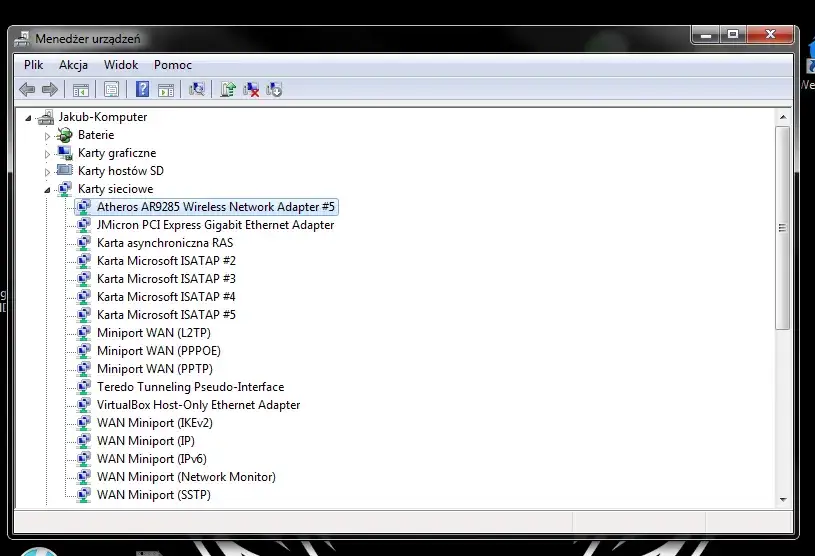
Sterowniki karty sieciowej: Klucz do stabilnego połączenia Wi-Fi
Sterowniki to oprogramowanie, które pozwala systemowi operacyjnemu komunikować się ze sprzętem. Niekompatybilne, przestarzałe lub uszkodzone sterowniki karty sieciowej to jedna z najczęstszych przyczyn problemów z Wi-Fi. To absolutnie kluczowy element do sprawdzenia, gdy połączenie szwankuje. Postaram się Cię przez to przeprowadzić.Jak sprawdzić, czy sterownik działa poprawnie w Menedżerze Urządzeń?
Pierwszym krokiem jest sprawdzenie statusu sterownika w Menedżerze Urządzeń:
- Naciśnij klawisze Windows + X i wybierz "Menedżer Urządzeń".
- Rozwiń kategorię "Karty sieciowe".
- Poszukaj swojej karty sieciowej Wi-Fi (zazwyczaj ma w nazwie "Wireless", "WLAN" lub nazwę producenta, np. "Intel Wireless AC").
- Jeśli obok nazwy karty widzisz żółty wykrzyknik lub czerwoną ikonę "X", oznacza to problem ze sterownikiem lub samym urządzeniem. Brak jakichkolwiek ikon sugeruje, że sterownik jest zainstalowany i system go widzi poprawnie.
Prosta aktualizacja sterownika Wi-Fi pozwól systemowi znaleźć rozwiązanie
Jeśli podejrzewasz problem ze sterownikiem, najprościej jest spróbować zaktualizować go za pośrednictwem Menedżera Urządzeń:
- W Menedżerze Urządzeń, w kategorii "Karty sieciowe", kliknij prawym przyciskiem myszy na swoją kartę Wi-Fi.
- Wybierz opcję "Aktualizuj sterownik".
- Następnie wybierz "Wyszukaj automatycznie zaktualizowane oprogramowanie sterownika".
- System Windows spróbuje znaleźć i zainstalować najnowszy sterownik dostępny w swojej bazie danych. Postępuj zgodnie z instrukcjami.
- Po zakończeniu procesu zrestartuj laptopa.
Gdy automatyka zawodzi: Jak ręcznie pobrać i zainstalować poprawny sterownik?
Czasami automatyczne wyszukiwanie nie znajduje najnowszego lub właściwego sterownika. Wtedy konieczne jest ręczne pobranie go ze strony producenta:
- Zacznij od zidentyfikowania dokładnego modelu Twojego laptopa (znajdziesz go zazwyczaj na naklejce pod spodem laptopa lub w informacjach o systemie Windows).
- Odwiedź stronę internetową producenta laptopa (np. Lenovo, HP, Dell, Asus).
- W sekcji "Wsparcie" lub "Sterowniki" wyszukaj swój model laptopa.
- Znajdź sterowniki dla karty sieci bezprzewodowej (Wireless LAN, WLAN, Wi-Fi). Upewnij się, że pobierasz sterownik dla właściwej wersji systemu Windows (np. Windows 10 64-bit).
- Pobierz sterownik na dysk twardy.
- Uruchom pobrany plik instalacyjny i postępuj zgodnie z instrukcjami na ekranie.
- Po instalacji zrestartuj laptopa.
Opcja atomowa: Odinstaluj i zainstaluj kartę sieciową na nowo
Jeśli aktualizacja nie pomogła, a problem nadal występuje, możesz spróbować całkowicie odinstalować kartę sieciową. System Windows automatycznie zainstaluje ją ponownie po restarcie, co często rozwiązuje głębokie problemy ze sterownikami:- W Menedżerze Urządzeń, w kategorii "Karty sieciowe", kliknij prawym przyciskiem myszy na swoją kartę Wi-Fi.
- Wybierz opcję "Odinstaluj urządzenie".
- Jeśli pojawi się okno z pytaniem, czy usunąć oprogramowanie sterownika dla tego urządzenia, zaznacz tę opcję (jeśli jest dostępna) i potwierdź.
- Po odinstalowaniu zrestartuj komputer. System Windows powinien automatycznie wykryć kartę sieciową i zainstalować dla niej podstawowe sterowniki.
- Sprawdź, czy połączenie Wi-Fi działa. Jeśli nie, spróbuj ręcznie zainstalować sterownik, jak opisałem powyżej.
Zaawansowane metody: Resetowanie ustawień sieciowych Windows
Jeśli dotychczasowe metody nie przyniosły rezultatu, czas na bardziej zaawansowane, ale niezwykle skuteczne rozwiązania. Resetowanie ustawień sieciowych w Windows to potężne narzędzie, które może naprawić wiele uporczywych problemów z połączeniem.
Kiedy warto zdecydować się na pełny reset sieci w Windows?
Pełny reset ustawień sieciowych to krok, który warto rozważyć, gdy wszystkie inne próby zawiodły, a Ty nadal masz problemy z połączeniem Wi-Fi. Jest to szczególnie przydatne po poważnych problemach z siecią, instalacji nowego oprogramowania (np. VPN, antywirusa, firewalla), które mogło namieszać w konfiguracji, lub gdy po prostu masz wrażenie, że Twoja sieć jest "zepsuta". Funkcja ta usuwa i ponownie instaluje wszystkie karty sieciowe, a także przywraca domyślne składniki sieciowe, co daje nam "czystą kartę".
Jak krok po kroku wykonać resetowanie ustawień sieciowych?
Wykonanie pełnego resetu ustawień sieciowych w systemie Windows jest dość proste:
- Przejdź do Ustawień Windows (klawisz Windows + I).
- Wybierz "Sieć i Internet".
- Przewiń w dół i kliknij "Resetowanie sieci" (w Windows 10) lub "Zaawansowane ustawienia sieci", a następnie "Resetowanie sieci" (w Windows 11).
- Kliknij przycisk "Resetuj teraz".
- Potwierdź chęć zresetowania.
- System Windows zrestartuje się. Po ponownym uruchomieniu będziesz musiał ponownie połączyć się ze swoją siecią Wi-Fi i wprowadzić hasło.
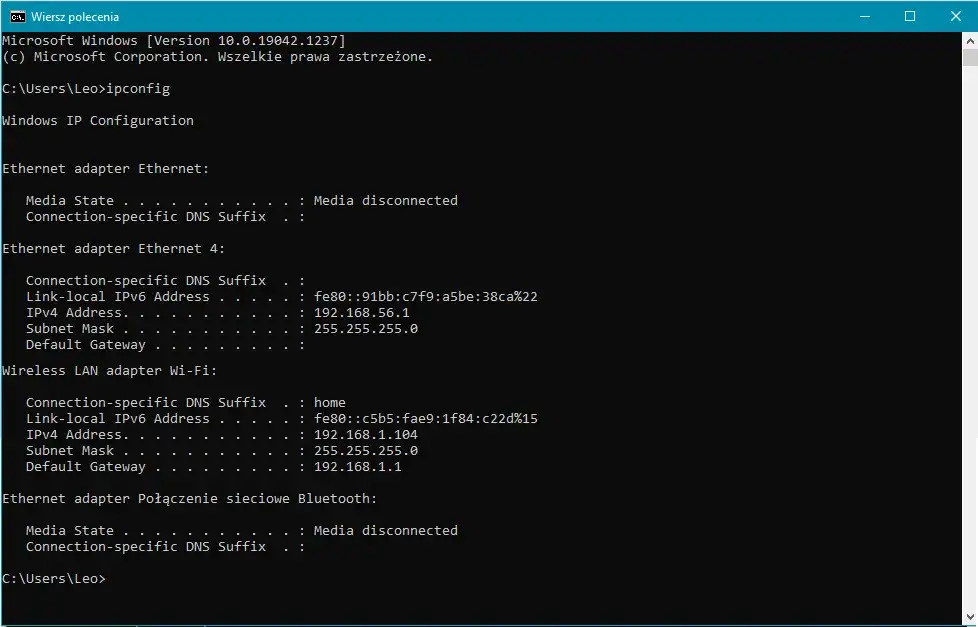
Magiczne komendy w CMD, które mogą uratować Twoje połączenie (netsh, ipconfig)
Wiersz polecenia (CMD) to potężne narzędzie, które pozwala na głębszą interakcję z systemem. Niektóre komendy sieciowe mogą zdziałać cuda w naprawie problemów z Wi-Fi, resetując kluczowe komponenty sieciowe. Pamiętaj, aby uruchomić CMD jako administrator.
- Naciśnij klawisze Windows + R, wpisz
cmdi naciśnij Ctrl + Shift + Enter, aby uruchomić wiersz polecenia jako administrator. - Wpisz kolejno następujące komendy, naciskając Enter po każdej z nich:
netsh winsock resetTa komenda resetuje katalog Winsock, który jest odpowiedzialny za sposób, w jaki programy uzyskują dostęp do sieci. Uszkodzony Winsock może powodować problemy z połączeniem.
netsh int ip resetTa komenda resetuje stos TCP/IP, czyli zbiór protokołów odpowiedzialnych za komunikację sieciową. Jest to często skuteczne w przypadku problemów z adresacją IP.
ipconfig /releaseTa komenda zwalnia obecny adres IP Twojego laptopa.
ipconfig /renewTa komenda odnawia adres IP, pobierając nowy z routera. Często pomaga, gdy laptop nie może uzyskać poprawnego adresu IP.
ipconfig /flushdnsTa komenda czyści pamięć podręczną DNS, co może pomóc, jeśli problem leży w nieprawidłowych wpisach DNS.
- Po wykonaniu wszystkich komend zrestartuj komputer i sprawdź, czy problem z Wi-Fi został rozwiązany.
Laptop łączy się z Wi-Fi, ale nie ma internetu? Co robić dalej?
To specyficzny, ale dość częsty problem: laptop pokazuje, że jest połączony z siecią Wi-Fi, ale faktycznie nie ma dostępu do internetu. Ikona sieci może wskazywać na połączenie, ale przeglądarka nie ładuje stron. To sugeruje, że problem nie leży w samym połączeniu z routerem, ale w dostępie do globalnej sieci.
Tajemniczy komunikat "Brak internetu, zabezpieczone" co on oznacza?
Jeśli widzisz komunikat "Brak internetu, zabezpieczone" (lub podobny), oznacza to, że Twój laptop pomyślnie połączył się z routerem Wi-Fi i jest zabezpieczony hasłem, ale router z jakiegoś powodu nie jest w stanie dostarczyć mu dostępu do internetu. Możliwe przyczyny to: problem po stronie dostawcy internetu (awaria w Twojej okolicy), błąd routera (mimo restartu), lub problem z serwerami DNS, które tłumaczą nazwy stron internetowych na adresy IP.
Zmień serwery DNS na publiczne prosty trik na przyspieszenie i naprawę sieci
Zmiana serwerów DNS na publiczne (np. Google DNS) to często niedoceniany, ale bardzo skuteczny trik. Może on rozwiązać problemy z dostępem do internetu, gdy laptop łączy się z Wi-Fi, ale nie ma internetu, a także potencjalnie przyspieszyć przeglądanie stron:
- Przejdź do Ustawień Windows (klawisz Windows + I).
- Wybierz "Sieć i Internet".
- W sekcji "Zaawansowane ustawienia sieci" kliknij "Więcej opcji karty sieciowej".
- Znajdź swoją kartę Wi-Fi, kliknij na nią prawym przyciskiem myszy i wybierz "Właściwości".
- Na liście elementów wybierz "Protokół internetowy w wersji 4 (TCP/IPv4)" i kliknij "Właściwości".
- Zaznacz opcję "Użyj następujących adresów serwerów DNS".
- W polu "Preferowany serwer DNS" wpisz
8.8.8.8. - W polu "Alternatywny serwer DNS" wpisz
8.8.4.4. - Kliknij "OK" w obu oknach.
- Zrestartuj laptopa i sprawdź, czy masz dostęp do internetu.
Sprawdź ustawienia zapory (firewall) i antywirusa czy nie blokują połączenia?
Oprogramowanie zabezpieczające, takie jak zapora sieciowa (firewall) czy antywirus, choć niezbędne, czasami może zbyt agresywnie blokować połączenia sieciowe, uniemożliwiając dostęp do internetu. Spróbuj tymczasowo wyłączyć zaporę Windows (przejdź do Ustawień > Aktualizacja i zabezpieczenia > Zabezpieczenia Windows > Zapora i ochrona sieci) oraz swoje oprogramowanie antywirusowe. Jeśli po wyłączeniu internet wróci, będziesz wiedział, że to one są winowajcą. W takim przypadku będziesz musiał dostosować ich ustawienia, aby zezwolić na dostęp do sieci dla niezbędnych aplikacji.
Gdy wszystko inne zawodzi: Czy to problem ze sprzętem?
Po wypróbowaniu wszystkich powyższych metod, jeśli problem nadal występuje, niestety musimy rozważyć możliwość uszkodzenia sprzętu. Czasami karta sieciowa w laptopie po prostu przestaje działać poprawnie.
Jak wstępnie zdiagnozować, czy karta sieciowa w laptopie jest uszkodzona?
Wstępna diagnoza uszkodzonej karty sieciowej może być trudna, ale są pewne sygnały. Jeśli karta sieciowa nie jest w ogóle wykrywana w Menedżerze Urządzeń (nie ma jej na liście "Karty sieciowe") lub pojawia się z błędem "Kod 43" (lub innym, sugerującym awarię sprzętu), to silny sygnał, że może być uszkodzona. Podobnie, jeśli połączenie jest skrajnie niestabilne, zrywa się co chwilę, mimo aktualnych sterowników i bliskości routera, może to wskazywać na problem sprzętowy. Czasami też laptop może się przegrzewać w okolicy karty sieciowej.
Problem z routerem czy z laptopem? Ostateczny test
Aby ostatecznie ustalić, czy problem leży po stronie routera, czy laptopa, wykonaj ten prosty test:
- Spróbuj podłączyć swój laptop do innej sieci Wi-Fi. Może to być hotspot z telefonu komórkowego, sieć u znajomego, w kawiarni. Jeśli laptop bez problemu połączy się z inną siecią i będzie miał dostęp do internetu, to niemal na pewno problem leży w Twoim routerze lub konfiguracji sieci domowej.
- Spróbuj podłączyć inne urządzenie (inny laptop, smartfon) do swojego problematycznego routera. Jeśli inne urządzenia również nie mają internetu, to potwierdza, że problem jest po stronie routera lub dostawcy internetu.
Przeczytaj również: Jak zmniejszyć obraz w laptopie po aktualizacji? Pełny poradnik
Kiedy należy skontaktować się z dostawcą internetu lub serwisem komputerowym?
Jeśli po wykonaniu wszystkich powyższych kroków i testów nadal nie masz połączenia Wi-Fi, nadszedł czas, aby zwrócić się o pomoc do specjalistów. Jeśli testy sugerują problem z routerem lub brakiem internetu na wszystkich urządzeniach, skontaktuj się z dostawcą internetu być może mają awarię sieci w Twojej okolicy, lub router wymaga wymiany/konfiguracji. Jeśli natomiast wszystko wskazuje na to, że problem leży w Twoim laptopie (np. karta sieciowa nie jest wykrywana, mimo prób reinstalacji sterowników), wtedy skontaktuj się z serwisem komputerowym. Specjaliści będą mogli dokładnie zdiagnozować i ewentualnie wymienić uszkodzoną kartę sieciową.
