Przywracanie ustawień fabrycznych w laptopie to nic innego jak proces, który przywraca system operacyjny do stanu, w jakim znajdował się tuż po zakupie urządzenia. Jest to niezwykle przydatna operacja, gdy chcemy poprawić wydajność komputera, usunąć uporczywe wirusy lub przygotować go do sprzedaży. W tym kompleksowym poradniku przeprowadzę Cię krok po kroku przez cały proces, rozwiewając wszelkie wątpliwości.
Przywracanie ustawień fabrycznych laptopa: kompleksowy poradnik krok po kroku
- Zawsze wykonaj kopię zapasową ważnych danych przed rozpoczęciem resetu.
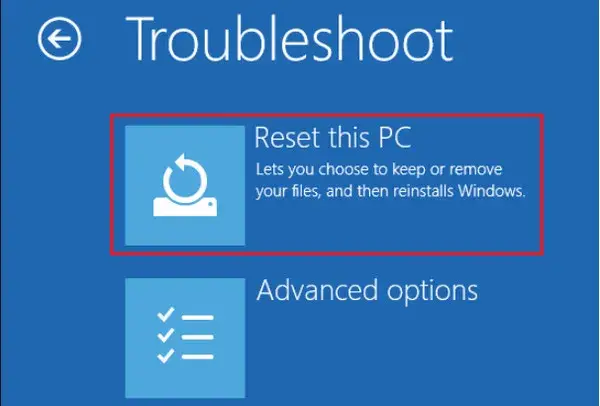
- W systemie Windows 10 i 11 użyj wbudowanej funkcji "Resetuj ustawienia komputera do stanu początkowego".
- Możesz wybrać opcję zachowania plików osobistych lub ich całkowitego usunięcia z dysku.
- Wiele laptopów posiada ukrytą partycję Recovery, która przywraca system do stanu fabrycznego.
- Licencja na system Windows jest zazwyczaj cyfrowa i nie zostanie utracona po resecie.
- Podłącz laptop do zasilania, aby zapobiec przerwaniu procesu resetowania.
Kiedy reset laptopa to najlepsze rozwiązanie?
Przywrócenie ustawień fabrycznych to bez wątpienia ostateczność, ale w wielu sytuacjach okazuje się być najskuteczniejszym, a czasem jedynym rozwiązaniem problemów z komputerem. Jako Patryk Brzeziński, często widzę, że użytkownicy zbyt długo zwlekają z tą decyzją, męcząc się z wolnym lub niestabilnym sprzętem. Twój laptop działa jak żółw? To spowolnienie jest głównym powodem, dla którego wielu decyduje się na reset. Z biegiem czasu, na dysku gromadzą się setki, a nawet tysiące zbędnych plików, programów startowych i resztek po odinstalowanych aplikacjach. To wszystko znacząco obciąża system, spowalniając jego działanie do granic możliwości. Przywrócenie ustawień fabrycznych to jak generalne porządki, które przywracają laptopowi dawną świeżość i szybkość. Walka z wiatrakami, czyli wirusy i błędy, których nie da się naprawić, to kolejny scenariusz. Jeśli Twój antywirus nie radzi sobie z uporczywym złośliwym oprogramowaniem, system jest niestabilny, pojawiają się niebieskie ekrany śmierci (BSOD) lub po prostu laptop odmawia posłuszeństwa, reset do ustawień fabrycznych jest często jedynym skutecznym rozwiązaniem. Pozwala on na całkowite wyeliminowanie problematycznego oprogramowania i błędów systemowych. Przygotowanie do sprzedaży to absolutnie kluczowy moment, w którym musisz wyczyścić dane. Sprzedając laptopa, musisz mieć pewność, że wszystkie Twoje osobiste pliki, hasła, zdjęcia i dokumenty zostały bezpowrotnie usunięte. Opcja "Usuń wszystko" podczas resetu jest do tego idealna, ponieważ zapewnia gruntowne wyczyszczenie dysku, chroniąc Twoją prywatność i dane nowego użytkownika.
Niezbędne przygotowania przed resetem laptopa
Zanim przystąpisz do przywracania ustawień fabrycznych, musisz pamiętać o kilku absolutnie kluczowych krokach. Pominięcie ich może skutkować utratą ważnych danych lub uszkodzeniem systemu. Z mojego doświadczenia wiem, że to właśnie te przygotowania decydują o sukcesie całego procesu. Kopia zapasowa danych: Jak zabezpieczyć swoje pliki przed bezpowrotną utratą? To najważniejszy krok! Przywracanie ustawień fabrycznych, zwłaszcza z opcją całkowitego usunięcia danych, spowoduje wymazanie wszystkiego z dysku twardego. Upewnij się, że wszystkie ważne dokumenty, zdjęcia, filmy, muzyka i inne pliki zostały skopiowane na zewnętrzny nośnik. Możesz użyć zewnętrznego dysku twardego, pamięci USB, a nawet usług chmurowych, takich jak OneDrive, Google Drive czy Dropbox. Nie lekceważ tego kroku utrata bezcennych wspomnień czy ważnych dokumentów jest niestety częstym błędem. Podłącz zasilacz! Dlaczego przerwanie procesu jest tak niebezpieczne? Proces resetowania systemu jest intensywny i zużywa sporo energii. Laptop musi być podłączony do zasilania przez cały czas trwania operacji. Nagłe wyłączenie urządzenia z powodu rozładowanej baterii w trakcie resetowania może doprowadzić do uszkodzenia systemu operacyjnego, a nawet uniemożliwić jego ponowne uruchomienie. Zawsze upewnij się, że kabel zasilający jest solidnie podłączony. Czy stracę licencję na Windows? Wyjaśniamy kwestię klucza produktu. To jedno z najczęściej zadawanych pytań. Na szczęście, w większości nowoczesnych laptopów z preinstalowanym systemem Windows (szczególnie Windows 10 i 11), klucz licencyjny jest cyfrowo przypisany do płyty głównej. Oznacza to, że po przywróceniu ustawień fabrycznych i ponownym połączeniu z internetem, system Windows powinien aktywować się automatycznie. Nie musisz szukać klucza produktu ani martwić się o utratę licencji.
Jak przywrócić ustawienia fabryczne w Windows 10 i 11
Dla większości użytkowników laptopów z systemem Windows 10 lub 11, wbudowana funkcja resetowania jest najprostszą i najczęściej wybieraną metodą. Jest ona intuicyjna i zaprojektowana tak, aby przeprowadzić Cię przez cały proces.
-
Gdzie znaleźć opcję "Resetuj ustawienia komputera do stanu początkowego"?
Aby rozpocząć, wykonaj następujące kroki:- Przejdź do Ustawień systemu Windows (możesz to zrobić, klikając prawym przyciskiem myszy na przycisk Start i wybierając "Ustawienia" lub wciskając klawisze Windows + I).
- W menu Ustawień wybierz zakładkę System.
- Następnie przewiń w dół i kliknij Odzyskiwanie.
- W sekcji "Opcje odzyskiwania" znajdziesz opcję "Resetuj ten komputer". Kliknij przycisk "Rozpocznij" obok niej.
-
"Zachowaj moje pliki" czy "Usuń wszystko" którą opcję i kiedy wybrać?
Po kliknięciu "Rozpocznij", system zapyta Cię, którą opcję resetowania chcesz wybrać. To kluczowa decyzja, więc wyjaśnijmy różnice:- Zachowaj moje pliki: Ta opcja usuwa wszystkie zainstalowane aplikacje i ustawienia systemowe, ale zachowuje Twoje pliki osobiste (dokumenty, zdjęcia, filmy itp.). Jest to dobre rozwiązanie, jeśli chcesz poprawić wydajność laptopa lub pozbyć się problemów z oprogramowaniem, ale nie chcesz tracić swoich danych. Pamiętaj jednak, że nadal zalecam wykonanie kopii zapasowej, na wypadek nieprzewidzianych problemów.
- Usuń wszystko: Ta opcja całkowicie usuwa wszystkie pliki osobiste, aplikacje i ustawienia. Jest to idealne rozwiązanie, jeśli sprzedajesz lub oddajesz laptopa i chcesz mieć pewność, że nikt nie będzie miał dostępu do Twoich danych. System zapyta Cię również, czy chcesz tylko usunąć pliki, czy też "Wyczyścić dysk". Wybór "Wyczyść dysk" jest bardziej czasochłonny, ale zapewnia znacznie większe bezpieczeństwo danych, ponieważ utrudnia ich odzyskanie.
-
Przebieg procesu czego się spodziewać i ile to potrwa?
Po wybraniu opcji, system przygotuje się do resetowania. Zobaczysz podsumowanie wybranych ustawień, a następnie klikniesz "Resetuj". Czego możesz się spodziewać?- Laptop będzie się wielokrotnie restartować.
- Na ekranie pojawią się ekrany ładowania i postępu instalacji systemu Windows.
- Proces może trwać od kilkudziesięciu minut do nawet kilku godzin, w zależności od wydajności Twojego laptopa i wybranej opcji (całkowite czyszczenie dysku jest znacznie dłuższe).
- Bądź cierpliwy i nie wyłączaj laptopa w trakcie procesu!
Partycja Recovery: ukryta opcja przywracania systemu
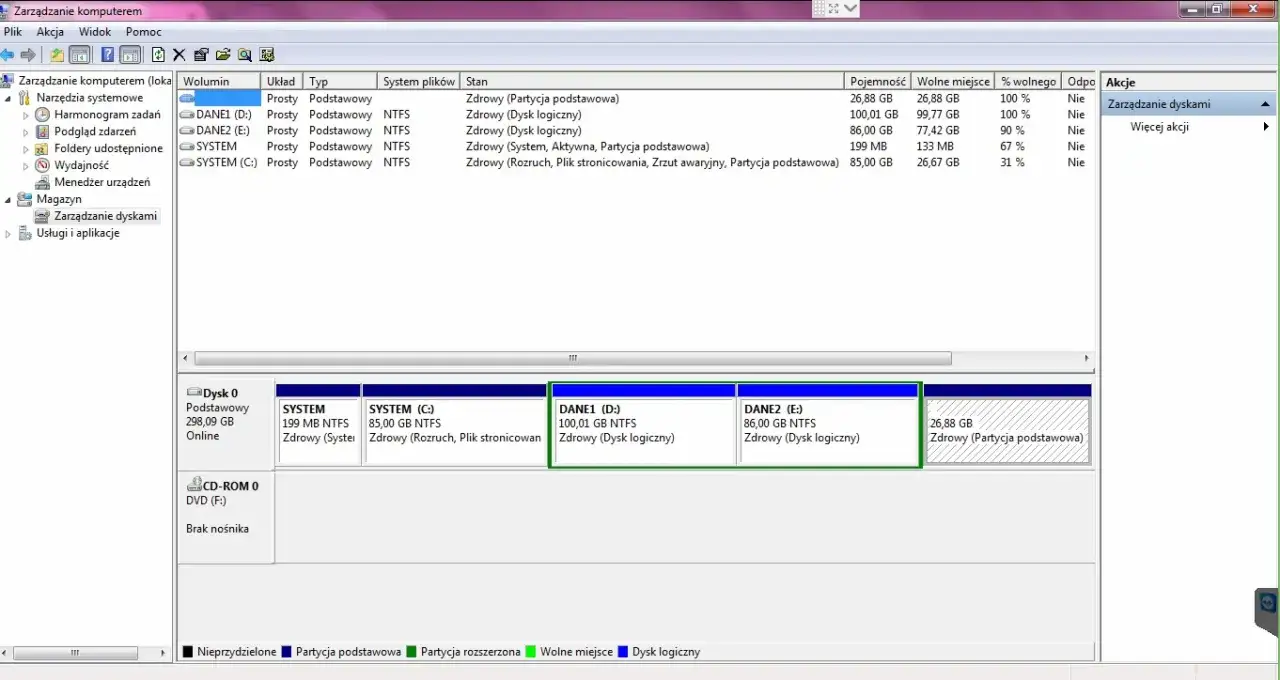
Oprócz wbudowanej funkcji Windows, wiele laptopów, zwłaszcza tych od popularnych producentów, posiada ukrytą partycję Recovery. To alternatywna metoda, która pozwala przywrócić system do stanu fabrycznego, często z preinstalowanymi aplikacjami producenta. Czym jest partycja odzyskiwania i jak sprawdzić, czy ją posiadasz? Partycja odzyskiwania (Recovery Partition) to specjalna, ukryta część dysku twardego, która zawiera obraz systemu operacyjnego w stanie, w jakim laptop opuścił fabrykę. Producenci instalują na niej system Windows wraz ze wszystkimi sterownikami i dodatkowym oprogramowaniem. Aby sprawdzić, czy ją posiadasz, możesz poszukać jej w Zarządzaniu dyskami (kliknij prawym przyciskiem myszy na Start, wybierz "Zarządzanie dyskami") będzie oznaczona jako "Partycja odzyskiwania" lub podobnie. Jak uruchomić przywracanie systemu z partycji Recovery? (Przykłady dla popularnych marek)
- Wyłącz laptopa całkowicie.
- Włącz laptopa i natychmiast, wielokrotnie wciskaj odpowiedni klawisz, aby wejść do menu odzyskiwania. Klawisz ten różni się w zależności od producenta:
- HP: Zazwyczaj F11
- Dell: Zazwyczaj F8 lub Ctrl + F11
- Lenovo: Zazwyczaj F11 lub specjalny przycisk "Novo Button" (mała dziurka, którą należy wcisnąć cienkim przedmiotem, gdy laptop jest wyłączony)
- Acer: Zazwyczaj Alt + F10
- Asus: Zazwyczaj F9
- Postępuj zgodnie z instrukcjami wyświetlanymi na ekranie, aby przywrócić system.
Przeczytaj również: Jak podłączyć kino domowe do TV? ARC/eARC, kable HDMI i idealny dźwięk
Różnice między resetem z Windows a odzyskiwaniem z ukrytej partycji
Warto zrozumieć, że choć obie metody prowadzą do przywrócenia systemu, istnieją między nimi kluczowe różnice. Wybór zależy od Twoich preferencji i tego, jaki efekt końcowy chcesz uzyskać.
| Metoda | Opis/Różnice |
|---|---|
| Reset z Windows (funkcja "Resetuj ten komputer") | Instaluje czystą wersję systemu Windows (z najnowszymi aktualizacjami), bez dodatkowego oprogramowania producenta (tzw. bloatware). Daje "czystsze" doświadczenie. |
| Odzyskiwanie z partycji Recovery (przez klawisz producenta) | Przywraca system do stanu fabrycznego, czyli z preinstalowanymi sterownikami i wszystkimi aplikacjami producenta, które były na laptopie w momencie zakupu. |
Pierwsze kroki po przywróceniu ustawień fabrycznych
Gratulacje! Twój laptop został pomyślnie przywrócony do ustawień fabrycznych. Teraz czeka Cię kilka początkowych kroków, aby przygotować go do pełnego użytku. Wstępna konfiguracja Windows co musisz ustawić na początku? Po pierwszym uruchomieniu "nowego" systemu Windows, zostaniesz poproszony o przeprowadzenie wstępnej konfiguracji. Oto najważniejsze kroki:
- Wybór języka, regionu i układu klawiatury.
- Połączenie z siecią Wi-Fi.
- Akceptacja warunków licencji.
- Logowanie do konta Microsoft (lub utworzenie nowego, jeśli go nie masz).
- Ustawienie preferencji prywatności.
- Utworzenie kodu PIN do logowania.
Rozwiązywanie najczęstszych problemów podczas resetowania
Choć proces przywracania ustawień fabrycznych jest zazwyczaj prosty, czasem mogą pojawić się nieprzewidziane problemy. Nie martw się, na większość z nich istnieją rozwiązania. Proces resetowania zatrzymał się w miejscu co robić? Jeśli zauważysz, że proces resetowania zatrzymał się na dłużej niż kilka godzin, a wskaźnik postępu nie zmienia się, spróbuj być cierpliwy. Jednak jeśli sytuacja się nie zmienia, jako ostateczność możesz wymusić ponowne uruchomienie laptopa, przytrzymując przycisk zasilania przez około 10-15 sekund. Po ponownym uruchomieniu, system może spróbować kontynuować proces lub poprosi Cię o ponowne jego rozpoczęcie. Komunikat o braku nośnika odzyskiwania jak rozwiązać ten problem? Taki komunikat może pojawić się, jeśli partycja odzyskiwania jest uszkodzona lub została usunięta. W takiej sytuacji najlepszym rozwiązaniem jest utworzenie nośnika instalacyjnego systemu Windows za pomocą narzędzia Media Creation Tool firmy Microsoft. Możesz pobrać je ze strony Microsoftu, a następnie utworzyć bootowalny pendrive lub płytę DVD, z której zainstalujesz system na nowo. Czy przywrócenie ustawień fabrycznych to to samo co "twardy reset"? To ważne rozróżnienie. Przywrócenie ustawień fabrycznych to proces software'owy, który reinstaluje system operacyjny, usuwając pliki i programy. Natomiast "twardy reset" to potoczne określenie na wymuszone wyłączenie komputera poprzez przytrzymanie przycisku zasilania. Jest to jedynie doraźne rozwiązanie, gdy komputer się zawiesi i nie reaguje. Są to dwa zupełnie różne działania, o różnych celach i konsekwencjach.