
Ten artykuł to kompleksowy poradnik, który krok po kroku wyjaśnia, jak udostępnić internet z telefonu na laptopa. Poznasz trzy główne metody Wi-Fi, USB i Bluetooth oraz dowiesz się, jak skutecznie połączyć swoje urządzenia i rozwiązać ewentualne problemy, zapewniając sobie dostęp do sieci w każdej sytuacji.
Trzy proste sposoby na udostępnianie internetu z telefonu na laptopa kompletny przewodnik
- Hotspot Wi-Fi: Najpopularniejsza i najwygodniejsza metoda, tworząca bezprzewodową sieć Wi-Fi, ale zużywa najwięcej baterii telefonu.
- Tethering USB: Najszybsza i najbardziej stabilna opcja, która dodatkowo ładuje telefon podczas połączenia.
- Tethering Bluetooth: Najwolniejsza, ale najbardziej energooszczędna metoda, idealna do podstawowych zadań, gdy liczy się bateria.
- Przed rozpoczęciem zawsze sprawdź swój pakiet danych komórkowych i zasięg sieci.
- Dla bezpieczeństwa zawsze ustawiaj silne hasło (WPA2/WPA3) dla hotspotu Wi-Fi.
Udostępnianie internetu z telefonu: dlaczego warto znać tę funkcję?
W dzisiejszym świecie, gdzie mobilność i stały dostęp do informacji są kluczowe, umiejętność udostępniania internetu z telefonu na laptopa, czyli tak zwany tethering, staje się wręcz nieoceniona. Z mojego doświadczenia wiem, że to funkcja, która potrafi uratować sytuację w wielu nieprzewidzianych okolicznościach. Wyobraź sobie, że jesteś w podróży, na działce, w kawiarni bez dostępu do Wi-Fi, albo co gorsza Twoja domowa sieć internetowa nagle przestaje działać. W takich momentach telefon staje się Twoim mobilnym routerem, zapewniając szybki i niezawodny dostęp do sieci na laptopie. To rozwiązanie jest nie tylko wygodne, ale często jedyne, które pozwala kontynuować pracę, sprawdzić pocztę czy po prostu pozostać w kontakcie ze światem, bazując na Twoim pakiecie danych komórkowych.
Co musisz sprawdzić, zanim zaczniesz?
Zanim zagłębisz się w techniczne aspekty udostępniania internetu, musisz upewnić się, że masz odpowiednie zasoby. Kluczowe jest sprawdzenie dostępnego pakietu danych komórkowych u swojego operatora. Pamiętaj, że choć większość abonamentów w Polsce oferuje duże pakiety, niektórzy operatorzy mogą stosować limity lub ograniczenia prędkości specjalnie dla danych wykorzystywanych w ramach tetheringu. Zawsze warto zajrzeć do regulaminu swojej taryfy, aby uniknąć nieprzyjemnych niespodzianek, takich jak nagłe spowolnienie internetu czy dodatkowe opłaty. Poza tym, zwróć uwagę na dwie istotne kwestie:
- Pakiet danych: Upewnij się, że masz wystarczający pakiet danych komórkowych. Udostępnianie internetu, zwłaszcza do przeglądania stron internetowych czy oglądania wideo na laptopie, może szybko zużyć gigabajty.
- Bateria telefonu: Sprawdź poziom naładowania baterii. Udostępnianie internetu, szczególnie przez Wi-Fi, znacząco ją zużywa. Jeśli planujesz dłuższą sesję, miej pod ręką ładowarkę lub powerbank.
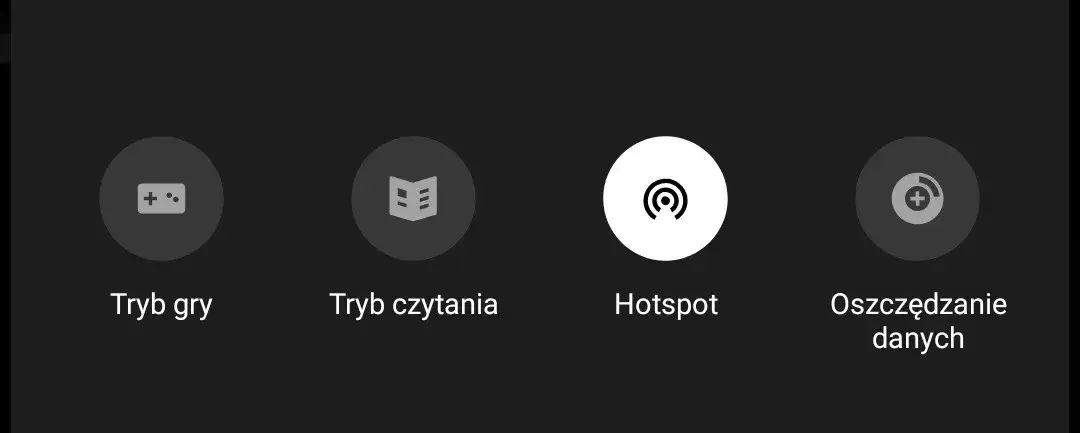
Hotspot Wi-Fi: najprostszy sposób na bezprzewodowy internet
Hotspot Wi-Fi to bez wątpienia najpopularniejsza i najwygodniejsza metoda udostępniania internetu. Twój telefon staje się w tym momencie przenośnym routerem, który tworzy lokalną sieć Wi-Fi. Laptop, tablet czy inne urządzenia mogą się do niej podłączyć tak samo, jak do każdej innej sieci bezprzewodowej. Jej główną zaletą jest duża kompatybilność i łatwość obsługi. Pamiętaj jednak, że jest to również najbardziej energochłonna opcja dla baterii telefonu, więc miej to na uwadze, jeśli nie masz dostępu do ładowarki.
Jak krok po kroku uruchomić hotspot na telefonie z Androidem?
Uruchomienie hotspotu na telefonie z Androidem jest zazwyczaj bardzo intuicyjne. Oto kroki, które musisz wykonać:
- Otwórz Ustawienia na swoim telefonie.
- Wyszukaj opcję związaną z siecią i internetem. Może to być "Sieć i internet", "Połączenia" lub podobna nazwa.
- Znajdź "Hotspot i tethering" lub "Router Wi-Fi i tethering".
- Wybierz "Router Wi-Fi" lub "Przenośny hotspot Wi-Fi".
- Włącz przełącznik obok "Router Wi-Fi" lub "Przenośny hotspot Wi-Fi".
- W sekcji "Konfiguruj router Wi-Fi" możesz zmienić nazwę sieci (SSID) i ustawić silne hasło.
Instrukcja dla posiadaczy iPhone'a (iOS): aktywacja "Hotspotu osobistego"
Użytkownicy iPhone'ów mają podobnie prostą ścieżkę do aktywacji funkcji udostępniania internetu, która w iOS nazywa się "Hotspot osobisty":
- Otwórz Ustawienia na swoim iPhonie.
- Stuknij w "Hotspot osobisty". Jeśli nie widzisz tej opcji, przejdź do "Sieć komórkowa", a następnie "Hotspot osobisty".
- Włącz przełącznik obok "Hotspot osobisty".
- Pojawi się nazwa Twojej sieci Wi-Fi i hasło. Możesz je zmienić w ustawieniach "Hotspotu osobistego".
Jak bezpiecznie skonfigurować swoją sieć?
Bezpieczeństwo Twojego hotspotu Wi-Fi jest niezwykle ważne. Nie chcesz przecież, aby osoby postronne korzystały z Twojego pakietu danych i potencjalnie miały dostęp do Twoich urządzeń. Dlatego zawsze zalecam poświęcenie chwili na odpowiednią konfigurację.
- Nazwa sieci (SSID): Domyślna nazwa sieci często zawiera model telefonu. Zmień ją na coś unikalnego, ale nie zdradzającego zbyt wielu informacji o Tobie. Może to być np. "MojRouterPatryka" lub "InternetMobilnyPL".
- Hasło: To najważniejszy element bezpieczeństwa. Ustaw silne hasło, składające się z co najmniej 8-12 znaków, zawierające wielkie i małe litery, cyfry oraz znaki specjalne. Standardowo hotspoty używają zabezpieczeń WPA2/WPA3, które są obecnie najbezpieczniejsze. Dzięki temu uniemożliwisz nieautoryzowany dostęp do swojej sieci i pakietu danych, chroniąc się przed niechcianymi gośćmi.
Jak połączyć laptopa z systemem Windows i macOS z utworzoną siecią?
Po utworzeniu hotspotu na telefonie, proces łączenia laptopa jest standardowy i nie różni się od łączenia z inną siecią Wi-Fi.
Dla systemu Windows: Kliknij ikonę Wi-Fi w prawym dolnym rogu paska zadań. Znajdź nazwę sieci (SSID) swojego telefonu na liście dostępnych sieci, kliknij ją i wybierz "Połącz". Wprowadź hasło, które ustawiłeś dla hotspotu.
Dla systemu macOS: Kliknij ikonę Wi-Fi (symbol wachlarza) w prawym górnym rogu paska menu. Wybierz nazwę sieci (SSID) swojego telefonu z rozwijanej listy. Wprowadź hasło do sieci, gdy zostaniesz o to poproszony.
Tethering przez kabel USB: maksymalna prędkość i ładowanie w jednym
Jeśli zależy Ci na najwyższej prędkości i stabilności połączenia, a jednocześnie nie chcesz martwić się o szybkie rozładowywanie baterii telefonu, tethering przez kabel USB to idealne rozwiązanie. Podłączenie telefonu do laptopa za pomocą kabla USB nie tylko zapewnia dostęp do internetu, ale ma też dodatkową, bardzo praktyczną zaletę: telefon jest jednocześnie ładowany z portu USB laptopa. Dzięki temu problem zużycia energii praktycznie znika, a Ty możesz pracować bez obaw o nagłe wyłączenie się smartfona.
Dlaczego połączenie kablowe jest często najlepszym wyborem?
Z mojego punktu widzenia, tethering USB oferuje kilka kluczowych korzyści, które sprawiają, że często jest to preferowana metoda:
- Prędkość i stabilność: Połączenie kablowe minimalizuje zakłócenia i zapewnia najwyższą możliwą prędkość połączenia, ograniczoną jedynie przez jakość sygnału sieci komórkowej.
- Ładowanie telefonu: To ogromna zaleta! Telefon jest jednocześnie ładowany z laptopa, co oszczędza jego baterię i eliminuje potrzebę szukania dodatkowego źródła zasilania.
- Brak dodatkowego zużycia baterii: W przeciwieństwie do hotspotu Wi-Fi, tethering USB nie obciąża baterii telefonu.
- Bezpieczeństwo: Połączenie jest bezpośrednie, co zazwyczaj czyni je bezpieczniejszym niż sieć bezprzewodowa, ponieważ nie ma ryzyka nieautoryzowanego dostępu z zewnątrz.
Konfiguracja tetheringu USB na Androidzie: gdzie znaleźć tę opcję?
Aby aktywować tethering USB na Androidzie, wykonaj następujące kroki:
- Podłącz telefon do laptopa za pomocą kabla USB.
- Otwórz Ustawienia na swoim telefonie.
- Przejdź do "Sieć i internet" lub "Połączenia".
- Znajdź "Hotspot i tethering" lub "Router Wi-Fi i tethering".
- Włącz przełącznik obok opcji "Tethering USB". Laptop powinien automatycznie wykryć nowe połączenie sieciowe.
Jak udostępnić internet z iPhone'a przez USB?
Udostępnianie internetu z iPhone'a przez USB jest równie proste, choć może wymagać dodatkowego oprogramowania na laptopie:
- Podłącz iPhone'a do laptopa za pomocą kabla USB.
- Otwórz Ustawienia na swoim iPhonie.
- Przejdź do "Hotspot osobisty".
- Włącz przełącznik obok "Hotspot osobisty".
- Jeśli pojawi się pytanie o zaufanie temu komputerowi, wybierz "Zaufaj".
- Na laptopie (zwłaszcza z systemem Windows), upewnij się, że masz zainstalowane iTunes lub Finder (na macOS jest to wbudowane), ponieważ często są one potrzebne do prawidłowego rozpoznania sterowników iPhone'a.
Kluczowe aspekty: koszty i wydajność udostępniania internetu
Udostępnianie internetu z telefonu to świetna funkcja, ale warto mieć świadomość jej wpływu na zużycie baterii, danych oraz ogólną prędkość połączenia. Jako Patryk Brzeziński zawsze podkreślam, że świadome korzystanie z technologii to podstawa.
Jak tethering wpływa na zużycie baterii telefonu?
Wpływ na baterię to jeden z najważniejszych czynników, które bierzemy pod uwagę przy wyborze metody tetheringu. Oto krótkie porównanie:
| Metoda udostępniania | Wpływ na zużycie baterii telefonu |
|---|---|
| Hotspot Wi-Fi | Znacząco przyspiesza zużycie baterii, najbardziej energochłonna. |
| Tethering USB | Najlepsze rozwiązanie, telefon jest jednocześnie ładowany z portu USB laptopa. |
| Tethering Bluetooth | Najmniej energochłonna, idealna do oszczędzania baterii. |
Czy udostępnianie internetu zużywa więcej danych?
Udostępnianie internetu z telefonu na laptopa zużywa dane komórkowe z Twojego pakietu tak samo, jakbyś korzystał z nich bezpośrednio na telefonie. Różnica polega na tym, że laptop zazwyczaj pobiera znacznie więcej danych niż smartfon. W Polsce większość operatorów oferuje duże pakiety danych, ale zawsze warto sprawdzić regulamin, czy nie ma specjalnych limitów lub ograniczeń prędkości dla tetheringu. Może się zdarzyć, że po przekroczeniu pewnego progu prędkość zostanie drastycznie obniżona. Aby kontrolować zużycie danych, polecam:
- Sprawdzanie zużycia na telefonie: Regularnie monitoruj wykorzystanie danych w ustawieniach telefonu. Większość smartfonów oferuje szczegółowe statystyki.
- Ograniczenie synchronizacji: Wyłącz automatyczne aktualizacje systemu operacyjnego, aplikacji i synchronizację w chmurze na laptopie, gdy korzystasz z internetu z telefonu.
- Niska jakość strumieniowania: Jeśli oglądasz filmy czy seriale, wybierz niższą jakość wideo. Różnica w zużyciu danych jest ogromna.
Prędkość internetu: od czego zależy i jak ją zoptymalizować?
Prędkość internetu udostępnianego z telefonu zależy od kilku kluczowych czynników. Przede wszystkim od jakości sygnału sieci komórkowej (5G, LTE, HSPA+) w Twojej lokalizacji. Jeśli masz słaby zasięg, nawet najlepszy telefon i metoda tetheringu nie pomogą. Drugim czynnikiem jest wybrana metoda tetheringu USB będzie najszybsze, Wi-Fi oferuje dobrą prędkość, a Bluetooth jest najwolniejsze. Aby zoptymalizować prędkość:
- Lokalizacja: Znajdź miejsce z najlepszym zasięgiem sieci komórkowej. Czasem wystarczy przesunąć się o metr, aby znacząco poprawić sygnał.
- Metoda tetheringu: Dla najwyższej prędkości wybierz USB. Jeśli potrzebujesz bezprzewodowego połączenia, Wi-Fi będzie dobrym kompromisem. Bluetooth to opcja dla podstawowych zadań.
- Minimalizacja zakłóceń: Dla Wi-Fi i Bluetooth, unikaj przeszkód fizycznych (ścian, mebli) między telefonem a laptopem.
- Zamknięcie zbędnych aplikacji: Wyłącz aplikacje zużywające dużo danych w tle zarówno na laptopie, jak i na telefonie.
Najczęstsze problemy z udostępnianiem internetu i ich rozwiązania
Nawet doświadczonym użytkownikom zdarzają się problemy z udostępnianiem internetu. Nie martw się, większość z nich ma proste rozwiązania. Jako Patryk Brzeziński, przygotowałem listę najczęstszych usterek i sposobów, jak sobie z nimi poradzić.
Laptop nie widzi sieci Wi-Fi z telefonu: co robić?
To jeden z najczęstszych problemów. Jeśli laptop nie widzi hotspotu z Twojego telefonu, sprawdź kolejno:
- Sprawdź, czy hotspot Wi-Fi jest aktywowany na telefonie. Czasem zapominamy go włączyć.
- Upewnij się, że nazwa sieci (SSID) jest widoczna (nie ukryta) w ustawieniach hotspotu na telefonie.
- Zrestartuj zarówno telefon, jak i laptopa. To często rozwiązuje wiele problemów z połączeniem.
- Sprawdź, czy telefon nie jest w trybie oszczędzania energii, który może automatycznie wyłączać hotspot, aby oszczędzać baterię.
Połączono, ale brak dostępu do internetu: jak to naprawić?
Sytuacja, w której laptop jest połączony z telefonem, ale nie ma dostępu do internetu, jest frustrująca. Oto co możesz zrobić:
- Sprawdź, czy masz aktywny pakiet danych komórkowych i zasięg sieci na telefonie. Może skończyły Ci się dane lub jesteś w miejscu bez zasięgu.
- Upewnij się, że opcja udostępniania internetu jest prawidłowo skonfigurowana w ustawieniach telefonu i nie ma tam żadnych błędów.
- Zrestartuj oba urządzenia. Czasem to najprostsze rozwiązanie.
- Sprawdź ustawienia APN na telefonie (Access Point Name), czy są prawidłowe dla Twojego operatora. Czasem błędne ustawienia APN mogą blokować dostęp do internetu.
Przeczytaj również: Jak zmniejszyć obraz w laptopie po aktualizacji? Pełny poradnik
Problem z tetheringiem USB? Sprawdź sterowniki i kabel
Tethering USB jest zazwyczaj stabilny, ale i tu mogą pojawić się problemy. Najczęściej dotyczą one sprzętu lub sterowników:
- Sprawdź, czy kabel USB jest sprawny i prawidłowo podłączony. Spróbuj użyć innego kabla, jeśli masz taką możliwość.
- Upewnij się, że port USB w laptopie działa poprawnie. Spróbuj podłączyć do niego inne urządzenie.
- Sprawdź, czy na laptopie zainstalowane są najnowsze sterowniki USB dla Twojego telefonu. W przypadku iPhone'a może być potrzebny iTunes/Finder.
- Na telefonie upewnij się, że po podłączeniu kabla wybrano odpowiedni tryb połączenia (np. "Tethering USB" lub "Udostępnianie internetu").
- Zrestartuj oba urządzenia. To zawsze dobry pierwszy krok w rozwiązywaniu problemów.