
Ten artykuł to kompleksowy poradnik, który krok po kroku wyjaśnia, jak odzyskać dostęp do zablokowanego laptopa. Niezależnie od tego, czy zapomniałeś hasła do Windows, macOS, czy masz problem z PIN-em lub biometrią, znajdziesz tu praktyczne rozwiązania, które pomogą Ci szybko wrócić do pracy.
Jak odblokować laptopa, gdy zapomnisz hasła szybkie metody i poradniki krok po kroku
- Dla kont Microsoft najprostszym rozwiązaniem jest reset hasła online za pomocą pomocniczego adresu e-mail lub numeru telefonu.
- Użytkownicy kont lokalnych w Windows mogą skorzystać z pytań zabezpieczających lub wcześniej przygotowanego dysku resetowania hasła.
- Bardziej zaawansowane metody dla Windows to użycie Wiersza poleceń z ekranu logowania lub nośnika instalacyjnego systemu.
- W przypadku MacBooków najczęściej można zresetować hasło za pomocą Apple ID lub Trybu odzyskiwania.
- Problemy z PIN-em lub odciskiem palca w Windows Hello często można rozwiązać, przełączając się na logowanie hasłem lub resetując PIN.
- Należy unikać niesprawdzonych programów do łamania haseł, które mogą stanowić zagrożenie dla bezpieczeństwa danych.
Zablokowany laptop to frustrująca sytuacja, która może sparaliżować Twoją pracę czy dostęp do ważnych danych. Najczęściej przyczyną jest zapomniane hasło, ale problem może dotyczyć również kłopotów z kontem Microsoft, błędów w biometrii Windows Hello, czy po prostu awarii systemu logowania. Wiem, jak stresujące to bywa, dlatego przygotowałem ten poradnik, aby spokojnie i krok po kroku przeprowadzić Cię przez dostępne rozwiązania. Nie panikuj w większości przypadków odzyskanie dostępu do urządzenia jest możliwe i wcale nie tak skomplikowane, jak mogłoby się wydawać.
Zanim zaczniesz: szybka diagnoza problemu (konto lokalne czy Microsoft?)
Zanim przejdziemy do konkretnych metod, musimy ustalić jedną kluczową rzecz: czy logujesz się do laptopa za pomocą konta Microsoft, czy konta lokalnego? To podstawowa różnica, która zdecyduje o wyborze odpowiedniej ścieżki odblokowania. Jak to sprawdzić? Jeśli do logowania używasz swojego adresu e-mail (np. Outlook.com, Hotmail.com, Live.com) i hasła, które jest takie samo jak do innych usług Microsoftu, to prawie na pewno masz konto Microsoft. Jeśli natomiast logujesz się tylko nazwą użytkownika i hasłem, które stworzyłeś specjalnie dla tego komputera i nie jest powiązane z żadnym adresem e-mail, wtedy masz do czynienia z kontem lokalnym. Ta diagnoza jest kluczowa, ponieważ metody resetowania hasła dla obu typów kont są zupełnie inne.
Metoda 1: Szybkie odzyskiwanie dla konta Microsoft
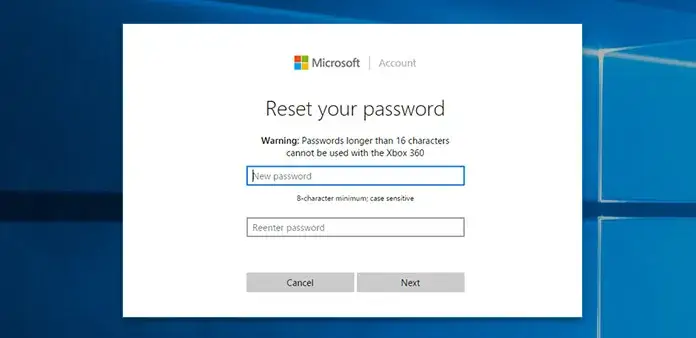
Jak zresetować hasło do konta Microsoft online? Instrukcja krok po kroku
Jeśli logujesz się za pomocą konta Microsoft, to masz szczęście jest to zazwyczaj najprostsza i najszybsza metoda odzyskania dostępu. Cały proces odbywa się online i nie wymaga dostępu do samego zablokowanego laptopa. Wystarczy inne urządzenie z dostępem do internetu.
- Przejdź na stronę account.live.com/password/reset.
- Wprowadź adres e-mail, numer telefonu lub nazwę użytkownika powiązaną z kontem Microsoft. System poprosi Cię o potwierdzenie, że to Ty.
- Wybierz metodę weryfikacji tożsamości. Może to być kod wysłany na pomocniczy adres e-mail, numer telefonu, który podałeś przy zakładaniu konta, lub poprzez aplikację Microsoft Authenticator, jeśli jej używasz.
- Wprowadź otrzymany kod weryfikacyjny w odpowiednie pole na stronie.
- Po pomyślnej weryfikacji będziesz mógł ustawić nowe hasło. Wprowadź je dwukrotnie, aby potwierdzić.
- Teraz możesz zalogować się na swoim laptopie, używając nowego hasła. Pamiętaj, że laptop musi mieć dostęp do internetu, aby zsynchronizować nowe dane logowania.
Co zrobić, gdy nie masz dostępu do pomocniczego e-maila lub telefonu?
Wiem, że czasem zdarza się, że nie mamy dostępu do pomocniczego adresu e-mail lub numeru telefonu powiązanego z kontem. W takiej sytuacji proces odzyskiwania staje się niestety bardziej skomplikowany. Będziesz musiał przejść przez formularz odzyskiwania konta Microsoft. To proces czasochłonny, który wymaga podania wielu szczegółowych informacji, aby Microsoft mógł zweryfikować Twoją tożsamość. Bądź przygotowany na pytania dotyczące Twoich poprzednich haseł, ostatnich wiadomości e-mail, kontaktów czy danych płatniczych. Czasem może to również wymagać bezpośredniego kontaktu z pomocą techniczną Microsoftu. Moja rada: zawsze aktualizuj swoje dane kontaktowe w koncie Microsoft, aby uniknąć takich problemów w przyszłości.
Konto lokalne w Windows 10 i 11: dostępne rozwiązania
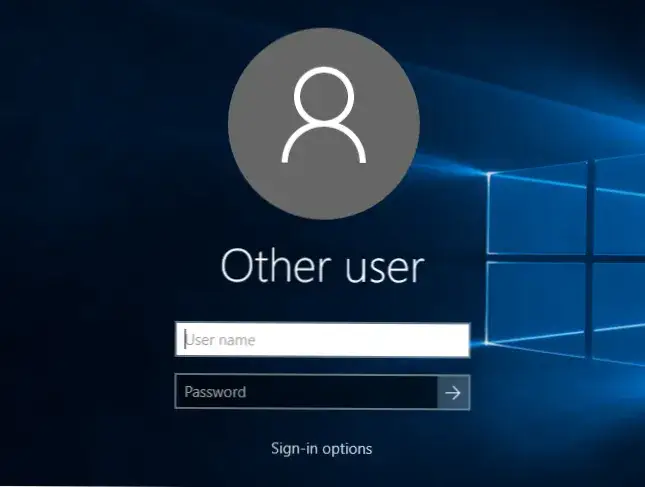
Gdy masz konto lokalne, sytuacja jest nieco inna niż w przypadku konta Microsoft. Nie ma tu centralnego serwera, który mógłby zresetować Twoje hasło. Musimy polegać na funkcjach wbudowanych w system Windows.
Czy skonfigurowałeś pytania zabezpieczające? Wykorzystaj je!
Jeśli podczas konfiguracji konta lokalnego lub później, ustawiłeś pytania zabezpieczające, to masz do dyspozycji bardzo prostą metodę resetowania hasła. To jak Twoja osobista furtka w razie zapomnienia.
- Na ekranie logowania, po wpisaniu błędnego hasła, system powinien wyświetlić komunikat o błędnym haśle. Poszukaj opcji "Resetuj hasło" lub "Zresetuj PIN" (jeśli próbujesz zresetować PIN, a potem hasło w tym przypadku najpierw przełącz się na logowanie hasłem, klikając "Opcje logowania").
- Kliknięcie tej opcji spowoduje wyświetlenie pytań zabezpieczających, które wcześniej skonfigurowałeś.
- Odpowiedz poprawnie na wszystkie pytania. Pamiętaj, że odpowiedzi muszą być identyczne z tymi, które podałeś podczas konfiguracji.
- Po poprawnej weryfikacji będziesz mógł ustawić nowe hasło do swojego konta lokalnego.
- Zaloguj się na laptopie, używając nowego hasła. Gratuluję, masz dostęp!
Dysk resetowania hasła: Twoja polisa ubezpieczeniowa na przyszłość
Dysk resetowania hasła (Password Reset Disk) to jedno z tych narzędzi, o których przypominamy sobie dopiero wtedy, gdy jest już za późno. To niezwykle skuteczna metoda odblokowania konta lokalnego, ale ma jeden haczyk: musi być utworzony ZANIM zapomnisz hasła i zostaniesz zablokowany. Jest to po prostu mały plik zapisany na pendrive'ie, który pozwala na natychmiastowy reset hasła bez konieczności odpowiadania na pytania czy używania zaawansowanych technik. Traktuj go jak polisę ubezpieczeniową dla swojego dostępu do komputera.
Jak użyć wcześniej przygotowanego dysku do natychmiastowego odblokowania laptopa?
Jeśli byłeś zapobiegliwy i utworzyłeś taki dysk, to odzyskanie dostępu będzie banalnie proste:
- Podłącz dysk resetowania hasła (pendrive) do zablokowanego laptopa.
- Na ekranie logowania, po wpisaniu błędnego hasła, kliknij link "Resetuj hasło" (lub podobny komunikat, który się pojawi).
- System uruchomi kreatora resetowania hasła. Postępuj zgodnie z jego instrukcjami.
- Wybierz podłączony dysk resetowania hasła z listy dostępnych opcji.
- Następnie będziesz mógł ustawić nowe hasło do swojego konta lokalnego.
- Zaloguj się na laptopie, używając nowo ustawionego hasła. Gotowe!
Zaawansowane techniki odblokowania Windows
Jeśli powyższe metody zawiodły, a Ty nadal nie możesz się zalogować, istnieją bardziej zaawansowane techniki. Wymagają one jednak pewnej wiedzy technicznej i ostrożności, ponieważ nieprawidłowe ich wykonanie może prowadzić do problemów z systemem. Zawsze zalecam ostrożność przy modyfikowaniu plików systemowych.
Jak uruchomić Wiersz poleceń (CMD) z ekranu logowania, by zmienić hasło?
Ta metoda jest często nazywana "sztuczką z ułatwieniami dostępu" i pozwala na uruchomienie Wiersza poleceń z poziomu ekranu logowania, co daje nam możliwość zmiany hasła. Wymaga to jednak dostępu do nośnika instalacyjnego Windows (pendrive lub płyta DVD) lub trybu naprawy systemu.
- Uruchom laptopa z nośnika instalacyjnego Windows (lub wejdź w tryb naprawy systemu, np. poprzez trzykrotne wymuszone wyłączenie komputera podczas startu).
- Wybierz opcję "Napraw komputer" (Repair your computer) zamiast "Zainstaluj teraz".
- Przejdź do "Rozwiązywanie problemów" (Troubleshoot) > "Opcje zaawansowane" (Advanced options) > "Wiersz poleceń" (Command Prompt).
- W Wierszu poleceń musisz dokonać zamiany plików. Wpisz następujące komendy (zakładając, że system Windows jest na dysku C:; jeśli jest na innej literze, zmień ją):
- `move c:\windows\system32\utilman.exe c:\windows\system32\utilman.bak`
- `copy c:\windows\system32\cmd.exe c:\windows\system32\utilman.exe`
- Uruchom ponownie komputer (bez nośnika instalacyjnego).
- Na ekranie logowania kliknij ikonę "Ułatwienia dostępu" (zazwyczaj w prawym dolnym rogu). Zamiast menu ułatwień, otworzy się Wiersz poleceń.
- W Wierszu poleceń wpisz komendę: `net user [nazwa_użytkownika] [nowe_hasło]`. Zastąp `[nazwa_użytkownika]` nazwą swojego konta lokalnego (np. `net user Patryk nowehaslo123`). Jeśli nazwa użytkownika zawiera spacje, ujmij ją w cudzysłów (np. `net user "Jan Kowalski" nowehaslo`).
- Jeśli nie znasz nazwy użytkownika, wpisz `net user`, aby wyświetlić listę wszystkich kont.
- Możesz również aktywować ukryte konto administratora komendą `net user administrator /active:yes`, zalogować się na nie, a następnie zmienić hasło do swojego konta.
- Po zmianie hasła zamknij Wiersz poleceń i zaloguj się nowym hasłem. Pamiętaj, aby po zalogowaniu przywrócić oryginalny plik utilman.exe, powtarzając kroki 1-3 i wpisując w Wierszu poleceń: `move c:\windows\system32\utilman.bak c:\windows\system32\utilman.exe`. To ważne dla bezpieczeństwa systemu.
Wykorzystanie nośnika instalacyjnego Windows do odzyskania dostępu poradnik dla zaawansowanych
Nośnik instalacyjny Windows (pendrive lub płyta DVD z systemem) to potężne narzędzie, które daje dostęp do środowiska odzyskiwania. Z jego poziomu możesz otworzyć Wiersz poleceń i dokonywać zmian w systemie plików, co pozwala na obejście hasła. Metoda opisana powyżej (zamiana utilman.exe) jest właśnie przykładem wykorzystania nośnika instalacyjnego. Możesz również użyć go do uruchomienia narzędzi do naprawy systemu, które czasami mogą pomóc w przypadku problemów z profilem użytkownika. Podkreślam raz jeszcze: jest to metoda wymagająca wiedzy technicznej i może wiązać się z ryzykiem uszkodzenia systemu, jeśli zostanie wykonana nieprawidłowo. Zawsze upewnij się, że wiesz, co robisz, zanim zaczniesz modyfikować pliki systemowe.
Uwaga na ryzyko: dlaczego należy unikać niesprawdzonych programów do łamania haseł?
Wiele poradników w internecie sugeruje użycie oprogramowania firm trzecich do łamania haseł. Należy ostrzegać użytkowników, że takie narzędzia mogą zawierać złośliwe oprogramowanie i stwarzać ryzyko dla bezpieczeństwa danych.
W internecie roi się od "cudownych" programów, które obiecują szybkie i bezproblemowe złamanie hasła do Windows. Jako Patryk Brzeziński, muszę Cię przed nimi stanowczo ostrzec. Większość z nich to pułapki! Takie narzędzia często są niewiarygodne, mogą instalować na Twoim komputerze wirusy, programy szpiegujące (malware, spyware), a nawet uszkodzić system operacyjny, zamiast pomóc. Ryzykujesz nie tylko bezpieczeństwo swoich danych, ale także stabilność całego systemu. Zawsze stawiaj na oficjalne i sprawdzone metody, takie jak te opisane w tym artykule. Są one bezpieczniejsze i gwarantują, że nie narazisz się na dodatkowe problemy.
Odblokowanie MacBooka: proste metody dla macOS
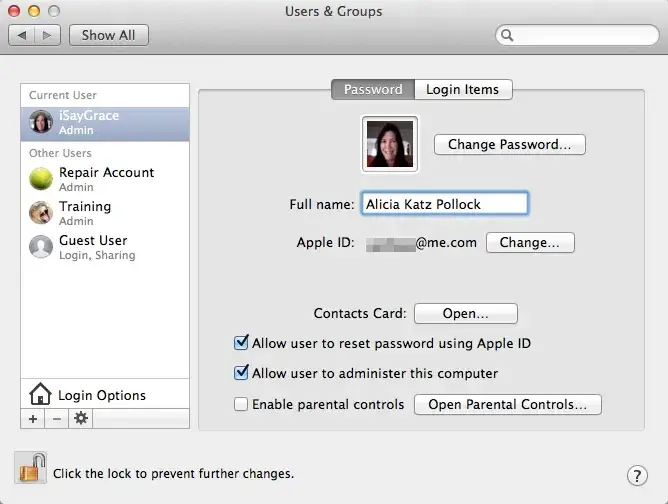
Użytkownicy MacBooków również mogą zapomnieć hasła. Na szczęście macOS oferuje kilka intuicyjnych metod odzyskiwania dostępu.
Jak zresetować hasło za pomocą Twojego Apple ID?
To najprostsza i najczęściej stosowana metoda, o ile Twój MacBook jest powiązany z Twoim Apple ID.
- Na ekranie logowania MacBooka wpisz dowolne hasło trzy razy. Po trzeciej nieudanej próbie, system powinien wyświetlić komunikat z opcją "Zresetuj hasło za pomocą Apple ID" lub "Resetuj hasło za pomocą konta Apple ID".
- Kliknij tę opcję. System poprosi Cię o wprowadzenie Twojego Apple ID (adres e-mail) i hasła do niego.
- Postępuj zgodnie z instrukcjami wyświetlanymi na ekranie, aby utworzyć nowe hasło do konta użytkownika na MacBooku.
- Po pomyślnym zresetowaniu hasła będziesz mógł zalogować się, używając nowego hasła.
Tryb odzyskiwania (Recovery Mode) jako ostateczne narzędzie ratunkowe
Jeśli reset za pomocą Apple ID nie działa lub nie masz dostępu do swojego Apple ID, Tryb odzyskiwania macOS jest kolejnym potężnym narzędziem.
- Uruchom MacBooka, trzymając jednocześnie klawisze Command (⌘) + R. Trzymaj je, aż zobaczysz logo Apple lub obracającą się kulę ziemską.
- Po załadowaniu Trybu odzyskiwania, w górnym pasku menu wybierz "Narzędzia" (Utilities), a następnie "Terminal".
- W oknie Terminala wpisz komendę `resetpassword` i naciśnij Enter.
- Otworzy się okno "Resetuj hasło". Postępuj zgodnie z instrukcjami: wybierz dysk, na którym jest zainstalowany macOS, a następnie konto użytkownika, którego hasło chcesz zresetować.
- Ustaw nowe hasło i potwierdź je.
- Zamknij okno "Resetuj hasło" i Terminal, a następnie uruchom ponownie komputer (z menu Apple w lewym górnym rogu).
Klucz odzyskiwania FileVault co to jest i kiedy się przydaje?
FileVault to funkcja szyfrowania dysku w macOS, która chroni Twoje dane. Podczas jej włączania, system generuje unikalny klucz odzyskiwania długi ciąg znaków, który jest Twoim ostatnim ratunkiem, jeśli zapomnisz hasła do konta Apple ID i nie możesz zresetować hasła w inny sposób. Jeśli FileVault jest włączony, na ekranie logowania, po kilku nieudanych próbach wpisania hasła, może pojawić się opcja "Zresetuj hasło za pomocą klucza odzyskiwania". Jeśli masz ten klucz (zazwyczaj zapisany na kartce lub w bezpiecznym menedżerze haseł), możesz go użyć do odblokowania dostępu. Pamiętaj, aby klucz odzyskiwania FileVault przechowywać w bardzo bezpiecznym miejscu, oddzielnie od MacBooka, ponieważ to jedyny sposób na odzyskanie danych z zaszyfrowanego dysku w przypadku utraty hasła.
Problemy z PIN-em lub odciskiem palca w Windows Hello
Windows Hello to wygodna funkcja, która pozwala logować się do systemu za pomocą kodu PIN, odcisku palca, rozpoznawania twarzy czy klucza bezpieczeństwa. Czasem jednak zdarza się, że biometria zawodzi lub zapomnimy PIN-u. Na szczęście, zazwyczaj łatwo jest wrócić do logowania tradycyjnym hasłem.
"Opcje logowania" jak przełączyć się na hasło, gdy biometria zawodzi?
Jeśli Twój odcisk palca nie jest rozpoznawany, kamera do rozpoznawania twarzy nie działa, lub po prostu zapomniałeś PIN-u, nie musisz panikować. Windows zawsze oferuje alternatywne metody logowania.
- Na ekranie logowania Windows poszukaj ikony "Opcje logowania". Zazwyczaj znajduje się ona pod polem do wprowadzania PIN-u/hasła, wygląda jak mała ikona klucza lub osoby.
- Kliknij ją, aby wyświetlić dostępne metody logowania. Zobaczysz tam ikony reprezentujące PIN, hasło, odcisk palca (jeśli jest skonfigurowany) i ewentualnie klucz bezpieczeństwa.
- Wybierz ikonę klucza (dla hasła).
- Wprowadź swoje hasło do konta Microsoft lub konta lokalnego (w zależności od tego, jakiego typu konto posiadasz).
- Po wprowadzeniu poprawnego hasła powinieneś zostać zalogowany do systemu.
Jak zresetować kod PIN, gdy nie możesz zalogować się do systemu?
Jeśli chcesz zresetować swój PIN, ale nie możesz zalogować się do systemu, musisz najpierw przełączyć się na logowanie hasłem (jak opisano powyżej). Po zalogowaniu możesz zresetować PIN:
- Po zalogowaniu do systemu, przejdź do "Ustawienia" (Settings) > "Konta" (Accounts) > "Opcje logowania" (Sign-in options).
- W sekcji "PIN (Windows Hello)" kliknij "Zapomniałem kodu PIN" (I forgot my PIN).
- System poprosi Cię o zweryfikowanie tożsamości, zazwyczaj poprzez wprowadzenie hasła do konta Microsoft lub odpowiedzi na pytania zabezpieczające dla konta lokalnego.
- Po pomyślnej weryfikacji będziesz mógł ustawić nowy kod PIN. Pamiętaj, aby wybrać PIN, który łatwo zapamiętasz, ale trudno będzie go odgadnąć innym.
Gdy nic nie działa: ostateczne rozwiązania i prewencja
Czasami, pomimo wszystkich prób, odzyskanie dostępu do laptopa okazuje się niemożliwe za pomocą standardowych metod. W takiej sytuacji pozostaje jedno, ostateczne rozwiązanie, które jednak wiąże się z pewnymi konsekwencjami. Zawsze staram się, aby moi czytelnicy byli świadomi wszystkich możliwych scenariuszy.
Reinstalacja systemu jako ostatnia deska ratunku co musisz wiedzieć o utracie danych
Jeśli żadna z powyższych metod nie zadziałała, a Ty pilnie potrzebujesz dostępu do laptopa, ostatecznym rozwiązaniem jest reinstalacja systemu operacyjnego. Jest to pewna metoda odzyskania dostępu, ponieważ podczas instalacji systemu tworzone jest nowe konto użytkownika i wszystkie poprzednie dane logowania są usuwane. Muszę Cię jednak bardzo wyraźnie ostrzec: reinstalacja systemu spowoduje utratę wszystkich danych znajdujących się na partycji systemowej (zazwyczaj dysk C:). Oznacza to, że wszystkie Twoje dokumenty, zdjęcia, filmy, programy i ustawienia zostaną bezpowrotnie usunięte, jeśli nie masz ich kopii zapasowej. Jeśli nie wykonałeś wcześniej backupu, dane te będą praktycznie nie do odzyskania w domowych warunkach. W niektórych przypadkach możliwe jest odzyskanie danych przez specjalistyczne firmy, ale jest to usługa kosztowna i nie zawsze gwarantuje pełny sukces. Zawsze traktuj reinstalację jako absolutnie ostateczną opcję.
Proaktywne działania: Jak stworzyć dysk resetowania hasła i skonfigurować pytania zabezpieczające na przyszłość?
Najlepszym sposobem na uniknięcie problemów z zablokowanym laptopem jest odpowiednie przygotowanie się zawczasu. Jako ekspert, zawsze podkreślam znaczenie proaktywnych działań. Oto, co możesz zrobić, aby zabezpieczyć się przed przyszłymi blokadami:
- Tworzenie dysku resetowania hasła (dla kont lokalnych Windows):
- Podłącz pusty pendrive do komputera. Upewnij się, że nie ma na nim ważnych danych, ponieważ może zostać sformatowany.
- Wyszukaj "Utwórz dysk resetowania hasła" w menu Start Windows i kliknij odpowiednią opcję.
- Postępuj zgodnie z instrukcjami kreatora. Wybierz podłączony pendrive i potwierdź utworzenie dysku.
- Po zakończeniu procesu, przechowuj pendrive w bezpiecznym miejscu, oddzielnie od laptopa. To Twój klucz awaryjny!
- Konfiguracja pytań zabezpieczających (dla kont lokalnych Windows):
- Przejdź do "Ustawienia" (Settings) > "Konta" (Accounts) > "Opcje logowania" (Sign-in options).
- W sekcji "Hasło" (Password) poszukaj opcji "Zmień" (Change) lub "Zaktualizuj pytania zabezpieczające" (Update your security questions).
- Postępuj zgodnie z instrukcjami, aby dodać lub zaktualizować pytania zabezpieczające.
- Wybierz pytania, na które łatwo zapamiętasz odpowiedzi, ale które trudno będzie zgadnąć innym osobom. Pamiętaj, aby odpowiedzi były dokładne nawet drobna różnica w pisowni może uniemożliwić reset.
