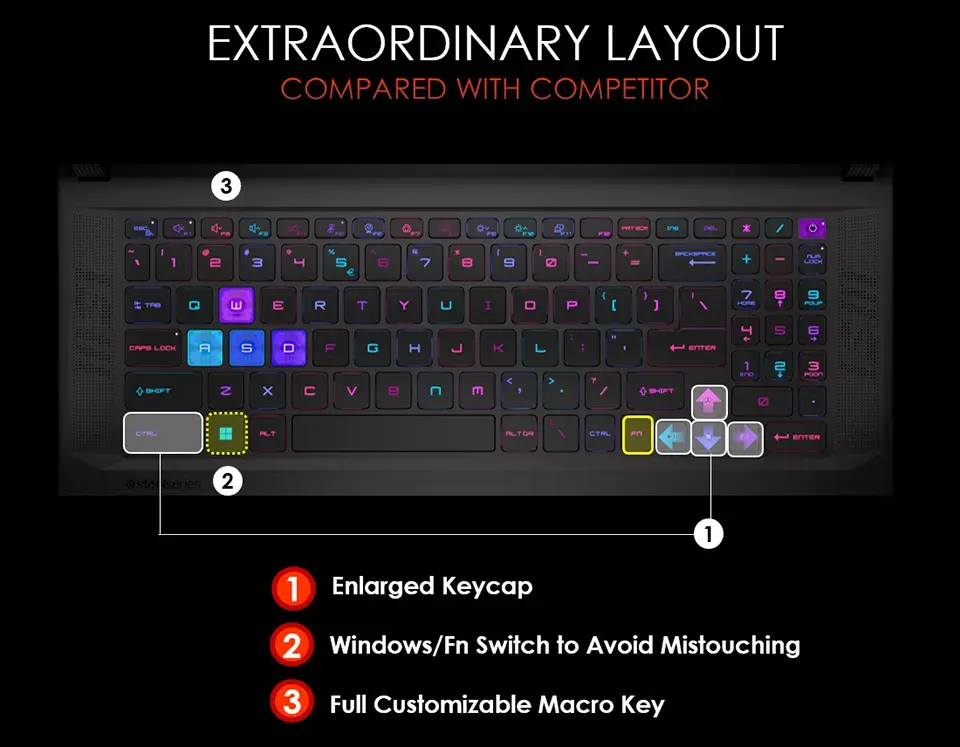
Zastanawiasz się, jak nadać swojemu laptopowi gamingowemu (lub nie tylko!) nieco więcej charakteru? Zmiana koloru podświetlenia klawiatury to świetny sposób na personalizację, ale często budzi wiele pytań. W tym poradniku krok po kroku pokażę Ci, jak to zrobić, uwzględniając różne modele laptopów i niezbędne oprogramowanie, abyś mógł cieszyć się klawiaturą w ulubionym odcieniu.
Zmień kolor podświetlenia klawiatury praktyczny poradnik krok po kroku
- Sprawdź typ klawiatury: zmiana koloru jest możliwa tylko w modelach z podświetleniem RGB lub wielostrefowym.
- Użyj dedykowanego oprogramowania producenta (np. ASUS Armoury Crate, MSI Center, HP OMEN Gaming Hub) to najskuteczniejsza metoda.
- Wypróbuj skróty klawiszowe (najczęściej Fn + klawisz funkcyjny) dla szybkiej zmiany predefiniowanych profili.
- W systemie Windows 11 sprawdź natywną funkcję "Oświetlenie dynamiczne", jeśli Twój laptop ją wspiera.
- W przypadku problemów z brakiem opcji lub niewykrywaniem klawiatury, zaktualizuj lub przeinstaluj oprogramowanie i sterowniki producenta.
- Pamiętaj, że nie każda klawiatura laptopa ma możliwość zmiany koloru podświetlenia wiele modeli oferuje tylko stałe, jednokolorowe światło.
Sprawdź, czy Twój laptop obsługuje zmianę koloru klawiatury
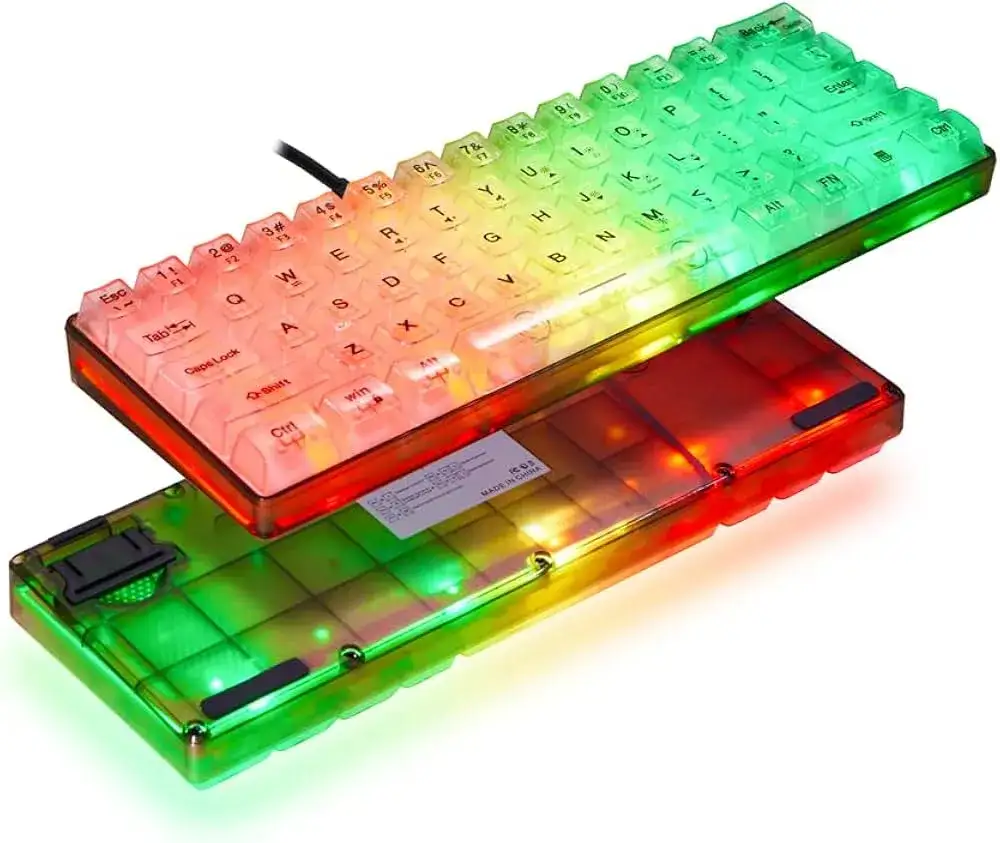
Zanim zagłębisz się w ustawienia i oprogramowanie, musisz upewnić się, że Twój laptop w ogóle daje taką możliwość. Niestety, nie każda podświetlana klawiatura pozwala na zmianę koloru. Kluczowe jest posiadanie klawiatury typu RGB lub wielostrefowej, a nie tylko z jednolitym, stałym podświetleniem, takim jak białe, czerwone czy niebieskie.
Sprawdź specyfikację swojego laptopa klucz do rozwiązania zagadki
Sprawdzenie specyfikacji laptopa to moim zdaniem pierwszy i najważniejszy krok. Bez tej wiedzy możesz marnować czas na szukanie funkcji, której po prostu nie ma. Informacje o typie podświetlenia znajdziesz zazwyczaj na stronie producenta, w instrukcji obsługi, a czasem nawet na naklejce na spodzie laptopa. Szukaj fraz takich jak "RGB keyboard", "per-key RGB", "4-zone RGB" lub "customizable backlight". Jeśli widzisz tylko "backlit keyboard" bez dodatkowych określeń, istnieje duże prawdopodobieństwo, że masz do czynienia z jednolitym podświetleniem.
Różnica między podświetleniem białym, stałym kolorowym a pełnym RGB
- Białe/stałe jednokolorowe: W tym przypadku zmiana koloru jest niemożliwa. Klawiatura jest wyposażona w diody LED emitujące światło tylko w jednym, niezmiennym kolorze (np. białym, czerwonym, niebieskim). To najczęściej spotykane rozwiązanie w laptopach biznesowych i budżetowych.
- Wielostrefowe (zone RGB): Ten typ podświetlenia pozwala na zmianę koloru, ale nie dla każdego klawisza indywidualnie. Klawiatura jest podzielona na kilka stref (zazwyczaj 3-4), a każda z nich może świecić innym kolorem. To dobry kompromis między funkcjonalnością a ceną, często spotykany w laptopach gamingowych ze średniej półki.
- Pełne RGB (per-key RGB): To najbardziej zaawansowane rozwiązanie, umożliwiające indywidualną personalizację koloru każdego pojedynczego klawisza. Daje to największą swobodę w tworzeniu unikalnych efektów świetlnych i jest domeną droższych laptopów gamingowych.
Jak szybko zweryfikować typ podświetlenia bez dokumentacji?
Jeśli nie masz pod ręką dokumentacji, możesz spróbować kilku rzeczy, aby szybko zweryfikować typ podświetlenia:
- Obserwacja klawiatury: Przyjrzyj się uważnie. Czy widzisz wyraźny podział na strefy? Czy klawisze mają przezroczyste obwódki, które sugerują możliwość wyświetlania różnych kolorów? Jeśli klawiatura świeci jednolitym światłem, bez widocznych podziałów, to prawdopodobnie masz stałe podświetlenie.
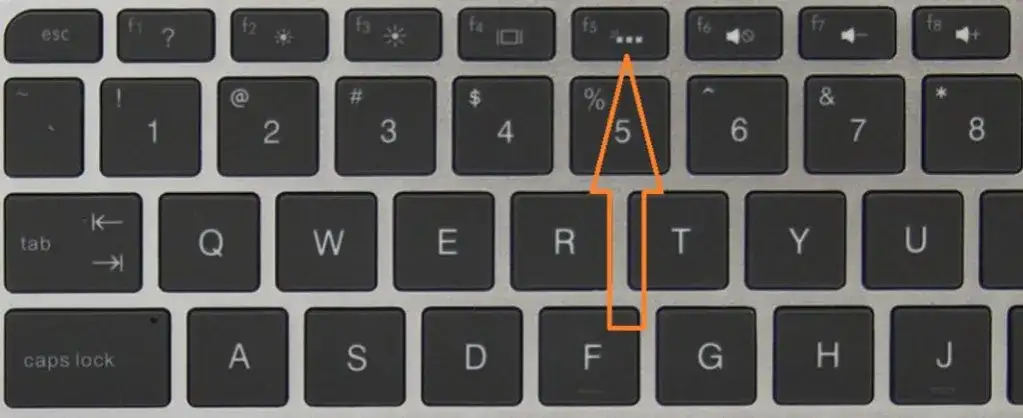
- Próba użycia skrótów klawiszowych: Spróbuj kombinacji klawiszy Fn + strzałki w lewo/prawo lub Fn + klawisze Fx (np. F3, F4, F7, F10, F11, F12 często mają ikonę żarówki lub słońca). Czasem te skróty pozwalają na przełączanie się między predefiniowanymi trybami kolorystycznymi, co jest dobrym znakiem, że masz RGB.
- Sprawdzenie dostępności dedykowanego oprogramowania: Wyszukaj w menu Start nazwy programów producenta (np. "Armoury Crate", "MSI Center", "Lenovo Vantage", "OMEN Gaming Hub"). Jeśli takie oprogramowanie jest preinstalowane i oferuje sekcję "Oświetlenie" lub "RGB", to niemal na pewno masz klawiaturę z możliwością zmiany koloru.

Oprogramowanie producenta Twoje centrum kontroli podświetlenia
Kiedy już wiesz, że Twój laptop obsługuje zmianę koloru podświetlenia, kolejnym krokiem jest skorzystanie z dedykowanego oprogramowania. To właśnie ono jest najczęstszym i najbardziej efektywnym sposobem na zarządzanie podświetleniem RGB, zwłaszcza w laptopach gamingowych. Każdy wiodący producent ma swoją aplikację, która pozwala na personalizację efektów i kolorów.
Laptopy ASUS (TUF, ROG) jak używać Armoury Crate i AURA Sync?
Dla użytkowników laptopów ASUS, zwłaszcza z serii TUF i ROG, głównym narzędziem do zarządzania podświetleniem jest aplikacja Armoury Crate. W przeszłości używano też AURA Sync, ale Armoury Crate jest jej następcą i integruje więcej funkcji. Po uruchomieniu programu, poszukaj zakładki "Urządzenie" (Device) lub "System", a następnie "Oświetlenie" (Lighting) lub "Aura Sync". Tam znajdziesz opcje do wyboru kolorów, efektów (np. statyczny, oddychanie, tęcza) oraz synchronizacji podświetlenia z innymi akcesoriami ASUS.
Laptopy MSI (Gaming, Stealth) gdzie szukać opcji w MSI Center i SteelSeries GG?
W laptopach MSI zarządzanie podświetleniem odbywa się zazwyczaj poprzez aplikację MSI Center (dawniej Dragon Center). W jej obrębie znajdziesz moduł Mystic Light, który odpowiada za kontrolę oświetlenia RGB. Jeśli Twój laptop MSI posiada klawiaturę brandowaną przez SteelSeries (co jest częste w droższych modelach), będziesz musiał skorzystać z dedykowanej aplikacji SteelSeries GG. Oba programy oferują szerokie możliwości personalizacji kolorów i efektów.
Laptopy Lenovo (Legion) personalizacja podświetlenia w Lenovo Vantage
W przypadku laptopów Lenovo Legion, za personalizację podświetlenia klawiatury odpowiada program Lenovo Vantage for Gaming. Po uruchomieniu aplikacji, przejdź do sekcji "Urządzenie" (Device) lub "Gaming" i poszukaj opcji związanych z "Oświetleniem" (Lighting) lub "RGB". Tam będziesz mógł wybrać kolory, tryby świecenia oraz ewentualnie skonfigurować podświetlenie strefowe lub per-key, jeśli Twój model to wspiera.
Laptopy HP (Omen, Pavilion Gaming) przewodnik po OMEN Gaming Hub
Użytkownicy laptopów HP, zwłaszcza z serii Omen i Pavilion Gaming, do personalizacji podświetlenia klawiatury powinni używać aplikacji OMEN Gaming Hub (wcześniej znanej jako OMEN Command Center). W programie znajdź sekcję "Oświetlenie" (Lighting) lub "Klawiatura" (Keyboard). OMEN Gaming Hub oferuje intuicyjny interfejs do zmiany kolorów, ustawiania animacji i tworzenia własnych profili oświetleniowych.
Laptopy Acer (Nitro, Predator) pełna kontrola dzięki NitroSense i PredatorSense
W laptopach Acer, w zależności od serii, do kontroli kolorów i trybów świecenia służą aplikacje NitroSense (dla serii Nitro) lub PredatorSense (dla serii Predator). Oba programy są centralnym punktem zarządzania laptopem, w tym również podświetleniem klawiatury. Po uruchomieniu aplikacji, znajdź zakładkę "Oświetlenie" (Lighting) lub "RGB" i tam dostosuj kolory, jasność oraz efekty świetlne.
Laptopy Dell i Alienware jak skonfigurować kolory w Alienware Command Center?
Dla laptopów Dell, a w szczególności dla serii Alienware, głównym narzędziem do konfiguracji podświetlenia klawiatury jest Alienware Command Center. Ta rozbudowana aplikacja pozwala na zarządzanie wszystkimi aspektami oświetlenia AlienFX, w tym kolorami, efektami i strefami podświetlenia. W programie znajdziesz sekcję "FX" lub "Oświetlenie", gdzie możesz tworzyć złożone profile i synchronizować oświetlenie z innymi urządzeniami Alienware.
Uniwersalne metody i skróty klawiszowe czy to zadziała u Ciebie?
Oprócz dedykowanego oprogramowania producenta, istnieją również inne metody zarządzania podświetleniem klawiatury. Choć często oferują one bardziej ograniczone możliwości personalizacji, warto je znać, zwłaszcza jeśli oprogramowanie producenta sprawia problemy lub po prostu szukasz szybkiego sposobu na zmianę trybu świecenia.
Tajemnicza funkcja Windows 11: czym jest "Oświetlenie dynamiczne" i jak z niego korzystać?
W nowszych wersjach systemu Windows 11 Microsoft wprowadził funkcję o nazwie "Oświetlenie dynamiczne" (Dynamic Lighting). Jej celem jest ujednolicenie sterowania podświetleniem RGB różnych urządzeń (klawiatury, myszki, słuchawki) bez potrzeby instalowania wielu aplikacji producentów. Znajdziesz ją w Ustawienia > Personalizacja > Oświetlenie dynamiczne. Możesz tam wybrać podstawowe kolory i efekty. Warto jednak podkreślić, że jej kompatybilność wciąż zależy od wsparcia ze strony producenta sprzętu. Nie wszystkie laptopy i akcesoria są jeszcze z nią w pełni kompatybilne, ale to z pewnością krok w dobrym kierunku.
Kombinacje klawiszy (FN + ...) szybka zmiana profili bez otwierania aplikacji
Wiele modeli laptopów, zwłaszcza gamingowych, umożliwia szybką zmianę predefiniowanych profili kolorystycznych lub trybów podświetlenia za pomocą kombinacji klawiszy. Najczęściej jest to klawisz Fn w połączeniu z jednym z klawiszy funkcyjnych (F1-F12), klawiszami strzałek lub spacją. Poszukaj na klawiszach ikon przedstawiających żarówkę, słońce lub symbol RGB. Przykładowo, Fn + F4 może zmieniać jasność, a Fn + strzałka w lewo/prawo może przełączać tryby kolorystyczne. Pamiętaj jednak, że ta metoda jest zazwyczaj ograniczona do kilku fabrycznych ustawień i rzadko pozwala na pełną, indywidualną personalizację kolorów.
Czy oprogramowanie firm trzecich (np. OpenRGB) to dobre rozwiązanie?
Na rynku istnieją również uniwersalne rozwiązania firm trzecich, takie jak OpenRGB, które mają na celu ujednolicenie kontroli nad podświetleniem RGB różnych urządzeń, niezależnie od producenta. Brzmi to kusząco, prawda? Niestety, z mojego doświadczenia wynika, że choć takie programy mogą działać, często są mniej stabilne lub mają ograniczoną kompatybilność w porównaniu do dedykowanych aplikacji producentów. Ich instalacja może wymagać nieco więcej wiedzy technicznej, a w niektórych przypadkach mogą powodować konflikty. Dlatego zawsze sugeruję ostrożność przy ich stosowaniu i traktowanie ich jako ostateczność, gdy dedykowane oprogramowanie nie działa.
Problemy i rozwiązania gdy zmiana koloru jest niemożliwa
Nawet jeśli Twój laptop ma klawiaturę RGB, możesz napotkać problemy z jej personalizacją. To frustrujące, wiem! Ale nie martw się, w tej sekcji postaram się pomóc Ci rozwiązać najczęstsze trudności, z którymi ja sam się spotykałem.
"Mam klawiaturę RGB, ale opcja zmiany koloru jest niedostępna" co sprawdzić?
Jeśli masz pewność, że Twój laptop posiada klawiaturę RGB, ale w oprogramowaniu brakuje opcji zmiany koloru, oto lista kontrolna, którą powinieneś przejść:
- Sprawdź, czy oprogramowanie producenta jest zainstalowane i aktualne: Upewnij się, że masz najnowszą wersję aplikacji (np. Armoury Crate, MSI Center). Stare wersje mogą nie wspierać wszystkich funkcji lub mieć błędy.
- Weryfikacja sterowników klawiatury: Przejdź do Menedżera Urządzeń (Device Manager) w Windows i sprawdź, czy sterowniki klawiatury są aktualne i nie ma przy nich żadnych żółtych wykrzykników. Czasem sterowniki są częścią pakietu oprogramowania producenta.
- Poszukaj konfliktów z innym oprogramowaniem do zarządzania RGB: Jeśli masz zainstalowane inne programy do kontroli RGB (np. dla myszki, słuchawek), mogą one kolidować z aplikacją producenta laptopa. Spróbuj tymczasowo je wyłączyć lub odinstalować.
- Upewnij się, że laptop nie jest w trybie oszczędzania energii: Niektóre tryby oszczędzania energii mogą wyłączać lub ograniczać działanie podświetlenia RGB. Sprawdź ustawienia zasilania w Windows oraz w dedykowanym oprogramowaniu producenta.
Oprogramowanie nie wykrywa klawiatury najczęstsze przyczyny i kroki naprawcze
Zdarza się, że dedykowane oprogramowanie producenta po prostu nie "widzi" klawiatury, co uniemożliwia jej konfigurację. Najczęstsze przyczyny to brak odpowiednich sterowników, uszkodzona instalacja oprogramowania lub rzadziej, problem sprzętowy. Oto kroki naprawcze, które możesz podjąć:
- Ponowne uruchomienie laptopa: Czasem najprostsze rozwiązania są najskuteczniejsze. Pełne ponowne uruchomienie systemu może rozwiązać tymczasowe problemy.
- Sprawdzenie połączenia klawiatury (jeśli jest zewnętrzna): Jeśli używasz zewnętrznej klawiatury RGB, upewnij się, że jest prawidłowo podłączona i rozpoznana przez system.
- Tymczasowe wyłączenie antywirusa/firewalla: Programy antywirusowe mogą czasem blokować działanie niektórych modułów oprogramowania. Spróbuj tymczasowo wyłączyć antywirusa i sprawdzić, czy klawiatura zostanie wykryta.
- Sprawdzenie aktualizacji Windows: Upewnij się, że Twój system Windows jest w pełni zaktualizowany. Czasem nowe funkcje lub poprawki są wymagane do prawidłowego działania oprogramowania producenta.
Jak reinstalacja sterowników i oprogramowania może uratować sytuację?
W wielu przypadkach, gdy podświetlenie klawiatury nie działa prawidłowo lub opcje są niedostępne, reinstalacja dedykowanej aplikacji producenta oraz sterowników klawiatury jest często skutecznym rozwiązaniem. Uszkodzone pliki instalacyjne lub konflikty mogą zostać usunięte podczas tego procesu. Aby to zrobić, najpierw odinstaluj oprogramowanie producenta (np. Armoury Crate) z Panelu Sterowania lub Ustawień Windows. Następnie, przejdź na oficjalną stronę wsparcia producenta Twojego laptopa, pobierz najnowsze sterowniki do klawiatury oraz najnowszą wersję oprogramowania do zarządzania (np. Armoury Crate Installer). Po pobraniu, zainstaluj je ponownie, zazwyczaj najpierw sterowniki, potem aplikację. Pamiętaj, aby po instalacji uruchomić ponownie laptopa.Przeczytaj również: Laptop czy komputer? Ostateczny werdykt na 2026 rok!
Kiedy trzeba pogodzić się z faktem, że zmiana koloru jest niemożliwa?
Niestety, są sytuacje, w których pomimo wszelkich starań, zmiana koloru podświetlenia klawiatury jest po prostu niemożliwa. Główną i najczęstszą przyczyną jest posiadanie klawiatury z jednolitym, stałym podświetleniem. Taka klawiatura nie jest technicznie przystosowana do zmiany barwy, ponieważ diody LED emitują światło tylko w jednym kolorze. Wiele laptopów, zwłaszcza tych niższych serii cenowych, biznesowych czy ultrabooków, oferuje jedynie białe lub jednokolorowe podświetlenie, które ma za zadanie poprawić widoczność klawiszy, a nie oferować personalizację. Jeśli po sprawdzeniu specyfikacji, braku opcji w oprogramowaniu i próbie skrótów klawiszowych nadal nie widzisz możliwości zmiany koloru, to znak, że Twój model laptopa po prostu nie posiada tej funkcji. W takiej sytuacji pozostaje cieszyć się tym, co jest, lub rozważyć zakup zewnętrznej klawiatury RGB.