Ten artykuł to praktyczny przewodnik, który krok po kroku wyjaśnia, jak wykorzystać laptopa jako dodatkowy monitor dla komputera stacjonarnego. Dowiesz się, dlaczego standardowe podłączenie kablem HDMI nie działa i poznasz skuteczne metody zarówno darmowe, jak i wymagające zakupu dodatkowego sprzętu.
Jak podłączyć PC do laptopa jako monitor metody bezprzewodowe, programowe i sprzętowe
- Większość laptopów ma port HDMI-out (wyjście), co uniemożliwia bezpośrednie podłączenie kablem jako monitora.
- Darmowe metody obejmują wbudowaną funkcję Miracast w Windows ("Wyświetlacz bezprzewodowy") lub specjalistyczne oprogramowanie, takie jak Spacedesk.
- Metody bezprzewodowe i programowe mogą wprowadzać opóźnienia i kompresję obrazu, co ogranicza ich zastosowanie (np. do gier).
- Rozwiązaniem sprzętowym, oferującym minimalne opóźnienia, jest użycie zewnętrznej karty przechwytującej wideo (grabbera).
- Wybór metody zależy od Twoich potrzeb: budżetu, oczekiwanej jakości obrazu i akceptowalnego poziomu opóźnień.
Dlaczego zwykły kabel HDMI nie wystarczy, by podłączyć laptopa jako monitor?
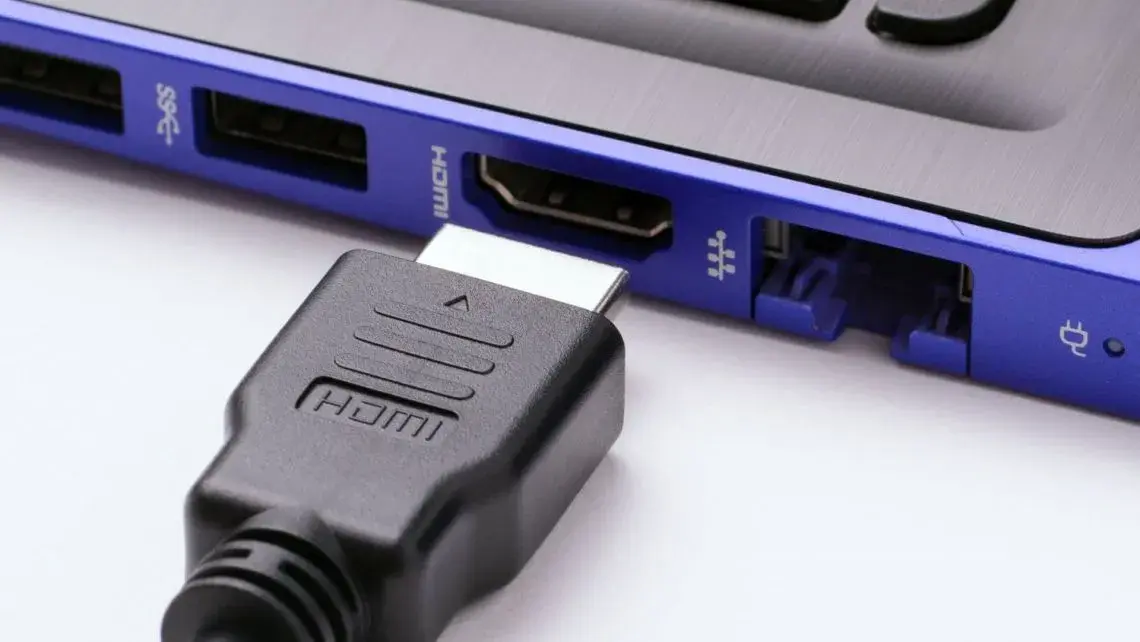
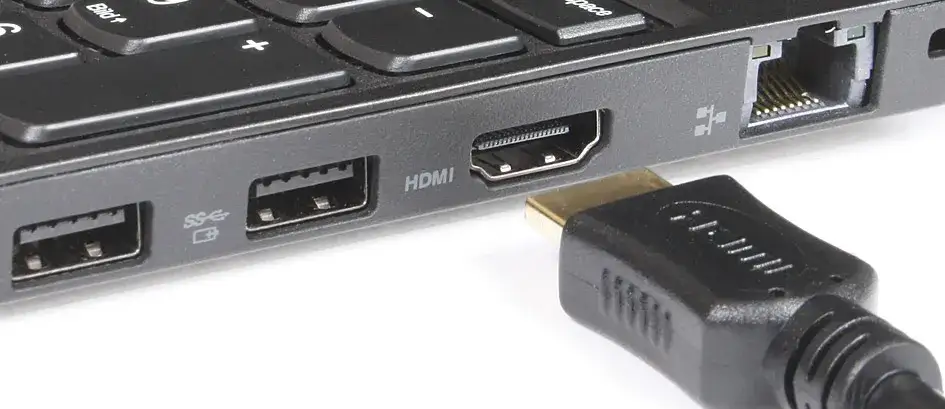
Wielu użytkowników, w tym ja sam na początku mojej przygody z komputerami, zakłada, że skoro laptop ma port HDMI, to można go po prostu podłączyć do komputera stacjonarnego i użyć jako monitora. Niestety, rzeczywistość jest inna. Standardowe porty HDMI w większości laptopów są zaprojektowane jako wyjścia sygnału (HDMI-out), a nie wejścia (HDMI-in). Oznacza to, że laptop może wysyłać obraz na zewnętrzny monitor lub telewizor, ale nie jest w stanie odbierać sygnału wideo z innego urządzenia i wyświetlać go na własnym ekranie.
Zrozum różnicę: port HDMI-in vs HDMI-out w laptopach
Klucz do zrozumienia tego problemu leży w rozróżnieniu funkcji portów HDMI. Port HDMI-out, który znajdziesz w niemal każdym laptopie konsumenckim, służy do wyprowadzania obrazu. Kiedy podłączysz do niego monitor, laptop staje się źródłem sygnału, a monitor odbiornikiem. Z kolei port HDMI-in, który jest niezbędny do wykorzystania laptopa jako monitora, działa odwrotnie pozwala laptopowi odbierać sygnał wideo z zewnętrznego źródła. Takie porty są niezwykle rzadkie w laptopach przeznaczonych dla przeciętnego użytkownika. Zazwyczaj spotyka się je w specjalistycznych modelach, np. niektórych starszych laptopach gamingowych lub stacjach roboczych, ale nawet tam są wyjątkiem, a nie regułą. Bez portu HDMI-in, laptop po prostu nie ma fizycznej możliwości przyjęcia obrazu z komputera stacjonarnego.
Typowe mity i nieporozumienia dotyczące portów wideo
- "Każdy port HDMI jest dwukierunkowy": To powszechne, ale błędne przekonanie. Chociaż standard HDMI technicznie umożliwia dwukierunkową komunikację (np. CEC), to w kontekście przesyłania obrazu porty są zazwyczaj jednokierunkowe albo wyjście, albo wejście.
- "Wystarczy specjalny kabel HDMI": Nie ma takiego kabla, który zmieniłby funkcję portu HDMI-out na HDMI-in. Kabel to tylko przewodnik sygnału; nie modyfikuje on działania sprzętu.
- "Port USB-C z DisplayPort Alternate Mode działa jak HDMI-in": Porty USB-C z obsługą DisplayPort Alt Mode (często mylone z Thunderbolt) pozwalają na wyprowadzanie obrazu, podobnie jak HDMI-out. Nie są to jednak wejścia wideo.
Połączenie bezprzewodowe w Windows: szybki i darmowy sposób
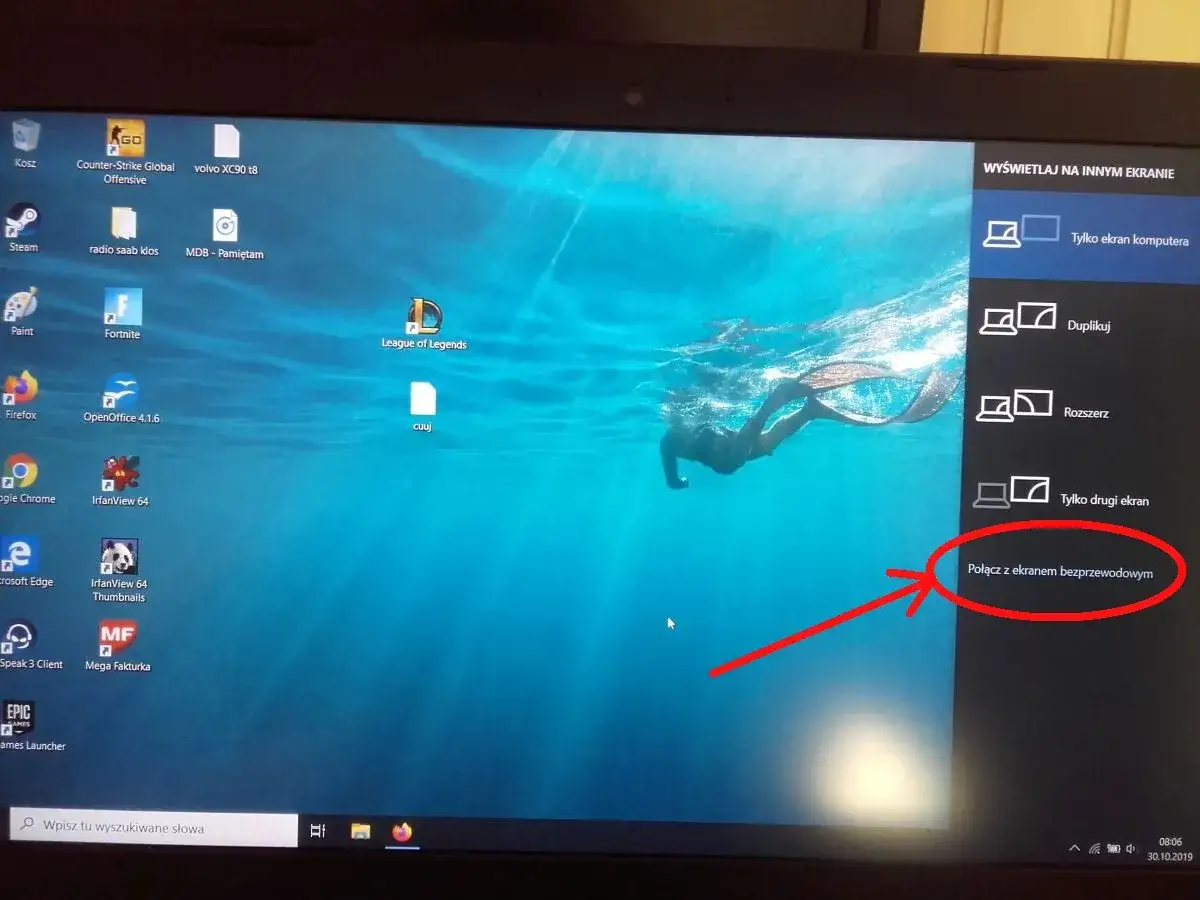
Jeśli nie możesz podłączyć laptopa kablem, rozwiązanie bezprzewodowe jest często pierwszym i najprostszym krokiem. System Windows oferuje wbudowaną funkcję, która pozwala na wykorzystanie laptopa jako "wyświetlacza bezprzewodowego" dzięki technologii Miracast. To szybki i darmowy sposób, który nie wymaga żadnych dodatkowych zakupów, choć ma swoje ograniczenia, o których za chwilę opowiem.
Czym jest Miracast i jak sprawdzić, czy Twój sprzęt go obsługuje?
Miracast to technologia bezprzewodowego przesyłania obrazu i dźwięku, która działa podobnie do kabla HDMI, ale bezprzewodowo. Pozwala na "klonowanie" lub rozszerzanie pulpitu na kompatybilne urządzenia. Aby skorzystać z Miracast, oba urządzenia komputer stacjonarny (nadawca) i laptop (odbiornik) muszą znajdować się w tej samej sieci Wi-Fi i wspierać tę technologię. Większość nowoczesnych komputerów i laptopów z systemem Windows 10 lub 11 obsługuje Miracast, ale warto to sprawdzić.
Aby sprawdzić kompatybilność z Miracast w systemie Windows:
- Naciśnij klawisze
Windows + R, aby otworzyć okno "Uruchamianie". - Wpisz
dxdiagi naciśnij Enter. Potwierdź uruchomienie narzędzia diagnostycznego DirectX. - Poczekaj, aż narzędzie zbierze informacje, a następnie kliknij przycisk "Zapisz wszystkie informacje...".
- Zapisz plik tekstowy w dowolnym miejscu.
- Otwórz zapisany plik tekstowy i wyszukaj frazę "Miracast" (możesz użyć
Ctrl + F). - Jeśli zobaczysz "Miracast: Available", oznacza to, że Twój sprzęt jest kompatybilny. Jeśli zobaczysz "Not Available" lub "No HDCP", prawdopodobnie nie będziesz mógł skorzystać z tej metody.
Krok po kroku: Jak skonfigurować laptop jako "Wyświetlacz bezprzewodowy"
Przygotowanie laptopa do odbierania obrazu jest proste i wymaga kilku kliknięć w ustawieniach Windows:
- Na laptopie otwórz Ustawienia (
Windows + I). - Przejdź do sekcji System, a następnie wybierz Wyświetlanie (lub "Ekran" w starszych wersjach).
- Poszukaj opcji "Wyświetlacz bezprzewodowy" lub "Projektowanie na ten komputer" (w Windows 10 może to być w sekcji "Projektowanie na komputerze").
- Ustaw opcję "Niektóre urządzenia z systemem Windows i Android mogą projektować na ten komputer, gdy wyrazisz zgodę" na "Dostępne wszędzie" lub "Dostępne w bezpiecznych sieciach".
- W sekcji "Żądaj projektowania na ten komputer" wybierz "Za pierwszym razem" lub "Zawsze" (dla większej wygody, ale mniejszego bezpieczeństwa).
- Możesz również ustawić opcjonalny kod PIN, który będzie wymagany przy każdym połączeniu.
- Po wykonaniu tych kroków, laptop jest gotowy do odbierania obrazu. Na ekranie laptopa powinna pojawić się informacja, że urządzenie jest gotowe do połączenia.
Instrukcja: Jak wysłać obraz z komputera stacjonarnego na laptopa
Teraz, gdy laptop jest skonfigurowany jako odbiornik, możesz wysłać na niego obraz z komputera stacjonarnego:
- Na komputerze stacjonarnym naciśnij klawisze
Windows + K. Spowoduje to otwarcie panelu "Połącz" (lub "Połącz z wyświetlaczem bezprzewodowym"). - System Windows rozpocznie wyszukiwanie dostępnych wyświetlaczy bezprzewodowych w Twojej sieci.
- Na liście dostępnych urządzeń znajdź nazwę swojego laptopa i kliknij ją.
- Na laptopie może pojawić się prośba o potwierdzenie połączenia lub wprowadzenie kodu PIN, jeśli go ustawiłeś. Potwierdź połączenie.
- Po chwili obraz z komputera stacjonarnego powinien pojawić się na ekranie laptopa. Możesz teraz skonfigurować go jako rozszerzenie pulpitu lub duplikację ekranu w ustawieniach wyświetlania Windows (
Windows + P).
Zalety i wady tego rozwiązania: kiedy sprawdzi się idealnie, a kiedy będzie frustrować?
Z mojego doświadczenia wynika, że Miracast to świetna opcja dla wielu scenariuszy, ale nie dla wszystkich.
Zalety:
- Brak kosztów: To darmowe rozwiązanie, które wykorzystuje wbudowane funkcje systemu Windows.
- Łatwość konfiguracji: Proces jest intuicyjny i nie wymaga instalacji dodatkowego oprogramowania.
- Mobilność: Możesz szybko podłączyć laptopa w dowolnym miejscu w zasięgu sieci Wi-Fi.
Wady:
- Możliwe opóźnienia (lag): To największa bolączka Miracast. Opóźnienia mogą być zauważalne, zwłaszcza przy dynamicznych treściach.
- Kompresja obrazu: Obraz jest kompresowany, co może prowadzić do utraty jakości, zwłaszcza w przypadku tekstu lub szczegółowych grafik.
- Zależność od jakości Wi-Fi: Stabilność i wydajność połączenia są silnie uzależnione od siły i stabilności Twojej sieci Wi-Fi.
- Brak obsługi HDCP: Niektóre treści chronione (np. filmy z serwisów streamingowych) mogą nie być wyświetlane.
Ta metoda sprawdzi się idealnie do pracy biurowej, przeglądania internetu, wyświetlania prezentacji czy oglądania statycznych treści. Będzie frustrować, jeśli spróbujesz grać w dynamiczne gry, edytować wideo lub wykonywać inne zadania wymagające niskich opóźnień i wysokiej wierności obrazu.
Specjalistyczne oprogramowanie: większa kontrola i stabilność obrazu
Jeśli wbudowane funkcje Windows nie spełniają Twoich oczekiwań, zwłaszcza pod kątem stabilności i kontroli, warto rozważyć specjalistyczne oprogramowanie. Te rozwiązania często oferują większą elastyczność i mogą zapewnić lepsze doświadczenia, szczególnie gdy zależy nam na zminimalizowaniu opóźnień w ramach połączenia sieciowego.
Przegląd popularnych aplikacji: Spacedesk jako lider darmowych rozwiązań
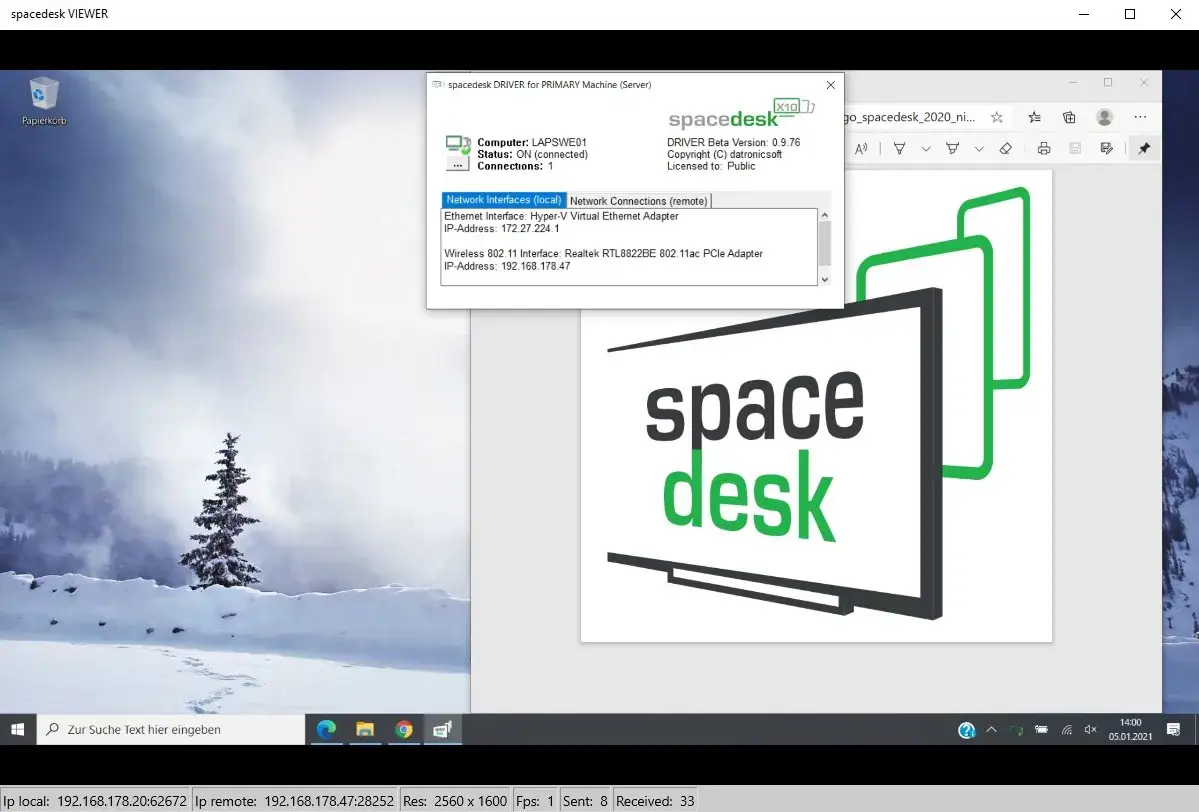
Na rynku istnieje wiele aplikacji do zdalnego pulpitu, takich jak Pulpit zdalny Chrome, TeamViewer czy AnyDesk. Są one świetne do zdalnego sterowania komputerem, ale niekoniecznie do wykorzystania laptopa jako pełnoprawnego dodatkowego monitora. Tutaj z pomocą przychodzi Spacedesk. To darmowe oprogramowanie, które zostało zaprojektowane specjalnie do rozszerzania pulpitu i zamiany dowolnego urządzenia (laptopa, tabletu, smartfona) w dodatkowy monitor. Spacedesk działa na zasadzie klient-serwer, co pozwala na dużą kontrolę nad jakością i wydajnością połączenia. Moim zdaniem, jest to jedno z najlepszych darmowych rozwiązań do tego celu.
Instrukcja konfiguracji Spacedesk na obu urządzeniach (serwer na PC, klient na laptopie)
Konfiguracja Spacedesk jest dość prosta, ale wymaga instalacji oprogramowania na obu komputerach:
-
Pobierz i zainstaluj Spacedesk Driver (Serwer) na komputerze stacjonarnym:
- Odwiedź oficjalną stronę Spacedesk i pobierz "spacedesk DRIVER software for Windows Primary PC (server)".
- Uruchom instalator i postępuj zgodnie z instrukcjami. Po instalacji, oprogramowanie uruchomi się automatycznie w tle.
-
Pobierz i zainstaluj Spacedesk Viewer (Klient) na laptopie:
- Na laptopie (który ma być monitorem) odwiedź stronę Spacedesk i pobierz "spacedesk VIEWER software for Windows Secondary Machine (client)".
- Zainstaluj aplikację. Po instalacji uruchom ją.
-
Uruchom połączenie:
- Upewnij się, że oba urządzenia (PC i laptop) są w tej samej sieci Wi-Fi lub połączone kablem Ethernet.
- Na laptopie (w aplikacji Spacedesk Viewer) powinieneś zobaczyć listę dostępnych serwerów. Wybierz swój komputer stacjonarny z listy.
- Kliknij na nazwę komputera stacjonarnego, aby nawiązać połączenie.
-
Skonfiguruj wyświetlanie w Windows:
- Po nawiązaniu połączenia, system Windows na komputerze stacjonarnym powinien wykryć laptopa jako dodatkowy monitor.
- Naciśnij
Windows + Plub przejdź do Ustawień wyświetlania (PPM na pulpicie -> Ustawienia ekranu), aby skonfigurować tryb wyświetlania (rozszerz pulpit, duplikuj, itp.) i ustawić rozdzielczość.
Połączenie przez kabel Ethernet zamiast Wi-Fi: jak zredukować opóźnienia?
Jedną z największych zalet korzystania z oprogramowania takiego jak Spacedesk jest możliwość połączenia obu urządzeń za pomocą kabla Ethernet. W moim doświadczeniu, jest to game changer, jeśli zależy Ci na minimalizacji opóźnień. Połączenie przewodowe jest znacznie bardziej stabilne i oferuje większą przepustowość niż Wi-Fi, co przekłada się na płynniejszy obraz i znacznie mniejsze opóźnienia. Jeśli masz taką możliwość, zdecydowanie polecam podłączenie komputera stacjonarnego i laptopa do routera (lub bezpośrednio ze sobą, jeśli laptop ma port Ethernet) za pomocą kabli Ethernet. Różnica w płynności obrazu, szczególnie przy szybkich ruchach myszy czy przewijaniu stron, jest naprawdę zauważalna.
Rozwiązanie sprzętowe: gdy liczy się zerowe opóźnienie
Jeśli testowałeś już metody bezprzewodowe i programowe, ale opóźnienia nadal są dla Ciebie problemem, zwłaszcza w grach lub podczas edycji wideo, to czas rozważyć rozwiązanie sprzętowe. Jest to opcja dla najbardziej wymagających użytkowników, którzy potrzebują minimalnych, niemal zerowych opóźnień i najwyższej jakości obrazu. Wymaga ona jednak zakupu dodatkowego urządzenia.
Jak działa karta przechwytująca wideo (Video Capture Card)?
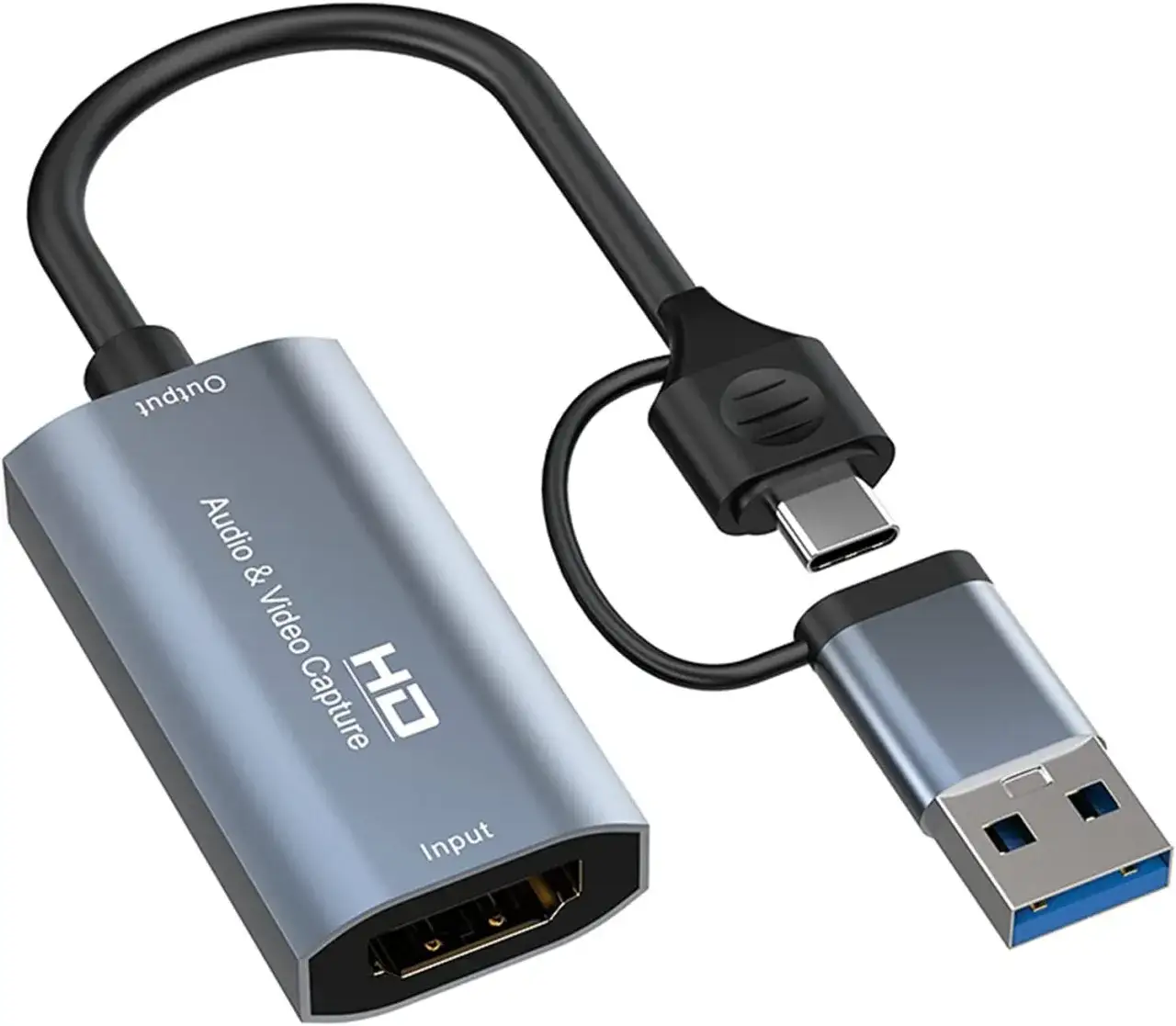
Karta przechwytująca wideo, często nazywana również "grabberem", to urządzenie, które zmienia sygnał wideo z jednego źródła na format, który może być odczytany przez inne urządzenie. W naszym przypadku, sygnał HDMI z komputera stacjonarnego jest wprowadzany do karty przechwytującej. Karta ta konwertuje sygnał HDMI na sygnał USB, który następnie jest przesyłany do laptopa. Laptop, po podłączeniu grabbera do portu USB, traktuje go jako źródło wideo, podobne do kamerki internetowej. Dzięki temu, za pomocą odpowiedniego oprogramowania (np. OBS Studio), możesz wyświetlić obraz z komputera stacjonarnego na pełnym ekranie laptopa. Kluczową zaletą jest to, że proces ten odbywa się sprzętowo, z minimalnym opóźnieniem.
Co musisz kupić? Przewodnik po złączach i typach grabberów wideo
Aby skorzystać z tej metody, będziesz potrzebować kilku rzeczy:
- Karta przechwytująca wideo (Video Capture Card/Grabber): To najważniejszy element.
- Kabel HDMI: Do połączenia komputera stacjonarnego z kartą przechwytującą.
- Kabel USB: Do połączenia karty przechwytującej z laptopem (zazwyczaj jest w zestawie z grabberem).
Przy wyborze grabbera zwróć uwagę na następujące cechy:
- Rozdzielczość: Upewnij się, że karta obsługuje rozdzielczość, w jakiej chcesz wyświetlać obraz (np. 1080p, 4K).
- Przepustowość/FPS: Sprawdź, czy karta oferuje wystarczającą liczbę klatek na sekundę (np. 60 FPS) dla płynnego obrazu.
- Złącza: Najpopularniejsze są grabbery z wejściem HDMI i wyjściem USB (USB 3.0 lub USB-C dla lepszej przepustowości). Istnieją również wewnętrzne karty PCIe, ale są one przeznaczone do komputerów stacjonarnych, a nie do laptopów.
- Kompatybilność: Upewnij się, że karta jest kompatybilna z systemem operacyjnym Twojego laptopa (Windows, macOS).
- Pass-through (opcjonalnie): Niektóre droższe karty mają wyjście HDMI "pass-through", co pozwala na jednoczesne wysyłanie sygnału do laptopa i na inny monitor, co jest przydatne dla streamerów. W naszym przypadku nie jest to konieczne, ale warto wiedzieć, że taka opcja istnieje.
Praktyczny poradnik: Podłączenie PC przez grabber i wyświetlanie obrazu na laptopie (np. w OBS)
Oto jak podłączyć wszystko i skonfigurować oprogramowanie:
-
Podłącz kartę przechwytującą:
- Podłącz jeden koniec kabla HDMI do portu HDMI-out w karcie graficznej komputera stacjonarnego.
- Drugi koniec kabla HDMI podłącz do wejścia HDMI (HDMI-in) karty przechwytującej.
- Podłącz kabel USB z karty przechwytującej do wolnego portu USB (najlepiej USB 3.0 lub nowszego) w laptopie.
-
Zainstaluj sterowniki (jeśli wymagane):
- Większość nowoczesnych grabberów działa w trybie "plug and play" i nie wymaga dodatkowych sterowników. Jeśli jednak Twoja karta ich potrzebuje, zainstaluj je z płyty CD lub strony producenta.
-
Zainstaluj oprogramowanie do przechwytywania wideo na laptopie:
- Pobierz i zainstaluj OBS Studio (jest darmowe i bardzo popularne) na laptopie. Możesz użyć również innych programów, takich jak VLC Media Player, ale OBS oferuje większą elastyczność.
-
Skonfiguruj OBS Studio:
- Uruchom OBS Studio na laptopie.
- W sekcji "Źródła" (Sources) kliknij przycisk
+i wybierz "Urządzenie do przechwytywania wideo" (Video Capture Device). - Nadaj nowemu źródłu nazwę (np. "Obraz z PC") i kliknij "OK".
- W oknie właściwości wybierz swoją kartę przechwytującą z rozwijanej listy "Urządzenie" (Device).
- Upewnij się, że rozdzielczość i FPS są prawidłowo ustawione (np. "Dostosuj" i wybierz rozdzielczość natywną laptopa oraz 60 FPS).
- Kliknij "OK". Obraz z komputera stacjonarnego powinien pojawić się w oknie podglądu OBS.
-
Wyświetl obraz na pełnym ekranie:
- W OBS Studio kliknij prawym przyciskiem myszy na podgląd obrazu, a następnie wybierz "Podgląd na pełnym ekranie" (Fullscreen Projector (Preview)) i wybierz ekran laptopa.
- Alternatywnie, możesz kliknąć prawym przyciskiem myszy na źródło "Obraz z PC" w sekcji "Źródła", wybrać "Okna" (Windowed Projector (Source)) i przeciągnąć okno na pełny ekran laptopa.
Dla kogo jest to rozwiązanie? Analiza kosztów i korzyści
Rozwiązanie z kartą przechwytującą wideo jest idealne dla bardzo konkretnej grupy użytkowników. Przede wszystkim jest to opcja dla graczy, którzy potrzebują minimalnych opóźnień, aby ich rozgrywka była płynna i responsywna. Sprawdzi się również u streamerów, którzy chcą przesyłać obraz z konsoli lub drugiego komputera na swój laptop do streamowania. Profesjonaliści zajmujący się edycją wideo lub grafiką, którzy wymagają wysokiej jakości obrazu bez kompresji i opóźnień, również docenią tę metodę.
Koszty są tutaj największą barierą. Dobrej jakości karta przechwytująca to wydatek rzędu 200-800 zł, a nawet więcej za modele profesjonalne. Jednak korzyści są znaczące: brak opóźnień, wysoka jakość obrazu (bez kompresji), niezależność od jakości sieci Wi-Fi i stabilne połączenie. Jeśli budżet na to pozwala, a Twoje zastosowania wymagają bezkompromisowej wydajności, to moim zdaniem jest to jedyne sensowne rozwiązanie.
Porównanie metod: jak wybrać najlepsze rozwiązanie dla siebie?
Po omówieniu trzech głównych metod wykorzystania laptopa jako monitora dla komputera stacjonarnego, czas na podsumowanie i porównanie. Wybór najlepszego rozwiązania zależy od Twoich indywidualnych potrzeb, budżetu i akceptowalnego poziomu kompromisów. Poniższa tabela pomoże Ci podjąć świadomą decyzję.
Tabela porównawcza: Opóźnienie, jakość obrazu, koszt i łatwość konfiguracji
| Cecha | Miracast (Wyświetlacz bezprzewodowy) | Spacedesk/Oprogramowanie | Karta przechwytująca |
|---|---|---|---|
| Opóźnienie | Duże (zauważalne) | Średnie (można zredukować kablem Ethernet) | Minimalne (niemal zerowe) |
| Jakość obrazu | Średnia (kompresja) | Dobra (możliwa kompresja, ale konfigurowalna) | Doskonała (bez kompresji) |
| Koszt | 0 zł (wbudowane w Windows) | 0 zł (Spacedesk jest darmowy) | 200-800+ zł (zakup grabbera) |
| Łatwość konfiguracji | Bardzo łatwa | Umiarkowana (instalacja oprogramowania) | Umiarkowana (podłączenie sprzętu + konfiguracja oprogramowania) |
| Idealne zastosowanie | Praca biurowa, przeglądanie internetu, prezentacje | Praca biurowa, programowanie, lżejsze gry (przez Ethernet) | Gry dynamiczne, streaming, edycja wideo, profesjonalne zastosowania |
Najlepsze rozwiązanie do pracy biurowej i przeglądania internetu
Jeśli Twoje główne potrzeby to rozszerzenie pulpitu do pracy biurowej, przeglądania stron internetowych, obsługi poczty e-mail czy tworzenia dokumentów, to Miracast lub Spacedesk będą najlepszym wyborem. Są to rozwiązania darmowe i stosunkowo łatwe w konfiguracji. Miracast jest najszybszy do uruchomienia, ale może mieć większe opóźnienia. Spacedesk, zwłaszcza w połączeniu z kablem Ethernet, oferuje lepszą stabilność i mniejsze opóźnienia, co czyni go moim faworytem do codziennej, niezbyt wymagającej pracy. Nie ma sensu inwestować w drogi grabber, jeśli nie potrzebujesz jego specyficznych zalet.
Czy można w ten sposób grać w gry? Realne możliwości i ograniczenia
Granie w gry na laptopie podłączonym jako monitor to temat, który wymaga szczegółowego podejścia. Jeśli mowa o dynamicznych grach, takich jak strzelanki FPS, gry wyścigowe czy inne tytuły, gdzie każda milisekunda opóźnienia ma znaczenie, to tylko rozwiązanie sprzętowe z kartą przechwytującą wideo jest akceptowalne. Metody bezprzewodowe (Miracast) i programowe (Spacedesk przez Wi-Fi) wprowadzą zbyt duże opóźnienia i kompresję obrazu, co zepsuje całe doświadczenie z gry. Nawet Spacedesk przez kabel Ethernet, choć znacznie lepszy, nadal może mieć delikatne opóźnienia, które dla bardzo wrażliwych graczy będą odczuwalne. Jeśli jednak grasz w mniej dynamiczne gry, takie jak strategie turowe, gry logiczne czy proste symulacje, to Spacedesk połączony kablem Ethernet może być wystarczający.
Najczęstsze problemy i skuteczne rozwiązania
Nawet przy najlepszych chęciach, czasami pojawiają się problemy. Z mojego doświadczenia wiem, że wiele z nich ma proste rozwiązania. Poniżej przedstawiam najczęstsze problemy, z którymi możesz się spotkać, oraz sposoby ich rozwiązania.
Problem: Komputer stacjonarny nie wykrywa laptopa jako ekranu bezprzewodowego
To frustrująca sytuacja, ale często ma proste przyczyny:
-
Brak obsługi Miracast: Upewnij się, że oba urządzenia (PC i laptop) faktycznie obsługują Miracast. Sprawdź to za pomocą
dxdiag, jak opisałem wcześniej. - Niewłaściwa konfiguracja sieci: Oba urządzenia muszą być w tej samej sieci Wi-Fi. Sprawdź, czy nie są podłączone do różnych pasm (np. jedno do 2.4 GHz, drugie do 5 GHz) lub różnych sieci.
- Firewall lub oprogramowanie antywirusowe: Czasami zapora sieciowa (Windows Defender Firewall lub firewall zewnętrznego antywirusa) blokuje połączenia. Spróbuj tymczasowo wyłączyć firewall na obu urządzeniach i spróbować ponownie (pamiętaj, aby go włączyć po testach!).
- Sterowniki karty sieciowej/graficznej: Upewnij się, że masz aktualne sterowniki dla karty sieciowej Wi-Fi i karty graficznej na obu komputerach. Nieaktualne sterowniki to częsta przyczyna problemów.
- Ustawienia "Projektowanie na ten komputer": Sprawdź dokładnie, czy na laptopie w Ustawieniach > System > Wyświetlanie > "Wyświetlacz bezprzewodowy" lub "Projektowanie na ten komputer" opcje są ustawione prawidłowo (np. "Dostępne wszędzie").
Problem: Obraz jest niestabilny, "klatkuje" lub ma duże opóźnienie
Jeśli obraz nie jest płynny, to zazwyczaj problem leży w sieci lub wydajności:
- Słaba sieć Wi-Fi: To najczęstsza przyczyna. Spróbuj zbliżyć urządzenia do routera, zmniejszyć liczbę przeszkód między nimi lub użyć pasma 5 GHz, jeśli router i urządzenia je obsługują (jest szybsze, choć ma mniejszy zasięg).
- Obciążenie procesora/sieci: Jeśli na którymś z komputerów działa wiele aplikacji w tle, może to obciążać procesor i sieć, wpływając na płynność. Zamknij niepotrzebne programy.
- Użyj kabla Ethernet: Jeśli korzystasz z oprogramowania takiego jak Spacedesk, podłącz oba komputery kablem Ethernet do routera. To drastycznie poprawi stabilność i zredukuje opóźnienia.
- Zmniejsz rozdzielczość: W ustawieniach wyświetlania na komputerze stacjonarnym spróbuj zmniejszyć rozdzielczość wysyłanego obrazu. Niższa rozdzielczość wymaga mniejszej przepustowości.
- Aktualizacja sterowników: Upewnij się, że sterowniki karty graficznej i sieciowej są aktualne.
Przeczytaj również: Laptop zwalnia? Sprawdź, jak go przyspieszyć za darmo i z inwestycją
Problem: Niska rozdzielczość lub zła jakość obrazu jak to poprawić?
Niska jakość obrazu może być irytująca, ale często można ją poprawić:
-
Ustawienia rozdzielczości w systemie: Po podłączeniu laptopa jako monitora, w Ustawieniach wyświetlania na komputerze stacjonarnym (
PPM na pulpicie -> Ustawienia ekranu) upewnij się, że dla laptopa ustawiona jest odpowiednia rozdzielczość, najlepiej natywna dla jego ekranu. - Ustawienia w oprogramowaniu (Spacedesk/OBS): Jeśli używasz Spacedesk, sprawdź jego ustawienia jakości obrazu (np. kompresja, bitrate). W OBS Studio (dla grabbera) upewnij się, że źródło "Urządzenie do przechwytywania wideo" ma ustawioną wysoką rozdzielczość i FPS.
- Jakość sieci Wi-Fi: Słaba sieć Wi-Fi może wymusić większą kompresję obrazu. Popraw jakość połączenia lub, jeśli to możliwe, użyj kabla Ethernet.
- Ograniczenia metody: Pamiętaj, że metody bezprzewodowe (Miracast) zawsze będą wprowadzać pewną kompresję. Jeśli zależy Ci na bezkompromisowej jakości, rozwiązanie sprzętowe z kartą przechwytującą jest jedyną opcją.
