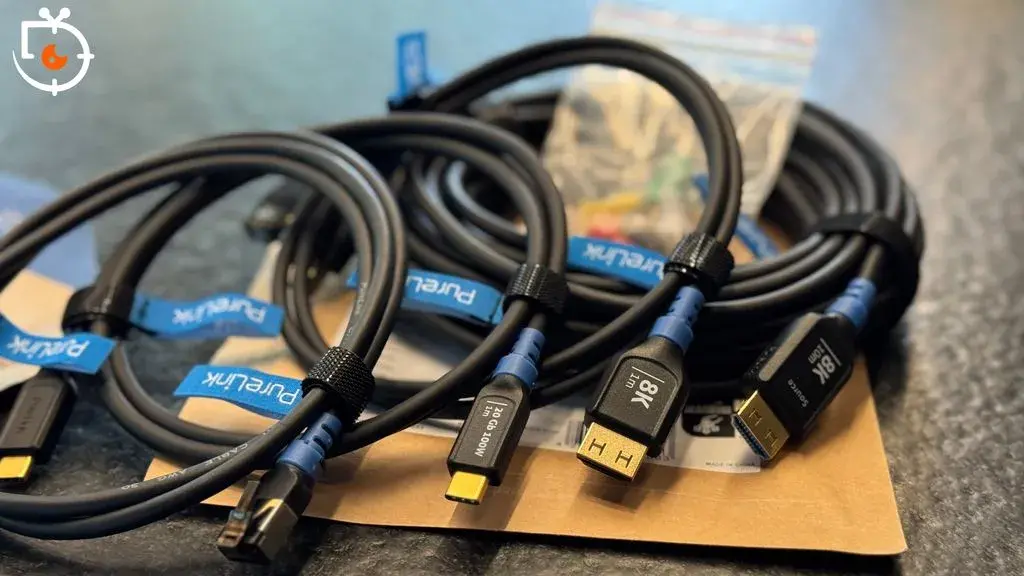
Ten artykuł to praktyczny poradnik, który krok po kroku wyjaśni, jakim kablem podłączyć dekoder do telewizora, aby cieszyć się najlepszą jakością obrazu i dźwięku. Dowiesz się, jaki przewód wybrać w zależności od posiadanego sprzętu i jak rozwiązać najczęstsze problemy z połączeniem.
HDMI to standard, ale wybór odpowiedniego kabla jest kluczowy dla jakości obrazu
- Większość dekoderów (w tym DVB-T2) łączy się z telewizorem kablem HDMI, który zapewnia cyfrową transmisję najwyższej jakości.
- Dla telewizorów i dekoderów 4K niezbędny jest kabel HDMI w standardzie 2.0 (lub nowszy 2.1).
- Starsze telewizory bez złącza HDMI (np. ze SCART lub RCA) wymagają specjalnego konwertera sygnału, co wiąże się z niższą jakością obrazu.
- Częste problemy, takie jak "brak sygnału" czy migotanie obrazu, często wynikają z uszkodzonego kabla, błędnego źródła sygnału lub problemów z kompatybilnością (HDCP).
- Nie ma potrzeby inwestowania w bardzo drogie kable HDMI dla sygnału cyfrowego liczy się przede wszystkim prawidłowe działanie, a nie "audiofilska" jakość.
Krótka historia połączeń: od Eurozłącza do cyfrowej rewolucji HDMI
Pamiętam czasy, gdy podłączenie magnetowidu czy odtwarzacza DVD do telewizora wymagało często kilku kabli i zastanawiania się, który wtyk pasuje do którego gniazda. Początkowo dominowały złącza analogowe, takie jak SCART, znane też jako Eurozłącze, które łączyło w sobie sygnał wideo i audio. Były też popularne złącza RCA (cinch), gdzie każdy kolor (żółty dla wideo, biały i czerwony dla audio) odpowiadał za inny sygnał. To były czasy, gdy jakość obrazu była mocno zależna od długości i jakości kabla, a zakłócenia były na porządku dziennym.
Prawdziwa rewolucja nadeszła wraz z wprowadzeniem cyfrowego złącza HDMI (High-Definition Multimedia Interface). To ono stało się nowym standardem, oferującym przesyłanie nieskompresowanego sygnału wideo i audio za pomocą jednego kabla. W Polsce migracja na standard DVB-T2 z kodekiem HEVC (H.265) wymusiła na wielu z nas zakup nowych dekoderów. Te nowoczesne urządzenia standardowo posiadają wyjście HDMI, co czyni je zdecydowanie preferowanym, a często jedynym, sposobem na podłączenie do telewizora i cieszenie się cyfrową jakością.
Czym ryzykujesz, używając starego lub przypadkowego kabla?
Wielu moich klientów pyta, czy "jakiś stary kabel" wystarczy. Z mojego doświadczenia wiem, że używanie nieodpowiedniego, uszkodzonego lub niskiej jakości kabla do połączenia dekodera z telewizorem to prosta droga do frustracji. Oto najczęstsze problemy, z którymi możesz się spotkać:
- Brak sygnału: Telewizor może w ogóle nie wykrywać dekodera, wyświetlając komunikat "Brak sygnału" lub "No signal".
- Migotanie obrazu lub "śnieżenie": Obraz może być niestabilny, migotać, a na ekranie mogą pojawiać się nieestetyczne "mrówki" lub zakłócenia, szczególnie widoczne na ciemnych scenach.
- Zakłócenia obrazu i dźwięku: Mogą występować artefakty, zniekształcenia kolorów, a dźwięk może przerywać lub być zniekształcony.
- Brak dźwięku: Obraz jest, ale dźwięku brak. To częsty problem, który może wynikać z uszkodzenia kabla lub jego słabej jakości.
- Problemy z kompatybilnością (np. HDCP): Nowoczesne urządzenia wykorzystują zabezpieczenia, takie jak HDCP. Stary lub niskiej jakości kabel może nie być w stanie poprawnie przesłać tego sygnału, co skutkuje brakiem obrazu lub komunikatem o błędzie.
- Niższa jakość obrazu i dźwięku: Nawet jeśli obraz się pojawi, może być on mniej ostry, kolory mogą być wyblakłe, a dźwięk płaski, co oznacza, że nie wykorzystujesz pełnego potencjału swojego sprzętu.
Sygnał cyfrowy a analogowy: fundamentalna różnica, którą musisz znać
Zrozumienie różnicy między sygnałem cyfrowym a analogowym jest kluczowe, aby podjąć świadomą decyzję o wyborze kabla. Sygnał analogowy, używany przez złącza takie jak SCART czy RCA, to ciągła fala elektryczna, która jest niezwykle podatna na zakłócenia i degradację jakości na długich dystansach lub przez niskiej jakości kable. Każda utrata sygnału oznacza widoczne pogorszenie obrazu i dźwięku mniej ostry obraz, szumy, zniekształcenia kolorów.
Z kolei sygnał cyfrowy, przesyłany przez HDMI, to seria zer i jedynek. Albo jest, albo go nie ma. Jeśli kabel działa poprawnie, sygnał jest przesyłany bezstratnie, co gwarantuje najwyższą, nieskompresowaną jakość obrazu i dźwięku. Jest on znacznie mniej podatny na zakłócenia, a jeśli już do nich dojdzie, zazwyczaj objawia się to całkowitym brakiem sygnału lub bardzo wyraźnymi, cyfrowymi artefaktami, a nie stopniowym pogorszeniem jakości. To właśnie dlatego HDMI stało się złotym standardem zapewnia niezawodność i perfekcję, której analogowe złącza nigdy nie były w stanie dorównać.
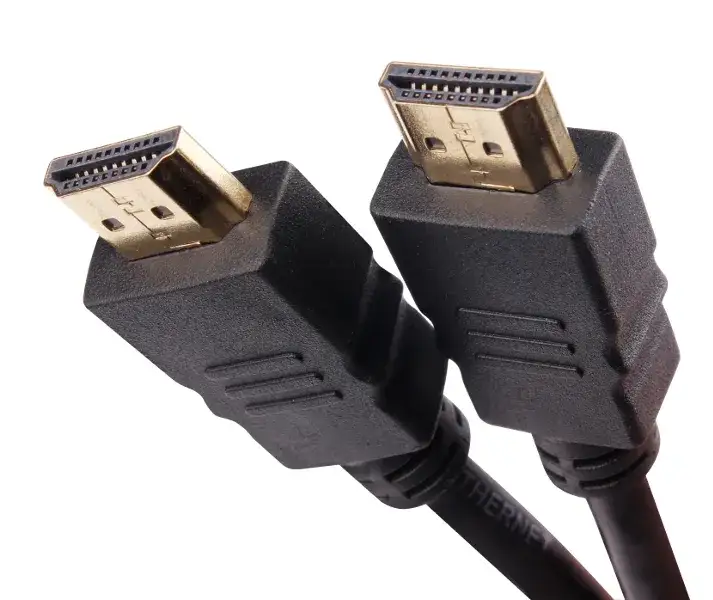
HDMI to złoty standard połączenia dekodera z telewizorem
Jak rozpoznać złącze HDMI w Twoim dekoderze i telewizorze?
Rozpoznanie złącza HDMI jest bardzo proste, nawet dla osób, które nie są ekspertami od elektroniki. Zarówno w dekoderze, jak i w telewizorze, gniazdo HDMI ma charakterystyczny, trapezoidalny kształt, który jest nieco szerszy u podstawy i zwęża się ku górze. Zazwyczaj jest ono również wyraźnie oznaczone napisem "HDMI", często z numerem portu (np. HDMI 1, HDMI 2, HDMI ARC). W dekoderze zazwyczaj znajdziesz jedno wyjście HDMI (oznaczone jako "HDMI Out"), natomiast w telewizorze będzie ich kilka, oznaczonych jako "HDMI In". To właśnie do tych gniazd będziemy podłączać nasz kabel.
Instrukcja krok po kroku: Jak fizycznie połączyć urządzenia kablem HDMI?
Podłączenie dekodera do telewizora kablem HDMI to naprawdę nic trudnego. Postępuj zgodnie z moimi wskazówkami:- Upewnij się, że zarówno dekoder, jak i telewizor są wyłączone z prądu. To ważny krok, aby uniknąć przypadkowych uszkodzeń sprzętu.
- Włóż jeden koniec kabla HDMI do gniazda "HDMI Out" w dekoderze. Upewnij się, że wtyczka jest włożona do końca i stabilnie.
- Włóż drugi koniec kabla HDMI do dowolnego wolnego gniazda "HDMI In" w telewizorze (np. HDMI 1, HDMI 2). Zapamiętaj numer portu, do którego podłączyłeś kabel przyda się to później.
- Upewnij się, że kable są solidnie wpięte. Luźne połączenie to jedna z najczęstszych przyczyn problemów z sygnałem.
- Podłącz kabel antenowy do gniazda "ANT IN" w dekoderze (jeśli to dekoder DVB-T2). Pamiętaj, że kabel HDMI przesyła sygnał z dekodera do TV, ale dekoder potrzebuje sygnału z anteny, aby odbierać programy.
- Podłącz zasilanie do obu urządzeń. Teraz możesz włączyć telewizor i dekoder.
Pierwsze uruchomienie: Jak wybrać prawidłowe źródło sygnału (source) na pilocie od TV?
Po fizycznym podłączeniu dekodera i telewizora, kluczowe jest, aby telewizor "wiedział", skąd ma odbierać obraz. W tym celu musisz wybrać odpowiednie źródło sygnału, czyli tzw. "input" lub "source" na pilocie od telewizora. Zazwyczaj na pilocie znajdziesz przycisk z ikoną strzałki w prostokącie, napisem "Source", "Input" lub "AV". Naciśnij go, a na ekranie telewizora pojawi się lista dostępnych źródeł sygnału. Wybierz numer HDMI, do którego podłączyłeś dekoder (np. jeśli wpiąłeś kabel do gniazda HDMI 2, wybierz "HDMI 2"). Po chwili powinieneś zobaczyć obraz z dekodera. Jeśli nie, spróbuj ponownie lub przejdź do sekcji rozwiązywania problemów.
Jaki kabel HDMI wybrać dla swojego sprzętu? Przewodnik po wersjach
Wybór odpowiedniego kabla HDMI może wydawać się skomplikowany ze względu na różne wersje standardu. Postaram się to uprościć, bazując na moim doświadczeniu.
Masz dekoder i telewizor Full HD? Standardowy kabel HDMI w zupełności wystarczy
Jeśli Twój telewizor i dekoder obsługują rozdzielczość Full HD (1080p) lub niższą, nie musisz martwić się o najnowsze i najdroższe kable. Standardowy kabel HDMI, często oznaczany jako "High Speed HDMI", jest w pełni wystarczający. Zapewni on doskonałą jakość obrazu i dźwięku bez żadnych kompromisów. Nie ma sensu inwestować w kable HDMI 2.0 czy 2.1, ponieważ Twój sprzęt i tak nie wykorzysta ich dodatkowej przepustowości. Skup się na solidnym wykonaniu i rozsądnej cenie.
Telewizor 4K i dekoder Ultra HD? Musisz wybrać kabel HDMI 2.0
Tutaj sprawa staje się nieco bardziej precyzyjna. Jeśli posiadasz nowoczesny telewizor 4K (UHD) i dekoder, który również potrafi przesyłać sygnał w tej rozdzielczości (np. dekoder satelitarny 4K, dekoder DVB-T2 z obsługą 4K, choć to rzadkość w naziemnej), absolutnie niezbędny jest kabel HDMI w standardzie 2.0. Dlaczego? Tylko HDMI 2.0 oferuje wystarczającą przepustowość, aby przesłać obraz 4K przy 60 klatkach na sekundę (60 Hz) wraz z dźwiękiem. Użycie starszego kabla HDMI (np. 1.4) ograniczy jakość obrazu do 4K przy 30 Hz lub nawet do Full HD, co oznacza, że nie wykorzystasz pełnego potencjału swojego telewizora i dekodera. Zwróć uwagę na oznaczenie "HDMI 2.0" lub "High Speed HDMI with Ethernet" na opakowaniu kabla.
HDMI 2.1: Czy warto w niego inwestować przy podłączaniu dekodera?
Standard HDMI 2.1 to najnowsza i najbardziej zaawansowana wersja, oferująca jeszcze wyższe przepustowości, co pozwala na przesyłanie obrazu 4K w 120 Hz, a nawet 8K. Czy warto w niego inwestować przy podłączaniu dekodera? Moim zdaniem, dla większości dekoderów (nawet tych 4K) nie jest to konieczne. Żaden dekoder telewizyjny nie nadaje sygnału 4K w 120 Hz. HDMI 2.1 to głównie domena graczy konsolowych nowej generacji i bardzo zaawansowanych systemów kina domowego. Niemniej jednak, kabel HDMI 2.1 jest w pełni kompatybilny wstecz z niższymi standardami, więc jeśli chcesz być przyszłościowy i masz na to budżet, możesz go kupić. Nie oczekuj jednak widocznej poprawy jakości obrazu z dekodera w porównaniu do dobrego kabla HDMI 2.0.
Długość i jakość wykonania kabla: czy mają realne znaczenie?
W przypadku sygnału cyfrowego, takiego jak HDMI, jakość kabla ma znaczenie przede wszystkim dla jego niezawodności i trwałości, a nie dla "lepszej" jakości obrazu. W przeciwieństwie do sygnału analogowego, gdzie droższy kabel mógł dawać widoczną poprawę, w cyfrowym świecie kabel albo działa poprawnie, przesyłając sygnał bezstratnie, albo nie działa wcale. Dla typowych długości, czyli do kilku metrów (np. 1-5 metrów), większość kabli HDMI renomowanych producentów będzie działać poprawnie, o ile spełniają wymagany standard (np. 2.0 dla 4K). Ostrzegam przed przepłacaniem za bardzo drogie, "audiofilskie" kable HDMI w większości przypadków nie przyniesie to żadnej widocznej poprawy jakości obrazu czy dźwięku w cyfrowej transmisji. Lepiej zainwestować w kabel ze solidnymi wtyczkami i dobrą izolacją, który posłuży przez lata.
Mój telewizor nie ma HDMI! Jak podłączyć dekoder DVB-T2 do starego TV?
To bardzo częste pytanie, zwłaszcza od czasu przejścia na DVB-T2. Wiele starszych, ale wciąż sprawnych telewizorów, nie posiada złącza HDMI, a nowe dekodery mają tylko takie wyjście. Na szczęście, nie musisz od razu kupować nowego telewizora.
SCART (Eurozłącze): Ostatnia deska ratunku dla starszych modeli
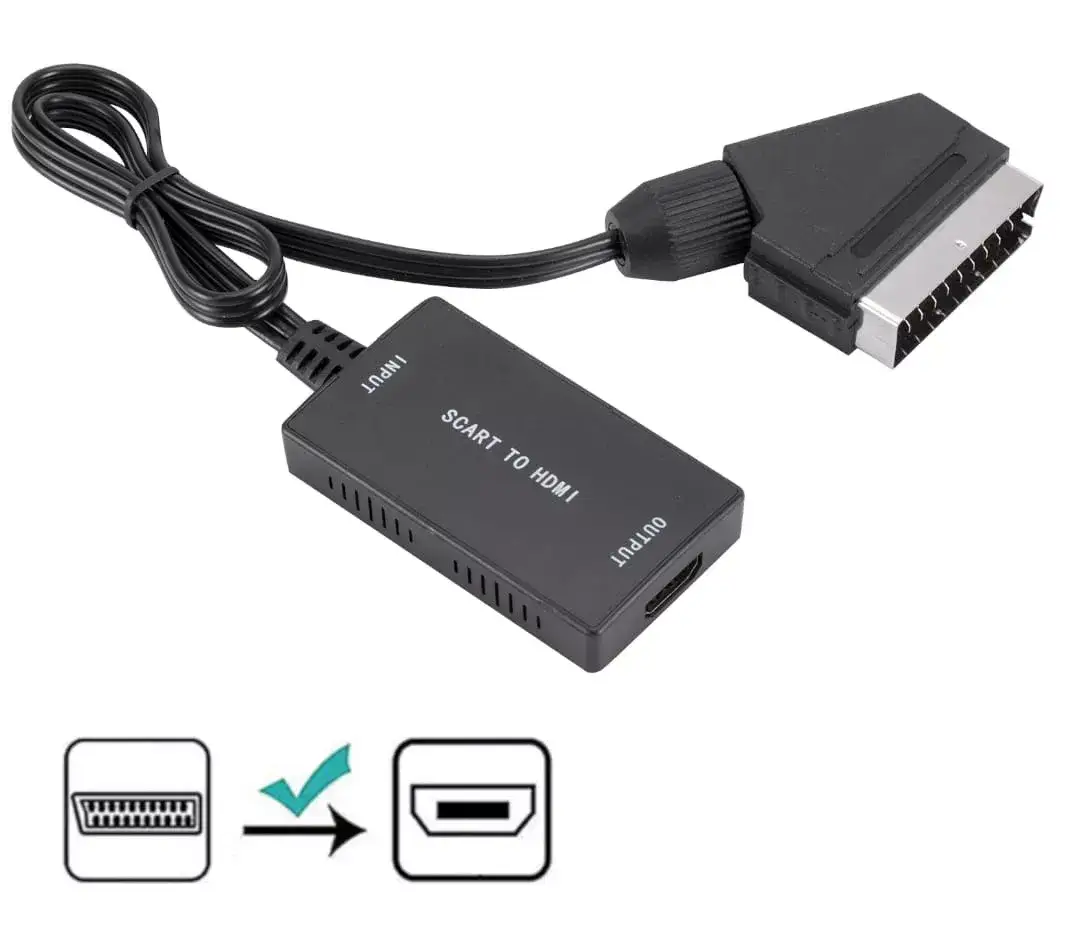
Złącze SCART, czyli popularne Eurozłącze, było przez lata standardem w Europie i znajdziesz je w większości telewizorów wyprodukowanych przed erą HDMI. Jest to złącze analogowe, które potrafi przesyłać sygnał wideo (kompozytowy lub RGB) i audio. Niestety, jego ograniczenia są znaczące w kontekście nowoczesnych dekoderów DVB-T2, które generują sygnał cyfrowy w wysokiej rozdzielczości. Podłączenie przez SCART oznacza, że stracisz jakość HD, a obraz będzie jedynie w standardowej rozdzielczości (SD).
Magiczne pudełko, czyli konwerter HDMI na SCART: jak to działa i gdzie go kupić?
Jeśli Twój telewizor ma tylko złącze SCART lub RCA, a dekoder tylko HDMI, potrzebujesz "magicznego pudełka", czyli konwertera HDMI na SCART (lub RCA). To małe urządzenie, które bierze cyfrowy sygnał HDMI z dekodera i konwertuje go na sygnał analogowy, zrozumiały dla Twojego starego telewizora. Proces ten zawsze wiąże się z utratą jakości, ponieważ sygnał cyfrowy jest "sprowadzany" do niższej, analogowej formy. Obraz nie będzie już HD, ale pozwoli Ci oglądać telewizję. Takie konwertery możesz kupić w większości sklepów elektronicznych, marketach z RTV oraz oczywiście w internecie (np. na Allegro czy w sklepach specjalistycznych).
Połączenie przez złącza RCA (cinch): kiedy to jedyna opcja?
Złącza RCA (cinch), czyli trzy kolorowe gniazda żółte dla wideo, białe i czerwone dla audio to jeszcze starsza alternatywa dla SCART. Jeśli Twój telewizor jest naprawdę wiekowy i nie ma nawet Eurozłącza, to połączenie przez RCA może być jedyną dostępną opcją. W takim przypadku również będziesz potrzebować konwertera HDMI na RCA. Konsekwencje dla jakości obrazu i dźwięku są podobne jak w przypadku SCART, a często nawet gorsze, ponieważ sygnał wideo kompozytowy (żółty cinch) oferuje najniższą jakość obrazu spośród wszystkich analogowych standardów.
Czego możesz się spodziewać? Ograniczenia jakości obrazu przy połączeniach analogowych
Muszę być szczery: jeśli zdecydujesz się na połączenie dekodera DVB-T2 z telewizorem za pomocą konwertera HDMI na SCART lub RCA, nie możesz oczekiwać jakości HD ani 4K. Obraz będzie wyświetlany w standardowej rozdzielczości (SD), co oznacza, że będzie on mniej ostry, z widocznymi pikselami, a kolory mogą być mniej żywe. Często pojawiają się również szumy, zakłócenia, a nawet delikatne rozmycie obrazu. To naturalna konsekwencja konwersji sygnału cyfrowego na analogowy. Mimo to, jest to wciąż funkcjonalne rozwiązanie, które pozwoli Ci korzystać z nowego dekodera na starym telewizorze.
Rozwiązywanie najczęstszych problemów z połączeniem dekodera i telewizora
Nawet przy prawidłowym podłączeniu, czasami pojawiają się problemy. Jako Patryk Brzeziński, często pomagam w ich rozwiązywaniu. Oto najczęstsze scenariusze i moje rady.
Na ekranie widzę komunikat "Brak sygnału": co robić?
To chyba najczęstszy problem. Nie panikuj, zazwyczaj to coś prostego:
- Sprawdź, czy kabel HDMI jest prawidłowo i solidnie podłączony do obu urządzeń. Czasem wystarczy mocniej docisnąć wtyczki.
- Upewnij się, że wybrałeś prawidłowe źródło sygnału (input/source) na pilocie telewizora. Pamiętaj o numerze portu HDMI!
- Sprawdź, czy kabel antenowy jest prawidłowo podłączony do gniazda "ANT IN" w dekoderze (jeśli to dekoder DVB-T2). Bez sygnału z anteny, dekoder nie będzie miał co przesłać do telewizora.
- Wyłącz i włącz dekoder oraz telewizor z prądu (tzw. "reset"). Odczekaj około 30 sekund po odłączeniu, zanim podłączysz je ponownie. To często rozwiązuje drobne błędy oprogramowania.
- Spróbuj podłączyć dekoder do innego portu HDMI w telewizorze. Być może jeden z portów jest uszkodzony.
- Jeśli to możliwe, przetestuj inny kabel HDMI. Stary lub uszkodzony kabel to bardzo częsta przyczyna "braku sygnału".
Obraz migocze lub pojawiają się na nim "mrówki": czy to wina kabla?
Migotanie obrazu, pojawiające się "mrówki" lub artefakty cyfrowe to zazwyczaj sygnał, że coś jest nie tak z transmisją sygnału. Może to być spowodowane uszkodzonym kablem HDMI, luźnym połączeniem, zakłóceniami elektromagnetycznymi (np. od innych urządzeń elektronicznych) lub, rzadziej, problemem z samym dekoderem lub portem HDMI w telewizorze. W pierwszej kolejności zdecydowanie zasugerowałbym wymianę kabla na inny, sprawdzony egzemplarz. To najprostszy i najtańszy sposób na wykluczenie jego usterki.
Dlaczego nie mam dźwięku z dekodera na telewizorze?
Brak dźwięku przy obecnym obrazie to również irytujący problem. Oto, co możesz sprawdzić:
- Sprawdź poziom głośności: Upewnij się, że głośność zarówno w telewizorze, jak i w dekoderze nie jest wyciszona lub ustawiona na minimum.
- Ustawienia audio w dekoderze: Wejdź w menu dekodera i sprawdź ustawienia audio. Upewnij się, że wyjście audio jest ustawione na HDMI i nie ma tam żadnych dziwnych konfiguracji (np. dźwięk przestrzenny, który telewizor może nie obsługiwać).
- Inny port HDMI lub kabel: Spróbuj podłączyć dekoder do innego portu HDMI w telewizorze lub, jeśli masz taką możliwość, użyj innego kabla HDMI.
- Ustawienia dźwięku w telewizorze: Sprawdź, czy w ustawieniach telewizora nie ma opcji, która wyłącza dźwięk z danego wejścia HDMI lub kieruje go na inne wyjście (np. optyczne).
Problem z HDCP: co oznacza ten błąd i jak go naprawić?
HDCP (High-bandwidth Digital Content Protection) to system zabezpieczeń, który chroni treści cyfrowe przed nieautoryzowanym kopiowaniem. Jeśli na ekranie pojawi się komunikat o błędzie HDCP, oznacza to zazwyczaj, że występuje problem z komunikacją między dekoderem a telewizorem w zakresie tego zabezpieczenia. Najczęstsze przyczyny to uszkodzony kabel HDMI, niekompatybilność wersji HDCP między urządzeniami lub problem z samym portem HDMI. Możliwe rozwiązania to: aktualizacja oprogramowania (firmware) zarówno dekodera, jak i telewizora, próba z innym, dobrej jakości kablem HDMI lub innym portem HDMI, a także restart obu urządzeń (odłączenie od prądu na kilka minut).
Wybierz mądrze i ciesz się perfekcyjnym obrazem
Wierzę, że po przeczytaniu tego poradnika masz już pełną wiedzę, aby podłączyć swój dekoder do telewizora w najlepszy możliwy sposób. Pamiętaj o kilku kluczowych kwestiach.
Checklista: 3 proste kroki do poprawnego podłączenia dekodera
Aby mieć pewność, że wszystko zrobisz prawidłowo, przygotowałem dla Ciebie krótką checklistę:
- Wybierz odpowiedni kabel: HDMI 2.0 dla telewizorów i dekoderów 4K, standardowy kabel HDMI dla Full HD.
- Podłącz fizycznie: Wepnij kabel HDMI do gniazd "HDMI Out" w dekoderze i "HDMI In" w telewizorze. Nie zapomnij o kablu antenowym do dekodera!
- Wybierz źródło sygnału: Na pilocie TV wybierz właściwy port HDMI, do którego podłączyłeś dekoder.
Przeczytaj również: Jak połączyć kable w puszce? Mój poradnik bezpieczeństwa
Rekomendacja: Jaki kabel kupić, aby nie przepłacić i być zadowolonym?
Podsumowując, moja rekomendacja jest prosta: dla telewizorów 4K i dekoderów Ultra HD, wybierz kabel HDMI 2.0. Zapewni on pełną jakość obrazu i dźwięku, bez kompromisów. Dla starszych urządzeń Full HD, wystarczy standardowy kabel HDMI (High Speed HDMI). Absolutnie nie ma sensu przepłacać za bardzo drogie kable, które obiecują "lepszą" jakość obrazu w przypadku sygnału cyfrowego to mit. Dobry, solidny kabel HDMI 2.0 o długości 1,5-2m kosztuje zazwyczaj od 20 do 80 zł. Taka inwestycja zapewni Ci niezawodne połączenie i pełną satysfakcję z oglądania telewizji.