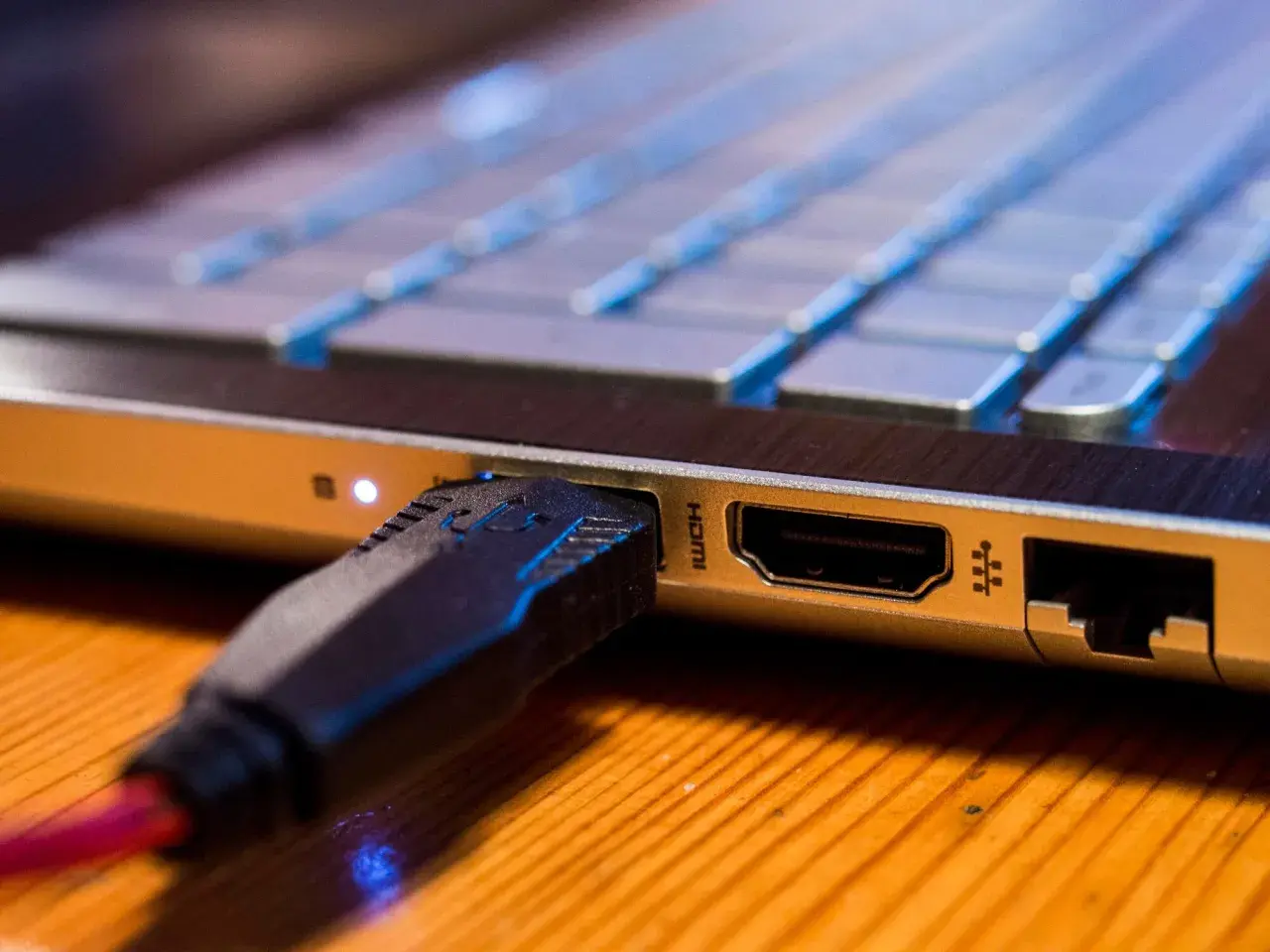
Podłączenie nowego monitora do komputera kablem HDMI to z pozoru proste zadanie, ale często pojawiają się przy tym drobne komplikacje, które potrafią sfrustrować nawet doświadczonych użytkowników. W tym poradniku przeprowadzę Cię krok po kroku przez cały proces, od fizycznego wpięcia kabla, po konfigurację obrazu w systemie Windows i skuteczne rozwiązywanie najczęstszych problemów, takich jak "Brak sygnału" czy kłopoty z dźwiękiem. Moim celem jest, abyś po przeczytaniu tego artykułu bez problemu cieszył się nowym, działającym monitorem.
Podłączenie monitora kablem HDMI prosty poradnik krok po kroku i rozwiązania typowych problemów
- Fizyczne podłączenie kabla HDMI polega na wpięciu go do portu w komputerze (najlepiej w dedykowanej karcie graficznej) i monitorze, a następnie włączeniu obu urządzeń.
- W systemie Windows monitor powinien zostać automatycznie wykryty; do konfiguracji obrazu służy skrót `Win + P` oraz "Ustawienia ekranu".
- Kluczowe jest podłączenie kabla do portu HDMI w dedykowanej karcie graficznej, a nie na płycie głównej, aby uniknąć problemu "Brak sygnału".
- Najczęstsze problemy, takie jak "Brak sygnału", brak dźwięku czy migotanie obrazu, często wynikają z niewłaściwego źródła sygnału, luźnego kabla, sterowników lub nieodpowiedniej wersji kabla HDMI.
- Wybór odpowiedniego kabla HDMI (np. w standardzie 2.0 lub 2.1) jest kluczowy dla obsługi wysokich rozdzielczości (4K) i częstotliwości odświeżania.
Przygotowanie do podłączenia monitora
Zanim przystąpimy do fizycznego podłączania, warto poświęcić chwilę na przygotowanie. Odpowiednie rozpoznanie portów i wybór właściwego kabla to podstawa, która pozwoli uniknąć wielu frustracji. Pamiętaj, że diabeł tkwi w szczegółach, a w przypadku połączeń wideo, te szczegóły mają kluczowe znaczenie.
Pierwszym krokiem jest zidentyfikowanie portów HDMI zarówno w komputerze, jak i w monitorze. W monitorze porty HDMI zazwyczaj znajdują się z tyłu lub na boku i są wyraźnie oznaczone. W komputerze sprawa jest nieco bardziej złożona. Jeśli posiadasz komputer stacjonarny z dedykowaną kartą graficzną (GPU), porty HDMI znajdziesz na jej tylnym panelu, zazwyczaj w dolnej części obudowy, obok innych złącz wideo, takich jak DisplayPort czy DVI. Kluczowe jest, aby nie pomylić ich z portami HDMI znajdującymi się bezpośrednio na płycie głównej, które są umieszczone wyżej, obok portów USB i sieciowych.
- Port HDMI na dedykowanej karcie graficznej (GPU): To jest preferowane i zazwyczaj jedyne prawidłowe miejsce do podłączenia monitora, jeśli Twój komputer posiada taką kartę. Karta graficzna jest odpowiedzialna za generowanie sygnału wideo i to właśnie z niej powinien wychodzić obraz.
- Port HDMI na płycie głównej: Ten port jest aktywny tylko wtedy, gdy komputer korzysta ze zintegrowanej karty graficznej (np. w procesorach Intel z serii "i" lub AMD Ryzen z literką "G" na końcu). Jeśli masz dedykowaną kartę graficzną, podłączenie monitora do portu na płycie głównej spowoduje brak obrazu, ponieważ sygnał wideo będzie generowany przez GPU, a nie przez zintegrowany układ. To bardzo częsta przyczyna problemu "Brak sygnału"!
Wersja kabla HDMI ma znaczenie, zwłaszcza gdy posiadasz nowoczesny monitor o wysokiej rozdzielczości, np. 4K, lub z wysoką częstotliwością odświeżania. Chociaż wszystkie kable HDMI wyglądają podobnie, różnią się standardami, które określają ich przepustowość i możliwości. Użycie niewłaściwego kabla może skutkować ograniczeniem rozdzielczości, częstotliwości odświeżania, a nawet problemami z migotaniem obrazu.
- HDMI 1.4: Obsługuje rozdzielczość 4K, ale tylko przy 30 Hz. Wystarczający do Full HD (1080p) przy 60 Hz.
- HDMI 2.0: Standard, który powinieneś wybrać dla większości współczesnych zastosowań. Obsługuje 4K przy 60 Hz oraz Full HD przy 120 Hz. Idealny do monitorów gamingowych i telewizorów 4K.
- HDMI 2.1 (Ultra High Speed): Najnowszy i najbardziej zaawansowany standard. Niezbędny do obsługi rozdzielczości 4K przy 120 Hz, a nawet 8K przy 60 Hz. Jeśli masz monitor lub telewizor z takimi możliwościami, upewnij się, że masz kabel HDMI 2.1.
Czasami zdarza się, że komputer i monitor posiadają różne typy złącz wideo. Na przykład, Twój komputer może mieć tylko porty DisplayPort, a monitor tylko HDMI. W takiej sytuacji konieczne będzie użycie odpowiedniego adaptera lub przejściówki (np. DisplayPort do HDMI). Upewnij się, że adapter jest wysokiej jakości i obsługuje pożądane rozdzielczości i częstotliwości odświeżania, aby uniknąć problemów z sygnałem.
Podłączanie monitora kablem HDMI krok po kroku
Gdy już wiesz, gdzie podłączyć kabel i masz odpowiednią wersję, sam proces jest niezwykle prosty. Systemy operacyjne, takie jak Windows, są zaprojektowane tak, aby jak najbardziej ułatwić to zadanie, działając na zasadzie "Plug & Play".
- Wyłącz urządzenia: Zawsze zalecam wyłączenie komputera i monitora przed podłączeniem kabli. To dobra praktyka, która minimalizuje ryzyko uszkodzeń i zapewnia stabilne połączenie.
- Podłącz pierwszą końcówkę kabla HDMI do komputera: Wepnij jedną końcówkę kabla do wybranego portu HDMI w komputerze. Jak już wspomniałem, zawsze podłączaj do portu na dedykowanej karcie graficznej, jeśli ją posiadasz. Wtyczka powinna wejść płynnie i stabilnie.
- Podłącz drugą końcówkę kabla HDMI do monitora: Wepnij drugą końcówkę kabla do portu HDMI w monitorze. Upewnij się, że wtyczka jest dobrze dociśnięta.
- Włącz monitor, a następnie komputer: Najpierw włącz monitor, a potem uruchom komputer. Dzięki temu monitor będzie już gotowy na przyjęcie sygnału, gdy komputer zacznie go wysyłać.
Po fizycznym podłączeniu i uruchomieniu obu urządzeń, system operacyjny, na przykład Windows, powinien automatycznie wykryć nowy ekran. Zazwyczaj zobaczysz na monitorze logo startowe systemu, a następnie pulpit. Jeśli tak się stanie, to świetnie! Oznacza to, że podstawowe połączenie działa prawidłowo i możesz przejść do konfiguracji obrazu.
Chcę to jeszcze raz mocno podkreślić, bo to najczęstsza pułapka: zawsze, ale to zawsze, podłączaj kabel HDMI do portu w dedykowanej karcie graficznej (GPU), jeśli Twój komputer stacjonarny taką posiada. Te porty znajdują się zazwyczaj niżej na tylnym panelu obudowy. Podłączenie do portu HDMI na płycie głównej, który znajduje się wyżej, obok innych portów systemowych, przy aktywnej karcie graficznej, spowoduje, że nie będziesz miał obrazu na monitorze. Komputer będzie działał, ale monitor wyświetli komunikat "Brak sygnału", ponieważ sygnał wideo jest generowany przez GPU, a nie przez zintegrowany układ płyty głównej.
Konfiguracja obrazu w Windows
Gdy monitor jest już podłączony i wyświetla obraz, czas na jego konfigurację. System Windows oferuje kilka prostych narzędzi do zarządzania wyświetlaczami, które pozwalają dostosować sposób, w jaki obraz jest prezentowany na Twoich ekranach. Najszybszym sposobem jest użycie skrótu klawiszowego `Win + P`.
- Tylko ekran komputera: Obraz jest wyświetlany tylko na monitorze głównym (zazwyczaj laptopie lub jednym z podłączonych monitorów).
- Duplikuj: Ten sam obraz jest wyświetlany na wszystkich podłączonych monitorach. Przydatne podczas prezentacji.
- Rozszerz: Pulpit jest rozszerzony na wszystkie podłączone monitory, tworząc jedną dużą przestrzeń roboczą. To najczęściej wybierana opcja przy pracy z wieloma monitorami.
- Tylko drugi ekran: Obraz jest wyświetlany tylko na drugim monitorze, a ekran komputera (np. laptopa) pozostaje wyłączony.
Aby uzyskać pełną kontrolę nad ustawieniami obrazu, takimi jak rozdzielczość, częstotliwość odświeżania czy orientacja, skorzystaj z "Ustawień ekranu" w systemie Windows. Proces jest intuicyjny i pozwala na precyzyjne dostosowanie wyświetlania do Twoich potrzeb.
- Otwórz Ustawienia ekranu: Kliknij prawym przyciskiem myszy w dowolnym pustym miejscu na pulpicie i wybierz opcję "Ustawienia ekranu".
- Wybierz monitor: Jeśli masz podłączonych kilka monitorów, na górze okna zobaczysz ich schemat. Kliknij na monitor, który chcesz skonfigurować, aby go zaznaczyć.
- Zmień rozdzielczość: Przewiń w dół do sekcji "Skala i układ". W rozwijanym menu "Rozdzielczość ekranu" wybierz zalecaną rozdzielczość dla Twojego monitora (zazwyczaj jest to najwyższa dostępna opcja).
- Zmień częstotliwość odświeżania: W tej samej sekcji, kliknij "Zaawansowane ustawienia wyświetlania". Następnie w rozwijanym menu "Częstotliwość odświeżania" wybierz najwyższą dostępną wartość, którą obsługuje Twój monitor. Wyższa częstotliwość odświeżania zapewnia płynniejszy obraz.
- Zmień orientację ekranu: Jeśli chcesz obrócić obraz (np. do pracy z dokumentami w pionie), wróć do głównego okna "Ustawień ekranu" i w sekcji "Orientacja wyświetlacza" wybierz "Pionowa" lub inną opcję.
Rozwiązywanie najczęstszych problemów
Nawet przy najlepszych chęciach, czasami coś idzie nie tak. Najczęściej spotykanym problemem jest komunikat "Brak sygnału" na monitorze. Poniżej przedstawiam najczęstsze przyczyny i sprawdzone rozwiązania, które pomogą Ci szybko wrócić do pracy.
- Wybór złego źródła sygnału w menu monitora: Wiele monitorów ma kilka portów HDMI (np. HDMI 1, HDMI 2). Upewnij się, że w menu monitora wybrałeś prawidłowe źródło sygnału, odpowiadające portowi, do którego podłączyłeś kabel. Zazwyczaj robi się to przyciskiem "Source" lub "Input" na monitorze.
- Poluzowany lub uszkodzony kabel HDMI: Sprawdź, czy obie końcówki kabla są mocno dociśnięte zarówno w komputerze, jak i w monitorze. Jeśli problem nadal występuje, spróbuj użyć innego kabla HDMI kable potrafią się uszkodzić.
- Podłączenie kabla do portu HDMI na płycie głównej zamiast w karcie graficznej: Jak już wielokrotnie podkreślałem, to bardzo częsty błąd. Jeśli masz dedykowaną kartę graficzną, kabel musi być podłączony do jej portu. Przełącz kabel na właściwy port GPU.
- Problem ze sterownikami karty graficznej: Przestarzałe lub uszkodzone sterowniki karty graficznej mogą powodować brak sygnału. Spróbuj zaktualizować sterowniki do najnowszej wersji, pobierając je ze strony producenta karty (NVIDIA, AMD, Intel).
- Zbyt wysoka rozdzielczość lub częstotliwość odświeżania: Czasami komputer próbuje wysłać sygnał w rozdzielczości lub z częstotliwością odświeżania, której monitor nie obsługuje. Jeśli masz możliwość, podłącz monitor do innego komputera lub użyj innego kabla/portu, aby wejść do systemu, a następnie zmniejsz te ustawienia w "Ustawieniach ekranu".
HDMI przesyła nie tylko obraz, ale również dźwięk, co jest bardzo wygodne, jeśli Twój monitor ma wbudowane głośniki lub wyjście audio. Jeśli obraz jest widoczny, ale nie słyszysz dźwięku, problem zazwyczaj leży w ustawieniach systemu Windows.
- Otwórz Ustawienia dźwięku: Kliknij prawym przyciskiem myszy ikonę głośnika w prawym dolnym rogu paska zadań i wybierz "Otwórz ustawienia dźwięku" lub "Urządzenia do odtwarzania".
- Wybierz monitor jako domyślne urządzenie: W sekcji "Wyjście" znajdź swój monitor na liście dostępnych urządzeń (zazwyczaj będzie oznaczony nazwą monitora lub "Cyfrowe urządzenie audio (HDMI)").
- Ustaw jako domyślne: Kliknij na nazwę monitora i wybierz "Ustaw jako domyślne urządzenie". Sprawdź, czy suwak głośności nie jest wyciszony.
Migotanie obrazu, pojawianie się "śniegu" lub artefaktów na ekranie to sygnały, że coś jest nie tak z jakością sygnału. Najczęściej jest to spowodowane słabej jakości kablem HDMI, zwłaszcza gdy jest on długi (powyżej 5-7 metrów) lub gdy próbujesz przesłać sygnał o wysokiej rozdzielczości (np. 4K) z wysoką częstotliwością odświeżania. Tanie kable mogą nie mieć wystarczającej przepustowości. Warto zainwestować w certyfikowany kabel HDMI 2.0 lub 2.1, aby zapewnić stabilny i czysty sygnał.
Jeśli komputer w ogóle nie widzi monitora, a na ekranie pojawia się "Brak sygnału", wróć do podstaw. Upewnij się, że kabel jest prawidłowo podłączony do portu w dedykowanej karcie graficznej. Sprawdź, czy kabel HDMI nie jest uszkodzony, najlepiej podmieniając go na inny. Zaktualizuj sterowniki karty graficznej. Czasami pomaga również prosty restart komputera i monitora wyłącz oba urządzenia z prądu na minutę, a następnie podłącz i uruchom ponownie.
Problem z obrazem, który nie mieści się na ekranie, jest ucięty lub ma czarne pasy po bokach, najczęściej wynika z nieprawidłowej rozdzielczości lub skalowania. Upewnij się, że w "Ustawieniach ekranu" Windows ustawiłeś natywną rozdzielczość monitora (zazwyczaj najwyższą dostępną). Jeśli problem nadal występuje, sprawdź ustawienia skalowania w systemie Windows oraz w menu samego monitora niektóre monitory mają opcje "Overscan" lub "Underscan", które mogą wpływać na dopasowanie obrazu.
