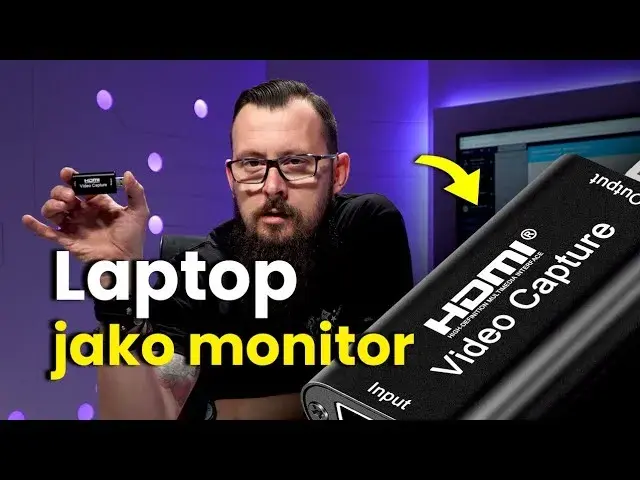
Wielu z Was, podobnie jak ja kiedyś, zastanawiało się, czy można po prostu podłączyć konsolę Xbox do laptopa za pomocą kabla HDMI i użyć ekranu laptopa jako monitora. Niestety, to powszechne przekonanie jest mitem, który muszę obalić. W tym artykule wyjaśnię, dlaczego bezpośrednie połączenie HDMI zazwyczaj nie działa, a następnie przedstawię sprawdzone i skuteczne metody, które pozwolą Wam cieszyć się grami z Xboxa na ekranie przenośnego komputera.
Laptop jako monitor dla Xboxa? Bezpośrednie HDMI to mit, ale są skuteczne rozwiązania
- Większość laptopów posiada port HDMI-OUT (wyjście), nie HDMI-IN (wejście), co uniemożliwia bezpośrednie podłączenie konsoli.
- Główną i oficjalną metodą jest streaming gier z konsoli Xbox na laptopa za pomocą aplikacji Xbox (Windows 10/11) przez sieć domową.
- Alternatywnym rozwiązaniem sprzętowym jest użycie zewnętrznego grabbera wideo (karty przechwytującej), który konwertuje sygnał HDMI z konsoli na sygnał USB dla laptopa.
- Dla najlepszej jakości streamingu zaleca się połączenie konsoli i laptopa kablem Ethernet z routerem.
- Grabber wideo oferuje zazwyczaj niższe opóźnienia i niezależność od jakości sieci domowej.
Zrozum różnicę kluczową: port HDMI-IN vs HDMI-OUT
Kiedy mówimy o podłączaniu urządzeń przez HDMI, kluczowe jest zrozumienie, że istnieją dwa rodzaje portów: HDMI-OUT (wyjście) i HDMI-IN (wejście). Port HDMI-OUT służy do wysyłania sygnału wideo i audio z urządzenia (np. z laptopa do telewizora), natomiast HDMI-IN służy do przyjmowania sygnału (np. telewizor przyjmuje sygnał z odtwarzacza Blu-ray). I tu leży sedno problemu: niemal wszystkie laptopy dostępne na rynku, z którymi miałem do czynienia, wyposażone są wyłącznie w port HDMI-OUT. Oznacza to, że Twój laptop jest zaprojektowany do wysyłania obrazu, a nie do jego odbierania.
Czy Twój laptop jest jednym z nielicznych wyjątków? Jak to sprawdzić?
Chociaż to rzadkość, na przestrzeni lat pojawiły się nieliczne, zazwyczaj bardzo drogie i niszowe modele laptopów gamingowych (np. niektóre starsze modele Alienware), które faktycznie posiadały port HDMI-IN. Były to jednak wyjątki potwierdzające regułę. Jeśli masz nadzieję, że Twój laptop jest jednym z nich, najlepszym sposobem na sprawdzenie jest zajrzenie do specyfikacji technicznej urządzenia lub instrukcji obsługi. Poszukaj wyraźnego oznaczenia "HDMI-IN" lub "wejście HDMI". Jeśli go nie znajdziesz, możesz być niemal pewien, że Twój laptop ma tylko wyjście HDMI.
Mit obalony: Co się stanie, gdy połączysz dwa wyjścia HDMI?
Jeśli spróbujesz połączyć konsolę Xbox (która ma wyjście HDMI) bezpośrednio z laptopem (który również ma wyjście HDMI), po prostu nic się nie stanie. Laptop nie jest w stanie odebrać sygnału wideo z konsoli, ponieważ jego port HDMI jest przeznaczony do wysyłania, a nie odbierania. To tak, jakbyś próbował nalać wodę z dwóch kranów do siebie nawzajem brakuje odbiornika. W najlepszym wypadku nie zobaczysz żadnego obrazu, w najgorszym możesz nawet uszkodzić porty, choć jest to mało prawdopodobne przy nowoczesnych urządzeniach. Po prostu nie jest to konfiguracja, która ma szansę zadziałać.
Streaming przez aplikację Xbox: Twój oficjalny sposób na grę
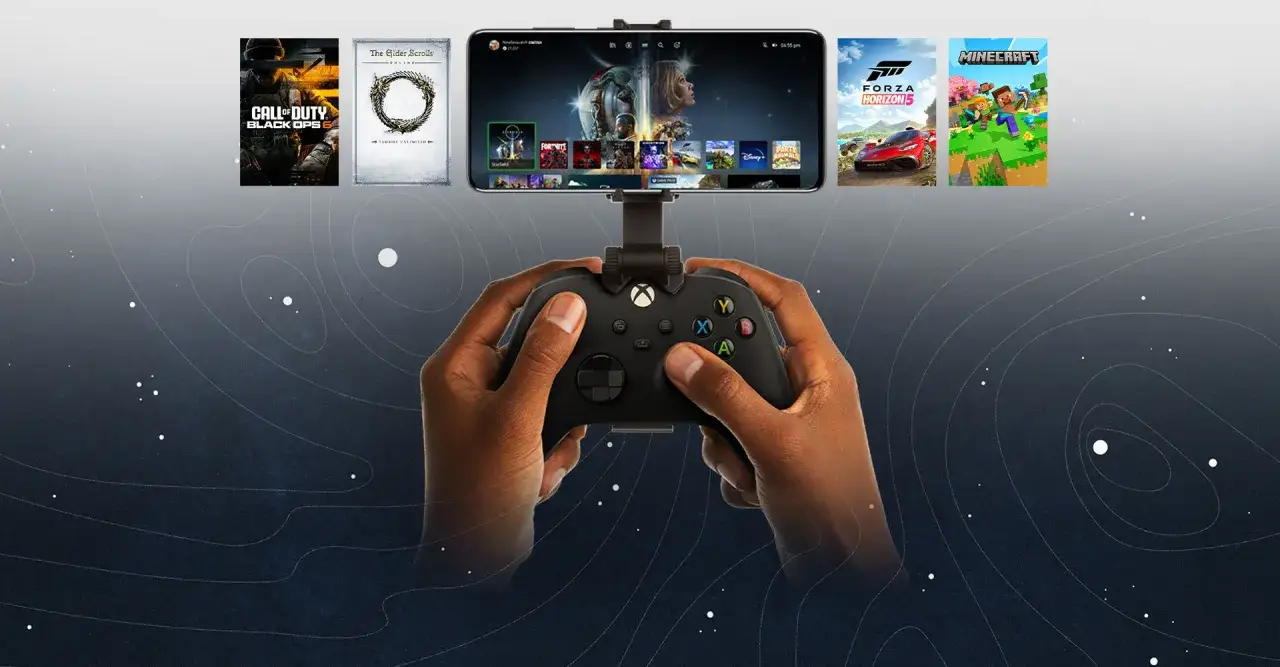
Skoro bezpośrednie podłączenie HDMI odpada, czas na prawdziwe, sprawdzone rozwiązania. Pierwszym i oficjalnym sposobem, który sam często wykorzystuję, jest streaming gier z konsoli Xbox na laptopa za pomocą dedykowanej aplikacji.
Czego potrzebujesz, aby rozpocząć? Lista kontrolna sprzętu i oprogramowania
Zanim zaczniemy, upewnij się, że masz wszystko, co niezbędne:
- Konsola Xbox: Xbox One, Xbox Series X lub Xbox Series S.
- Laptop z systemem Windows 10 lub Windows 11: Aplikacja jest dostępna tylko na te systemy.
- Zainstalowana aplikacja "Xbox": Możesz ją pobrać ze sklepu Microsoft Store. Upewnij się, że jest zaktualizowana do najnowszej wersji.
- Stabilna sieć domowa (Wi-Fi lub Ethernet): To klucz do płynnego streamingu. Konsola i laptop muszą być podłączone do tej samej sieci.
- Kontroler Xbox: Podłączony do laptopa przez Bluetooth lub kabel USB.
Krok po kroku: Jak włączyć i skonfigurować grę zdalną na konsoli Xbox
Aby strumieniować gry, musisz najpierw przygotować swoją konsolę. Oto jak to zrobić:
- Włącz konsolę Xbox i zaloguj się na swoje konto.
- Przejdź do Ustawień (ikona koła zębatego).
- Wybierz zakładkę Urządzenia i połączenia.
- Następnie wybierz Funkcje zdalne.
- Upewnij się, że opcja Włącz funkcje zdalne jest zaznaczona.
- Wybierz Tryb zasilania i ustaw go na Natychmiastowe włączanie. To pozwoli konsoli na szybkie uruchomienie i streamowanie, nawet gdy jest "wyłączona".
- Wybierz Testuj grę zdalną, aby upewnić się, że Twoja sieć jest gotowa. Konsola przeprowadzi szybki test i wskaże ewentualne problemy.
Łączenie z konsolą na laptopie z Windows 10/11: szczegółowa instrukcja
Gdy konsola jest już gotowa, możemy przejść do laptopa:
- Upewnij się, że Twój laptop jest podłączony do tej samej sieci Wi-Fi lub Ethernet co konsola Xbox.
- Uruchom aplikację Xbox na swoim laptopie.
- Zaloguj się na to samo konto Microsoft, które jest przypisane do Twojej konsoli Xbox.
- W lewym panelu nawigacyjnym aplikacji znajdziesz ikonę Konsoli (wygląda jak mała konsola Xbox). Kliknij ją.
- Powinna pojawić się lista dostępnych konsol w Twojej sieci. Wybierz swoją konsolę Xbox.
- Kliknij przycisk Połącz lub Graj zdalnie.
- Aplikacja nawiąże połączenie z konsolą i po chwili zobaczysz obraz z konsoli na ekranie laptopa.
- Podłącz kontroler Xbox do laptopa (przez Bluetooth lub USB) i gotowe! Możesz grać.
Jak zoptymalizować sieć domową, by uniknąć lagów i cieszyć się płynną rozgrywką?
Jakość streamingu zależy w dużej mierze od Twojej sieci domowej. Oto moje wskazówki, jak ją zoptymalizować:
- Użyj połączenia Ethernet: Zarówno dla konsoli, jak i laptopa, jeśli to możliwe. To zdecydowanie najlepsza opcja, o której szerzej opowiem za chwilę.
- Umieść router blisko urządzeń: Im bliżej routera znajduje się konsola i laptop, tym silniejszy i stabilniejszy będzie sygnał Wi-Fi.
- Ogranicz inne aktywności sieciowe: Podczas streamingu unikaj pobierania dużych plików, oglądania filmów 4K na innych urządzeniach czy prowadzenia wideorozmów.
- Korzystaj z pasma 5 GHz Wi-Fi: Jeśli Twój router obsługuje pasmo 5 GHz, użyj go. Oferuje ono wyższe prędkości i mniejsze zakłócenia niż 2.4 GHz, choć ma mniejszy zasięg.
- Zaktualizuj firmware routera: Upewnij się, że oprogramowanie routera jest aktualne.
Połączenie kablowe (Ethernet) vs Wi-Fi: Co wybrać dla najlepszej jakości?
Z mojego doświadczenia wynika, że jeśli zależy Ci na najlepszej możliwej jakości streamingu i minimalnych opóźnieniach (lagach), powinieneś podłączyć zarówno konsolę Xbox, jak i laptopa do routera za pomocą kabla Ethernet. Połączenie kablowe jest znacznie bardziej stabilne, oferuje wyższe i bardziej konsekwentne prędkości transmisji danych oraz minimalizuje zakłócenia, które są powszechne w sieciach Wi-Fi. Oczywiście, Wi-Fi jest wygodniejsze, ale jeśli masz możliwość, zawsze wybieraj kabel. Różnica w płynności rozgrywki może być naprawdę odczuwalna.
Grabber wideo: Sprzętowe rozwiązanie problemu HDMI
Druga skuteczna metoda, która omija problem braku wejścia HDMI w laptopie, to użycie zewnętrznego urządzenia zwanego grabberem wideo, czyli kartą przechwytującą. To rozwiązanie jest szczególnie przydatne, gdy zależy nam na jak najniższych opóźnieniach lub gdy nasza sieć domowa nie radzi sobie ze streamingiem.
Co to jest grabber wideo i dlaczego jest kluczem do sukcesu?
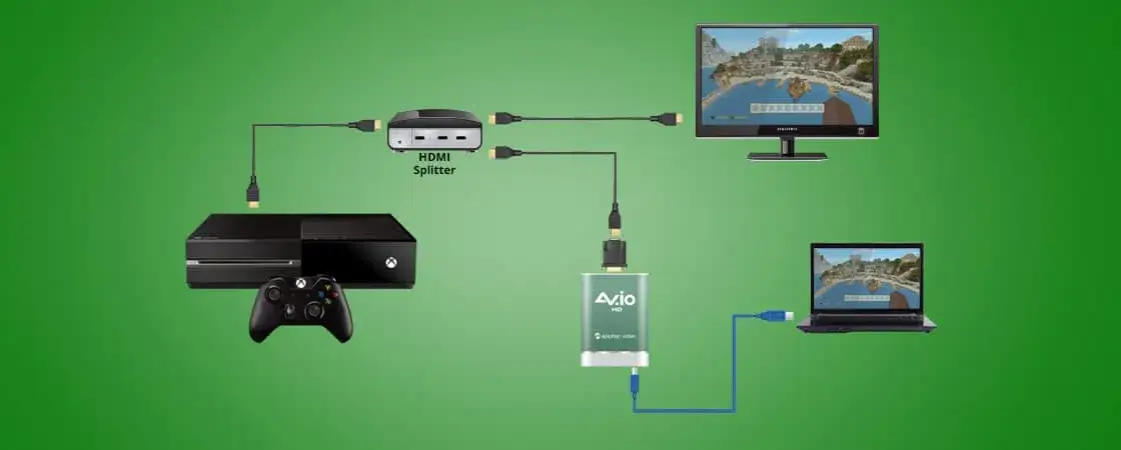
Grabber wideo (karta przechwytująca) to niewielkie urządzenie, które działa jak most między Twoją konsolą a laptopem. Posiada wejście HDMI, do którego podłączasz konsolę Xbox, oraz wyjście USB, które podłączasz do laptopa. Jego kluczowa rola polega na przekształcaniu sygnału HDMI z konsoli na sygnał USB, który laptop jest w stanie rozpoznać jako źródło wideo podobnie jak kamerę internetową. Dzięki temu laptop, który sam nie ma wejścia HDMI, może "widzieć" obraz z konsoli, całkowicie omijając ten problem. To sprytne i efektywne rozwiązanie.
Jak wybrać odpowiedni grabber? Na co zwrócić uwagę przed zakupem?
Wybór odpowiedniego grabbera wideo jest ważny. Oto, na co ja zwracam uwagę:
- Obsługiwana rozdzielczość: Upewnij się, że grabber obsługuje rozdzielczość, w której chcesz grać (np. 1080p, a jeśli masz konsolę nowej generacji i mocnego laptopa, to nawet 4K). Pamiętaj, że wyższa rozdzielczość wymaga większej przepustowości USB i mocniejszego laptopa.
- Opóźnienia (latency): Niektóre tańsze grabbery mogą wprowadzać zauważalne opóźnienia. Szukaj recenzji, które wspominają o niskim opóźnieniu, szczególnie jeśli planujesz grać w dynamiczne gry.
- Kompatybilność z systemem operacyjnym: Sprawdź, czy grabber jest kompatybilny z Twoim systemem Windows. Większość działa "plug and play", ale zawsze warto to zweryfikować.
- Cena: Proste grabbery wideo zaczynają się już od około 40-50 zł na polskim rynku. Te droższe, oferujące np. przelotkę HDMI (HDMI passthrough) do zewnętrznego monitora i niższe opóźnienia, mogą kosztować kilkaset złotych.
- USB 3.0/3.1: Jeśli grabber ma obsługiwać wyższe rozdzielczości i klatkaże, upewnij się, że korzysta z portu USB 3.0 lub nowszego na laptopie, aby zapewnić wystarczającą przepustowość.
Podłączamy wszystko razem: Schemat połączeń Xbox -> Grabber -> Laptop
Fizyczne podłączenie grabbera wideo jest bardzo proste:
- Podłącz jeden koniec kabla HDMI do portu HDMI-OUT w konsoli Xbox.
- Drugi koniec tego samego kabla HDMI podłącz do wejścia HDMI (HDMI-IN) w grabberze wideo.
- Podłącz kabel USB (zazwyczaj dołączony do grabbera) do portu USB w grabberze.
- Drugi koniec kabla USB podłącz do wolnego portu USB w Twoim laptopie.
- Jeśli Twój grabber ma wyjście HDMI (HDMI passthrough), możesz podłączyć do niego drugi kabel HDMI i podłączyć go do telewizora lub monitora, aby grać bez opóźnień na większym ekranie, jednocześnie przechwytując obraz na laptopie. To opcja dla bardziej zaawansowanych użytkowników.
Konfiguracja oprogramowania na laptopie (np. OBS) do wyświetlania obrazu z konsoli
Po podłączeniu sprzętu, musisz jeszcze skonfigurować oprogramowanie na laptopie, aby wyświetlić obraz z grabbera. Ja osobiście polecam darmowe i popularne OBS Studio:
- Pobierz i zainstaluj OBS Studio z oficjalnej strony (obsproject.com).
- Uruchom OBS Studio.
- W dolnym panelu, w sekcji Źródła, kliknij przycisk +.
- Wybierz Urządzenie do przechwytywania wideo.
- Nadaj nazwę nowemu źródłu (np. "Xbox Grabber") i kliknij OK.
- W oknie właściwości, z rozwijanej listy Urządzenie, wybierz swój grabber wideo (powinien pojawić się pod nazwą podobną do "USB Video Device" lub nazwą producenta grabbera).
- Upewnij się, że rozdzielczość i liczba klatek na sekundę są ustawione prawidłowo (np. 1920x1080, 60 FPS).
- Kliknij OK. Obraz z konsoli Xbox powinien pojawić się w oknie podglądu OBS Studio.
- Aby grać na pełnym ekranie, kliknij prawym przyciskiem myszy na podglądzie w OBS i wybierz Podgląd na pełnym ekranie, a następnie wybierz swój monitor. Alternatywnie, możesz po prostu zmaksymalizować okno OBS.
Porównanie metod: Które rozwiązanie jest dla Ciebie najlepsze
Aby pomóc Wam podjąć decyzję, przygotowałem porównanie obu metod. Każda ma swoje zalety i wady, a wybór zależy od Waszych priorytetów i sprzętu, jakim dysponujecie.
| Cecha | Streaming przez aplikację Xbox | Grabber wideo |
|---|---|---|
| Szybkość konfiguracji | Bardzo szybka, jeśli aplikacja jest już zainstalowana. | Wymaga zakupu i instalacji sprzętu oraz oprogramowania (np. OBS). |
| Opóźnienia (lagi) | Zmienne, zależne od jakości sieci domowej. Mogą być zauważalne, zwłaszcza przy Wi-Fi. | Zazwyczaj bardzo niskie, zbliżone do gry na monitorze, szczególnie w droższych modelach. |
| Jakość obrazu i dźwięku | Dobra, ale może być kompresowana i podatna na artefakty przy słabej sieci. | Bardzo dobra, wierne odwzorowanie sygnału z konsoli, minimalna kompresja. |
| Koszty | Brak dodatkowych kosztów (jeśli masz już laptopa i konsolę). | Wymaga zakupu grabbera wideo (od 40-50 zł do kilkuset złotych). |
| Wymagania sieciowe | Kluczowa jest szybka i stabilna sieć domowa (najlepiej Ethernet). | Niezależny od sieci domowej, działa lokalnie. |
| Wygoda użytkowania | Bardzo wygodne, gdy sieć działa bez zarzutu. Bez dodatkowych kabli poza kontrolerem. | Wymaga dodatkowego urządzenia i kabli, ale zapewnia stabilność. |
Najczęstsze problemy i rozwiązania: Co robić, gdy coś nie działa
Nawet przy najlepszych chęciach, czasami coś może pójść nie tak. Oto najczęstsze problemy, z którymi ja się spotykałem, i jak sobie z nimi radzić.
Aplikacja Xbox nie może znaleźć konsoli w sieci: jak to naprawić?
- Sprawdź połączenie sieciowe: Upewnij się, że zarówno konsola Xbox, jak i laptop są podłączone do tej samej sieci Wi-Fi lub Ethernet. To najczęstsza przyczyna.
- Zapora sieciowa (firewall): Sprawdź ustawienia zapory sieciowej na laptopie. Upewnij się, że aplikacja Xbox ma zezwolenie na komunikację. Czasami antywirusy również blokują takie połączenia.
- Ponowne uruchomienie urządzeń: Spróbuj ponownie uruchomić konsolę Xbox, router i laptop. Proste rozwiązanie, które często pomaga.
- Ustawienia prywatności na konsoli: Upewnij się, że Twoje ustawienia prywatności na konsoli Xbox nie blokują gry zdalnej.
Obraz streamowany jest niewyraźny lub się zacina: diagnoza problemu
- Przejdź na połączenie Ethernet: Jeśli używasz Wi-Fi, spróbuj podłączyć konsolę i laptopa kablem Ethernet do routera. To często rozwiązuje problem.
- Zmniejsz obciążenie sieci: Wyłącz inne urządzenia korzystające z internetu w tym samym czasie.
- Zmień pasmo Wi-Fi: Jeśli używasz 2.4 GHz, spróbuj przełączyć się na 5 GHz (jeśli Twój router i laptop to obsługują).
- Odległość od routera: Przysuń konsolę i laptop bliżej routera, aby poprawić siłę sygnału Wi-Fi.
- Zaktualizuj sterowniki sieciowe: Upewnij się, że sterowniki karty sieciowej w laptopie są aktualne.
Przeczytaj również: Jak wyprostować kabel słuchawek? Bezpieczne metody i trwałe rozwiązania
Grabber wideo nie jest wykrywany przez laptopa: potencjalne przyczyny
- Sprawdź połączenie USB: Upewnij się, że kabel USB jest prawidłowo podłączony do grabbera i laptopa. Spróbuj użyć innego portu USB w laptopie.
- Sterowniki: Chociaż wiele grabberów działa "plug and play", niektóre mogą wymagać instalacji dedykowanych sterowników. Sprawdź stronę producenta grabbera.
- Uszkodzony kabel USB: Spróbuj użyć innego kabla USB.
- Uszkodzony grabber: Jeśli wszystkie inne metody zawiodą, możliwe, że grabber jest uszkodzony. Spróbuj przetestować go na innym komputerze, aby to potwierdzić.
- Port USB w laptopie: Upewnij się, że port USB, do którego podłączasz grabber, działa prawidłowo.
