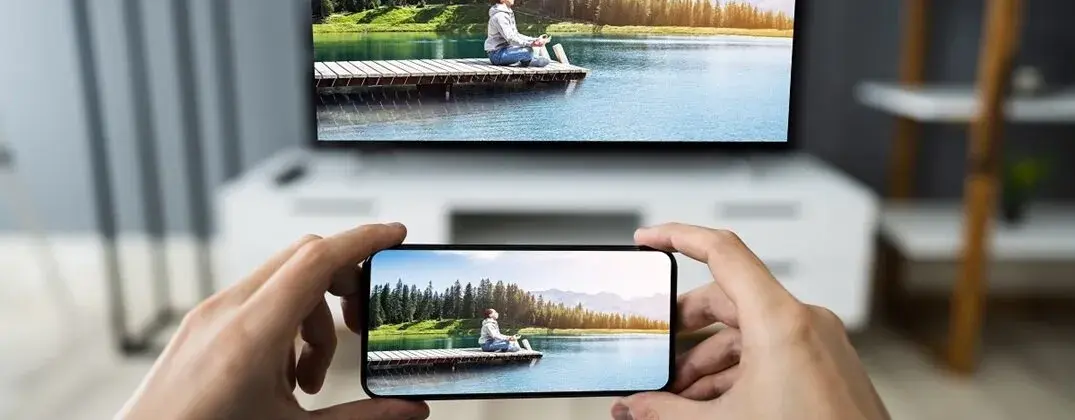
Ten artykuł to kompleksowy przewodnik, który krok po kroku wyjaśni, jak połączyć telefon z telewizorem, niezależnie od tego, czy preferujesz metody bezprzewodowe, czy przewodowe. Dowiesz się, jak wykorzystać pełen potencjał dużego ekranu do oglądania zdjęć, filmów czy grania w gry, a także znajdziesz rozwiązania najczęstszych problemów.
Jak połączyć telefon z telewizorem? Poznaj sprawdzone metody bezprzewodowe i przewodowe.
- Główne metody to bezprzewodowe (Screen Mirroring, Miracast, AirPlay, Chromecast, Smart View) i przewodowe (kable HDMI z adapterami, USB-C).
- Screen Mirroring klonuje ekran telefonu, natomiast "casting" przesyła treści z aplikacji bezpośrednio do TV.
- Starsze telewizory bez funkcji Smart TV mogą być połączone za pomocą kabli HDMI/adapterów lub przystawek, takich jak Google Chromecast.
- Przed połączeniem należy sprawdzić kompatybilność urządzeń oraz dostępność odpowiednich technologii (np. MHL, AirPlay, Miracast).
- Typowe problemy, takie jak brak połączenia, opóźnienia czy brak dźwięku, często wynikają z niestabilnej sieci Wi-Fi lub niewłaściwych ustawień i są możliwe do rozwiązania.
Odkryj potencjał dużego ekranu: dlaczego warto połączyć telefon z telewizorem?
W dzisiejszych czasach smartfon stał się centrum naszej cyfrowej rozrywki i pracy. Przechowujemy na nim tysiące zdjęć, nagrywamy filmy z wakacji, oglądamy seriale, gramy w gry, a nawet prowadzimy prezentacje. Jednak mały ekran telefonu często ogranicza komfort i możliwości. Połączenie go z telewizorem otwiera zupełnie nowe perspektywy, pozwalając na pełne wykorzystanie potencjału multimediów w znacznie większej skali. To rozwiązanie, które z pewnością podniesie jakość Twojej codziennej rozrywki i pracy.
- Oglądanie zdjęć i filmów: Przeglądaj wspomnienia z rodziną i przyjaciółmi na dużym ekranie, zamiast tłoczyć się wokół małego smartfona. Filmy z wakacji nabiorą zupełnie nowego wymiaru.
- Gry mobilne na dużym ekranie: Przenieś swoje ulubione gry mobilne na telewizor i ciesz się znacznie lepszymi wrażeniami wizualnymi. Wiele gier świetnie sprawdza się w takim układzie.
- Wygodne przeglądanie internetu i mediów społecznościowych: Przeglądaj strony internetowe, YouTube czy Facebook na dużym ekranie, co jest znacznie bardziej komfortowe niż na telefonie, zwłaszcza dla osób ze słabszym wzrokiem.
- Prezentacje i spotkania online: Wykorzystaj telewizor jako duży monitor do prezentacji biznesowych lub do wyświetlania treści podczas wideokonferencji, co jest niezwykle praktyczne.
- Większy komfort rozrywki: Niezależnie od tego, czy oglądasz film, słuchasz muzyki czy przeglądasz zdjęcia, duży ekran zawsze zapewnia lepsze wrażenia.
Przygotuj się do połączenia: co sprawdzić w telefonie i telewizorze?
Zanim przejdziemy do konkretnych metod połączenia, warto poświęcić chwilę na przygotowanie i sprawdzenie kilku kluczowych aspektów. To pozwoli nam uniknąć frustracji i wybrać najbardziej odpowiednią dla Ciebie metodę.
Czy Twój telewizor to Smart TV? Jak to rozpoznać?
Smart TV to telewizor z wbudowanym systemem operacyjnym i dostępem do internetu, który pozwala na instalowanie aplikacji (np. Netflix, YouTube, Spotify) i korzystanie z funkcji sieciowych. Rozpoznasz go po tym, że w menu głównym znajdziesz ikonki aplikacji, przeglądarkę internetową lub opcje połączenia z siecią Wi-Fi. Jeśli Twój telewizor ma już kilka lat i nie posiada takich funkcji, najprawdopodobniej nie jest to Smart TV. Pamiętaj jednak, że brak Smart TV nie wyklucza połączenia z telefonem! W takim przypadku będziesz musiał skorzystać z dodatkowych urządzeń, takich jak przystawki Chromecast, lub wybrać metody przewodowe.
Identyfikacja portów w telefonie: USB-C, Micro USB czy Lightning?
Typ portu w Twoim telefonie ma kluczowe znaczenie, zwłaszcza jeśli planujesz połączenie przewodowe. Różne porty wymagają różnych kabli i adapterów.
- USB-C: Najnowszy i najbardziej uniwersalny port, spotykany w większości nowych smartfonów z Androidem, a także w niektórych iPadach. Obsługuje szybkie ładowanie i przesyłanie danych, a często również obrazu (np. przez standard DisplayPort Alternate Mode lub MHL).
- Micro USB: Starszy standard, nadal obecny w wielu starszych lub tańszych smartfonach z Androidem. Może wymagać adaptera MHL do przesyłania obrazu.
- Lightning: Port dedykowany dla iPhone'ów i niektórych iPadów firmy Apple. Do połączenia z telewizorem potrzebuje specjalnego adaptera Apple Digital AV.
Sprawdzenie dostępności kluczowych technologii: Wi-Fi Direct, Miracast, AirPlay
Aby wybrać odpowiednią metodę bezprzewodową, musisz wiedzieć, jakie technologie obsługują Twoje urządzenia. Większość nowoczesnych smartfonów i telewizorów Smart TV wspiera przynajmniej jedną z nich. Informacje o kompatybilności z Miracast, AirPlay (dla iPhone'ów i telewizorów z AirPlay 2) czy Wi-Fi Direct znajdziesz zazwyczaj w ustawieniach sieciowych, ustawieniach wyświetlania lub w instrukcji obsługi obu urządzeń. Warto poszukać opcji takich jak "Screen Mirroring", "Udostępnianie ekranu", "Przesyłaj" lub "AirPlay" w menu telefonu i telewizora. Jeśli masz iPhone'a, AirPlay będzie Twoim głównym narzędziem, natomiast użytkownicy Androida powinni szukać Miracast lub "Przesyłaj".
Połącz bezprzewodowo: jak przesyłać obraz z telefonu na telewizor?
Metody bezprzewodowe są niezwykle wygodne, ponieważ eliminują potrzebę używania kabli i pozwalają na swobodne poruszanie się z telefonem. To idealne rozwiązanie do szybkiego udostępniania treści.
Screen Mirroring (klonowanie ekranu) Twój telefon w skali makro
Screen Mirroring, czyli klonowanie ekranu, to technologia pozwalająca na wyświetlanie dokładnej kopii tego, co widzisz na ekranie swojego telefonu, bezpośrednio na telewizorze. Oznacza to, że cały interfejs użytkownika, otwarte aplikacje, zdjęcia czy filmy są duplikowane w czasie rzeczywistym. To świetne rozwiązanie, gdy chcesz pokazać coś konkretnego na telefonie większej grupie osób, np. zdjęcia z wakacji, prezentację czy po prostu przeglądać internet na dużym ekranie.Instrukcja dla Androida: Jak włączyć Smart View, Miracast lub funkcję "Przesyłaj"?
Telefony z Androidem oferują różne nazwy dla funkcji klonowania ekranu, w zależności od producenta. Najczęściej spotkasz się z "Smart View", "Miracast", "Przesyłaj" lub "Udostępnij ekran".
- Sprawdź zgodność: Upewnij się, że Twój telewizor obsługuje Miracast (jeśli jest to Smart TV, zazwyczaj tak jest) lub że masz przystawkę Chromecast.
- Połącz urządzenia z tą samą siecią Wi-Fi: W przypadku większości metod bezprzewodowych (z wyjątkiem Miracast, który może działać bezpośrednio) zarówno telefon, jak i telewizor muszą być podłączone do tej samej sieci Wi-Fi.
-
Aktywuj funkcję w telefonie:
- Samsung (Smart View): Przeciągnij palcem w dół z górnej krawędzi ekranu, aby otworzyć panel szybkich ustawień. Znajdź ikonę "Smart View" i dotknij jej. Telefon wyszuka dostępne telewizory.
- Inne Androidy (Miracast/Przesyłaj): Poszukaj opcji "Przesyłaj", "Udostępnij ekran", "Projekcja bezprzewodowa" lub "Miracast" w panelu szybkich ustawień lub w ustawieniach telefonu (zazwyczaj w sekcji "Połączenia", "Podłączone urządzenia" lub "Wyświetlacz").
- Wybierz telewizor: Po aktywacji funkcji telefon wyświetli listę dostępnych urządzeń. Wybierz swój telewizor.
- Potwierdź połączenie: Na ekranie telewizora może pojawić się prośba o potwierdzenie połączenia. Zaakceptuj ją.
Instrukcja dla iPhone'a: Krok po kroku, jak używać AirPlay do klonowania ekranu
Dla użytkowników iPhone'ów i innych urządzeń Apple, kluczową technologią do klonowania ekranu jest AirPlay. Działa ona z telewizorami Smart TV kompatybilnymi z AirPlay 2 lub z przystawkami Apple TV.
- Sprawdź kompatybilność: Upewnij się, że Twój telewizor obsługuje AirPlay 2 lub że masz podłączoną przystawkę Apple TV.
- Połącz urządzenia z tą samą siecią Wi-Fi: Zarówno iPhone, jak i telewizor/Apple TV muszą być podłączone do tej samej sieci Wi-Fi.
- Otwórz Centrum sterowania: Przeciągnij palcem w dół z prawego górnego rogu ekranu (iPhone X i nowsze) lub z dołu ekranu w górę (starsze modele iPhone'a).
- Wybierz "Klonowanie ekranu": W Centrum sterowania znajdź ikonę przedstawiającą dwa prostokąty (jeden na drugim) i dotknij jej.
- Wybierz telewizor/Apple TV: Z listy dostępnych urządzeń wybierz swój telewizor lub Apple TV.
- Wprowadź kod (jeśli wymagany): Jeśli na ekranie telewizora pojawi się kod AirPlay, wprowadź go na swoim iPhonie.
Google Chromecast: Jak działa i dlaczego to idealne rozwiązanie do starszych TV?
Google Chromecast to małe, niedrogie urządzenie, które podłącza się do portu HDMI w telewizorze. Działa jako odbiornik treści przesyłanych z telefonu, tabletu lub komputera. Jego główna zaleta to funkcja "castowania" zamiast klonować cały ekran, Chromecast pobiera treści bezpośrednio z internetu (np. z YouTube, Netflix, Spotify), co oznacza, że telefon może służyć jako pilot i nie musi być cały czas aktywny. To idealne rozwiązanie dla starszych telewizorów, które nie posiadają funkcji Smart TV, ponieważ zamieniają je w pełni funkcjonalne centrum multimedialne. Wymaga, aby Chromecast i telefon były w tej samej sieci Wi-Fi. Nowsze telewizory z Google TV lub Android TV mają funkcję Chromecast wbudowaną.Wi-Fi Direct: Alternatywny sposób na szybkie przesyłanie plików bez routera
Wi-Fi Direct to technologia, która umożliwia urządzeniom bezpośrednie połączenie ze sobą, bez potrzeby korzystania z routera Wi-Fi. Działa to podobnie do Bluetooth, ale z znacznie większą prędkością i zasięgiem. Jest to świetne rozwiązanie do szybkiego przesyłania plików multimedialnych, takich jak zdjęcia czy filmy, między telefonem a telewizorem, gdy nie masz dostępu do sieci Wi-Fi lub gdy chcesz uniknąć obciążania routera. Wiele nowoczesnych telewizorów i smartfonów posiada tę funkcję, którą znajdziesz zazwyczaj w ustawieniach sieciowych.
Stabilność i jakość: przewodowe połączenie telefonu z telewizorem.
Mimo wygody rozwiązań bezprzewodowych, połączenie przewodowe nadal ma swoje niezaprzeczalne zalety, zwłaszcza jeśli priorytetem jest stabilność, brak opóźnień i najwyższa jakość obrazu oraz dźwięku.
Kabel HDMI niezawodny sposób na połączenie. Jak dobrać odpowiednią przejściówkę?
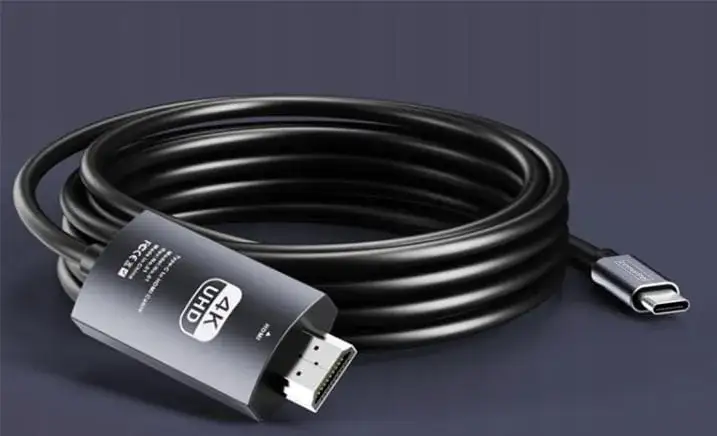
Połączenie za pomocą kabla HDMI to najbardziej stabilna i niezawodna metoda, która zapewnia najwyższą jakość obrazu i dźwięku bez żadnych opóźnień. Telewizory mają standardowe porty HDMI, ale telefony wymagają specjalnych adapterów, aby móc przesyłać sygnał wideo i audio. Dobór odpowiedniej przejściówki zależy od typu portu w Twoim telefonie:
- USB-C do HDMI: Dla nowszych telefonów z Androidem, które obsługują standard MHL (Mobile High-Definition Link) lub DisplayPort Alternate Mode przez port USB-C. Taki adapter pozwala na bezpośrednie podłączenie telefonu do telewizora za pomocą kabla HDMI.
- Micro USB do HDMI (z adapterem MHL): Dla starszych telefonów z Androidem wyposażonych w port Micro USB, które wspierają technologię MHL. Adapter MHL przekształca sygnał z Micro USB na HDMI.
- Lightning do HDMI (Apple Digital AV Adapter): Dla iPhone'ów i niektórych iPadów. Jest to dedykowany adapter firmy Apple, który umożliwia podłączenie urządzenia Lightning do telewizora za pomocą kabla HDMI.
Połączenie przez port USB-C: Nie tylko ładowanie, czyli standard MHL w praktyce
Port USB-C w wielu nowoczesnych smartfonach z Androidem to nie tylko złącze do ładowania i przesyłania danych. Coraz częściej obsługuje on również standardy takie jak MHL (Mobile High-Definition Link) lub DisplayPort Alternate Mode. Dzięki nim, za pomocą odpowiedniego kabla lub adaptera USB-C do HDMI, możesz przesyłać obraz i dźwięk w wysokiej rozdzielczości bezpośrednio do telewizora. To niezwykle wygodne, ale pamiętaj, że nie każdy port USB-C w każdym telefonie oferuje tę funkcję. Zawsze warto sprawdzić specyfikację swojego urządzenia lub poszukać informacji w instrukcji obsługi, aby upewnić się, czy Twój telefon wspiera przesyłanie obrazu przez USB-C.
Czy można połączyć telefon z TV przez zwykły kabel USB? Fakty i mity
Wokół połączenia telefonu z telewizorem za pomocą zwykłego kabla USB narosło wiele mitów. Prawda jest taka, że zwykły kabel USB (np. ten, którego używasz do ładowania) zazwyczaj pozwala jedynie na wyświetlanie plików multimedialnych (zdjęć, filmów, muzyki) zapisanych w pamięci telefonu. W takim scenariuszu telewizor traktuje telefon jako zewnętrzną pamięć masową, podobną do pendrive'a. Nie uzyskasz w ten sposób klonowania ekranu telefonu, czyli nie zobaczysz na telewizorze wszystkiego, co dzieje się na Twoim smartfonie w czasie rzeczywistym. Do klonowania ekranu potrzebne są wspomniane wcześniej adaptery HDMI lub technologie bezprzewodowe.
Co zrobić, gdy połączenie nie działa? Rozwiązujemy najczęstsze problemy.
Nawet przy najlepszych chęciach, czasami zdarza się, że połączenie telefonu z telewizorem nie działa tak, jak powinno. Nie martw się, większość problemów jest łatwa do zdiagnozowania i rozwiązania. Jako Patryk Brzeziński, pomogę Ci przejść przez najczęstsze scenariusze.
Telewizor nie widzi telefonu 5 pierwszych kroków do rozwiązania problemu
Jeśli telewizor nie wykrywa Twojego telefonu, wykonaj te kroki diagnostyczne:
- Sprawdź sieć Wi-Fi (dla metod bezprzewodowych): Upewnij się, że zarówno telefon, jak i telewizor są podłączone do tej samej sieci Wi-Fi. To podstawowy warunek dla większości technologii bezprzewodowych, takich jak Chromecast czy AirPlay.
- Restart obu urządzeń: Czasem prosty restart telefonu i telewizora potrafi rozwiązać wiele problemów z połączeniem, odświeżając ich pamięć i konfigurację sieciową.
- Aktywuj funkcję klonowania ekranu: Sprawdź, czy funkcja klonowania ekranu (np. Smart View, Miracast, Przesyłaj, AirPlay) jest aktywna w ustawieniach Twojego telefonu. Upewnij się również, że telewizor jest w trybie oczekiwania na połączenie lub ma włączoną odpowiednią funkcję.
- Wybierz prawidłowe źródło sygnału (input) w telewizorze: Jeśli używasz połączenia przewodowego (HDMI) lub przystawki (Chromecast), upewnij się, że w telewizorze wybrałeś odpowiednie źródło sygnału (np. HDMI 1, HDMI 2).
- Sprawdź aktualizacje oprogramowania: Upewnij się, że zarówno system operacyjny telefonu, jak i oprogramowanie telewizora są zaktualizowane do najnowszej wersji. Aktualizacje często zawierają poprawki błopotów i usprawnienia kompatybilności.
Obraz się zacina lub ma opóźnienia? Jak poprawić jakość połączenia bezprzewodowego?
Zacinający się obraz lub widoczne opóźnienia (tzw. lag) to częsty problem przy połączeniach bezprzewodowych, szczególnie podczas grania w gry. Najczęściej wynika to z niestabilnej lub przeciążonej sieci Wi-Fi, zbyt dużej odległości od routera lub telewizora, a także z zakłóceń sygnału. Oto co możesz zrobić, aby poprawić jakość:
- Zbliż urządzenia: Postaraj się, aby telefon i telewizor znajdowały się blisko siebie oraz blisko routera Wi-Fi. Mniejsza odległość oznacza silniejszy i bardziej stabilny sygnał.
- Sprawdź siłę sygnału Wi-Fi: Upewnij się, że zarówno telefon, jak i telewizor mają dobry zasięg sieci Wi-Fi. Słaby sygnał to najczęstsza przyczyna problemów.
- Zmniejsz liczbę aktywnych urządzeń w sieci: Jeśli wiele urządzeń jednocześnie korzysta z Twojej sieci Wi-Fi (np. pobierają pliki, streamują wideo), może to obciążać router i wpływać na jakość przesyłania obrazu.
- Użyj pasma 5 GHz: Jeśli Twój router obsługuje pasmo 5 GHz, a Twoje urządzenia są z nim kompatybilne, spróbuj się do niego podłączyć. Pasmo 5 GHz oferuje wyższe prędkości i mniej zakłóceń niż 2.4 GHz, choć ma nieco mniejszy zasięg.
- Wyłącz inne aplikacje w telefonie: Zamknij niepotrzebne aplikacje działające w tle na telefonie, aby zwolnić zasoby procesora i pamięci.
Brak dźwięku na telewizorze gdzie szukać przyczyny?
Brak dźwięku podczas przesyłania obrazu na telewizor może być irytujący. Przyczyn może być kilka. Po pierwsze, sprawdź poziom głośności zarówno w telefonie, jak i w telewizorze upewnij się, że żadne z urządzeń nie jest wyciszone. Po drugie, w przypadku połączeń bezprzewodowych, upewnij się, że w ustawieniach telefonu lub aplikacji do przesyłania treści dźwięk jest kierowany na telewizor, a nie na głośnik telefonu. Jeśli korzystasz z połączenia przewodowego, problem może leżeć w uszkodzonym kablu HDMI lub adapterze, który nieprawidłowo przesyła sygnał audio. Warto spróbować innego kabla lub adaptera, jeśli masz taką możliwość.
Problem z kompatybilnością? Jak sprawdzić, czy Twoje urządzenia będą ze sobą współpracować?
Kompatybilność to podstawa udanego połączenia. Zawsze, zanim zainwestujesz w kable czy adaptery, sprawdź specyfikacje techniczne swojego telefonu i telewizora. Poszukaj informacji o wspieranych technologiach, takich jak Miracast, AirPlay, MHL (Mobile High-Definition Link) czy DisplayPort Alternate Mode. Instrukcja obsługi obu urządzeń to prawdziwa skarbnica wiedzy znajdziesz tam szczegółowe informacje o tym, jakie standardy są obsługiwane i jak je aktywować. Jeśli masz wątpliwości, poszukaj recenzji lub forów internetowych, gdzie inni użytkownicy dzielą się swoimi doświadczeniami z danymi modelami urządzeń. To pozwoli Ci uniknąć zakupu niekompatybilnych akcesoriów.
Połączenie telefonu z telewizorem: specyfika dla popularnych marek.
Chociaż ogólne zasady łączenia telefonów z telewizorami są podobne, producenci często oferują własne rozwiązania, które ułatwiają ten proces, zwłaszcza w ramach ich ekosystemów. Przyjrzyjmy się kilku popularnym markom.
Jak najłatwiej połączyć telefon Samsung z telewizorem Samsung (Smart View)?
Jeśli posiadasz telefon Samsung Galaxy i telewizor Samsung Smart TV, masz szczęście! Samsung stworzył własną, niezwykle intuicyjną technologię o nazwie Smart View. Dzięki niej połączenie obu urządzeń jest bajecznie proste. Wystarczy, że oba urządzenia są w tej samej sieci Wi-Fi, a na telefonie Samsung Galaxy znajdziesz ikonę Smart View w panelu szybkich ustawień (przeciągając palcem w dół z góry ekranu). Po dotknięciu ikony telefon automatycznie wyszuka kompatybilne telewizory Samsung w pobliżu. Po wybraniu telewizora, obraz z Twojego smartfona natychmiast pojawi się na dużym ekranie. To przykład, jak dedykowane rozwiązania producenta mogą znacząco usprawnić proces.
Łączenie iPhone'a z telewizorami LG, Samsung i Sony przewodnik po AirPlay 2
Dzięki technologii AirPlay 2, użytkownicy iPhone'ów nie są już skazani wyłącznie na przystawki Apple TV. Wielu producentów telewizorów Smart TV, w tym LG, Samsung i Sony, zaimplementowało wsparcie dla AirPlay 2 w swoich nowszych modelach. Oznacza to, że możesz bezprzewodowo przesyłać obraz i dźwięk ze swojego iPhone'a bezpośrednio na telewizor tych marek. Proces jest identyczny jak opisałem wcześniej: wystarczy otworzyć Centrum sterowania na iPhonie, wybrać opcję "Klonowanie ekranu" i wskazać swój telewizor z listy dostępnych urządzeń. To bardzo wygodne rozwiązanie, które znacznie poszerza możliwości użytkowników Apple.
Masz telefon Xiaomi? Sprawdź te ukryte funkcje udostępniania ekranu
Telefony Xiaomi, podobnie jak inne smartfony z Androidem, oferują standardowe funkcje klonowania ekranu (często pod nazwą "Przesyłaj" lub "Wireless Display" w ustawieniach). Jednak Xiaomi ma również swoje własne, mniej znane funkcje, które mogą ułatwić udostępnianie treści. Na przykład, w niektórych modelach znajdziesz funkcję "Mi Share", która choć głównie służy do szybkiego przesyłania plików między urządzeniami Xiaomi, może mieć również zintegrowane opcje udostępniania ekranu. Warto zajrzeć do ustawień "Połączenie i udostępnianie" lub "Wyświetlacz" w swoim telefonie Xiaomi, aby odkryć wszystkie dostępne opcje i upewnić się, że w pełni wykorzystujesz jego potencjał w połączeniu z telewizorem.
Wybierz najlepszą metodę: bezprzewodowo czy przewodowo?
Decyzja o wyborze metody połączenia zależy od Twoich indywidualnych potrzeb, posiadanego sprzętu i priorytetów. Zarówno rozwiązania bezprzewodowe, jak i przewodowe mają swoje mocne i słabe strony.
Połączenie bezprzewodowe vs. przewodowe ostateczne porównanie
| Cecha | Metody bezprzewodowe (np. Screen Mirroring, Chromecast, AirPlay) | Metody przewodowe (np. HDMI z adapterem) |
|---|---|---|
| Stabilność połączenia | Zmienna, zależna od jakości sieci Wi-Fi, odległości od routera i zakłóceń. Może być niestabilna. | Bardzo wysoka, niezależna od sieci Wi-Fi. Stałe i pewne połączenie. |
| Jakość obrazu/dźwięku | Dobra do bardzo dobrej, ale może być podatna na kompresję i spadki jakości przy słabym sygnale. | Najwyższa, bez kompresji i strat. Idealna do 4K i dźwięku przestrzennego. |
| Łatwość konfiguracji | Zazwyczaj bardzo łatwa i szybka, bez kabli. Wymaga jednak początkowej konfiguracji sieciowej. | Wymaga odpowiednich kabli i adapterów, podłączenia fizycznego. Po podłączeniu działa od razu. |
| Kompatybilność | Wysoka z nowoczesnymi Smart TV i przystawkami. Starsze TV mogą wymagać dodatkowych urządzeń. | Uniwersalna z każdym telewizorem posiadającym port HDMI. Wymaga odpowiedniego adaptera do telefonu. |
| Opóźnienia (lag) | Zazwyczaj wyższe, odczuwalne w grach lub szybkich akcjach. | Minimalne lub żadne, idealne do gier i precyzyjnych zastosowań. |
| Wygoda użytkowania | Duża swoboda ruchu z telefonem, brak plątaniny kabli. | Ograniczona mobilność telefonu, konieczność podłączenia kabla. |
Rekomendacje dla graczy, kinomaniaków i do użytku domowego
Na podstawie powyższego porównania, mogę podać konkretne rekomendacje:
- Dla graczy: Jeśli planujesz grać w gry mobilne na telewizorze, zdecydowanie polecam połączenie przewodowe (HDMI z odpowiednim adapterem). Zapewni ono najniższe opóźnienia, co jest kluczowe dla płynności rozgrywki i Twojej reakcji. Alternatywnie, jeśli musisz korzystać z bezprzewodowego, upewnij się, że masz bardzo stabilną sieć Wi-Fi 5 GHz i minimalizujesz odległość między urządzeniami.
- Dla kinomaniaków i miłośników wysokiej jakości multimediów: Jeśli zależy Ci na najwyższej jakości obrazu i dźwięku, bez kompresji i spadków, połączenie przewodowe HDMI jest najlepszym wyborem. Jeśli preferujesz wygodę bezprzewodową, Google Chromecast (zwłaszcza nowsze modele) lub AirPlay 2 oferują bardzo dobrą jakość streamingu z aplikacji, minimalizując straty.
- Do codziennego użytku domowego (oglądanie zdjęć, filmów z telefonu, przeglądanie internetu): W tym przypadku metody bezprzewodowe (Screen Mirroring, Chromecast, AirPlay) są najbardziej wygodne i wystarczające. Łatwość konfiguracji i brak kabli sprawiają, że są idealne do szybkiego udostępniania treści w gronie rodziny czy znajomych.
