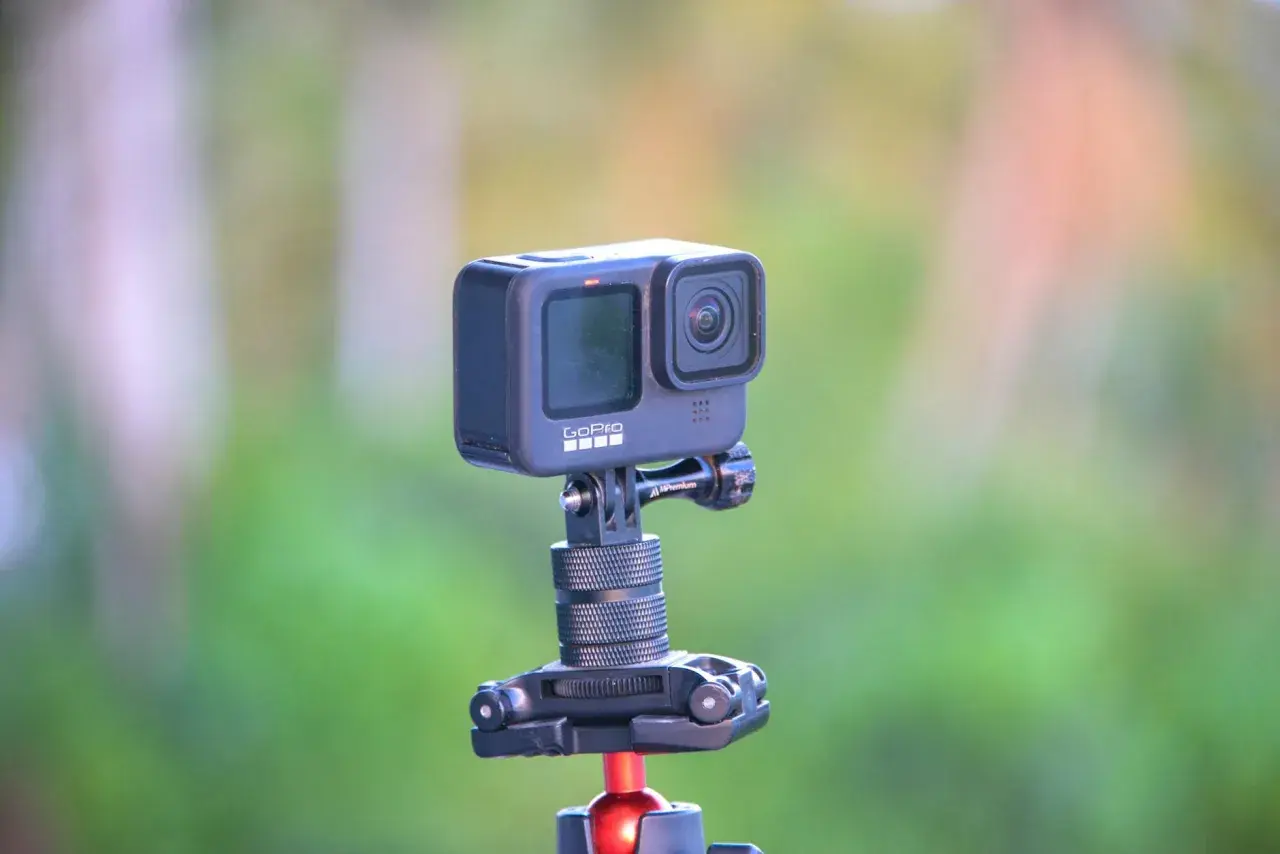
W dzisiejszych czasach, kiedy nasze wspomnienia rejestrujemy w coraz wyższej jakości, naturalne jest, że chcemy je oglądać na dużym ekranie. Jeśli zastanawiasz się, jak podłączyć swoją kamerę GoPro HERO 10 do telewizora, aby cieszyć się nagraniami w gronie rodziny czy przyjaciół, ten przewodnik jest dla Ciebie. Pokażę Ci krok po kroku, jakie akcesoria są niezbędne i jakie metody połączenia zarówno przewodowe, jak i bezprzewodowe możesz zastosować, aby wyświetlić obraz z Twojej GoPro na ekranie TV.
Jak podłączyć GoPro HERO 10 do telewizora? Przewodnik po metodach i akcesoriach
- GoPro HERO 10 nie posiada wbudowanego portu HDMI, dlatego bezpośrednie podłączenie jest niemożliwe.
- Do połączenia przewodowego niezbędny jest moduł Media Mod oraz kabel micro-HDMI do HDMI, co zapewnia najwyższą jakość obrazu do 1080p.
- Alternatywą jest połączenie bezprzewodowe, wykorzystujące aplikację GoPro Quik na smartfonie i funkcję screen mirroring (np. AirPlay, Chromecast).
- Najprostszą metodą odtwarzania w oryginalnej jakości jest włożenie karty microSD z nagraniami bezpośrednio do telewizora lub odtwarzacza.
- Należy zawsze upewnić się, że używa się kabla micro-HDMI, a nie mini-HDMI czy USB-C do wyjścia wideo.
Połączenie przewodowe: najwyższa jakość i stabilność obrazu
Kiedy zależy mi na najwyższej jakości obrazu i stabilności połączenia, zawsze wybieram metodę przewodową. Jest to rozwiązanie, które minimalizuje ryzyko opóźnień czy zakłóceń, co jest kluczowe, gdy chcemy zaprezentować nasze nagrania w najlepszym możliwym wydaniu. To właśnie ta metoda gwarantuje, że obraz, który widzisz na ekranie telewizora, jest tak bliski oryginałowi, jak to tylko możliwe w przypadku wyjścia HDMI.
Dlaczego nie możesz podłączyć GoPro 10 bezpośrednio kablem HDMI?
Zacznijmy od podstaw: kamera GoPro HERO 10 Black, podobnie jak jej poprzedniczki HERO 9 i następczyni HERO 11, nie posiada wbudowanego portu micro-HDMI. To kluczowa informacja, ponieważ oznacza, że nie możesz po prostu podłączyć standardowego kabla HDMI bezpośrednio do kamery, tak jak w przypadku wielu innych urządzeń. Producent zdecydował się na takie rozwiązanie, aby zachować kompaktowe rozmiary i wodoszczelność urządzenia.
Media Mod: Twój klucz do połączenia z telewizorem
Skoro bezpośrednie połączenie jest niemożliwe, co zrobić? Tutaj z pomocą przychodzi Media Mod. To akcesorium, które jest absolutnie niezbędne, jeśli planujesz przewodowe połączenie GoPro HERO 10 z telewizorem. Media Mod to specjalny moduł multimedialny, który montuje się na kamerze, a który rozszerza jej funkcjonalność o kilka przydatnych portów. Najważniejszym z nich, z perspektywy naszego przewodnika, jest port micro-HDMI. Oprócz tego znajdziesz w nim port USB-C oraz wejście mikrofonowe 3,5 mm, co czyni go wszechstronnym narzędziem dla twórców treści.
Czego dokładnie potrzebujesz? Lista zakupów dla połączenia przewodowego
Aby skutecznie podłączyć GoPro HERO 10 do telewizora za pomocą metody przewodowej, musisz skompletować następujące elementy:
- Kamera GoPro HERO 10 Black (oczywiście!).
- GoPro Media Mod dla HERO 9/10/11 Black. Bez tego akcesorium połączenie przewodowe nie będzie możliwe.
- Kabel micro-HDMI do HDMI. To bardzo ważne! Upewnij się, że kupujesz kabel z końcówką micro-HDMI (mniejsza od standardowego HDMI) z jednej strony i standardową końcówką HDMI z drugiej. Nie pomyl go z kablem mini-HDMI ani USB-C, ponieważ te nie będą pasować ani działać jako wyjście wideo z Media Mod.
- Telewizor z wolnym wejściem HDMI.
Podłączenie krok po kroku: jak połączyć GoPro 10 z TV przy użyciu Media Mod
Proces podłączenia jest prosty i intuicyjny. Oto jak to zrobić:
- Zamontuj Media Mod na kamerze GoPro HERO 10. Upewnij się, że jest prawidłowo osadzony i zabezpieczony.
- Podłącz końcówkę micro-HDMI kabla do portu micro-HDMI w Media Modzie. Port ten znajduje się z boku modułu.
- Podłącz drugą końcówkę kabla (standardowe HDMI) do wolnego wejścia HDMI w Twoim telewizorze. Zwróć uwagę, do którego portu HDMI podłączasz kabel (np. HDMI 1, HDMI 2).
- Włącz telewizor i za pomocą pilota wybierz odpowiednie wejście HDMI, do którego podłączyłeś kamerę.
- Włącz kamerę GoPro HERO 10. Obraz z kamery powinien pojawić się na ekranie telewizora. Pamiętaj, że sygnał wideo przesyłany przez Media Mod jest w rozdzielczości do 1080p (Full HD). Nawet jeśli nagrywasz w 4K czy 5.3K, na telewizorze zobaczysz obraz w Full HD.
Połączenie bezprzewodowe: wygoda i swoboda bez kabli
Połączenie bezprzewodowe to z pewnością wygodna alternatywa, która pozwala uniknąć plątaniny kabli. Jest to świetne rozwiązanie, gdy chcemy szybko pokazać coś na ekranie telewizora bez zbędnego przygotowania. Pamiętaj jednak, że tego typu połączenie może być mniej stabilne i bardziej podatne na opóźnienia, w zależności od jakości Twojej sieci Wi-Fi i możliwości smartfona.
Rola aplikacji GoPro Quik w przesyłaniu obrazu
Kluczowym elementem w bezprzewodowym przesyłaniu obrazu z GoPro HERO 10 jest aplikacja GoPro Quik, którą instalujesz na swoim smartfonie (Android lub iOS). To właśnie ona umożliwia połączenie kamery z telefonem. Za pomocą Quik możesz przeglądać, edytować i pobierać nagrania z GoPro bezpośrednio na swój telefon. Kiedy obraz z kamery jest już dostępny na ekranie smartfona, możesz przejść do kolejnego kroku, czyli klonowania ekranu telefonu na telewizor.
Jak wyświetlić obraz z GoPro na TV za pomocą smartfona? (Screen Mirroring)
Po połączeniu GoPro z aplikacją Quik na smartfonie, kolejnym krokiem jest wykorzystanie funkcji klonowania ekranu (Screen Mirroring) dostępnej w Twoim telefonie. Ta metoda nie polega na bezpośrednim przesyłaniu obrazu z GoPro do telewizora, ale na wyświetlaniu zawartości ekranu Twojego smartfona na większym ekranie. Oznacza to, że to, co widzisz w aplikacji Quik na telefonie, zostanie skopiowane na telewizor. Sposób aktywacji tej funkcji zależy od systemu operacyjnego Twojego smartfona i typu telewizora.
Przesyłanie obrazu na telewizory z Android TV / Chromecast
Jeśli posiadasz telewizor z systemem Android TV lub urządzenie Chromecast podłączone do telewizora, proces jest następujący:
- Upewnij się, że Twój smartfon i telewizor/Chromecast są podłączone do tej samej sieci Wi-Fi.
- Otwórz aplikację GoPro Quik na smartfonie i połącz się z kamerą. Wyświetl nagrania lub podgląd na żywo.
- Na smartfonie wyszukaj funkcję "Przesyłaj" (Cast) lub "Smart View" / "Screen Share" / "Projekcja bezprzewodowa" (nazwa może się różnić w zależności od producenta telefonu). Zazwyczaj znajdziesz ją w panelu szybkich ustawień (przeciągając palcem w dół z góry ekranu).
- Wybierz swój telewizor lub urządzenie Chromecast z listy dostępnych urządzeń.
- Ekran Twojego smartfona, w tym obraz z aplikacji GoPro Quik, powinien pojawić się na telewizorze.
Streaming na telewizory Apple TV z użyciem AirPlay
Dla użytkowników urządzeń Apple (iPhone, iPad) i telewizorów Apple TV lub Smart TV kompatybilnych z AirPlay, proces wygląda tak:
- Upewnij się, że Twój iPhone i Apple TV/telewizor z AirPlay są podłączone do tej samej sieci Wi-Fi.
- Otwórz aplikację GoPro Quik na iPhonie i połącz się z kamerą. Wyświetl nagrania lub podgląd na żywo.
- Na iPhonie otwórz Centrum Sterowania (przeciągając palcem w dół z prawego górnego rogu ekranu lub w górę z dołu w starszych modelach).
- Dotknij ikony "Klonowanie ekranu" (Screen Mirroring), która wygląda jak dwa prostokąty.
- Wybierz swoje urządzenie Apple TV lub telewizor z listy.
- Ekran Twojego iPhone'a, wraz z obrazem z aplikacji GoPro Quik, zostanie sklonowany na telewizor.
Na co uważać przy połączeniu bezprzewodowym? Potencjalne problemy i opóźnienia
Chociaż połączenie bezprzewodowe jest wygodne, ma swoje wady, o których warto wiedzieć:
- Opóźnienia (lag): Obraz przesyłany bezprzewodowo często ma zauważalne opóźnienia, co może być irytujące, zwłaszcza przy podglądzie na żywo.
- Niższa jakość obrazu: Jakość obrazu może być gorsza niż przy połączeniu przewodowym, a rozdzielczość często jest ograniczona przez możliwości screen mirroring i stabilność sieci.
- Zależność od Wi-Fi: Stabilność połączenia jest silnie uzależniona od siły i jakości sygnału Wi-Fi. Słaby sygnał oznacza zacinanie się obrazu lub całkowity brak połączenia.
- Zużycie baterii: Zarówno kamera GoPro, jak i smartfon zużywają więcej energii podczas bezprzewodowego przesyłania obrazu.
Aby zoptymalizować połączenie, upewnij się, że masz silny sygnał Wi-Fi, a urządzenia znajdują się blisko routera. Zamknij inne aplikacje na smartfonie, które mogą obciążać procesor lub sieć.
Alternatywne rozwiązanie: najprostszy sposób na filmy w pełnej jakości
Czasami najprostsze rozwiązania są najlepsze, zwłaszcza gdy zależy nam na maksymalnej jakości odtwarzania nagranych materiałów. Ta metoda jest często pomijana, a moim zdaniem, to właśnie ona gwarantuje, że zobaczysz swoje filmy dokładnie tak, jak zostały nagrane, bez żadnych kompromisów.
Jak odtwarzać nagrania bezpośrednio z karty microSD na telewizorze?
Ta metoda jest banalnie prosta i nie wymaga żadnych dodatkowych akcesoriów poza samą kartą pamięci. Oto jak to zrobić:
- Wyłącz kamerę GoPro HERO 10 i ostrożnie wyjmij kartę microSD z jej gniazda.
- Sprawdź swój telewizor. Wiele nowoczesnych telewizorów Smart TV posiada wbudowany czytnik kart microSD lub SD (będziesz potrzebować adaptera microSD na SD). Jeśli Twój TV ma taki port, po prostu włóż do niego kartę.
- Jeśli telewizor nie ma czytnika kart, możesz włożyć kartę microSD do laptopa lub dedykowanego odtwarzacza multimedialnego (np. odtwarzacza Blu-ray z portem USB i czytnikiem kart, lub specjalnego Android Boxa), który jest podłączony do telewizora.
- Po włożeniu karty, telewizor lub podłączone urządzenie powinno automatycznie wykryć nośnik i zapytać, czy chcesz przeglądać pliki multimedialne. Jeśli nie, przejdź do menedżera plików lub aplikacji multimedialnej na telewizorze/urządzeniu i wybierz kartę pamięci jako źródło.
- Teraz możesz przeglądać i odtwarzać swoje filmy i zdjęcia w ich oryginalnej, najwyższej jakości, w tym w rozdzielczościach 4K czy 5.3K, jeśli telewizor obsługuje takie formaty.
Kiedy warto wybrać metodę z kartą pamięci zamiast streamingu?
Metoda odtwarzania bezpośrednio z karty pamięci ma kilka niezaprzeczalnych zalet, które sprawiają, że jest to często najlepszy wybór:
- Maksymalna jakość: Odtwarzasz pliki w ich oryginalnej rozdzielczości i jakości, bez kompresji i strat, które mogą wystąpić podczas streamingu czy przez wyjście HDMI (ograniczone do 1080p). To idealne rozwiązanie dla nagrań 4K i 5.3K.
- Brak opóźnień: Nie ma żadnych opóźnień ani zacięć, ponieważ pliki są odtwarzane lokalnie.
- Niezależność od sieci: Nie potrzebujesz połączenia Wi-Fi ani internetu.
- Brak dodatkowych akcesoriów: Jeśli Twój telewizor ma czytnik kart, nie potrzebujesz żadnych dodatkowych kabli ani modułów.
Najczęstsze problemy i ich rozwiązania: co zrobić, gdy coś nie działa?
Nawet przy najlepszych instrukcjach, czasami coś może pójść nie tak. W tej sekcji zebrałem najczęstsze problemy, z którymi spotykają się użytkownicy podczas podłączania GoPro HERO 10 do telewizora, wraz z praktycznymi rozwiązaniami. Mam nadzieję, że pomogą Ci szybko wrócić do oglądania Twoich nagrań.
Telewizor nie widzi sygnału z GoPro? Sprawdź te 3 rzeczy
Jeśli po podłączeniu kamery do telewizora nie widzisz obrazu, oto co powinieneś sprawdzić w pierwszej kolejności:
- Prawidłowe zamocowanie Media Mod: Upewnij się, że Media Mod jest solidnie i prawidłowo zamontowany na kamerze. Czasami luźne połączenie może uniemożliwić przesyłanie sygnału. Sprawdź, czy klapka USB-C w GoPro jest otwarta, aby Media Mod mógł się prawidłowo połączyć.
- Integralność i typ kabla (micro-HDMI): Sprawdź, czy kabel micro-HDMI do HDMI jest w dobrym stanie, nie jest uszkodzony i czy jest to na pewno kabel micro-HDMI, a nie mini-HDMI czy USB-C. Upewnij się, że obie końcówki kabla są mocno wpięte jedna do Media Mod, druga do telewizora.
- Wybór właściwego wejścia HDMI w telewizorze: To najczęstszy błąd! Telewizory mają zazwyczaj kilka portów HDMI (np. HDMI 1, HDMI 2, HDMI 3). Upewnij się, że na pilocie wybrałeś dokładnie to wejście, do którego podłączyłeś kabel z GoPro.
Obraz bezprzewodowy się zacina? Jak poprawić stabilność połączenia?
Problemy z płynnością obrazu podczas połączenia bezprzewodowego są dość powszechne. Oto kilka wskazówek, jak poprawić stabilność:
- Popraw siłę sygnału Wi-Fi: Upewnij się, że router Wi-Fi znajduje się blisko smartfona i telewizora. Silny sygnał to podstawa stabilnego streamingu.
- Zmniejsz odległość między urządzeniami: Im bliżej siebie znajdują się smartfon, telewizor i router, tym lepsze i stabilniejsze będzie połączenie.
- Zamknij inne aplikacje na telefonie: Aplikacje działające w tle mogą zużywać zasoby procesora i pamięci, co negatywnie wpływa na wydajność screen mirroring.
- Sprawdź aktualizacje oprogramowania: Upewnij się, że zarówno aplikacja GoPro Quik, oprogramowanie kamery GoPro, jak i system operacyjny Twojego smartfona oraz telewizora są aktualne. Aktualizacje często zawierają poprawki stabilności i wydajności.
Przeczytaj również: Jak podłączyć kino domowe do TV? ARC/eARC, kable HDMI i idealny dźwięk
Jaki kabel wybrać? Upewnij się, że masz złącze Micro-HDMI
Chciałbym to podkreślić raz jeszcze, bo to naprawdę ważne: do połączenia przewodowego GoPro HERO 10 z telewizorem za pośrednictwem Media Mod potrzebujesz kabla micro-HDMI do HDMI. To nie jest standardowy kabel HDMI, ani kabel mini-HDMI, ani też kabel USB-C, który służy do ładowania i przesyłania danych. Złącze micro-HDMI jest wyraźnie mniejsze od mini-HDMI. Użycie niewłaściwego kabla spowoduje, że po prostu nie uzyskasz obrazu. Zawsze sprawdzaj etykiety na kablach i upewnij się, że kupujesz ten właściwy!
Podsumowanie: która metoda jest najlepsza dla Ciebie?
Wybór najlepszej metody podłączenia GoPro HERO 10 do telewizora zależy od Twoich priorytetów. Czy zależy Ci na najwyższej jakości, wygodzie, czy może na braku opóźnień? Poniższa tabela pomoże Ci podjąć decyzję:
| Metoda | Zalety i wady |
|---|---|
| Przewodowa (Media Mod + micro-HDMI) |
|
| Bezprzewodowa (GoPro Quik + Screen Mirroring) |
|
| Odtwarzanie z karty microSD |
|
