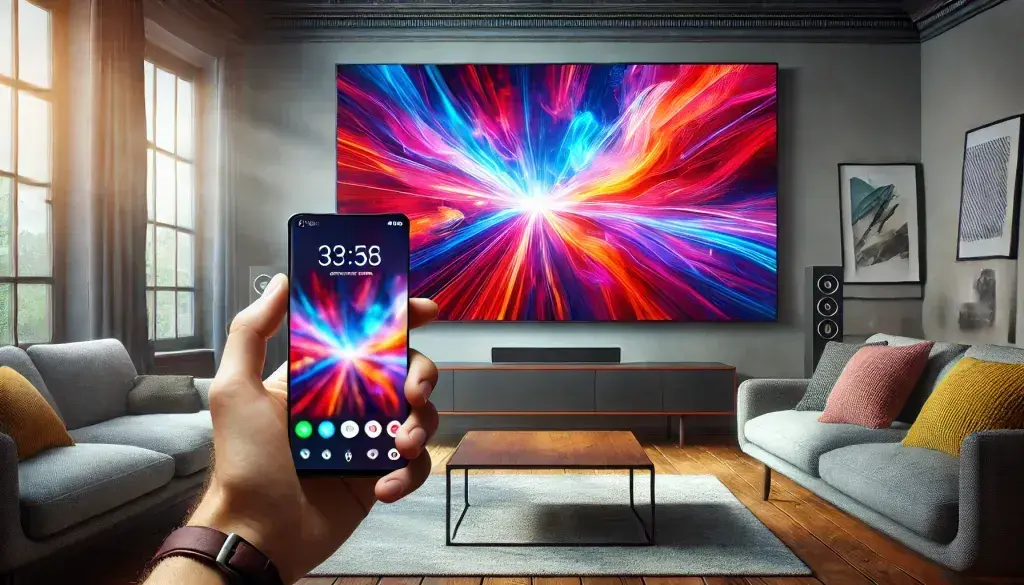
Połącz telefon z telewizorem bez problemu poznaj sprawdzone metody przesyłania obrazu
- Metody bezprzewodowe (Chromecast, AirPlay, Miracast) oferują wygodę i są dominujące na rynku.
- Połączenie przewodowe (przez HDMI z adapterem) gwarantuje stabilność i wysoką jakość obrazu, idealne do gier.
- Wybór metody zależy od posiadanego sprzętu: Smart TV ułatwia bezprzewodowe przesyłanie, starsze TV wymagają przystawek lub kabli.
- Telefony z Androidem wspierają Chromecast i Miracast; iPhone'y korzystają z AirPlay lub adapterów Lightning.
- Popularne przystawki Smart TV (np. Chromecast) to tani sposób na unowocześnienie każdego telewizora.
- Artykuł oferuje rozwiązania najczęstszych problemów z połączeniem.
Krótka historia Twojego kina domowego: od plątaniny kabli do bezprzewodowej rewolucji
Pamiętam czasy, kiedy podłączenie telefonu do telewizora było prawdziwą sztuką. Wymagało to często specjalistycznych kabli, które pasowały tylko do konkretnego modelu telefonu, a jakość obrazu bywała daleka od ideału. Na szczęście, technologia poszła ogromnie do przodu. Dziś dominują rozwiązania bezprzewodowe, które oferują nieporównywalną wygodę i prostotę. W Polsce ten trend jest szczególnie widoczny coraz więcej osób ceni sobie możliwość szybkiego przesyłania obrazu bez zbędnej plątaniny kabli, co moim zdaniem jest kluczowe dla komfortu użytkowania.
Co zyskujesz, wyświetlając treści z małego ekranu na dużym? (zdjęcia, filmy, gry)
- Komfort oglądania: Przeglądanie zdjęć z wakacji czy oglądanie ulubionego filmu na dużym ekranie telewizora jest po prostu przyjemniejsze i mniej męczące dla oczu niż wpatrywanie się w mały wyświetlacz telefonu.
- Lepsze wrażenia z gier: Gry mobilne zyskują zupełnie nowy wymiar, gdy możesz sterować nimi na telefonie, a akcję śledzić na dużym ekranie. To idealne rozwiązanie dla mobilnych graczy.
- Łatwe udostępnianie: Chcesz pokazać rodzinie nagranie z urodzin czy śmieszny filmik z internetu? Zamiast podawać sobie telefon z rąk do rąk, wystarczy jedno kliknięcie, by wszyscy mogli cieszyć się treścią na telewizorze.
- Prezentacje i praca: W niektórych sytuacjach, na przykład podczas improwizowanej prezentacji, możliwość szybkiego wyświetlenia dokumentów czy slajdów z telefonu na telewizorze jest nieoceniona.
Jaki masz sprzęt? Wybierz idealną metodę połączenia
Zanim zagłębisz się w szczegóły techniczne, musisz odpowiedzieć sobie na jedno kluczowe pytanie: jaki masz telewizor i jaki telefon? To właśnie od tych dwóch elementów zależy, która metoda połączenia będzie dla Ciebie najłatwiejsza, najbardziej stabilna i efektywna. Nie każdy telewizor obsługuje te same technologie, podobnie jak nie każdy telefon oferuje identyczne funkcje.
Scenariusz 1: Masz nowoczesny Smart TV i smartfon
Jeśli jesteś szczęśliwym posiadaczem nowoczesnego Smart TV, który kupiłeś w ciągu ostatnich kilku lat, masz naprawdę ułatwione zadanie. Większość takich telewizorów ma wbudowane funkcje, które umożliwiają bezprzewodowe przesyłanie obrazu z telefonu. Dla użytkowników Androida najczęściej spotkasz się z technologiami takimi jak Miracast (często nazywany Screen Mirroring lub Smart View w telewizorach Samsung), który pozwala na klonowanie ekranu telefonu jeden do jednego. W przypadku iPhone'ów, kluczową rolę odgrywa AirPlay 2, który jest zintegrowany z wieloma nowymi telewizorami, takimi jak modele LG, Samsung czy Sony. To rozwiązanie jest niezwykle proste w obsłudze wystarczą dosłownie dwa kliknięcia. Nie zapominajmy też o Google Chromecast, który jest uniwersalną opcją i działa zarówno z Androidem, jak i iOS, a wiele Smart TV ma go wbudowanego lub można go łatwo podłączyć jako przystawkę.
Scenariusz 2: Twój telewizor nie ma funkcji Smart, ale masz telefon z Androidem/iOS
Nie martw się, jeśli Twój telewizor nie jest „smart” to wcale nie oznacza, że musisz rezygnować z wygody przesyłania obrazu z telefonu. Wręcz przeciwnie, masz kilka świetnych opcji, które pozwolą Ci tchnąć w niego nowe życie. Najpopularniejszym i moim zdaniem najłatwiejszym sposobem jest zakup przystawki Smart TV, takiej jak Google Chromecast czy Xiaomi Mi Stick/Box. Te niewielkie urządzenia podłączane do portu HDMI w telewizorze dodają mu wszystkie funkcje Smart TV, w tym możliwość bezprzewodowego przesyłania obrazu z telefonu. Alternatywą, która zawsze działa, jest połączenie przewodowe wystarczy odpowiedni kabel HDMI i adapter do Twojego telefonu, co omówię w dalszej części artykułu.
Scenariusz 3: Potrzebujesz najstabilniejszego połączenia bez opóźnień (np. do gier)
Jeśli priorytetem jest dla Ciebie absolutna stabilność, brak opóźnień i najwyższa możliwa jakość obrazu, na przykład podczas grania w dynamiczne gry mobilne na dużym ekranie, to połączenie przewodowe przez kabel HDMI jest bezkonkurencyjne. Metody bezprzewodowe, choć wygodne, zawsze niosą ze sobą pewne ryzyko opóźnień czy sporadycznych zacięć, zwłaszcza w środowiskach z wieloma sieciami Wi-Fi. Kabel eliminuje te problemy, zapewniając płynny i niezawodny przesył danych. To rozwiązanie, które polecam każdemu, kto ceni sobie bezkompromisową wydajność.
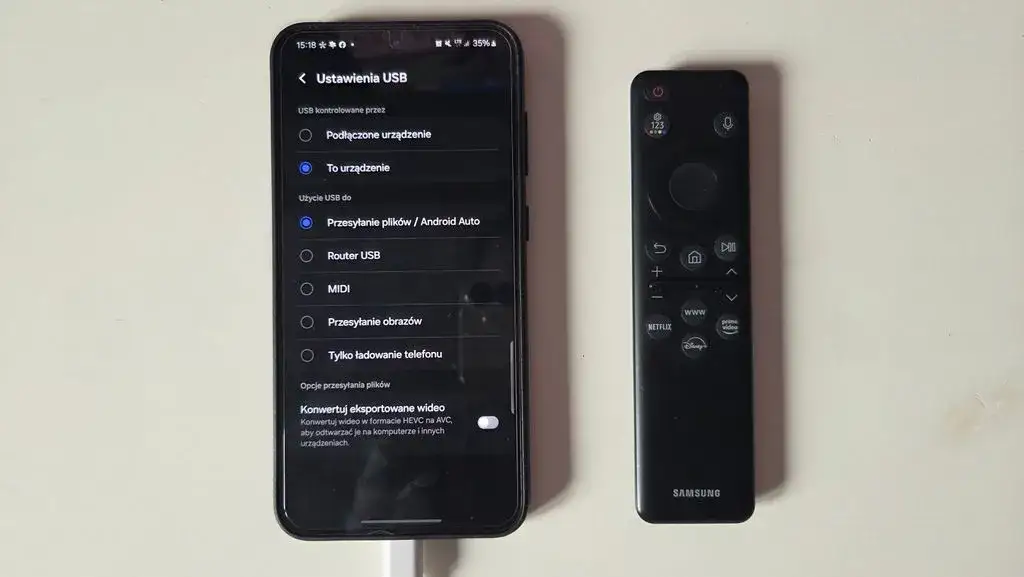
Bezprzewodowe połączenie telefonu z TV: Wygoda bez kabli
Metody bezprzewodowe to synonim komfortu. Pozwalają na swobodne poruszanie się z telefonem po pomieszczeniu, a jednocześnie cieszenie się treściami na dużym ekranie, bez konieczności podłączania jakichkolwiek kabli. To właśnie dlatego stały się tak popularne i zdominowały rynek.
Google Chromecast i klonowanie ekranu: Uniwersalne rozwiązanie dla Androida
Google Chromecast to prawdziwy hit w Polsce i jedno z moich ulubionych rozwiązań. Działa on na prostej zasadzie: podłączasz małe urządzenie do portu HDMI w telewizorze, konfigurujesz je z aplikacją Google Home na telefonie, a następnie możesz przesyłać treści. Chromecast oferuje dwie główne funkcje: po pierwsze, możesz "castować" treści bezpośrednio z aplikacji wspierających tę technologię (np. YouTube, Netflix, Spotify). Wtedy to Chromecast sam pobiera dane z internetu, a telefon służy jako pilot. Po drugie, możesz sklonować cały ekran telefonu (tzw. "mirroring"), co jest niezwykle przydatne, gdy chcesz pokazać coś, co nie ma dedykowanego przycisku "cast". Co ważne, Chromecast jest uniwersalny działa zarówno z telefonami z Androidem, jak i z iPhone'ami, a do działania wymaga jedynie stabilnej sieci Wi-Fi.
AirPlay: Jak w dwóch kliknięciach połączyć iPhone'a z telewizorem?
Dla użytkowników sprzętu Apple, AirPlay to kwintesencja prostoty. Ta autorska technologia pozwala na bezprzewodowe przesyłanie obrazu i dźwięku z iPhone'a, iPada czy Maca na telewizory kompatybilne z AirPlay 2 lub na przystawkę Apple TV. Coraz więcej producentów Smart TV, takich jak Samsung, LG czy Sony, integruje AirPlay 2 w swoich nowszych modelach, co znacznie ułatwia życie posiadaczom iPhone'ów. Wystarczy, że Twój iPhone i telewizor są podłączone do tej samej sieci Wi-Fi, a następnie w Centrum Sterowania (przesuwając palcem w dół z prawego górnego rogu ekranu) wybierzesz opcję "Klonowanie ekranu" i wskażesz swój telewizor. To naprawdę działa w dwóch kliknięciach!
Miracast (Screen Mirroring/Smart View): Wbudowana funkcja w Twoim TV, o której mogłeś nie wiedzieć
Miracast to otwarty standard, który często jest wbudowany w telewizory Smart TV, choć może występować pod różnymi nazwami, takimi jak Screen Mirroring, Smart View (w telewizorach Samsung), czy po prostu Miracast. Jest natywnie wspierany przez większość telefonów z Androidem (od wersji 4.2 wzwyż) i pozwala na klonowanie całego ekranu telefonu na telewizorze. Co wyróżnia Miracast, to fakt, że nie wymaga zewnętrznej sieci Wi-Fi. Tworzy on bezpośrednie połączenie (Wi-Fi Direct) między telefonem a telewizorem, co jest bardzo wygodne, gdy nie masz dostępu do routera. Niestety, muszę zaznaczyć, że urządzenia Apple nie wspierają standardu Miracast, więc użytkownicy iPhone'ów muszą szukać innych rozwiązań.
Jak sprawdzić, czy Twój telewizor i telefon obsługują Miracast?
Sprawdzenie kompatybilności z Miracast jest zazwyczaj dość proste. W telewizorze poszukaj w ustawieniach opcji związanych z "Screen Mirroring", "Smart View", "Wireless Display" lub "Miracast". Często znajduje się ona w sekcji "Sieć" lub "Połączenia". W telefonie z Androidem wejdź w ustawienia, a następnie poszukaj opcji "Przesyłanie ekranu", "Smart View", "Screen Mirroring" lub "Projekcja bezprzewodowa". Jeśli znajdziesz którąś z tych opcji, Twój sprzęt prawdopodobnie obsługuje Miracast.
Połączenie przewodowe: Stabilny obraz i dźwięk
Mimo dominacji rozwiązań bezprzewodowych, połączenie przewodowe wciąż ma swoje niezaprzeczalne zalety. Przede wszystkim oferuje niezrównaną stabilność i wysoką jakość obrazu, eliminując ryzyko zakłóceń czy opóźnień, które czasami zdarzają się w przypadku Wi-Fi.
Połączenie przez kabel HDMI: Jaką przejściówkę wybrać dla telefonu z USB-C?
Połączenie telefonu z telewizorem za pomocą kabla HDMI to najbardziej niezawodna metoda. Wymaga ona jednak odpowiedniej przejściówki. Dla telefonów z portem USB-C potrzebujesz adaptera USB-C na HDMI. Kluczowe jest jednak to, że Twój telefon musi wspierać standard MHL (Mobile High-Definition Link) lub DisplayPort Alternate Mode. Niestety, nie każdy telefon z USB-C oferuje tę funkcjonalność, zwłaszcza w tańszych modelach. Zawsze polecam sprawdzić specyfikację producenta, zanim kupisz adapter, aby uniknąć rozczarowania.
iPhone i telewizor przez kabel: Wszystko, co musisz wiedzieć o adapterze Lightning
W przypadku iPhone'ów z portem Lightning, sprawa jest nieco prostsza, choć wymaga konkretnego akcesorium. Aby podłączyć iPhone'a do telewizora za pomocą kabla HDMI, musisz zaopatrzyć się w oryginalny adapter Apple Lightning do cyfrowego AV. To niewielkie urządzenie, które z jednej strony ma złącze Lightning, a z drugiej port HDMI i dodatkowy port Lightning do ładowania telefonu podczas przesyłania obrazu. Adaptery innych firm mogą działać, ale często bywają problematyczne, dlatego zawsze rekomenduję inwestycję w oryginalny produkt Apple, aby mieć pewność kompatybilności i niezawodności.
Czy Twój telefon na pewno obsługuje przesyłanie obrazu przez USB-C? (Standard MHL i DisplayPort)
To bardzo ważne pytanie, które często pomijane jest przy zakupie adaptera USB-C na HDMI. Jak już wspomniałem, sam port USB-C nie gwarantuje możliwości przesyłania obrazu. Telefon musi wspierać jeden z dwóch standardów: MHL (Mobile High-Definition Link) lub DisplayPort Alternate Mode (Alt Mode). MHL to starszy standard, który pozwalał na przesyłanie obrazu i dźwięku przez micro-USB, a później przez USB-C. DisplayPort Alt Mode to nowsze i bardziej uniwersalne rozwiązanie, które wykorzystuje możliwości USB-C. Aby sprawdzić, czy Twój telefon obsługuje któryś z tych standardów, musisz zajrzeć do specyfikacji technicznej urządzenia na stronie producenta lub poszukać informacji w instrukcji obsługi. Jeśli nie znajdziesz tam wzmianki o MHL lub DisplayPort Alt Mode dla USB-C, istnieje duże prawdopodobieństwo, że przewodowe przesyłanie obrazu nie będzie możliwe.Stary telewizor? Zmień go w centrum multimedialne!
Nie musisz kupować nowego telewizora, aby cieszyć się wszystkimi udogodnieniami Smart TV i możliwością przesyłania obrazu z telefonu. Nawet starszy model, wyposażony jedynie w port HDMI, może stać się pełnoprawnym centrum multimedialnym.
Przystawki Smart TV (Chromecast, Xiaomi Mi Stick): Tani sposób na nowe funkcje
Przystawki Smart TV to prawdziwi "odmładzacze" telewizorów. Urządzenia takie jak Google Chromecast, Xiaomi Mi Box czy Xiaomi Mi Stick podłącza się do portu HDMI w telewizorze, a następnie konfiguruje z domową siecią Wi-Fi. W ten sposób Twój stary telewizor zyskuje dostęp do internetu i wszystkich popularnych aplikacji streamingowych (Netflix, YouTube, HBO Max itp.), a także możliwość bezprzewodowego przesyłania obrazu z telefonu. To moim zdaniem jeden z najtańszych i najskuteczniejszych sposobów na unowocześnienie domowej rozrywki, bez konieczności wydawania fortuny na nowy sprzęt.Jak dokładnie działa i jak skonfigurować Chromecasta po raz pierwszy?
Konfiguracja Chromecasta jest intuicyjna, ale warto znać kroki:
- Podłącz Chromecasta do telewizora: Wepnij urządzenie do wolnego portu HDMI w telewizorze.
- Podłącz zasilanie: Użyj dołączonego kabla USB i zasilacza, aby podłączyć Chromecasta do gniazdka elektrycznego. Niektóre telewizory mają porty USB, które mogą dostarczyć wystarczającą moc, ale dla stabilności zawsze polecam podłączenie do zasilacza sieciowego.
- Przełącz telewizor na odpowiednie wejście HDMI: Za pomocą pilota telewizora wybierz wejście HDMI, do którego podłączyłeś Chromecasta. Powinien pojawić się ekran powitalny Chromecasta.
- Pobierz aplikację Google Home: Na swoim telefonie (Android lub iOS) pobierz i zainstaluj aplikację Google Home ze sklepu Google Play lub App Store.
- Rozpocznij konfigurację w aplikacji: Otwórz aplikację Google Home, zaloguj się na swoje konto Google i postępuj zgodnie z instrukcjami wyświetlanymi na ekranie. Aplikacja automatycznie wykryje Chromecasta w pobliżu.
- Połącz Chromecasta z Wi-Fi: Podczas konfiguracji wybierzesz swoją domową sieć Wi-Fi i wprowadzisz hasło. Upewnij się, że telefon i Chromecast są podłączone do tej samej sieci.
- Gotowe! Po zakończeniu konfiguracji możesz zacząć przesyłać treści z ulubionych aplikacji lub klonować ekran telefonu.
Najczęstsze problemy z połączeniem i jak je rozwiązać
Nawet najlepsze technologie potrafią czasem sprawić figla. Jeśli napotkasz problemy z połączeniem telefonu z telewizorem, nie panikuj. Wiele z nich ma proste rozwiązania.
Dlaczego telewizor nie wykrywa mojego telefonu przez Wi-Fi?
- Różne sieci Wi-Fi: To najczęstsza przyczyna. Upewnij się, że zarówno telefon, jak i telewizor (lub przystawka Smart TV) są podłączone do tej samej sieci Wi-Fi. Czasami routery mają dwie sieci (2.4 GHz i 5 GHz) oba urządzenia powinny być na tej samej.
- Brak kompatybilności: Twój telewizor lub telefon może po prostu nie obsługiwać danej technologii (np. Miracast). Sprawdź specyfikacje urządzenia.
- Wyłączone funkcje: Upewnij się, że funkcja przesyłania obrazu jest aktywna zarówno w ustawieniach telefonu, jak i telewizora. Czasami trzeba ją ręcznie włączyć.
- Blokada przez router/firewall: W rzadkich przypadkach, ustawienia routera lub firewall w telewizorze mogą blokować połączenie. Spróbuj zrestartować router.
Obraz się zacina lub ma opóźnienia jak poprawić jakość połączenia bezprzewodowego?
- Słaby sygnał Wi-Fi: Jeśli router jest daleko od telewizora lub telefonu, sygnał może być za słaby. Spróbuj przenieść router bliżej lub użyj wzmacniacza sygnału Wi-Fi.
- Zbyt duża odległość: Zmniejsz odległość między telefonem a telewizorem/Chromecastem.
- Obciążenie sieci: Jeśli wiele urządzeń jednocześnie korzysta z sieci Wi-Fi (np. pobieranie dużych plików, inne strumieniowanie), może to wpływać na jakość połączenia. Spróbuj ograniczyć inne aktywności.
- Zakłócenia: Inne urządzenia elektroniczne (mikrofalówki, telefony bezprzewodowe) mogą zakłócać sygnał Wi-Fi. Spróbuj je wyłączyć lub przenieść.
- Stara technologia: Starsze routery lub telewizory mogą mieć mniej wydajne moduły Wi-Fi.
Brak dźwięku na telewizorze po podłączeniu kabla jak to naprawić?
- Ustawienia dźwięku w telefonie: Sprawdź, czy głośność w telefonie nie jest wyciszona lub ustawiona na minimum.
- Ustawienia dźwięku w telewizorze: Upewnij się, że telewizor ma wybrane odpowiednie źródło dźwięku (HDMI) i głośność jest podkręcona. Czasami telewizory mają opcję wyboru, czy dźwięk ma być odtwarzany przez zewnętrzne głośniki, czy wbudowane.
- Poprawność podłączenia kabla: Upewnij się, że kabel HDMI jest prawidłowo wpięty zarówno do adaptera, jak i do telewizora. Spróbuj odłączyć i podłączyć go ponownie.
- Uszkodzony kabel/adapter: Jeśli masz możliwość, przetestuj inny kabel HDMI lub inny adapter. Może się zdarzyć, że któryś z elementów jest uszkodzony.
Połączenie ciągle się zrywa? Sprawdź te 3 rzeczy!
- Stabilność sieci Wi-Fi: Upewnij się, że Twoja domowa sieć Wi-Fi jest stabilna. Restart routera często pomaga. Jeśli problem się powtarza, skontaktuj się z dostawcą internetu.
- Aktualizacje oprogramowania: Sprawdź, czy zarówno Twój telefon, jak i telewizor (lub przystawka Smart TV) mają zainstalowane najnowsze aktualizacje oprogramowania. Producenci często wydają poprawki, które rozwiązują problemy z łącznością.
- Zakłócenia od innych urządzeń: Spróbuj wyłączyć inne urządzenia działające w pobliżu, które mogą generować zakłócenia (np. inne urządzenia bezprzewodowe, Bluetooth). Czasami zmiana kanału Wi-Fi w ustawieniach routera może pomóc.
Porównanie metod: Która jest najlepsza dla Ciebie?
Wybór idealnej metody przesyłania obrazu z telefonu na telewizor zależy od Twoich indywidualnych potrzeb, posiadanego sprzętu i priorytetów. Poniższa tabela pomoże Ci podjąć świadomą decyzję, porównując kluczowe aspekty metod przewodowych i bezprzewodowych.
Przewodowo vs. bezprzewodowo: Tabela zalet i wad
| Kryterium | Metody przewodowe (np. HDMI z adapterem) | Metody bezprzewodowe (np. Chromecast, AirPlay, Miracast) |
|---|---|---|
| Jakość obrazu | Zazwyczaj najwyższa, bez kompresji i strat. | Bardzo dobra, ale może być lekko skompresowana. |
| Stabilność połączenia | Bardzo wysoka, niezależna od sieci Wi-Fi. | Zależna od jakości i obciążenia sieci Wi-Fi, może być zmienna. |
| Opóźnienia (latency) | Minimalne, idealne do gier i szybkich akcji. | Zauważalne, zwłaszcza w dynamicznych grach. |
| Wygoda | Wymaga podłączenia kabla i adaptera, mniej mobilne. | Bardzo wysoka, brak kabli, swoboda ruchu. |
| Wymagany sprzęt | Kabel HDMI, adapter (USB-C/Lightning), telefon z MHL/DP Alt Mode. | Smart TV z wbudowaną funkcją lub przystawka (Chromecast/Apple TV), Wi-Fi. |
| Cena | Koszt adaptera (od kilkudziesięciu do kilkuset złotych). | Koszt przystawki (od ok. 150 zł) lub brak dodatkowych kosztów (jeśli TV ma wbudowane). |
Przeczytaj również: Jaki rozmiar TV 4K do salonu? Oblicz idealną przekątną!
Podsumowanie: Wybierz najlepszą metodę dla swoich potrzeb i ciesz się obrazem na dużym ekranie
Jak widzisz, możliwości połączenia telefonu z telewizorem jest naprawdę wiele, a każda z nich ma swoje unikalne zalety. Jeśli cenisz sobie maksymalną stabilność i brak opóźnień, szczególnie przy grach, postaw na połączenie przewodowe. Jeśli natomiast szukasz wygody i prostoty, a Twój telewizor jest nowoczesny lub jesteś gotów zainwestować w przystawkę, metody bezprzewodowe będą dla Ciebie idealne. Mam nadzieję, że ten przewodnik rozwiał Twoje wątpliwości i teraz, bez względu na posiadany sprzęt, z łatwością wybierzesz najlepszą metodę i będziesz cieszyć się treściami z telefonu na dużym ekranie. To naprawdę zmienia sposób, w jaki konsumujemy media w domu!